トーンカーブ
写真の暗い部分、中間の明るさ、明るい部分をそれぞれ調整します。グラフの中の線をドラッグして好きな範囲だけを上げ下げでき、レッド · グリーン · ブルーのカーブを別々に動かして、範囲ごとに色を足したり引いたりすることもできます。
こんなときに
- コントラストをS字につけて、中間の明るさはくっきり、両端はやわらかくしたいとき。
- 黒を少し浮かせたフィルム風やマットな雰囲気にしたいとき(暗い端を上に持ち上げます)。
- 特定の明るさだけを選んで調整したいとき(例: 肌の明るさのあたりだけを少し上げる)。
- 明るい所は暖かく、影は冷たくのように、明るさによって色を変えたいとき(レッド · ブルーのカーブ)。
- 暗い所や明るい所にかぶった色を、その明るさの範囲だけで取り除きたいとき。
メニューの場所
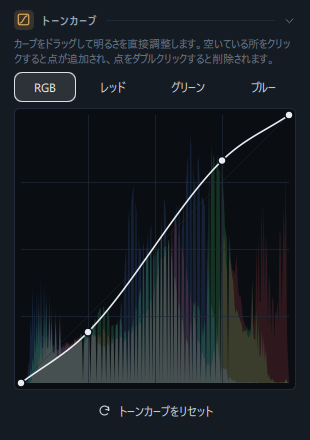
編集タブ → 黒パネルの下にあるトーンカーブパネル(曲線のアイコン)。最初は折りたたまれているので、パネルのタイトルを一度クリックして開きます。
スライダーとボタン
トーンカーブパネルには、スライダーの代わりにカーブのグラフとボタンがあります。
| 名前 | 範囲 | 既定 | 働き |
|---|---|---|---|
| RGB · レッド · グリーン · ブルー(ボタン) | 4つのうち1つ | RGB | グラフで編集するカーブを選びます。RGBは明るさ全体(3色まとめて)、レッド · グリーン · ブルーはその色だけを調整します。選んだボタンが明るく表示され、グラフの中の線もその色で描かれます。 |
| カーブのグラフ | 横 = 入力の明るさ(左の黒 → 右の白)、縦 = 出力の明るさ(下の黒 → 上の白) | 左下から右上へのまっすぐな対角線(変化なし) | 空いている所をクリックすると点が追加され、そのままドラッグできます。点をダブルクリックすると削除されます。背景には写真のヒストグラムが薄く表示され、4×4の目盛りと基準の対角線(変化なし)も見えます。 |
| 点 | カーブ1本につき2 〜 16個(両端を含む) | 両端の2個 | 両端の点は上下にだけ動き、常に残ります。途中の点は両隣の点の間で動きます。 |
| トーンカーブをリセット(ボタン) | — | — | 4本のカーブ(RGB · レッド · グリーン · ブルー)をすべてまっすぐな線に戻し、RGBカーブを選びます。カーブが1本でも変わっているときだけクリックできます。 |
パネル内の説明文: 「カーブをドラッグして明るさを直接調整します。空いている所をクリックすると点が追加され、点をダブルクリックすると削除されます。」
- カーブは置いた点を正確に通り、点と点の間で不自然に波打つことはありません。
- レッド、グリーン、ブルーのカーブが先に適用され、その上にRGBカーブが適用されます。
- 1つの点を1回ドラッグする間の変化は、元に戻す操作1回分にまとめられます。
操作手順
S字カーブでコントラストをつける
- トーンカーブパネルを開きます
トーンカーブのタイトルをクリックします。RGBが選ばれていることを確認します。
- 明るい側に点を置いて少し上げます
グラフ右上の目盛りのあたり(横75%ほど)をクリックしたまま、上へ少しドラッグします。
- 暗い側に点を置いて少し下げます
左下の目盛りのあたり(横25%ほど)をクリックしたまま、下へ少しドラッグします。
- 線がS字になったか確認します
対角線から上下に少しずれるだけで十分です。大きく曲げると色が濃くなり、両端がつぶれます。
- 補正前後を比べます
Y(左右比較)を押します。
フィルム · マットな雰囲気にする(黒を浮かせる)
- RGBで左下の端の点を上へ少しドラッグして持ち上げます(縦5 〜 10%ほど)。いちばん暗い所が濃いグレーになります。
- ぼやけすぎて見えるときは、横25%のあたりに点を1つ置いて少し下げ、影の深さを残します。
- お好みで右上の端の点を少し下げ、白も少し落とします。
明るい所は暖かく、影は冷たく
- ブルーを選びます。
- 横25%のあたりに点を置いて少し上げます — 影に青みが入ります。
- 横75%のあたりに点を置いて少し下げます — 明るい所の青が抜けて、黄色っぽく暖かくなります。
- 必要ならレッドで逆に(明るい側を少し上げて)調整し、明るい所をさらに暖かくします。
点の移動 · 削除 · リセット
- 点の近くをクリックすると、その点が選ばれます。
- 途中の点はダブルクリックすると削除されます。両端の点は、元の位置(左下 · 右上の角)にドラッグして戻します。
- すべて最初の状態に戻すにはトーンカーブをリセットをクリックします。1本のカーブだけを戻すには、そのチャンネルの途中の点をダブルクリックして削除し、両端の点を角に戻します。
結果
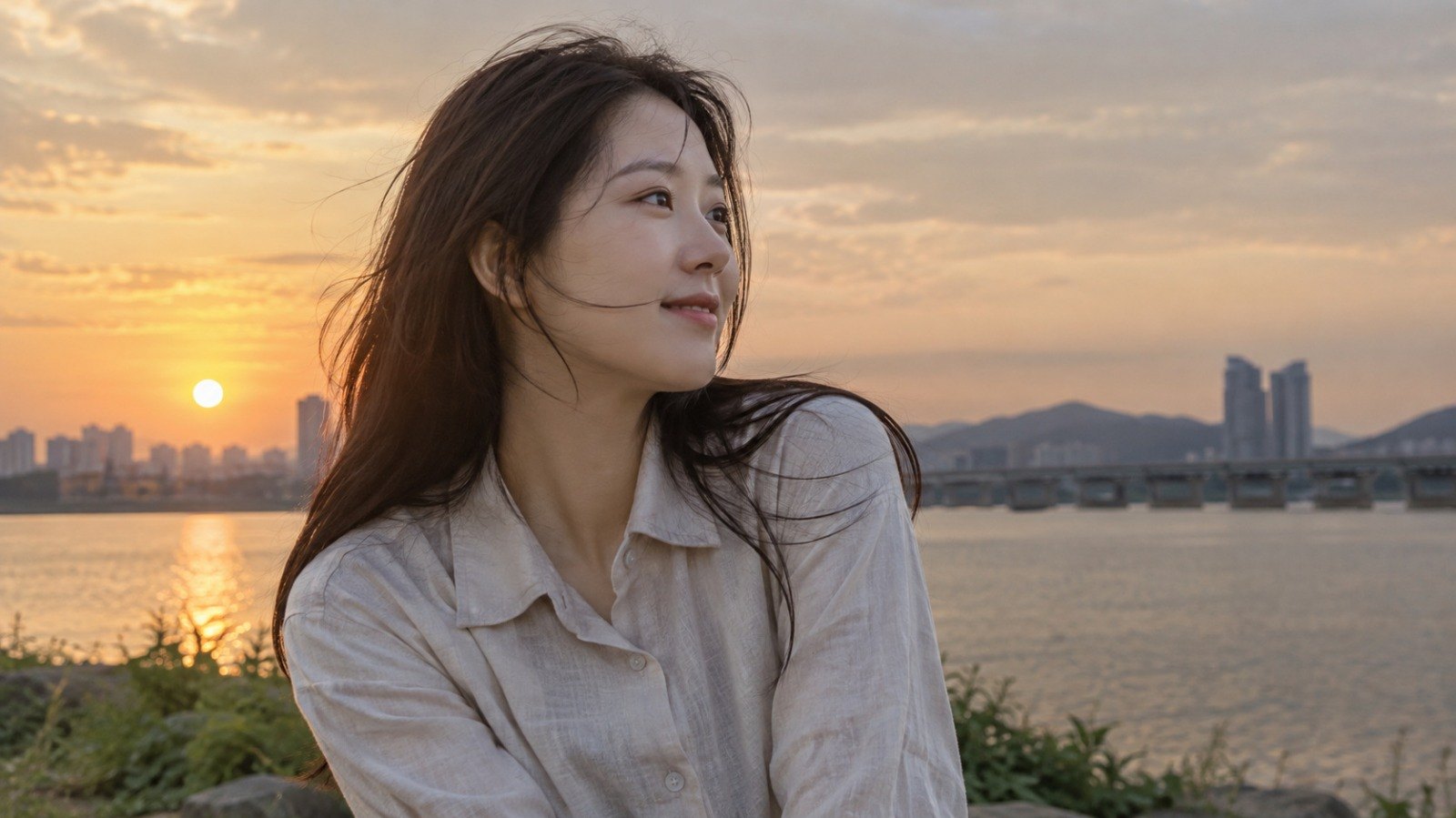
 前後
前後平板だった夕焼けの写真の明暗がくっきりし、空や髪の質感がよみがえります。
作例の写真の人物はAIで生成したものです。
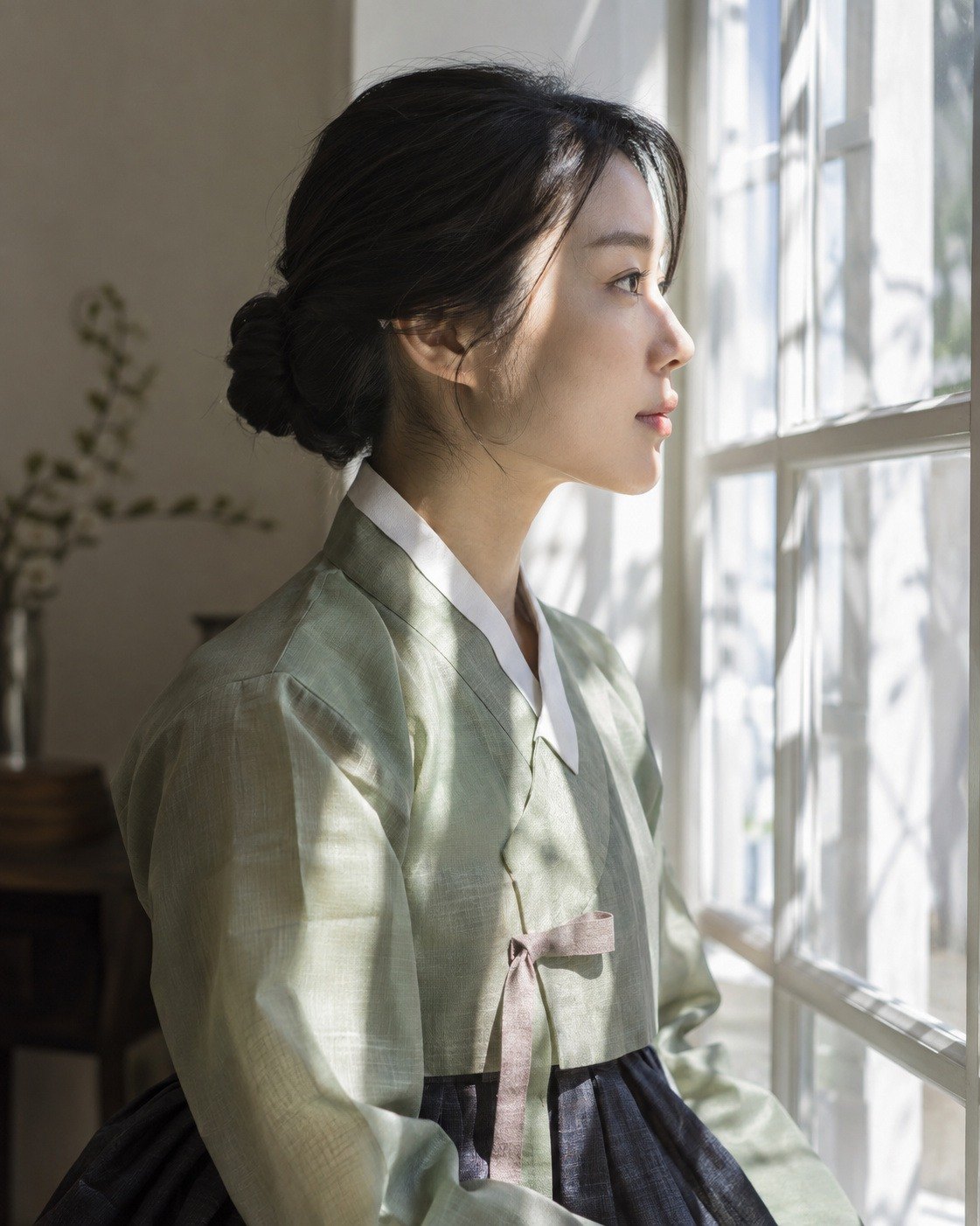
 前後
前後窓から差し込む光が当たった顔は暖かい色に、影になった背景は青みのある色に分かれます。
作例の写真の人物はAIで生成したものです。
知っておくこと
カーブは数ピクセル動かしただけでも結果が大きく変わります。対角線からほんの少しずらす程度から始めてください。
グラフの背景に薄く表示されているのが、この写真の明るさの分布です。グラフが高い所に点を置くと写真の広い部分が変わり、何もない所に置いた点はほとんど何も変えません。
全体の明るさは露光量、単純なコントラストはコントラストスライダーのほうが扱いやすいです。トーンカーブはその後の仕上げに使うのがおすすめです。
LUT(ルック)のせいで浮いた黒は、黒パネルで下げます。
元に戻します。1本だけ戻すには、上の「点の移動 · 削除 · リセット」を参考にしてください。誤ってクリックした場合はCtrl+Zを押してください。
トーンカーブはプリセットではなく補正をコピーで移します。貼り付けるときに「ライト」を選ぶと、トーンカーブも一緒にコピーされます。
- 新しい点は、隣の点から横方向に少し離れた所をクリックして追加します。
よくある質問
点が追加されません。
点はカーブ1本につき16個まで置けます。また、すでにある点のすぐ横(横方向でほぼ同じ位置)をクリックすると、その点が選ばれます。少し離れた所をクリックしてください。
両端の点を横に動かしたいです。
両端の点は常にグラフの左端と右端にあり、上下にだけ動きます。「いちばん暗い所を黒まで下げる」といった作業には、黒レベルや黒パネルが適しています。
RGBカーブとレッド · グリーン · ブルーのカーブを一緒に使うとどうなりますか?
色のカーブが先に適用され、その上にRGBカーブが適用されます。両方を調整してもかまいません。
トーンカーブを変えたのに、ライトパネルの数値は変わりません。
正常です。トーンカーブはスライダーの値とは別に保存され、補正のときに一緒に適用されます。
マスクの範囲だけにトーンカーブを適用できますか?
トーンカーブは写真全体に適用されます。一部だけを変えるには、マスクのライトのスライダーを使ってください。