ディテール
写真の質感とディテールを扱います。輪郭をくっきりさせ(シャープ)、高感度で撮ったときに出るノイズの粒や色ムラを取り除き(ノイズ軽減 · AIノイズ除去)、細かな質感や中くらいの大きさの明暗を引き出したりやわらげたりし(テクスチャ · 明瞭度)、かすんだ空気を取り払います(かすみの除去)。
こんなときに
- 夜や室内で高いISOで撮影して、明るさのノイズや色ムラが見えるとき — ノイズ軽減 · 輝度とノイズ軽減 · カラー。ノイズがひどいときはAIノイズ除去。
- ピントは合っているのに輪郭が少しぼやけているとき — シャープ。
- 髪の毛、布地、木の葉の細かな質感を引き出したいとき、逆に肌のようになめらかに整えたいとき — テクスチャ。
- 写真に力強さ(立体感)を加えたいとき、逆に幻想的でやわらかくしたいとき — 明瞭度。
- 遠くの山や街が白くかすんだ風景写真のとき — かすみの除去。
メニューの場所
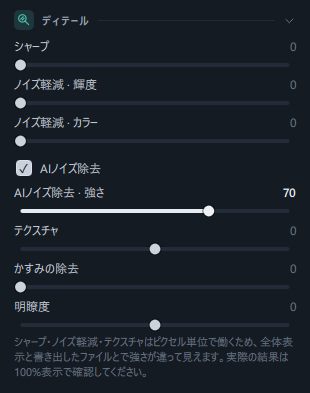
編集タブ → トーンカーブパネルの下にあるディテールパネル(虫めがねのアイコン)。最初から開いています。
スライダーとボタン
| 名前 | 範囲 | 既定 | 働き |
|---|---|---|---|
| シャープ | 0 〜 100 | 0 | 輪郭のすぐ周りの明るさの差を大きくして、くっきりさせます。ごく狭い範囲(写真の1〜2ピクセル)だけを扱います。 |
| ノイズ軽減 · 輝度 | 0 〜 100 | 0 | ざらざらした明るさの粒を均一にならします。周囲との差が大きいピクセル(輪郭)は混ぜないので、輪郭はそのまま残ります。値が大きいほど大きな差まで均一にして、なめらかになります。 |
| ノイズ軽減 · カラー | 0 〜 100 | 0 | 明るさはそのままで、赤 · 緑の色ムラだけを広く均一にします。明るさが大きく違う輪郭や、実際の色の境界は混ぜません。 |
| AIノイズ除去(チェックボックス) | オン · オフ | オフ | オンにすると、高感度写真のノイズの粒と色ムラをAIが取り除きます。オンにするとすぐに強さが70に設定されます。このPCの中だけで処理し、写真を外部に送ることはありません。 |
| AIノイズ除去 · 強さ | 0 〜 100 | オンにすると70 | チェックボックスをオンにしたときだけ表示されます。元の写真とAIの結果を混ぜる割合です。100に近いほど細かな質感までなめらかになります。0まで下げるとチェックボックスがオフになり、このスライダーは隠れます。 |
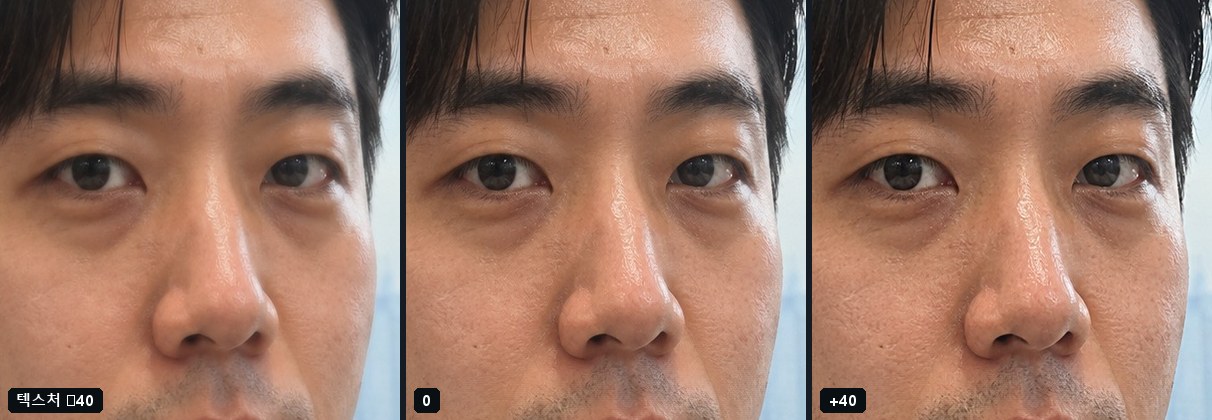
| テクスチャ | -100 〜 100 | 0 | 肌のきめ、布地、葉のような細かな質感だけを、くっきり(+)またはなめらか(−)にします。大きな明暗はほとんど変わりません。 |
| かすみの除去 | 0 〜 100 | 0 | かすんだ空気を取り払い、色と奥行き感を取り戻します。写真全体に同じように適用するのではなく、かすんだ所(たいていは遠くの部分)をより多く取り除きます。 |
| 明瞭度 | -100 〜 100 | 0 | テクスチャより広い中くらいの大きさの明暗を強めて(+)立体感と力強さを加えたり、弱めて(−)やわらかくしたりします。輪郭の周りに光のにじみ(ハロー)が出ないように処理されます。 |
パネル下の案内文: 「シャープ・ノイズ軽減・テクスチャはピクセル単位で働くため、全体表示と書き出したファイルとで強さが違って見えます。実際の結果は100%表示で確認してください。」
画面に表示されるメッセージ:
- AIノイズ除去中… — AIノイズ除去を最初に計算している間に表示されます(パネル内)。
- 適用中… — 写真の中央に表示されます。画面の描き直しに0.3秒以上かかると表示され、前の画面をそのまま見せておき、新しい結果ができると切り替わります。
- ローカルコントラストを計算中… — テクスチャ · 明瞭度 · かすみの除去を最初に動かしたときに少しの間表示されます(パネル内)。
- AIノイズ除去モデルがインストールされていません。 — AIノイズ除去に必要なファイルがないときに表示されます。チェックボックスが薄くなり、クリックできません。
操作手順
高感度で撮った夜の写真のノイズを取る
- 100%で表示します
写真の上の100%をクリックして、顔や暗い部分を拡大します。ノイズは拡大するとよく見えます。
- AIノイズ除去をオンにします
チェックすると強さが70に設定され、最初の1回はAIノイズ除去中… · 適用中…が表示されて数秒かかります(パソコンの性能によって異なります)。
- 強さを調整します
肌や壁に細かな質感が少し残る程度が自然です。強さを変えるとすぐに反映されます。
- 残った色ムラはノイズ軽減 · カラーで取ります
暗い所に赤や緑の点が残っているときは20 〜 40に設定します。
- 弱まったシャープさはシャープで少し補います
10 〜 30程度が適当です。上げすぎると、取ったノイズがまた見えてきます。
- 全体表示に戻って全体を確認します
全体をクリックします。
AIを使わずに軽く(低いISOで、少しざらついた写真)
- 100%で拡大します。
- まず色ムラを取るため、ノイズ軽減 · カラーを先に20 〜 40に設定します。
- ノイズ軽減 · 輝度を、ノイズが気にならない程度(10 〜 40)まで上げます。上げすぎると肌がプラスチックのように見えます。
- 必要ならシャープを少し上げます。
かすんだ風景をすっきりさせる
- かすみの除去を20 〜 50に上げます。遠くの山や建物の色と輪郭がよみがえります。
- 濃く暗くなりすぎたら、ライトパネルの露光量かシャドウを少し上げます。
- 立体感を加えたいときは、明瞭度を+10 〜 +30に上げます。
人物写真の質感を整える
結果
 前後
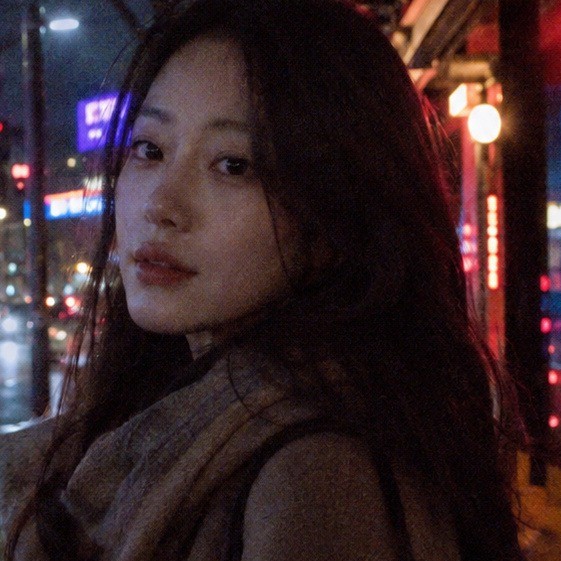
前後暗いコートと背景のざらついたノイズや色ムラが消え、顔の輪郭とネオンの縁はそのまま残ります。ほかのスライダーには触れず、AIノイズ除去だけを70でオンにしました。
作例の写真の人物はAIで生成したものです。
 前後
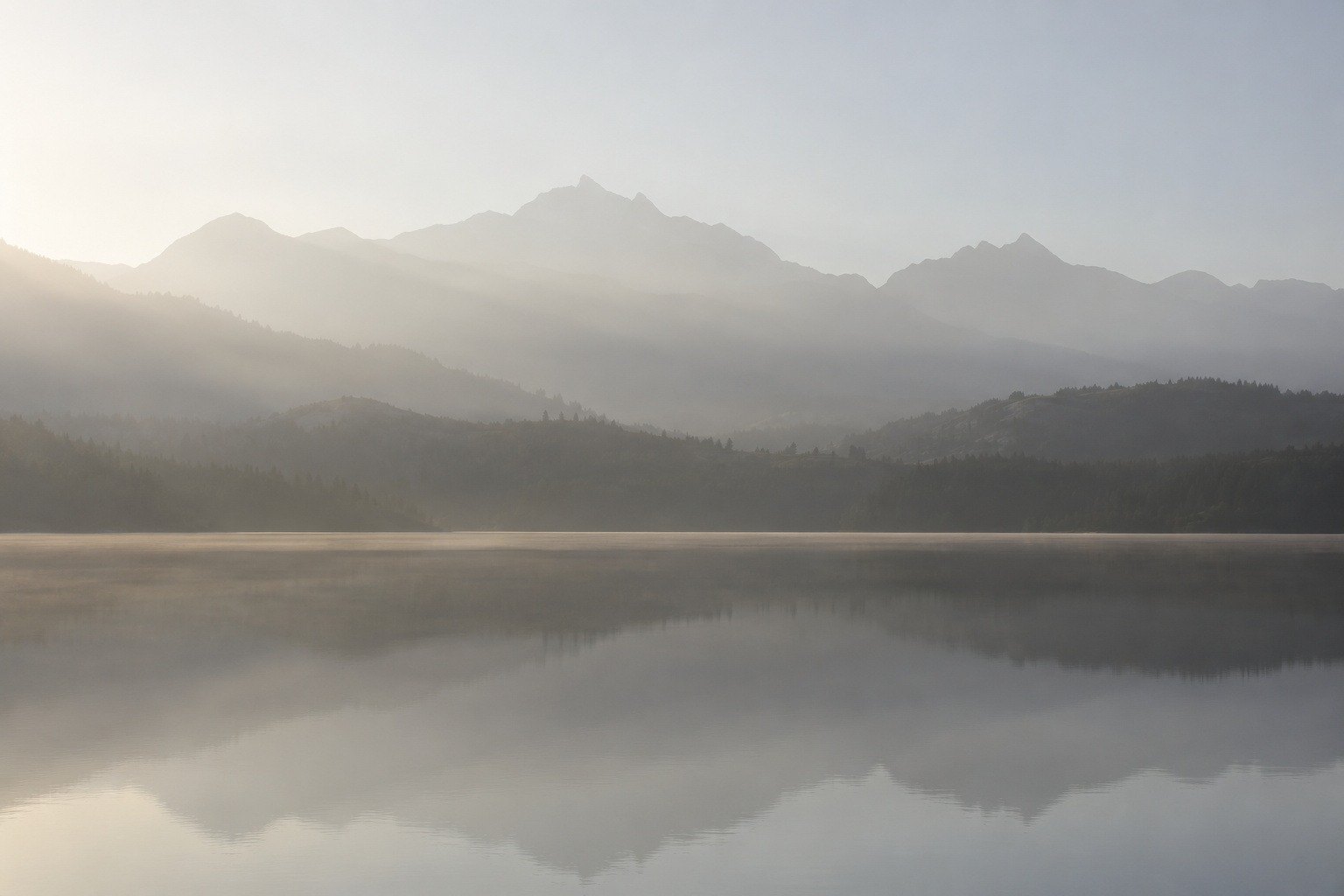
前後薄い霧でかすんでいた山と湖に、コントラストと色がよみがえります。霧の濃い遠くの山のほうが、手前の水辺よりも多く取り除かれます。
知っておくこと
パネル下の案内のとおり、これらのスライダーは写真のピクセル単位で働くため、全体表示と書き出したファイルとで強さが違って見えます。100%表示が書き出したファイルと同じです。
自動補正は、撮影時のISOが1600以上ならノイズ軽減 · カラーを少し適用します(ISO 1600で20、3200で35、6400で50、それ以上は60。すでにそれより高く設定してあれば、そのままにします)。ISO 6400以上でAIノイズ除去がオフのときは、ステータスバーにAIノイズ除去を試すよう案内が表示されます。
露光量やシャドウなどの残りの補正は、ノイズを取った写真の上に適用されるので、AIノイズ除去をオンにした後で明るさを調整し直してもかまいません。
写真ごとに最初にオンにしたとき1回計算し(数秒)、100%で拡大すると見えている部分をもう一度計算します。書き出すときは元のサイズで計算し直すため、大きな写真では書き出しに数十秒かかることがあります。
レンガや肌の細かな質感まで消えてプラスチックのように見えることがあるため、既定値は70です。
既定値の0に戻り、AIノイズ除去がオフになります。もう一度オンにするには、チェックボックスをクリックしてください。
ノイズも一緒にくっきりします。先にノイズを取ってから、少しだけ上げてください。
、最初に動かしたときに少し準備の時間が必要です(ローカルコントラストを計算中…)。
- ディテールの値は、補正をコピーとマイプリセットでは「効果」グループに含まれます(周辺光量補正、粒子と一緒に)。
よくある質問
画面では弱かったのに、書き出したファイルではもっと強く(または弱く)見えます。
シャープ、ノイズ軽減、テクスチャはピクセル単位で働くため、全体表示と書き出したファイルとで違って見えます。100%で確認してください。
AIノイズ除去を使うと、写真がインターネットに送信されますか?
いいえ。すべてこのPCの中で処理し、写真を外部に送ることはありません。
AIノイズ除去のチェックボックスが薄く表示され、クリックできません。
パネル内に「AIノイズ除去モデルがインストールされていません。」と表示されている場合は、必要なファイルが欠けています。アプリを再インストールしてみてください。
ノイズ軽減のスライダーとAIノイズ除去を一緒に使ってもいいですか?
はい、使えます。AIノイズ除去で大きなノイズを取り、残った色ムラだけをノイズ軽減 · カラーで整える順番をおすすめします。
テクスチャと明瞭度は何が違いますか?
テクスチャは肌のきめや布地のようなごく細かな質感を、明瞭度はそれより広い明暗(顔の起伏、雲のかたまり)を扱います。
かすみの除去を左に下げて、幻想的な雰囲気を出したいです。
幻想的でやわらかい雰囲気は、明瞭度やコントラストを−側に下げて作ってください。かすみの除去は0 〜 100の範囲で、かすんだ空気を取り払うのに使います。