プリセット · 参照写真
ワンクリックで写真の雰囲気を変えます。透明感のある日本の空気感、映画のようなシネマティック、フィルムとヴィンテージ、モノクロまで、35種類の基本プリセットを今の写真に適用した状態でプレビューしながら選べます。気に入った補正はマイプリセットとして保存して、ほかの写真に適用したり、ファイルでやり取りしたりできます。目指す雰囲気の写真があれば、参照写真の機能で、その写真の明るさと色調を今の写真に合わせて適用できます。
こんなときに
- 写真が平板なので、どんな雰囲気が合うかをいくつも素早く比べてみたいとき。
- 旅行の写真数十枚を同じ色調にそろえたいとき(マイプリセットとして保存しておき、1枚ずつ適用)。
- SNSで見た写真や、以前に気に入るように補正した写真と同じ雰囲気に合わせたいとき(参照写真)。
- 自分で作った補正を友だちに送ったり、別のPCに移したりしたいとき(プリセットの書き出しと読み込み)。
- モノクロにするとき、単に色を抜いただけよりも深みのあるモノクロにしたいとき(モノクロのカテゴリー)。
メニューの場所
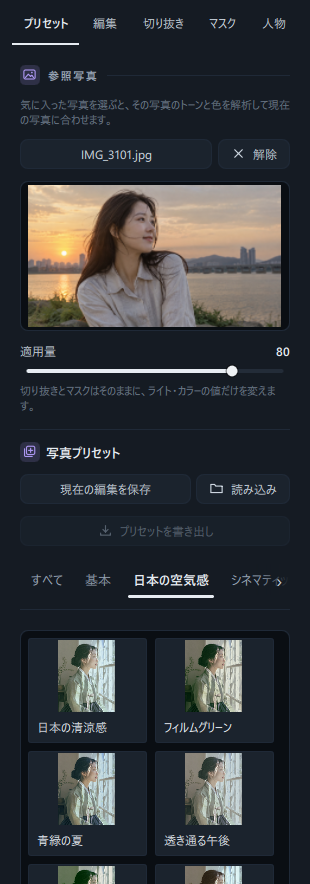
編集画面の右側のパネルの最初のタブ、プリセットです(タブの順番: プリセット · 編集 · 切り抜き · マスク · 人物)。
上から次のように構成されています。
- 参照写真
案内文、写真を選択ボタン(写真を選んだ後は解除ボタンも)、選んだ写真のサムネイル、適用量スライダー
- 写真プリセット
現在の編集を保存 · 読み込み · プリセットを書き出し
- カテゴリーのタブ
すべて · 基本 · 日本の空気感 · シネマティック · フィルム・ヴィンテージ · 人物・風景 · モノクロ · マイプリセット
- プリセットの一覧
2列に並んだサムネイルごとに、今の写真にそのプリセットを適用した小さなプレビューと名前が表示されます
いちばん下にキャンセル · 適用
参照写真
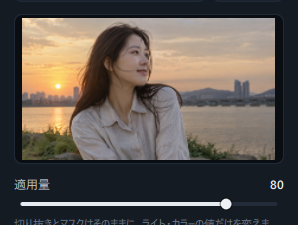
気に入った写真を1枚選ぶと、その写真の明るさと色調(明るい部分と暗い部分の明るさのレベル、暖かい感じや冷たい感じ、全体の彩度、色ごとの彩度)を解析して、今の写真がその雰囲気に近づくようにライトとカラーの値を調整します。パネルの案内文のとおり、「気に入った写真を選ぶと、その写真のトーンと色を解析して現在の写真に合わせます。」
| 名前 | 範囲 | 既定値 | 機能 |
|---|---|---|---|
| 写真を選択 | — | — | 「参照写真を選択」ウィンドウで写真を選びます(JPG · PNG。ウィンドウは今の写真があるフォルダーで開きます)。解析している間はボタンに解析中…と表示され、終わるとボタンに選んだファイル名が表示されます。 |
| サムネイル | — | — | 選んだ参照写真が、ボタンの下に小さく表示されます。今の写真と見比べながら強さを調整できます。 |
| 適用量 | 0 〜 100 | 100 | 100では参照写真にいちばん近く、0に近づくほどライトとカラーの補正がない元の写真に近づきます。 |
| 解除 | — | — | 参照写真が変えたライトとカラーの値を、参照写真を選ぶ前の値に戻し、参照写真を解除します。 |
変わる項目 — 露光量 · コントラスト · ハイライト · シャドウ · 白レベル · 黒レベル · 色温度 · 色かぶり補正 · 自然な彩度 · 彩度 · カラーミキサー。 変わらない項目 — パネルの案内文のとおり「切り抜きとマスクはそのままに、ライト・カラーの値だけを変えます。」 トーンカーブ、ディテール、効果、レンズ、人物補正も変わりません。
- 参照写真を選ぶと、それまでに調整してあったライトとカラーの値の代わりに、参照写真に合わせた値が適用されます。そのため、参照写真を先に適用し、その後で露光量などを細かく調整する順番をおすすめします。
- スライダーを1回調整するごとに、Ctrl+Zを1回押して元に戻せます。
- 別の写真に移ると、参照写真は解除されます(すでに変わった値はそのまま残ります)。
- プリセットをプレビュー中のときは、キャンセルかEscでプレビューを終えてから写真を選択をクリックしてください。
写真プリセット
カテゴリーのタブ
| タブ | 含まれるプリセット | 数 |
|---|---|---|
| すべて | すべての基本プリセットとマイプリセット | 35 + マイプリセット |
| 基本 | 軽く補正する基本のプリセット5種類 | 5 |
| 日本の空気感 | 緑と青緑がただよう、透明感のある淡い日本のフィルム調 | 15 |
| シネマティック | 映画のような青緑とオレンジの色調 | 5 |
| フィルム・ヴィンテージ | フィルム写真や色あせた昔の写真の雰囲気 | 2 |
| 人物・風景 | 時間帯ごとの光や被写体に合わせたプリセット | 4 |
| モノクロ | 深みのあるモノクロと、色をのせたモノクロ | 4 |
| マイプリセット | 自分で保存したり読み込んだりしたプリセット | マイプリセットが1つでもあるときだけ表示 |
- 選んだタブは文字が太くなり、下線が付きます。
- パネルが狭くてタブが1行に収まらないときは、タブの上でマウスホイールを回すかドラッグして、横に送れます。両端の ‹ · › をクリックしても送れます。
- プリセットが多いときは、一覧の中で上下にスクロールします。
基本プリセットの全一覧
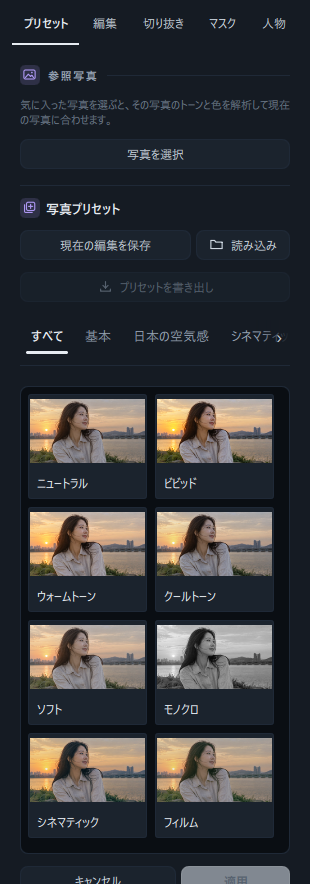
サムネイルのプレビューは見本の写真ではなく、今編集している写真にそのプリセットを適用した状態です。すべてタブでは、下の順番(基本 → モノクロ → シネマティック → フィルム → 人物・風景 … → 日本の空気感)で表示されます。 表の「効果」の列は、ライトとカラーのほかに一緒に含まれる効果です(周辺光量補正はすべて、端を暗くする方向です)。
基本(5)
| 名前 | 雰囲気 | 効果 |
|---|---|---|
| ニュートラル | ライト · カラー · カラーミキサー · 白黒 · カラーグレーディングをすべて0に — プリセットを取り除いたきれいな出発点 | — |
| ビビッド | 少し明るく、コントラストと彩度を上げてくっきり濃く | — |
| ウォームトーン | 少し明るく、色温度を暖かく | — |
| クールトーン | コントラストを少し上げて色を冷たく、彩度は少し低めに | — |
| ソフト | 明るくしてコントラスト · 彩度を下げ、やわらかく淡く | — |
モノクロ(4)
| 名前 | 雰囲気 | 効果 |
|---|---|---|
| モノクロ | レッド · オレンジ · イエロー(肌)は明るく、空(ブルー)は濃く — 単に色を抜いただけより深みのあるモノクロ | — |
| ノワール | コントラストが強く、空がとても濃いドラマチックなモノクロ | — |
| セピア | モノクロに茶色 · 金色をのせた昔の写真 | — |
| 冷たいモノクロ | 青みがかったモノクロ、空は少し明るく | — |
シネマティック(5)
| 名前 | 雰囲気 | 効果 |
|---|---|---|
| シネマティック | ブルーを青緑寄りに、肌(オレンジ)は生かして黒を少し浮かせてマットに — 影は青緑、明るい所は暖かく | — |
| シネマ ウォーム | 同じ映画の色調をより暖かく | — |
| シネマ クール | 同じ映画の色調を冷たく青く | — |
| シネマ フェード | 黒を大きく浮かせて彩度を下げた、色あせた映画の色調 | — |
| ティール&オレンジ | 青緑の影とオレンジがかった肌 · ハイライトが対比をなす、強い映画の色調 | — |
フィルム・ヴィンテージ(2)
| 名前 | 雰囲気 | 効果 |
|---|---|---|
| フィルム | コントラストを下げて黒を浮かせたフィルム写真の雰囲気 — 影は緑がかり、明るい所は黄色がかる | — |
| ヴィンテージ | 色を抜いて暖かく、黒を浮かせた色あせた昔の写真 | — |
人物・風景(4)
| 名前 | 雰囲気 | 効果 |
|---|---|---|
| ゴールデンアワー | 夕暮れの金色の光のように暖かく | — |
| ブルーアワー | 日没後の青い時間のような落ち着いた青 | — |
| ポートレート | コントラストを少し下げ、ハイライトは抑えてシャドウは持ち上げてやわらかく、肌は明るく華やかに | — |
| 風景 | コントラストと自然な彩度を上げ、緑 · 青を深く濃く | — |
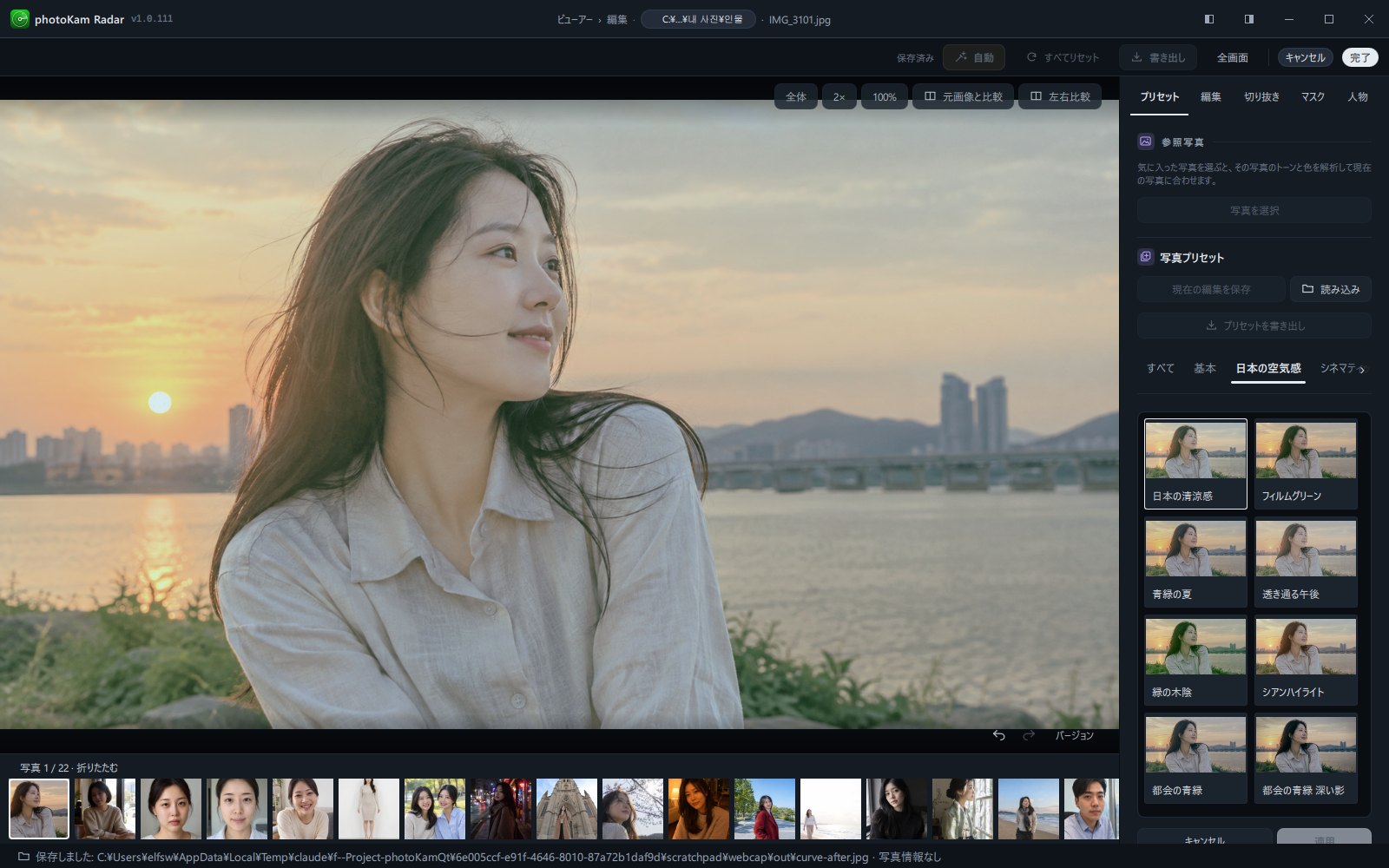
日本の空気感(15) — 露光量を上げてコントラストを下げ、明るくふんわりさせ、影は緑に、ハイライトは青緑に染める、透明感のある日本のフィルム調です。
| 名前 | 雰囲気 | 効果 |
|---|---|---|
| 日本の清涼感 | 基本形 — 明るくふんわりした青緑、緑の影 | 明瞭度を下げる |
| フィルムグリーン | フィルムのような緑の影と黄ばんだ明るい所 | 粒子 |
| 青緑の夏 | 空 · 海を青緑に、涼しげな影 | — |
| 透き通る午後 | いちばん明るく、いちばんふんわりしたスタイル、肌は明るく | 明瞭度を下げる |
| 緑の木陰 | 緑の影を濃く、落ち着いた曇りの日 | 粒子 |
| シアンハイライト | 明るい所は青緑、影はオレンジで層をつける | 粒子 |
| 都会の青緑 | 冷たく沈んだ街並み、青緑の影 | 明瞭度 |
| 都会の青緑 深い影 | 都会の青緑の色に、暗い所をより深く | 明瞭度 · 周辺光量補正 |
| 都会の青緑 クラシック | 都会の青緑の色に、コントラストを強く、黒を深く | 明瞭度 · 周辺光量補正 · 粒子 |
| 都会の青緑 ローキー | 写真全体を暗く沈めた雰囲気 | 明瞭度 · かすみの除去 · 周辺光量補正 |
| 都会の青緑 ノワール | コントラストがいちばん強く、色を大きく抜いた暗い色調 | 明瞭度 · 周辺光量補正 · 粒子 |
| 都会の青緑 シネ | 映画のような青緑の影と暖かい明るい所 | 明瞭度 · 周辺光量補正 |
| 森の散歩 | 黄色い葉を緑寄りに、みずみずしい緑 · 青緑 | 明瞭度を下げる |
| 海辺の町 | アクア · ブルーを澄んだ色に、明るい青緑 | 粒子 |
| 曇りの日フィルム | 色を大きく抜いた曇りの日の青緑のフィルム、粗い粒子 | 粒子 · 周辺光量補正 |
プレビューと適用
- プリセットのサムネイルにマウスを置くと、大きな写真がそのプリセットを適用した状態に変わります(プレビュー)。そのサムネイルの枠がアクセントカラーに変わります。まだ適用はされていません。
- サムネイルをクリックすると、そのプリセットが選ばれます。マウスを別のサムネイルに置いてから離しても、選んでおいたプリセットのプレビューに戻ります。
- いちばん下の適用をクリックすると、写真に反映されます。適用は、プリセットを選ぶと有効になります。
- キャンセルするには、キャンセルをクリックするかEscを押します。別のタブに移ったり、カテゴリーを変えたりしても、プレビューは終わります。
適用すると変わる項目
| グループ | 基本プリセットを適用すると |
|---|---|
| ライト — 露光量 · コントラスト · ハイライト/シャドウ · 白レベル/黒レベル | プリセットの値に変わります。プリセットにない項目は0になります。 |
| カラー — 色温度 · 色かぶり補正 · 自然な彩度 · 彩度 | 〃 |
| カラーミキサー · 白黒 · カラーグレーディング | 〃(モノクロのプリセットでなければ、白黒はオフになります) |
| 効果 — 粒子 · 周辺光量補正 · 明瞭度 · かすみの除去 | プリセットに含まれるものだけが変わります。含まれない効果は、今の値のままです。 |
| その他 — トーンカーブ · 黒パネル · ディテール(シャープ · ノイズ軽減) · レンズ補正 · カラー強調 · ルック(LUT) · 切り抜き · マスク · 人物補正 | そのままです。 |
- プリセットは今の値に加算されるのではなく、値を上書きします。そのため、プリセットを先に適用し、その後で露光量やハイライトなどを写真に合わせて調整する順番をおすすめします。
- 気に入らないときは、Ctrl+Zを1回押して適用前に戻します。
現在の編集を保存 — マイプリセットを作る
今の写真の補正を、マイプリセットとして保存します。現在の編集を保存をクリックすると、「現在の編集をプリセットとして保存」ウィンドウが表示されます。
| 項目 | 説明 |
|---|---|
| プリセット名 | 一覧に表示される名前(最大80文字)。空欄のままだと保存されません。 |
| 説明(任意) | メモ(最大500文字)。プリセットファイルに一緒に保存されます。 |
| ライト · 露光量、コントラスト、ハイライト/シャドウ、白レベル/黒レベル | 既定でチェックされています。ライトの値と、黒パネルの黒の深さ · 黒の色かぶり除去を保存します。 |
| カラー · 色温度、色かぶり補正、自然な彩度、彩度、HSL | 既定でチェックされています。色温度、色かぶり補正、自然な彩度、彩度と、カラーミキサー · カラー強調 · 白黒 · カラーグレーディングを保存します。 |
| 効果 · 周辺光量補正、粒子、シャープ、ノイズ、明瞭度 | 既定でチェックされています。周辺光量補正(範囲を含む)、粒子、シャープ、ノイズ軽減、AIノイズ除去、明瞭度、テクスチャ、かすみの除去を保存します。 |
ウィンドウの下には、「選択した項目だけがプリセットに保存されます。プリセットを適用しても切り抜きと回転は変わりません。」という案内があります。保存をクリックするとマイプリセットタブができ(初めて保存したとき)、新しいプリセットがそのタブとすべてタブの最後に追加されます。
- 保存されない項目 — トーンカーブ、ルック(LUT)、レンズ補正、切り抜き · 回転 · 遠近補正、修復(シミ消し)、マスク、人物補正。
- チェックしたグループは、今の値が0でも0として保存されます。そのため、そのプリセットを適用すると、そのグループは保存した値のとおりに変わります。たとえば色だけを変えるプリセットを作るには、ライトと効果のチェックを外してから保存してください。
- 名前を空欄にするか、3つのグループのチェックをすべて外すと保存されず、「名前と保存する補正項目を確認してください。」というメッセージが表示されます。
- マイプリセットは最大128個まで保存できます。
- 現在の編集を保存は、プリセットのプレビューを終えてから使います。
読み込み
読み込みをクリックして、「プリセットを読み込み」ウィンドウでプリセットファイル(.json)を選ぶと、マイプリセットに追加されます。1つのファイルには、プリセットが1つずつ入っています。
| このメッセージが表示されたら | 原因 |
|---|---|
| すでに読み込んだプリセットです。 | 同じプリセットをすでに読み込んでいます。 |
| 対応していないバージョンか、補正値が不正です。… | photoKam Radar で書き出したプリセットファイルではないか、ファイルが破損しています。 |
| プリセットは最大128個まで保存できます。 | マイプリセットがいっぱいです。 |
プリセットを書き出し
マイプリセットをファイル(.json)として保存して、別のPCに移したり、ほかの人に送ったりできます。
- マイプリセットタブで、書き出すプリセットをクリックします(プリセットを選ぶとプリセットを書き出しが有効になります)。
- プリセットを書き出しをクリックし、「プリセットを書き出し」ウィンドウで保存先とファイル名を決めます。
- 受け取った人は、読み込みでそのファイルを開きます。
- 基本プリセットを渡したいときは、そのプリセットを適用してから現在の編集を保存でマイプリセットを作り、それを書き出してください。
- 処理している間は、「プリセットを処理中…」が少しの間表示されます。
操作手順
プリセットで雰囲気を変える
- 編集画面を開く
拡大表示で編集をクリックし、右側のパネルのプリセットタブを開きます。
- カテゴリーを選ぶ
透明感のある爽やかな雰囲気なら日本の空気感、映画のような雰囲気ならシネマティックをクリックします。
- プレビューする
サムネイルの上でマウスを動かしながら、大きな写真がどう変わるかを確認します。サムネイルのプレビューも、今の写真で表示されます。
- 選んで適用
気に入ったプリセットをクリックして、適用をクリックします。
- 黒を調整し直す
フィルムや日本の空気感の系統は、わざと黒を浮かせてふんわりさせています。もっと濃い黒にしたいときは、編集タブの黒パネルで自動をクリックしてください(黒)。
- 細かく調整する
日本の空気感の系統は露光量を上げるプリセットが多いため、明るい写真では空が白飛びすることがあります。編集タブで露光量やハイライトを少し下げます。
参照写真で同じ雰囲気にする
- プリセットタブのいちばん上にある参照写真の写真を選択をクリックします。
- 「参照写真を選択」ウィンドウで、似せたい写真(JPG · PNG)を選びます。
- 少しの間解析中…と表示された後、今の写真のライトとカラーが参照写真に近づきます。ボタンの下に参照写真のサムネイルが表示されます。
- サムネイルと大きな写真を見比べながら、適用量を調整します。効果が強すぎるときは、60〜80程度に下げます。
- その後、必要なら編集タブで露光量などを細かく調整します。
- 最初の状態に戻したいときは、解除をクリックします。参照写真を選ぶ前のライトとカラーの値に戻ります。
マイプリセットを作って複数の写真に適用する
- 1枚を気に入るように補正します(ライト、カラー、効果)。
- プリセットタブの現在の編集を保存をクリックし、名前(例: 「沖縄の夏」)を入力します。保存するグループを確認して、保存をクリックします。
- 編集画面下のフィルムストリップで次の写真をクリックするか、Ctrl+→(またはPgDn)で移ります。
- マイプリセットタブで今作ったプリセットをクリックし、適用をクリックします。
- 写真ごとに、露光量だけを少しずつ調整します。
(複数の写真にまとめて適用するなら、補正をコピー · 補正を貼り付けのほうが早いです — 編集画面の概要)
友だちにプリセットを送る
- マイプリセットタブで、送るプリセットをクリックします。
- プリセットを書き出しをクリックし、保存先とファイル名を決めます(例:
沖縄の夏.json)。 - そのファイルをメールやメッセンジャーで送ります。
- 受け取った人は、photoKam Radar の編集画面のプリセットタブ → 読み込みでファイルを開きます。
結果
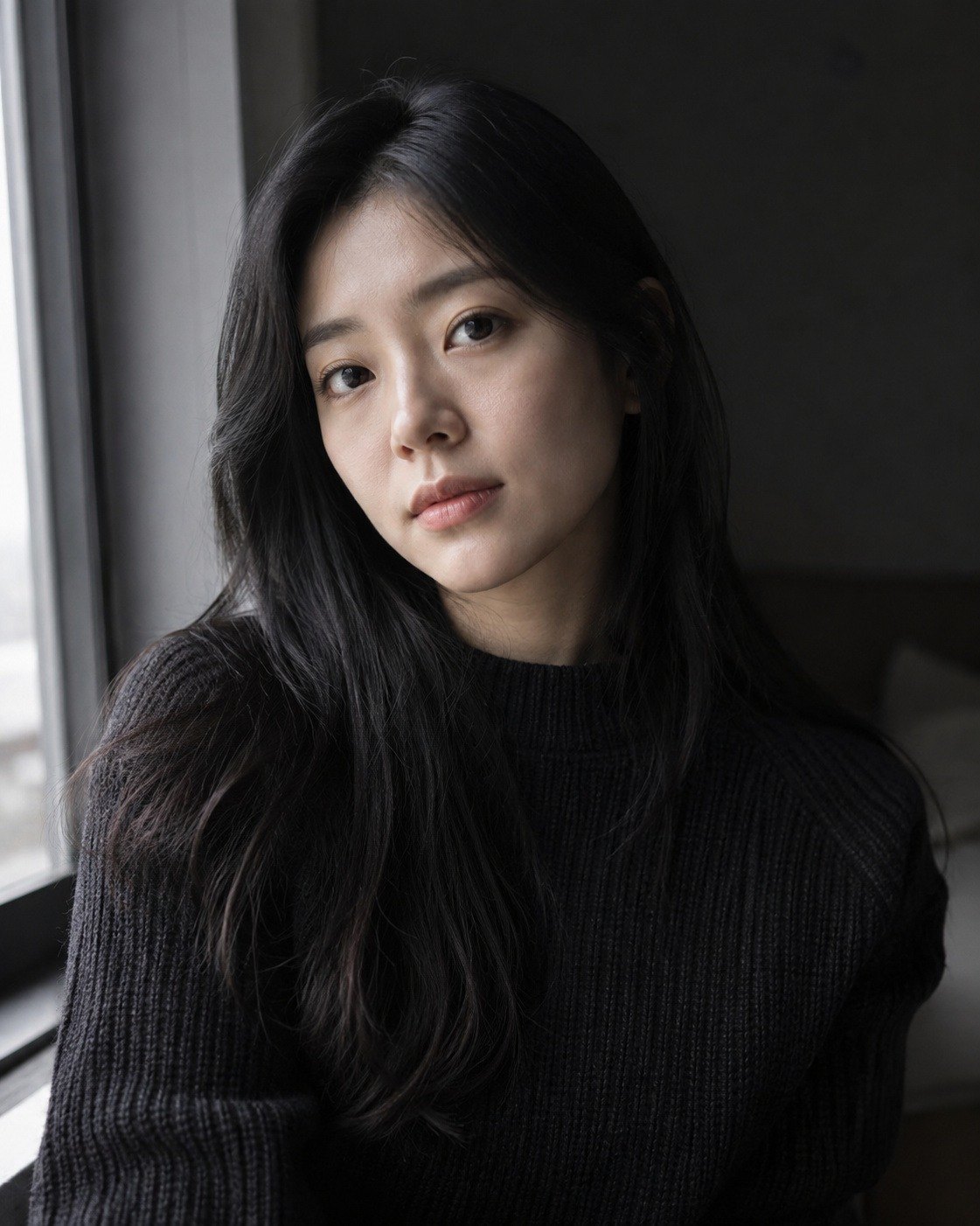
 前後
前後青緑がただよう曇りの日のフィルム調に、粗い粒子と薄い周辺光量補正が加わります。プリセットだけを適用するといちばん暗い部分がグレーに浮いていますが、黒パネルの自動で髪とニットの黒が再び深くなります。この写真では、黒パネルの自動補正で黒の深さ24、色かぶり除去64に設定されました(いちばん暗い部分 18/255 → 2/255)。
作例の写真の人物はAIで生成したものです。
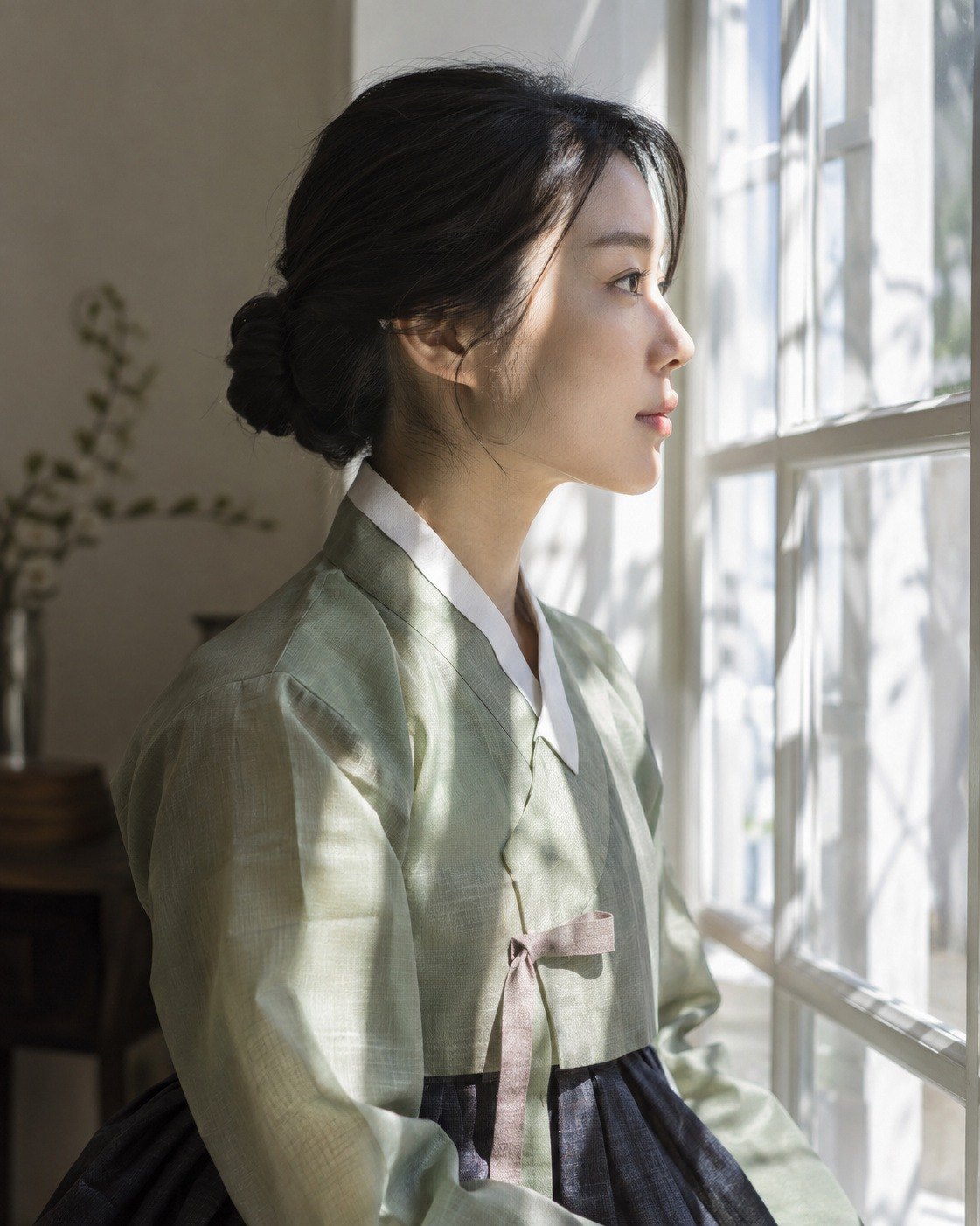
 前後
前後単に色を抜いたモノクロとは違って、肌は明るく、背景の青い部分は濃く残り、深みが生まれます。
作例の写真の人物はAIで生成したものです。
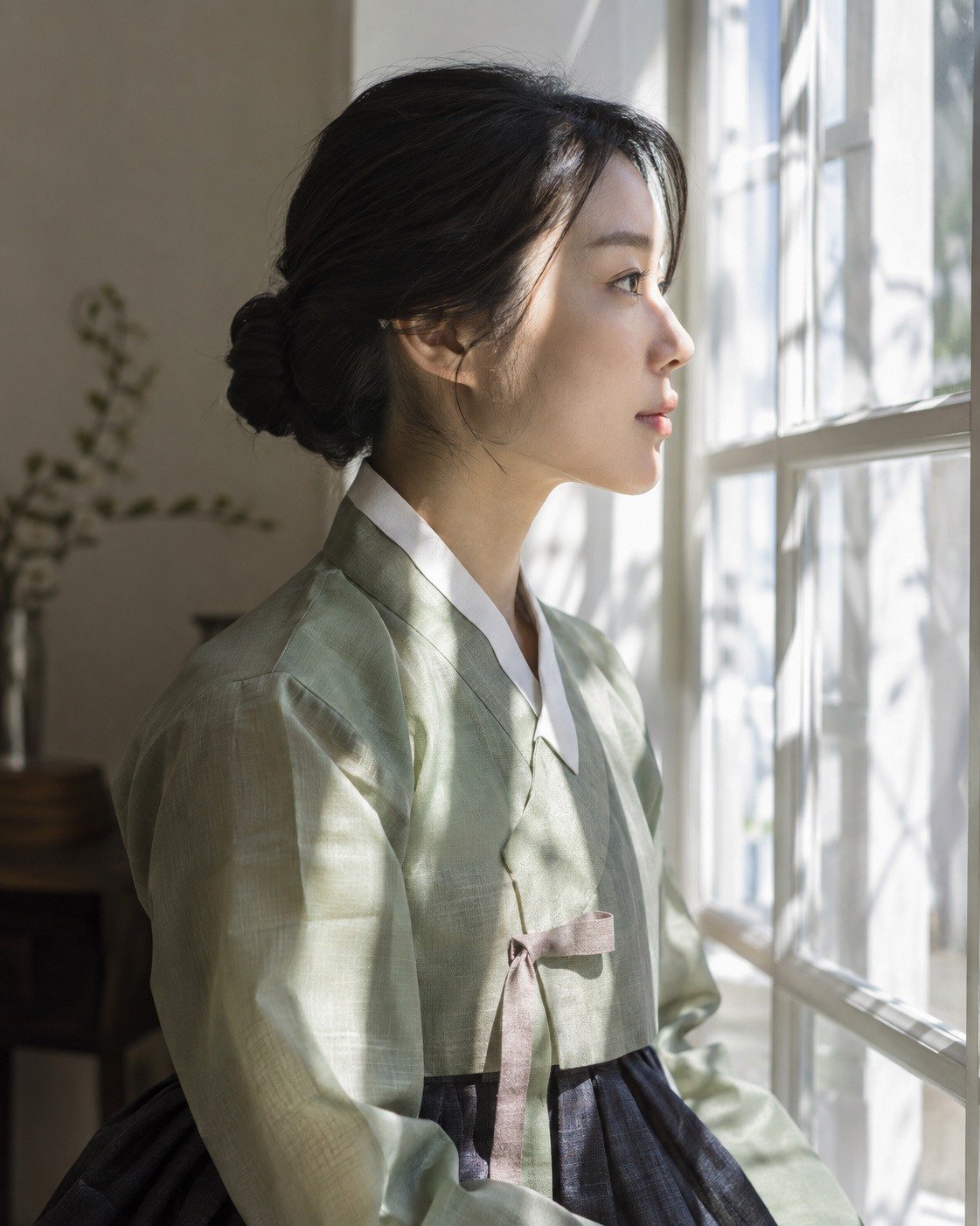
 前後
前後室内の窓辺の写真が、夕焼けの川辺の写真のような暖かい光と色調に変わります。切り抜き、マスク、人物補正はそのままです。明るさが大きく違う写真どうし(暗い室内 ↔ 明るい夕焼け)で合わせると、黒髪がグレーに浮くことがあります。そのようなときは適用量を下げてください。
作例の写真の人物はAIで生成したものです。
知っておくこと
- 元の写真はそのままです。 プリセットと参照写真も編集の値を変えるだけで、元のファイルには手を加えません。
- プリセットは値を上書きします。 基本プリセットは、ライト、カラー、カラーミキサー、白黒、カラーグレーディングを、プリセットの値でまるごと置き換えます。プリセットを先に適用し、その後で細かく調整する順番をおすすめします。
- ニュートラルでライトとカラーだけをリセット。 切り抜き、マスク、人物補正は残し、ライトとカラーだけを0に戻したいときは、ニュートラルを適用します(効果、トーンカーブ、ディテールはそのまま)。
- プリセットを適用した後は黒を確認。 フィルム、シネマティック、日本の空気感の系統には、黒を浮かせてマットにするプリセットが多くあります。必要なら最後に黒パネルの自動で黒を調整し直します。
- 人物補正、切り抜き、マスクはプリセットに含まれません。 プリセットを適用してもそのまま残り、マイプリセットとして保存するときも保存されません。
- 参照写真は写真ごとに計算します。 同じ参照写真でも今の写真に合わせて値を計算するので、複数の写真を同じ雰囲気にそろえるときは、写真ごとに参照写真を選び直すのがいちばん正確です。1枚から出た値をそのまま使いたいときは、現在の編集を保存でマイプリセットを作ってください。
- 参照写真を適用した後でプリセットを適用した場合 — その状態で解除をクリックすると、ライトとカラーが参照写真を選ぶ前の値に戻るため、プリセットが変えたライトとカラーも一緒に戻ります。
- マイプリセットを別のPCへ — マイプリセットは、このPCのアプリデータに保存されます。別のPCで使うには、プリセットを書き出し → 読み込みで移してください。
よくある質問
プリセットをクリックしたのに、写真が変わりません。
プリセットをクリックすると、選ばれるだけです。いちばん下の適用をクリックすると写真に反映されます。プレビューが消えた場合は、別のタブやカテゴリーに移ったため、プレビューが終わっています。
プリセットを適用したら、自分で調整した露光量が消えました。
基本プリセットは、ライトとカラーの値をプリセットの値で上書きします。Ctrl+Zで元に戻してから、プリセットを先に適用し、露光量を調整し直してください。
マイプリセットタブが見当たりません。
マイプリセットが1つでもあると表示されます。現在の編集を保存か読み込みで1つ作ると、タブができます。
プリセットを書き出しがクリックできません。
先にマイプリセットをクリックして選ぶと有効になります。基本プリセットは、マイプリセットとして保存すると書き出せます。
トーンカーブやルック(LUT)もプリセットに保存されますか?
いいえ。マイプリセットには、ライト、カラー、効果の3つのグループだけが保存されます。トーンカーブまでほかの写真に移すには、補正をコピー · 補正を貼り付けを使ってください(ライトのグループにトーンカーブも含まれます)。
読み込みで「対応していないバージョンか、補正値が不正です」と表示されます。
photoKam Radar のプリセットを書き出しで作った .json ファイルを選んでください。ファイルの内容を直接書き換えて値が合わなくなった場合も、このメッセージが表示されます。
RAWファイルを参照写真に使えますか?
はい、先にJPGで書き出してから、そのファイルを選べば使えます。参照写真はJPGとPNGから選びます。
参照写真を解除したのに、写真が最初と違います。
解除は、参照写真が変えたライトとカラーの値だけを選ぶ前に戻します。その後で別に変えたほかの値(効果、トーンカーブなど)はそのままです。
別の写真に移って戻ってきたら、参照写真が消えていました。
参照写真は、別の写真に移ると解除されます。すでに変わった値は残っています。
プレビューと適用した後の状態は同じですか?
はい、同じ値を使います。プリセットのサムネイルのプレビューも、今の写真にそのプリセットを適用した状態です。