Presets · Referenzfoto
Mit einem Klick ändern Sie die Stimmung eines Fotos. 35 integrierte Presets — vom klaren Japan-Look über filmische Kinolooks, Film und Vintage bis Schwarzweiß — sehen Sie vorab direkt am aktuellen Foto und wählen dann aus. Eine gelungene Bearbeitung können Sie als eigenes Preset speichern, auf andere Fotos anwenden oder als Datei weitergeben. Haben Sie ein Foto mit der gewünschten Stimmung, überträgt die Funktion Referenzfoto dessen Helligkeit und Farblook passend auf das aktuelle Foto.
Wann verwenden
- Wenn ein Foto flau wirkt und Sie schnell mehrere Looks vergleichen möchten.
- Wenn Dutzende Reisefotos denselben Farblook erhalten sollen (als eigenes Preset speichern und Foto für Foto anwenden).
- Wenn ein Foto dieselbe Stimmung haben soll wie ein Foto aus sozialen Netzwerken oder eine frühere gelungene Bearbeitung (Referenzfoto).
- Wenn Sie eine eigene Bearbeitung an Freunde schicken oder auf einen anderen PC übertragen möchten (Preset exportieren und importieren).
- Wenn Sie ein Schwarzweißbild mit mehr Tiefe möchten als durch bloßes Entfernen der Farbe (Kategorie Schwarzweiß).
Wo zu finden
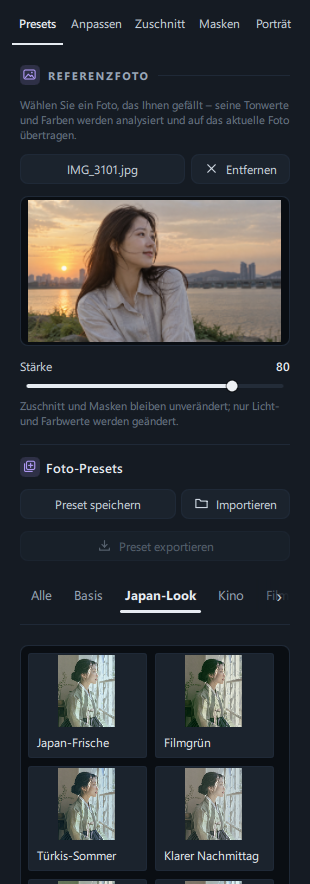
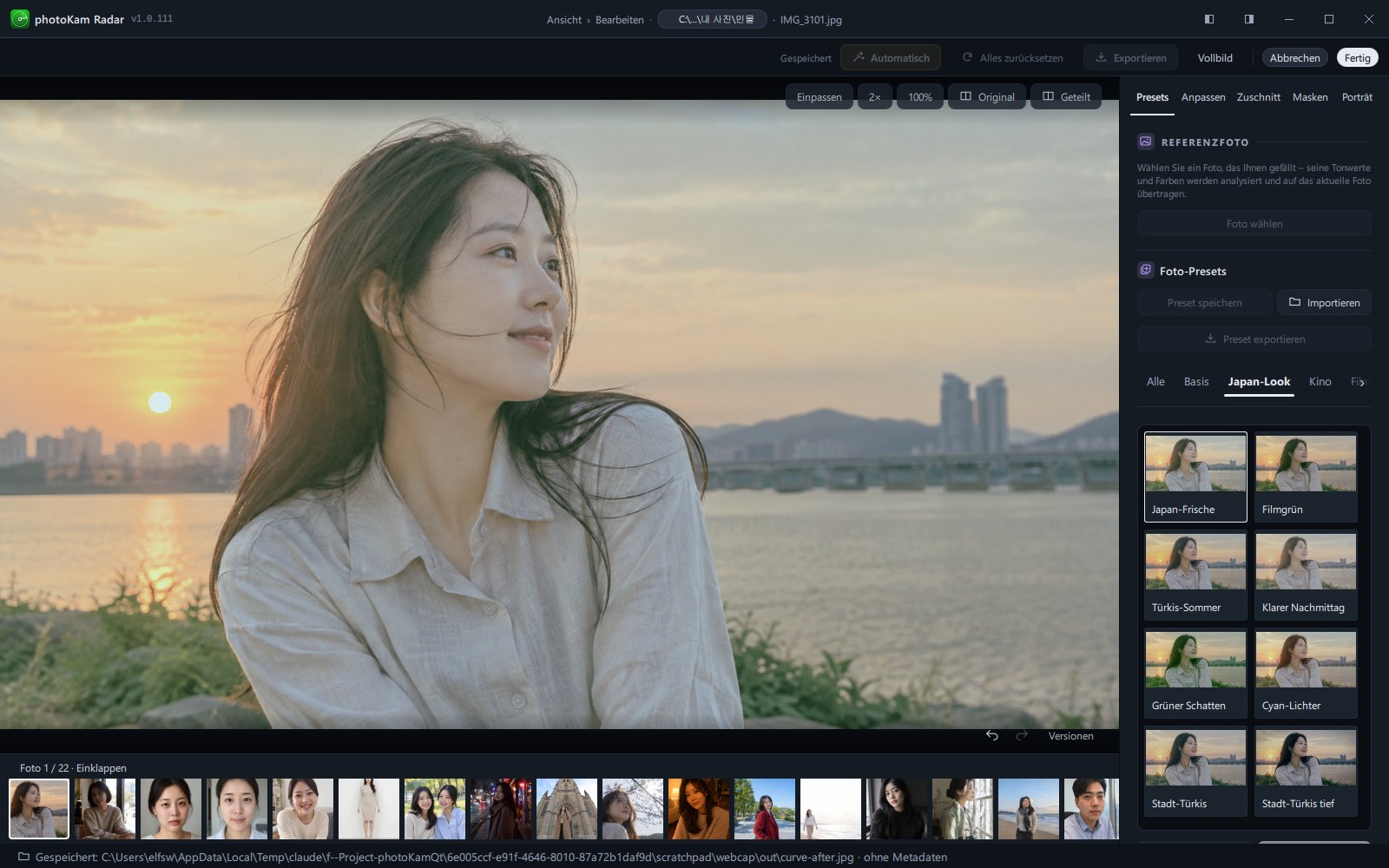
Der Tab Presets, der erste Tab im rechten Bereich der Bearbeitungsansicht (Reihenfolge der Tabs: Presets · Anpassen · Zuschnitt · Masken · Porträt).
Von oben nach unten ist er so aufgebaut:
- Referenzfoto
eine Hinweiszeile, die Schaltfläche Foto wählen (nach der Auswahl zusätzlich Entfernen), eine Miniatur des gewählten Fotos und der Regler Stärke
- Foto-Presets
Preset speichern · Importieren · Preset exportieren
- Kategorie-Tabs
Alle · Basis · Japan-Look · Kino · Film · Vintage · Porträt · Landschaft · Schwarzweiß · Meine Presets
- Preset-Liste
in zwei Reihen angeordnete Miniaturen, jeweils mit einer kleinen Vorschau des aktuellen Fotos mit diesem Preset und dem Namen
Ganz unten Abbrechen · Anwenden
Referenzfoto
Wenn Sie ein Foto auswählen, das Ihnen gefällt, werden dessen Helligkeit und Farblook analysiert (Helligkeitsniveau heller und dunkler Partien, warmer oder kühler Eindruck, Gesamtsättigung, Sättigung je Farbe), und die Licht- und Farbwerte werden so angepasst, dass das aktuelle Foto diesem Eindruck näherkommt. Wie der Hinweis im Bereich sagt: „Wählen Sie ein Foto, das Ihnen gefällt – seine Tonwerte und Farben werden analysiert und auf das aktuelle Foto übertragen.“
| Name | Wertebereich | Standard | Funktion |
|---|---|---|---|
| Foto wählen | — | — | Wählt im Fenster „Referenzfoto auswählen“ ein Foto aus (JPG · PNG; das Fenster öffnet sich im Ordner des aktuellen Fotos). Während der Analyse zeigt die Schaltfläche Analyse…, danach den Namen der gewählten Datei. |
| Miniatur | — | — | Das gewählte Referenzfoto wird klein unter der Schaltfläche angezeigt. So können Sie beim Einstellen der Stärke mit dem aktuellen Foto vergleichen. |
| Stärke | 0 – 100 | 100 | Bei 100 kommt das Ergebnis dem Referenzfoto am nächsten; je näher an 0, desto mehr gleicht es dem ursprünglichen Foto ohne Licht- und Farbkorrektur. |
| Entfernen | — | — | Setzt die vom Referenzfoto geänderten Licht- und Farbwerte auf die Werte vor der Auswahl des Referenzfotos zurück und hebt das Referenzfoto auf. |
Was sich ändert — Belichtung · Kontrast · Lichter · Tiefen · Weiß · Schwarz · Temperatur · Tönung · Dynamik · Sättigung · Farbmischer. Was sich nicht ändert — Wie der Hinweis im Bereich sagt: „Zuschnitt und Masken bleiben unverändert; nur Licht- und Farbwerte werden geändert.“ Auch Gradationskurve, Details, Effekte, Objektivkorrektur und Porträtretusche ändern sich nicht.
- Wenn Sie ein Referenzfoto wählen, werden statt der bisher eingestellten Licht- und Farbwerte die an das Referenzfoto angepassten Werte angewendet. Wir empfehlen daher, zuerst das Referenzfoto anzuwenden und danach Belichtung usw. fein einzustellen.
- Jede Reglereinstellung lässt sich mit einem Druck auf Strg+Z rückgängig machen.
- Wenn Sie zu einem anderen Foto wechseln, wird das Referenzfoto aufgehoben (bereits geänderte Werte bleiben erhalten).
- Läuft gerade die Vorschau eines Presets, beenden Sie sie mit Abbrechen oder Esc und klicken dann auf Foto wählen.
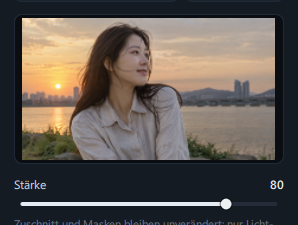
Foto-Presets
Kategorie-Tabs
| Tab | Enthaltene Presets | Anzahl |
|---|---|---|
| Alle | alle integrierten und eigenen Presets | 35 + eigene Presets |
| Basis | fünf grundlegende Presets für leichte Korrekturen | 5 |
| Japan-Look | klare, zarte japanische Filmtöne mit grünem und blaugrünem Hauch | 15 |
| Kino | filmische Blaugrün- und Orangetöne | 5 |
| Film · Vintage | Look von Analogfotos oder verblichenen alten Fotos | 2 |
| Porträt · Landschaft | Presets passend zu Tageslicht und Motiv | 4 |
| Schwarzweiß | Schwarzweiß mit Tiefe und getöntes Schwarzweiß | 4 |
| Meine Presets | von Ihnen gespeicherte oder importierte Presets | nur sichtbar, wenn mindestens ein eigenes Preset vorhanden ist |
- Der gewählte Tab wird fett und unterstrichen dargestellt.
- Passen nicht alle Tabs in eine Zeile, weil der Bereich schmal ist, blättern Sie mit dem Mausrad über den Tabs oder durch Ziehen seitwärts. Auch ein Klick auf ‹ · › an den Enden blättert weiter.
- Bei vielen Presets scrollen Sie in der Liste nach oben und unten.
Alle integrierten Presets
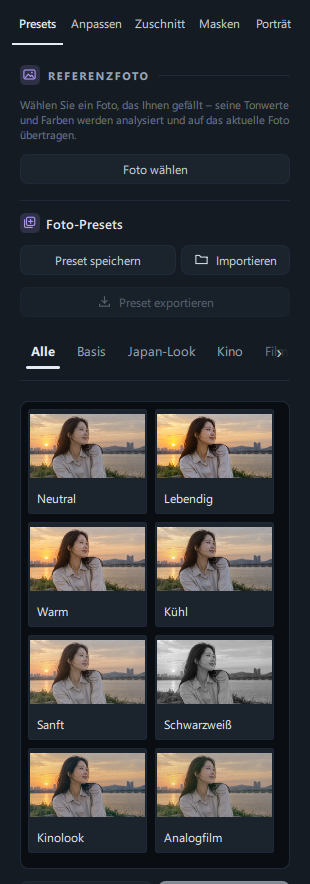
Die Vorschau in den Miniaturen ist kein Musterfoto, sondern zeigt das gerade bearbeitete Foto mit dem jeweiligen Preset. Im Tab Alle erscheinen sie in der folgenden Reihenfolge (Basis → Schwarzweiß → Kino → Film → Porträt · Landschaft … → Japan-Look). Die Spalte „Effekte“ nennt Effekte, die zusätzlich zu Licht und Farbe enthalten sind (Vignetten dunkeln stets die Ränder ab).
Basis (5)
| Name | Wirkung | Effekte |
|---|---|---|
| Neutral | Licht · Farbe · Farbmischer · Schwarzweiß · Color Grading alle auf 0 — ein sauberer Ausgangspunkt ohne Preset | — |
| Lebendig | leicht heller, mehr Kontrast und Sättigung für klare, kräftige Farben | — |
| Warm | etwas heller, wärmere Farbtemperatur | — |
| Kühl | etwas mehr Kontrast, kühlere Farben, leicht weniger Sättigung | — |
| Sanft | heller, weniger Kontrast und Sättigung für einen weichen, zarten Look | — |
Schwarzweiß (4)
| Name | Wirkung | Effekte |
|---|---|---|
| Schwarzweiß | Rot · Orange · Gelb (Haut) heller, Himmel (Blau) dunkler — mehr Tiefe als bloßes Entfernen der Farbe | — |
| Noir | dramatisches Schwarzweiß mit hohem Kontrast und sehr dunklem Himmel | — |
| Sepia | Schwarzweiß mit braunem, goldenem Ton wie ein altes Foto | — |
| Kühles S/W | Schwarzweiß mit bläulichem Hauch, Himmel etwas heller | — |
Kino (5)
| Name | Wirkung | Effekte |
|---|---|---|
| Kinolook | Blau Richtung Blaugrün, Haut (Orange) bleibt erhalten, Schwarz leicht angehoben für einen matten Look — Schatten blaugrün, helle Partien warm | — |
| Kino warm | derselbe Filmlook, wärmer | — |
| Kino kühl | derselbe Filmlook, kühl und bläulich | — |
| Kino matt | verblichener Filmlook mit stark angehobenem Schwarz und weniger Sättigung | — |
| Teal & Orange | kräftiger Filmlook mit Kontrast zwischen blaugrünen Schatten und orangefarbener Haut bzw. hellen Partien | — |
Film · Vintage (2)
| Name | Wirkung | Effekte |
|---|---|---|
| Analogfilm | Look eines Analogfotos mit weniger Kontrast und angehobenem Schwarz — Schatten grünlich, helle Partien gelblich | — |
| Vintage | entsättigt und wärmer, angehobenes Schwarz wie ein verblichenes altes Foto | — |
Porträt · Landschaft (4)
| Name | Wirkung | Effekte |
|---|---|---|
| Goldene Stunde | warm wie das goldene Licht bei Sonnenuntergang | — |
| Blaue Stunde | ruhiges Blau wie die blaue Stunde nach Sonnenuntergang | — |
| Porträt | etwas weniger Kontrast, Lichter abgesenkt und Tiefen angehoben für Weichheit, Haut hell und frisch | — |
| Landschaft | mehr Kontrast und Dynamik, tiefes, kräftiges Grün und Blau | — |
Japan-Look (15) — ein klarer japanischer Filmlook: Belichtung angehoben und Kontrast gesenkt für ein helles, leicht dunstiges Bild, Schatten grün und helle Partien blaugrün getönt.
| Name | Wirkung | Effekte |
|---|---|---|
| Japan-Frische | Grundform — helles, dunstiges Blaugrün, grüne Schatten | Klarheit gesenkt |
| Filmgrün | filmartige grüne Schatten und gelbliche helle Partien | Körnung |
| Türkis-Sommer | Himmel und Meer blaugrün, kühle Schatten | — |
| Klarer Nachmittag | der hellste und dunstigste Stil, Haut heller | Klarheit gesenkt |
| Grüner Schatten | tiefere grüne Schatten, ruhiger bewölkter Tag | Körnung |
| Cyan-Lichter | helle Partien blaugrün, Schatten orange für mehr Schichtung | Körnung |
| Stadt-Türkis | kühl gedämpfte Straßen, blaugrüne Schatten | Klarheit |
| Stadt-Türkis tief | Farben von Stadt-Türkis mit tieferen dunklen Partien | Klarheit · Vignette |
| Stadt-Türkis Klassik | Farben von Stadt-Türkis mit stärkerem Kontrast und tieferem Schwarz | Klarheit · Vignette · Körnung |
| Stadt-Türkis Low-Key | insgesamt dunkle, gedämpfte Stimmung | Klarheit · Dunst entfernen · Vignette |
| Stadt-Türkis Noir | dunkler Ton mit dem stärksten Kontrast und stark entsättigt | Klarheit · Vignette · Körnung |
| Stadt-Türkis Kino | filmische blaugrüne Schatten und warme helle Partien | Klarheit · Vignette |
| Waldspaziergang | gelbes Laub Richtung Grün, frisches Grün und Blaugrün | Klarheit gesenkt |
| Küstenstädtchen | klares Aquamarin und Blau, helles Blaugrün | Körnung |
| Bewölkt analog | stark entsättigter, blaugrüner Film eines bewölkten Tages, grobes Korn | Körnung · Vignette |
Vorschau und Anwenden
- Wenn Sie mit der Maus über eine Preset-Miniatur fahren, zeigt das große Foto die Wirkung dieses Presets (Vorschau). Der Rahmen der Miniatur erscheint in der Akzentfarbe. Angewendet ist es noch nicht.
- Ein Klick auf die Miniatur wählt das Preset aus. Auch wenn Sie danach über andere Miniaturen fahren und die Maus wegbewegen, kehrt die Vorschau zum gewählten Preset zurück.
- Erst ein Klick auf Anwenden ganz unten überträgt es auf das Foto. Anwenden ist erst aktiv, wenn ein Preset ausgewählt ist.
- Zum Abbrechen klicken Sie auf Abbrechen oder drücken Esc. Auch ein Wechsel zu einem anderen Tab oder einer anderen Kategorie beendet die Vorschau.
Was sich beim Anwenden ändert
| Gruppe | Beim Anwenden eines integrierten Presets |
|---|---|
| Licht — Belichtung · Kontrast · Lichter/Tiefen · Weiß/Schwarz | wird auf die Werte des Presets gesetzt. Nicht im Preset enthaltene Werte werden 0. |
| Farbe — Temperatur · Tönung · Dynamik · Sättigung | 〃 |
| Farbmischer · Schwarzweiß · Color Grading | 〃 (bei Presets, die nicht Schwarzweiß sind, wird Schwarzweiß ausgeschaltet) |
| Effekte — Körnung · Vignette · Klarheit · Dunst entfernen | Nur die im Preset enthaltenen ändern sich. Nicht enthaltene Effekte behalten ihren aktuellen Wert. |
| Sonstiges — Gradationskurve · Bereich Schwarz · Details (Schärfen · Rauschreduzierung) · Objektivkorrektur · Farbakzente · Look (LUT) · Zuschnitt · Masken · Porträtretusche | bleiben unverändert. |
- Ein Preset wird nicht zu den aktuellen Werten addiert, sondern überschreibt sie. Wir empfehlen daher, zuerst das Preset anzuwenden und danach Belichtung, Lichter usw. an das Foto anzupassen.
- Gefällt Ihnen das Ergebnis nicht, kehren Sie mit einem Druck auf Strg+Z zum Zustand vor dem Anwenden zurück.
Preset speichern — eigene Presets erstellen
Speichert die Bearbeitung des aktuellen Fotos als eigenes Preset. Ein Klick auf Preset speichern öffnet das Fenster „Aktuelle Bearbeitung als Preset speichern“.
| Element | Beschreibung |
|---|---|
| Preset-Name | Der Name in der Liste (höchstens 80 Zeichen). Ohne Namen wird nicht gespeichert. |
| Beschreibung (optional) | Eine Notiz (höchstens 500 Zeichen). Wird mit in der Preset-Datei gespeichert. |
| Licht · Belichtung, Kontrast, Lichter/Tiefen, Weiß/Schwarz | Standardmäßig aktiviert. Speichert die Lichtwerte sowie Schwarztiefe · Schwarz entfärben aus dem Bereich Tiefes Schwarz. |
| Farbe · Temperatur, Tönung, Dynamik, Sättigung, HSL | Standardmäßig aktiviert. Speichert Temperatur, Tönung, Dynamik, Sättigung sowie Farbmischer · Farbakzente · Schwarzweiß · Color Grading. |
| Effekte · Vignette, Körnung, Schärfen, Rauschen, Klarheit | Standardmäßig aktiviert. Speichert Vignette (einschließlich Bereich), Körnung, Schärfen, Rauschreduzierung, KI-Entrauschen, Klarheit, Struktur und Dunst entfernen. |
Unten im Fenster steht der Hinweis „Nur die ausgewählten Bereiche werden im Preset gespeichert. Ein Preset ändert Zuschnitt und Drehung nicht.“ Nach einem Klick auf Speichern erscheint (beim ersten Speichern) der Tab Meine Presets, und das neue Preset wird am Ende dieses Tabs und des Tabs Alle hinzugefügt.
- Nicht gespeichert werden — Gradationskurve, Look (LUT), Objektivkorrektur, Zuschnitt · Drehung · Perspektive, Reparatur (Entfernen von Unreinheiten), Masken, Porträtretusche.
- Aktivierte Gruppen werden auch dann gespeichert, wenn ihr aktueller Wert 0 ist. Beim Anwenden des Presets werden diese Gruppen also genau auf die gespeicherten Werte gesetzt. Um etwa ein Preset zu erstellen, das nur die Farbe ändert, deaktivieren Sie vor dem Speichern Licht und Effekte.
- Wenn der Name leer ist oder alle drei Gruppen deaktiviert sind, wird nicht gespeichert, und die Meldung „Prüfen Sie den Namen und die zu speichernden Bereiche.“ erscheint.
- Sie können bis zu 128 eigene Presets speichern.
- Preset speichern verwenden Sie, nachdem Sie die Preset-Vorschau beendet haben.
Importieren
Klicken Sie auf Importieren und wählen Sie im Fenster „Preset importieren“ eine Preset-Datei (.json); sie wird zu Meine Presets hinzugefügt. Jede Datei enthält genau ein Preset.
| Wenn diese Meldung erscheint | Ursache |
|---|---|
| Dieses Preset wurde bereits importiert. | Dasselbe Preset wurde bereits importiert. |
| Nicht unterstützte Version oder ungültige Bearbeitungswerte. … | Die Datei ist keine aus photoKam Radar exportierte Preset-Datei oder sie ist beschädigt. |
| Es können höchstens 128 Presets gespeichert werden. | Die eigenen Presets sind voll. |
Preset exportieren
Sie können ein eigenes Preset als Datei (.json) speichern, um es auf einen anderen PC zu übertragen oder anderen zu schicken.
- Klicken Sie im Tab Meine Presets auf das Preset, das Sie exportieren möchten (Preset exportieren wird erst aktiv, wenn ein Preset ausgewählt ist).
- Klicken Sie auf Preset exportieren und legen Sie im Fenster „Preset exportieren“ Speicherort und Dateinamen fest.
- Der Empfänger öffnet die Datei mit Importieren.
- Möchten Sie ein integriertes Preset weitergeben, wenden Sie es an, erstellen mit Preset speichern ein eigenes Preset und exportieren dieses.
- Während der Verarbeitung erscheint kurz „Preset wird verarbeitet…“.
Schritt für Schritt
Die Stimmung mit einem Preset ändern
- Bearbeitungsansicht öffnen
Klicken Sie in der Großansicht auf Bearbeiten und öffnen Sie im rechten Bereich den Tab Presets.
- Kategorie wählen
Für einen klaren, frischen Look klicken Sie auf Japan-Look, für einen filmischen Look auf Kino.
- Vorschau ansehen
Fahren Sie mit der Maus über die Miniaturen und beobachten Sie, wie sich das große Foto verändert. Auch die Vorschauen in den Miniaturen zeigen das aktuelle Foto.
- Auswählen und anwenden
Klicken Sie auf das gewünschte Preset und dann auf Anwenden.
- Schwarz neu einstellen
Presets aus den Reihen Film und Japan-Look heben das Schwarz absichtlich an und machen das Bild dunstig. Für tieferes Schwarz klicken Sie im Tab Anpassen im Bereich Tiefes Schwarz auf Automatisch (Tiefes Schwarz).
- Feineinstellung
Viele Japan-Look-Presets heben die Belichtung an; bei hellen Fotos kann der Himmel daher ausfressen. Senken Sie im Tab Anpassen Belichtung oder Lichter etwas ab.
Dieselbe Stimmung mit einem Referenzfoto
- Klicken Sie ganz oben im Tab Presets unter Referenzfoto auf Foto wählen.
- Wählen Sie im Fenster „Referenzfoto auswählen“ das Foto, dessen Look Sie übernehmen möchten (JPG · PNG).
- Nach kurzer Anzeige von Analyse… nähern sich Licht und Farbe des aktuellen Fotos dem Referenzfoto an. Unter der Schaltfläche erscheint eine Miniatur des Referenzfotos.
- Vergleichen Sie Miniatur und großes Foto und stellen Sie Stärke ein. Ist die Wirkung zu stark, senken Sie auf etwa 60–80.
- Stellen Sie danach bei Bedarf im Tab Anpassen Belichtung usw. fein ein.
- Um zum Ausgangszustand zurückzukehren, klicken Sie auf Entfernen. Die Licht- und Farbwerte von vor der Auswahl des Referenzfotos werden wiederhergestellt.
Ein eigenes Preset erstellen und auf mehrere Fotos anwenden
- Bearbeiten Sie ein Foto, bis es Ihnen gefällt (Licht, Farbe, Effekte).
- Klicken Sie im Tab Presets auf Preset speichern und geben Sie einen Namen ein (z. B. „Sommer am Meer“). Prüfen Sie die zu speichernden Gruppen und klicken Sie auf Speichern.
- Klicken Sie im Filmstreifen unten in der Bearbeitungsansicht auf das nächste Foto oder wechseln Sie mit Strg+→ (oder Bild↓).
- Klicken Sie im Tab Meine Presets auf das gerade erstellte Preset und dann auf Anwenden.
- Passen Sie bei jedem Foto nur die Belichtung etwas an.
(Um mehrere Fotos auf einmal zu bearbeiten, sind Bearbeitung kopieren · Bearbeitung einfügen schneller — Bearbeitungsansicht im Überblick)
Ein Preset an Freunde schicken
- Klicken Sie im Tab Meine Presets auf das Preset, das Sie schicken möchten.
- Klicken Sie auf Preset exportieren und legen Sie Speicherort und Dateinamen fest (z. B.
Sommer-am-Meer.json). - Schicken Sie die Datei per E-Mail oder Messenger.
- Der Empfänger öffnet die Datei in der Bearbeitungsansicht von photoKam Radar über den Tab Presets → Importieren.
Ergebnis
 VorherNachher
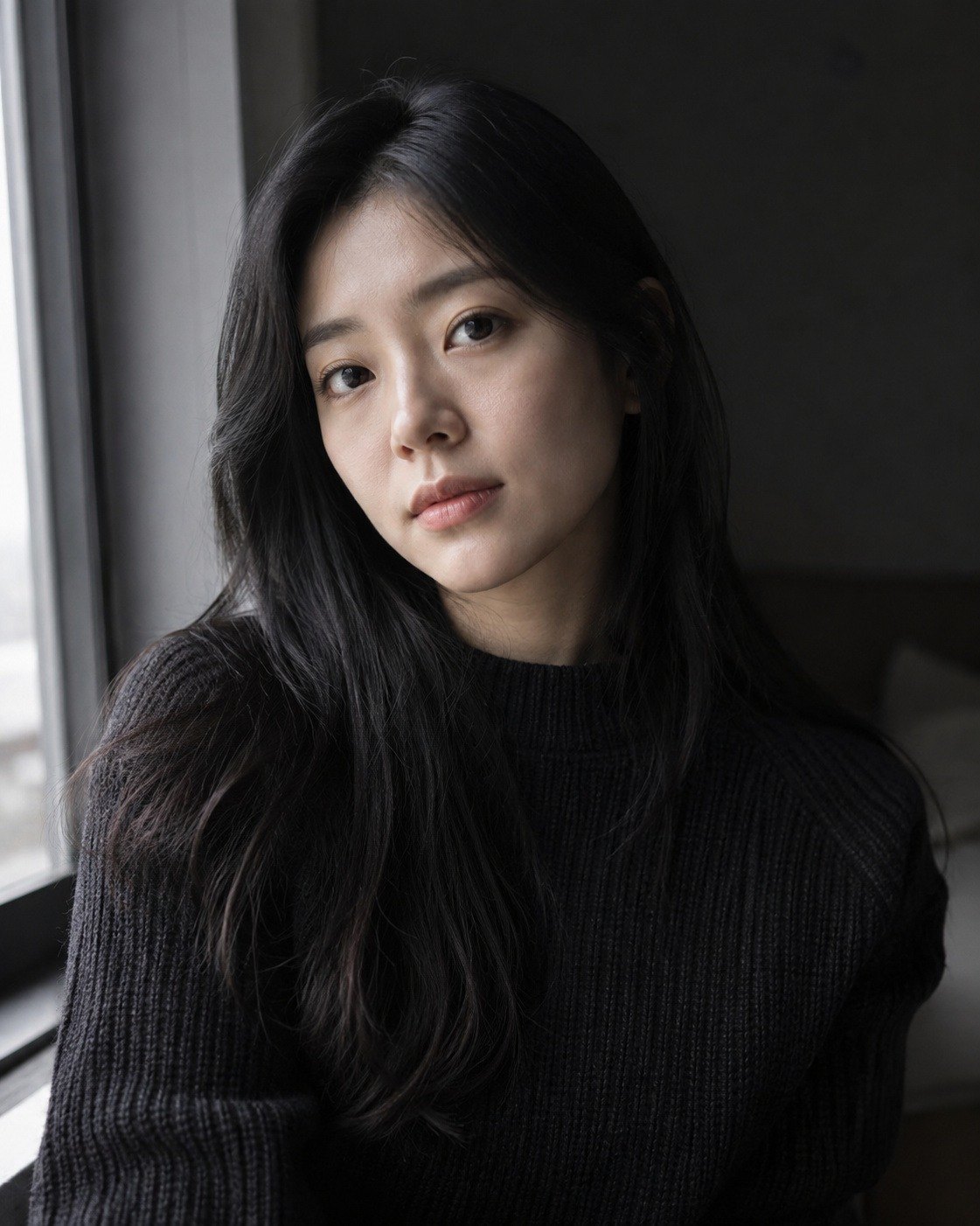
Ein blaugrün angehauchter Filmlook eines bewölkten Tages mit grobem Korn und einer leichten Vignette. Mit dem Preset allein wirken die dunkelsten Stellen gräulich, doch Automatisch im Bereich Schwarz macht das Schwarz von Haaren und Strickpullover wieder tief. Bei diesem Foto stellte die automatische Korrektur im Bereich Schwarz die Schwarztiefe auf 24 und Schwarz entfärben auf 64 (dunkelste Stelle 18/255 → 2/255).
Die Personen auf den Beispielfotos wurden mit KI erzeugt.
 VorherNachher
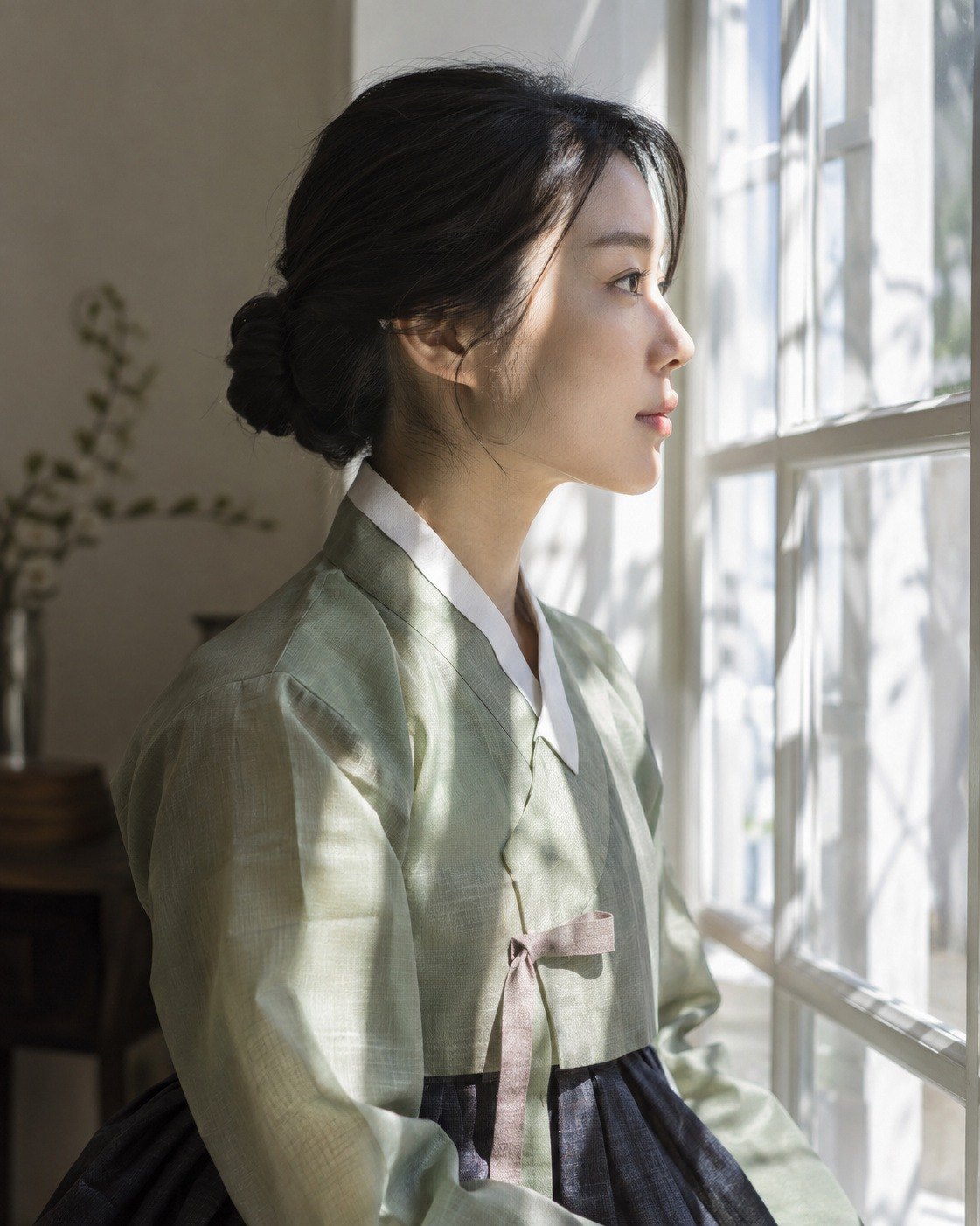
Anders als bei bloß entfärbtem Schwarzweiß bleibt die Haut hell und die bläulichen Partien im Hintergrund dunkel — das Bild gewinnt an Tiefe.
Die Personen auf den Beispielfotos wurden mit KI erzeugt.
 VorherNachher
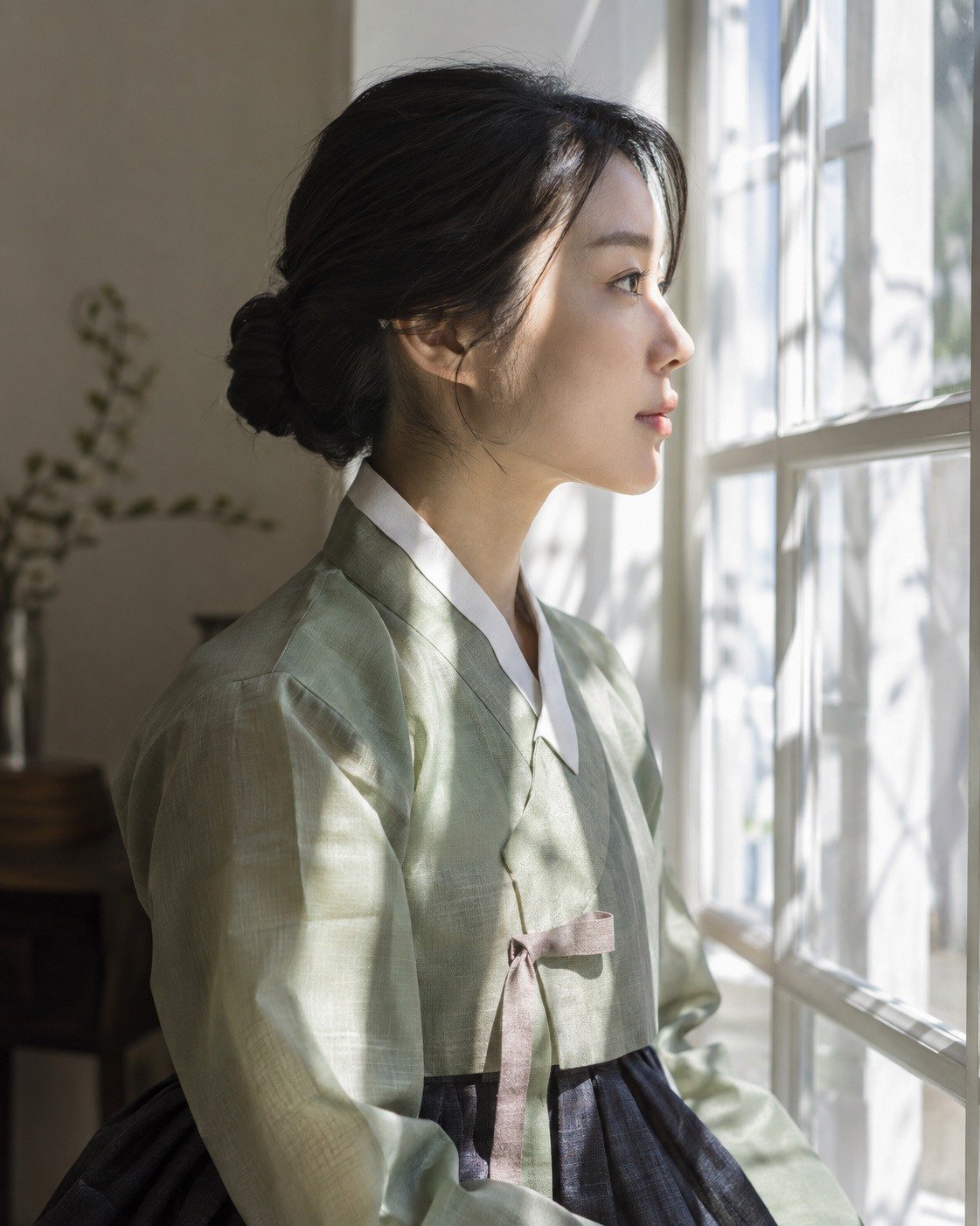
Das Foto am Fenster im Innenraum erhält das warme Licht und den Farblook des Sonnenuntergangs am Fluss. Zuschnitt, Masken und Porträtretusche bleiben unverändert. Gleicht man Fotos mit sehr unterschiedlicher Helligkeit an (dunkler Innenraum ↔ heller Sonnenuntergang), können schwarze Haare gräulich wirken. Senken Sie dann Stärke.
Die Personen auf den Beispielfotos wurden mit KI erzeugt.
Gut zu wissen
- Das Original bleibt unverändert. Auch Presets und Referenzfotos ändern nur die Bearbeitungswerte, nicht die Originaldatei.
- Presets überschreiben Werte. Integrierte Presets ersetzen Licht, Farbe, Farbmischer, Schwarzweiß und Color Grading vollständig durch die Preset-Werte. Wir empfehlen, zuerst das Preset anzuwenden und danach fein einzustellen.
- Mit Neutral nur Licht und Farbe zurücksetzen. Wenn Sie Zuschnitt, Masken und Porträtretusche behalten und nur Licht und Farbe auf 0 zurücksetzen möchten, wenden Sie Neutral an (Effekte, Gradationskurve und Details bleiben).
- Nach dem Anwenden eines Presets das Schwarz prüfen. Viele Presets der Reihen Film, Kino und Japan-Look heben das Schwarz für einen matten Look an. Wenn Sie möchten, stellen Sie das Schwarz zum Schluss mit Automatisch im Bereich Tiefes Schwarz neu ein.
- Porträtretusche, Zuschnitt und Masken sind nicht in Presets enthalten. Sie bleiben beim Anwenden eines Presets erhalten und werden beim Speichern eigener Presets nicht mitgespeichert.
- Das Referenzfoto wird für jedes Foto neu berechnet. Auch beim selben Referenzfoto werden die Werte passend zum aktuellen Foto berechnet; um mehrere Fotos in dieselbe Stimmung zu bringen, wählen Sie daher am genauesten für jedes Foto das Referenzfoto erneut. Möchten Sie die Werte eines Fotos unverändert weiterverwenden, erstellen Sie mit Preset speichern ein eigenes Preset.
- Wenn Sie nach dem Referenzfoto ein Preset angewendet haben — Ein Klick auf Entfernen setzt Licht und Farbe auf die Werte vor der Auswahl des Referenzfotos zurück; dabei werden auch die vom Preset geänderten Licht- und Farbwerte zurückgesetzt.
- Eigene Presets auf einen anderen PC — Eigene Presets werden in den App-Daten dieses PCs gespeichert. Um sie auf einem anderen PC zu verwenden, übertragen Sie sie mit Preset exportieren → Importieren.
Häufige Fragen
Ich habe auf ein Preset geklickt, aber das Foto bleibt gleich.
Ein Klick auf ein Preset wählt es nur aus. Erst ein Klick auf Anwenden ganz unten überträgt es auf das Foto. Ist die Vorschau verschwunden, haben Sie die Vorschau durch einen Wechsel zu einem anderen Tab oder einer anderen Kategorie beendet.
Nach dem Anwenden eines Presets ist meine eingestellte Belichtung weg.
Integrierte Presets überschreiben Licht- und Farbwerte mit den Preset-Werten. Machen Sie es mit Strg+Z rückgängig, wenden Sie zuerst das Preset an und stellen Sie dann die Belichtung erneut ein.
Der Tab Meine Presets ist nicht zu sehen.
Er erscheint erst, wenn mindestens ein eigenes Preset vorhanden ist. Erstellen Sie eines mit Preset speichern oder Importieren, dann erscheint der Tab.
Preset exportieren lässt sich nicht anklicken.
Wählen Sie zuerst ein eigenes Preset per Klick aus, dann wird es aktiv. Integrierte Presets können Sie exportieren, nachdem Sie sie als eigenes Preset gespeichert haben.
Werden auch Gradationskurve oder Look (LUT) im Preset gespeichert?
Nein. Eigene Presets speichern nur die drei Gruppen Licht, Farbe und Effekte. Um auch die Kurve auf andere Fotos zu übertragen, verwenden Sie Bearbeitung kopieren · Bearbeitung einfügen (die Kurve gehört zur Gruppe Licht).
Beim Importieren erscheint „Nicht unterstützte Version oder ungültige Bearbeitungswerte“.
Wählen Sie eine .json-Datei, die mit Preset exportieren in photoKam Radar erstellt wurde. Die Meldung erscheint auch, wenn der Dateiinhalt von Hand geändert wurde und die Werte nicht passen.
Kann ich eine RAW-Datei als Referenzfoto verwenden?
Ja: Exportieren Sie es zuerst als JPG und wählen Sie dann diese Datei. Referenzfotos wählen Sie aus JPG- und PNG-Dateien.
Ich habe das Referenzfoto entfernt, aber das Foto sieht anders aus als am Anfang.
Entfernen setzt nur die vom Referenzfoto geänderten Licht- und Farbwerte auf den Stand vor der Auswahl zurück. Danach separat geänderte Werte (Effekte, Kurve usw.) bleiben erhalten.
Nach dem Wechsel zu einem anderen Foto und zurück ist das Referenzfoto weg.
Das Referenzfoto wird beim Wechsel zu einem anderen Foto aufgehoben. Bereits geänderte Werte bleiben erhalten.
Sieht die Vorschau genauso aus wie das Ergebnis nach dem Anwenden?
Ja, es werden dieselben Werte verwendet. Auch die Vorschau in den Preset-Miniaturen zeigt das aktuelle Foto mit dem jeweiligen Preset.