Download
Hier erfahren Sie, wie Sie photoKam Radar installieren, aktualisieren und deinstallieren, und welche Systemanforderungen gelten. Kostenlose Version und Vollversion verwenden dieselbe Installationsdatei; nach der Installation wird sie durch die Registrierung einer Lizenz zur Vollversion.
Windows
- Datei: Installationsdatei für Windows (
.msi, 64 Bit) - Installationsdatei und Programm tragen die digitale Signatur des Herstellers (ExaPeak Soft Solutions).
macOS
- Für Macs mit Apple-Chip (M-Serie).
- Verwenden Sie für Tastenkürzel statt Strg (Ctrl) der Windows-Version die Taste ⌘ (Command) (z. B. Strg+Z → ⌘+Z).
- Datei: Disk-Image für macOS (
.dmg). Die App ist von Apple notariell beglaubigt. - Läuft ab macOS 13.3.
Installieren (Windows)
- Doppelklicken Sie auf die heruntergeladene Installationsdatei
Das Installationsfenster erscheint. Das Installationsprogramm ist auf Englisch.
- Klicken Sie im Willkommensbildschirm auf Next.
- Lesen Sie die Lizenzvereinbarung und stimmen Sie zu
Die Bedingungen in sechs Sprachen (Koreanisch, Englisch, Japanisch, Französisch, Deutsch, Spanisch) stehen hintereinander in einem Dokument. Haken Sie I accept the terms in the License Agreement an und klicken Sie auf Next.
- Prüfen Sie den Installationsordner
Standard ist
C:\Program Files\photoKam Radar. Zum Ändern klicken Sie auf Change.... - Klicken Sie auf Install
Da für alle Benutzer dieses PCs installiert wird, fragt Windows nach einer Administratorbestätigung (Benutzerkontensteuerung). Klicken Sie auf Ja.
- Klicken Sie im Abschlussbildschirm auf Finish
Launch photoKam Radar ist standardmäßig ausgewählt, sodass das Programm nach der Installation sofort startet.
- Auf dem Desktop und im Startmenü wird eine Verknüpfung photoKam Radar angelegt.
- Laufen während der Installation photoKam Radar und der Hintergrund-Indexer, werden sie automatisch beendet. Wenn Sie gerade ein Foto bearbeiten, schließen Sie die Bearbeitungsansicht vorher mit Fertig.
Installieren (macOS)
- Doppelklicken Sie auf die heruntergeladene
.dmg-DateiDas Fenster des Disk-Images öffnet sich.
- Ziehen Sie das photoKam-Radar-Symbol in den Ordner „Programme“.
- Starten Sie photoKam Radar aus dem Ordner „Programme“
Wenn beim ersten Öffnen einmalig die Rückfrage „Dies ist eine aus dem Internet geladene App“ erscheint, klicken Sie auf Öffnen.
- Da die App von Apple notariell beglaubigt ist, erscheint keine Warnung „nicht verifizierter Entwickler“.
Erster Start
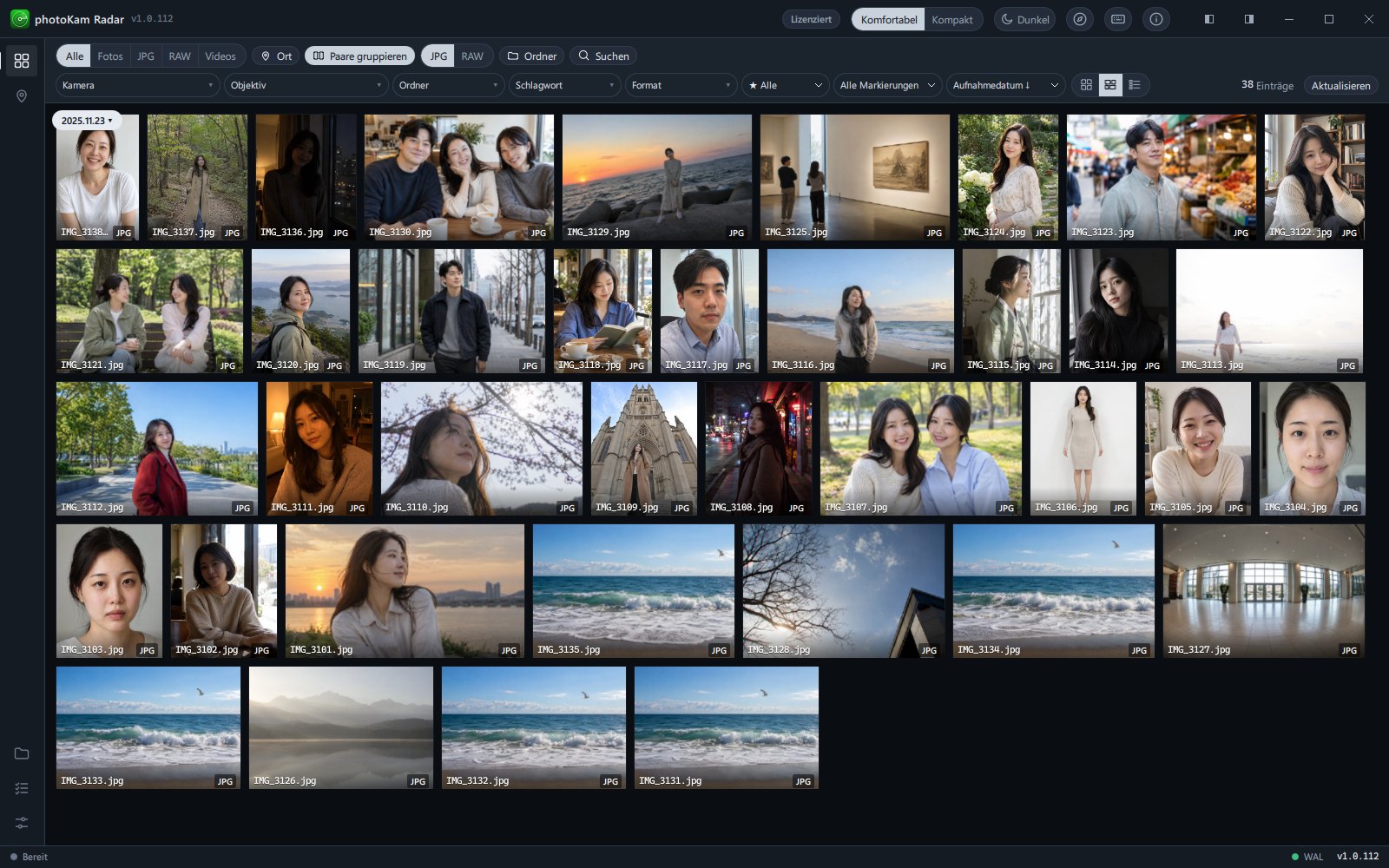
Beim ersten Start erscheint die Willkommensführung. Gehen Sie die 5 Schritte nacheinander durch und wählen Sie die gewünschten Einstellungen.
- Willkommen
Stellt das Programm vor.
- Wo suchen
Wählen Sie Ein paar Ordner (Sie wählen die Ordner mit Ihren Fotos selbst; leise und leicht) oder Der ganze Computer (alle angeschlossenen Laufwerke werden durchsucht; System- und Programmordner sind von Anfang an ausgeschlossen).
- Ansicht
Wählen Sie zwischen Raster, Kacheln und Liste.
- Ihr Geschmack
Legen Sie die Rahmenfarbe für ausgewählte Fotos fest.
- Start
Ein Klick auf Starten startet die Fotosuche im Hintergrund. Nach kurzer Zeit erscheinen die ersten Fotos.
Ausführliche Informationen finden Sie unter Installation und erster Start. Ihre Auswahl können Sie später jederzeit unter Einstellungen ändern.
Updates
- Update in der App (empfohlen) — Nach dem Start prüft die App nach kurzer Zeit, ob eine neue Version vorliegt, und zeigt gegebenenfalls im Fenster Ein Update ist verfügbar die Änderungen. Ein Klick auf Jetzt installieren lädt herunter, prüft die Datei, installiert und startet die neue Version automatisch. Sie können auch selbst unter Einstellungen → Updates → Jetzt suchen prüfen → Häufige Fragen — Updates.
- Manuell installieren — Wenn Sie auf dieser Seite die neue Installationsdatei herunterladen und installieren, wird die vorherige Version entfernt und die neue installiert. Fotoliste, Bewertungen, Schlagwörter, Bearbeitungswerte, Einstellungen und Lizenz bleiben erhalten.
- Ist bereits eine neuere Version installiert, wird die Installation einer älteren Version mit der Meldung „Eine neuere Version von photoKam Radar ist bereits installiert.“ abgebrochen.
- Sie können dieselbe Version auch erneut installieren. Wenn das Programm nicht richtig funktioniert, versuchen Sie eine Neuinstallation (Ihre Daten bleiben erhalten).
- macOS — Wie unter Windows. Klicken Sie im Fenster Ein Update ist verfügbar der App auf Jetzt installieren.
Deinstallieren (Windows)
Suchen Sie photoKam Radar unter Windows-Einstellungen → Apps → Installierte Apps (oder Systemsteuerung → Programm deinstallieren).
- Klicken Sie auf Deinstallieren
Das laufende photoKam Radar und der Hintergrund-Indexer werden beendet, und auch der automatische Start des Indexers beim Hochfahren des Computers wird aufgehoben.
- Ihre Originalfotos werden nicht gelöscht. Nur das Programm wird entfernt.
- Der Datenordner bleibt erhalten — Er enthält Fotoliste, Bewertungen, Schlagwörter, Bearbeitungswerte, Einstellungen, Lizenz und Vorschaubilder. Nach einer Neuinstallation können Sie daher genau wie vorher weitermachen.
- Um alle Daten zu löschen — Notieren Sie vor der Deinstallation unter Einstellungen → Speicher den Datenbankpfad und den Cache-Pfad, deinstallieren Sie das Programm und löschen Sie dann diese Ordner. Dabei gehen auch Bewertungen, Bearbeitungswerte und die Lizenz verloren; nach einer Neuinstallation müssen Sie die Lizenz erneut registrieren.
Deinstallieren (macOS)
- Schalten Sie in den Einstellungen „Beim Anmelden automatisch starten“ aus
Dadurch wird der Autostart-Eintrag des Hintergrund-Indexers (
~/Library/LaunchAgents/com.photokam.radar.qt.indexer.plist) entfernt. - Beenden Sie photoKam Radar.
- Bewegen Sie photoKam Radar aus dem Ordner „Programme“ in den Papierkorb.
- Ihre Originalfotos werden nicht gelöscht.
- Die Datenordner bleiben auch nach dem Löschen der App erhalten — Nach einer Neuinstallation können Sie genau wie vorher weitermachen.
~/Library/Application Support/com.photokam.radar.qt— Fotoliste, Bewertungen, Schlagwörter, Bearbeitungswerte, Einstellungen, Lizenz~/Library/Caches/com.photokam.radar.qt— Vorschaubilder
- Um alle Daten zu löschen, entfernen Sie nach dem Löschen der App die beiden oben genannten Ordner. Auch die Lizenz geht dabei verloren; nach einer Neuinstallation müssen Sie sie erneut registrieren.
Systemanforderungen
| Windows | macOS | |
|---|---|---|
| Betriebssystem | 64-Bit-Windows 10 (ab 1809) · Windows 11 | macOS 13.3 (Ventura) oder neuer |
| Computer | 64-Bit-PC (x64) | Mac mit Apple-Chip (M-Serie) |
| Arbeitsspeicher | Mindestens 8 GB, empfohlen 16 GB oder mehr — zum Ansehen und Aussortieren von Fotos werden etwa 0,3 GB benötigt; nutzen Sie jedoch Körpererkennung der Porträtretusche und KI-Entrauschen zusammen, belegt die App allein 4–6 GB | Gleich |
| Speicherplatz | Programm ca. 0,7 GB + Vorschaubilder (Standardobergrenze 10 GB, in den Einstellungen änderbar) + Zusatzmodell für die Porträtretusche (nur falls heruntergeladen, ca. 0,86 GB) | Programm (Download ca. 260 MB) + Vorschaubilder · Zusatzmodell wie unter Windows |
| Bildschirm | 1920 × 1080 oder mehr empfohlen (Mindestfenstergröße 940 × 600) | Gleich |
| Grafikkarte | Grafikkarte mit DirectX-12-Unterstützung, empfohlen 4 GB oder mehr dedizierter Grafikspeicher. Mit integrierter Grafik nutzbar, KI-Entrauschen und Porträtretusche sind dann aber deutlich langsamer (Messbeispiel: KI-Entrauschen eines 24-Megapixel-Fotos mit dedizierter Grafikkarte 11 s, mit integrierter Grafik 166 s) | Keine separate Grafikkarte nötig. Genutzt werden die im Apple-Chip enthaltene GPU und die Neural Engine (Messbeispiel: KI-Entrauschen eines 12-Megapixel-Fotos auf einem M4 Pro ca. 4 s) |
| Internet | Für Installation und Nutzung nicht erforderlich. Wird nur für Updates, Karte, Download des Zusatzmodells für die Porträtretusche und die anonyme Nutzungsstatistik verwendet | Gleich |
- Fotos, Videos und Bearbeitungswerte werden ausschließlich auf diesem PC gespeichert. Fotos werden nicht über das Internet übertragen → Häufige Fragen — Daten · Datenschutz.
Kostenlose Version und Vollversion
- Jeder (Privatpersonen, Unternehmen, Einrichtungen, auch kommerziell) kann mit der kostenlosen Version alle Funktionen nutzen.
- Der einzige Unterschied zwischen kostenloser Version und Vollversion ist das Wasserzeichen. In der kostenlosen Version tragen exportierte Fotos und Diashows ein dezentes diagonales Wasserzeichen „photoKam Radar · Free“ (bei bearbeiteten Fotos wird dasselbe Wasserzeichen auch in der Bearbeitungsansicht und in der Großansicht als Vorschau angezeigt; Fotos, die Sie nur um 90° gedreht haben, ohne die Bearbeitungsansicht zu öffnen, zeigen in Großansicht und Diashow kein Wasserzeichen).
- Wenn Sie ohne Wasserzeichen arbeiten möchten, kaufen und registrieren Sie eine Lizenz für die Vollversion. Mit einer Lizenz nutzen Sie das Programm auf einem PC ohne zeitliche Begrenzung.
- Preis und Kauf: Regulär ₩49,000, bis 15. Oktober 2026 nur ₩29,000 (im Angebot). Kaufen können Sie bei Naver Smart Store.
- Wie Sie registrieren, lesen Sie unter Kostenlose Version · Vollversion · Lizenz registrieren.
- Nutzungsbedingungen · Datenschutzerklärung · Open-Source-Hinweise (auch in der App unter Über → Open-Source-Hinweise einsehbar)
Kontakt
- Kauf, Lizenz, Fehlermeldungen: exapeak@naver.com
- Wenn Sie einen Fehler melden, senden Sie bitte Versionsnummer und Protokolle mit → Häufige Fragen — Kontakt.