Fotoverwaltung und Bildbearbeitung für Windows · macOS
Verstreute Fotos auf dem PC finden, auswählen und bis zum RAW-Original bearbeiten
Finden Sie Fotos und Videos auf allen Laufwerken nach Datum, Ort und Kamera. Wählen Sie in der Großansicht aus und bearbeiten Sie sofort. Ihre Originale bleiben unverändert, und Ihre Fotos verlassen den Computer nicht.
Kostenlos herunterladenHandbuch lesenAlle Funktionen sind für alle kostenlos. Der einzige Unterschied der kostenlosen Version ist ein dezentes Wasserzeichen auf exportierten Fotos und Diashows.
RAW-Entwicklung · RAW+JPG gruppiertKI-Bearbeitung direkt auf diesem PC6 Sprachen (한국어 · English · 日本語 · Deutsch · Español · Français)Bearbeiten und 90°-Drehen lassen das Original unverändert
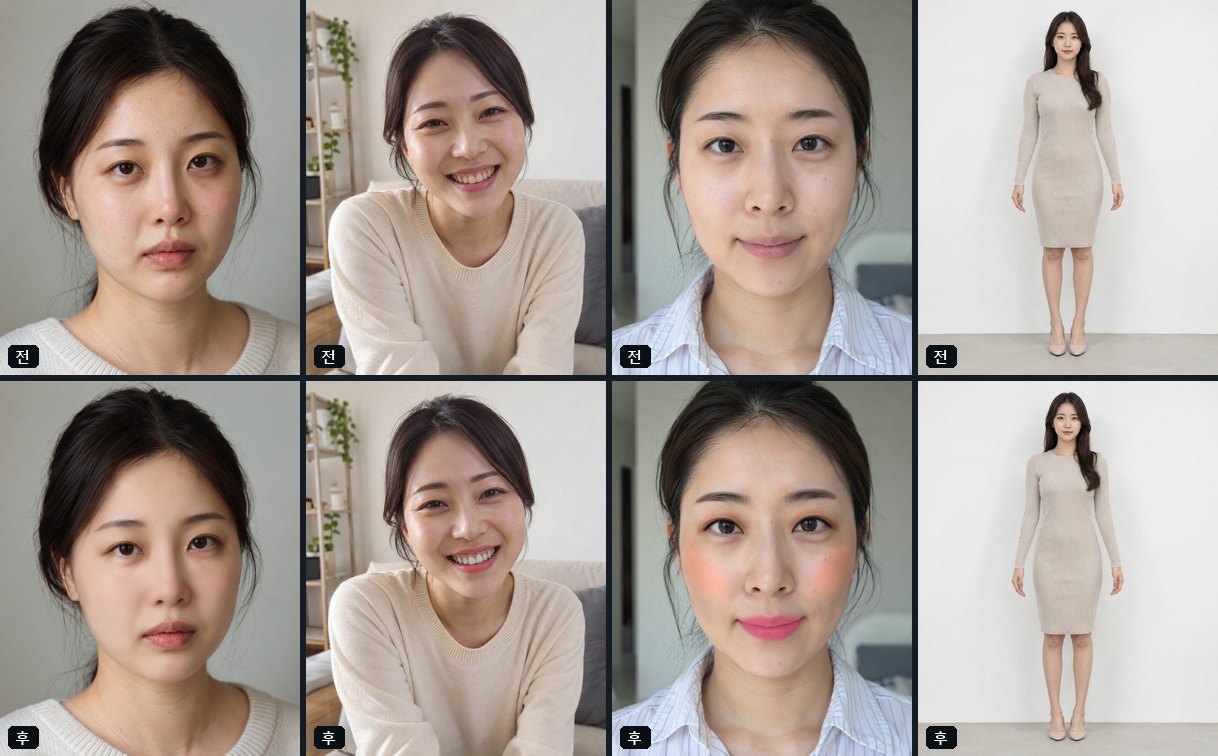
Vorher und nachher
Mit wenigen Klicks sichtbar bessere Fotos
Ziehen Sie die Trennlinie. Alle Beispiele wurden mit photoKam Radar bearbeitet.
VorherNachher
Klare, luftige japanische Filmtöne
Wählen Sie auf dem Tab Presets unter Japan-Look. 15 klare, sanfte Looks mit einem Hauch Grün und Petrol – mit einem Klick angewendet. Klicken Sie unten auf einen Preset-Namen, um dasselbe Foto mit einem anderen Look zu sehen.
Die Personen auf den Beispielfotos wurden mit KI erzeugt.
Was Sie tun können
Vom Finden über das Bearbeiten bis zum Export — in einer App
Fotos finden
Indexiert die Fotos auf allen Laufwerken und zeigt sie als Raster, Kacheln oder Liste. Springen Sie zu einem Datum, suchen Sie auf der Karte und filtern Sie nach Kamera, Objektiv, Bewertung und Tag.
Belichtung, Kontrast, Lichter, Tiefen und Kurven anpassen. Tiefes Schwarz auch nach einem Filter zurückholen, mit automatischer Korrektur passend zum Foto.
Seitenverhältnis, Ausrichtung sowie vertikale und horizontale Perspektive anpassen — mit Blick auf die verzerrte Form und den Bereich außerhalb des Rahmens.
Nur gewünschte Bereiche mit Pinsel-, Verlaufs-, Radial- und Rechteckmasken anpassen. Ähnliche Farben auf einmal auswählen oder Personen, Himmel und Haut automatisch auswählen.
Wenn Sie den Tab Porträt öffnen, werden Gesichter und Körper erkannt und jede Person einzeln korrigiert. Korrigieren Sie mit den Schaltflächen Natürlich · Strahlend · Profilbild auf einmal und verfeinern Sie dann mit den Reglern. Die gesamte Verarbeitung erfolgt auf diesem PC.
Die Personen auf den Beispielfotos wurden mit KI erzeugt.
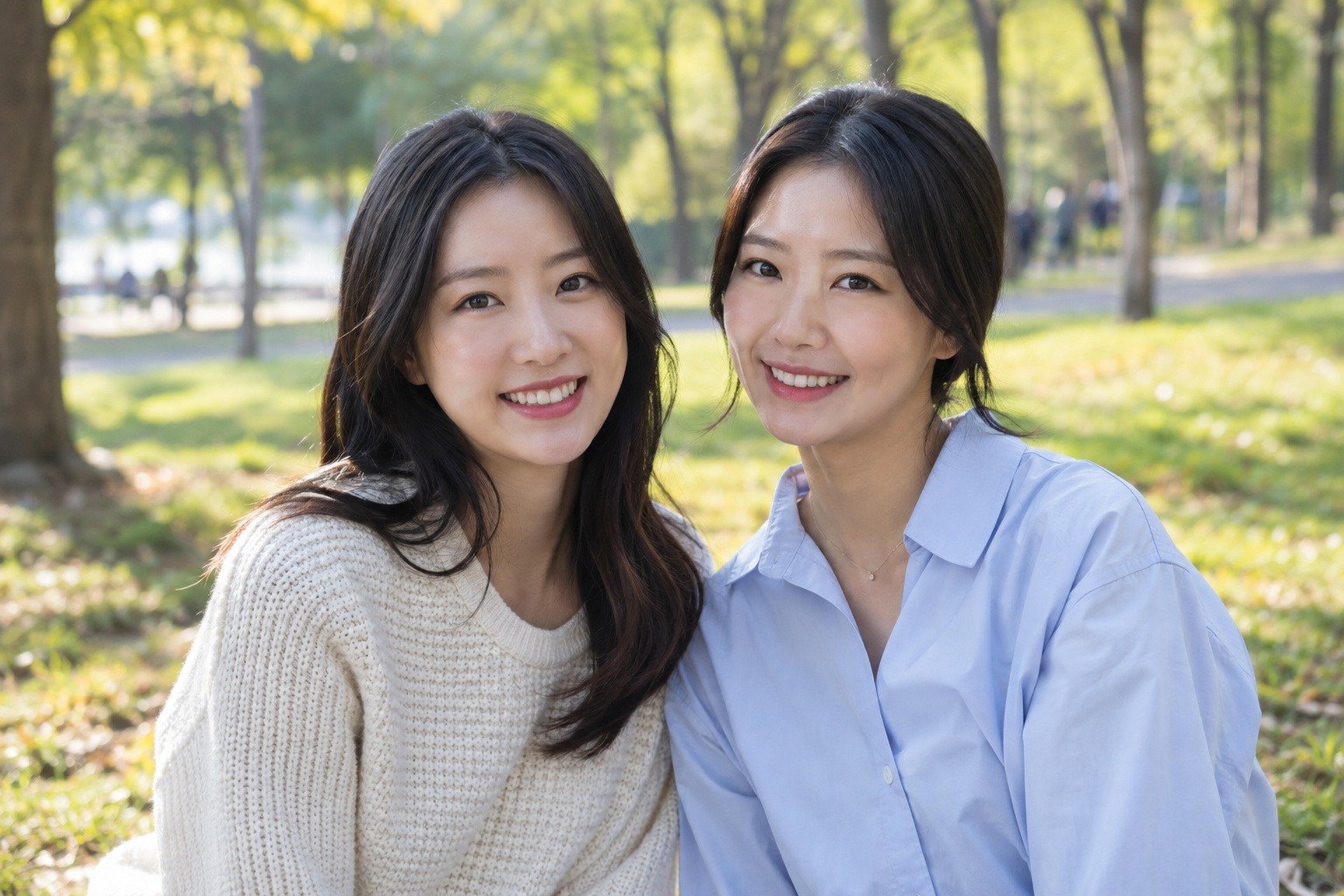
Auch auf Gruppenfotos können Sie nur eine Person auswählen und retuschieren.
Die Porträtretusche ist eine Beta-Funktion. Die Erkennungsgenauigkeit kann je nach Foto variieren — bitte prüfen Sie das Ergebnis. Die Personen auf den Beispielfotos wurden mit KI erzeugt.
Fotoverwaltung, die auch unter Zehntausenden sofort findet
Die Personen auf den Beispielfotos wurden mit KI erzeugt.
Wenn Sie Laufwerke und Ordner festlegen, werden neue Fotos automatisch indexiert.
Über die Datumsschaltfläche wählen Sie Jahr, Monat und Tag und springen direkt zu diesem Datum.
Fotos mit Ortsdaten können Sie auf der Karte ansehen.
Liegen RAW und JPG zusammen vor, werden sie als ein Foto gruppiert angezeigt; in Großansicht und Bearbeitungsansicht sehen Sie mit Alle · RAW · JPG nur das, was Sie möchten.
Die Großansicht zeigt, wo scharfgestellt wurde und welche Bereiche ausgefressen sind.
Auch Videos spielen Sie in derselben Liste ab, mit Untertiteln und Drehen.
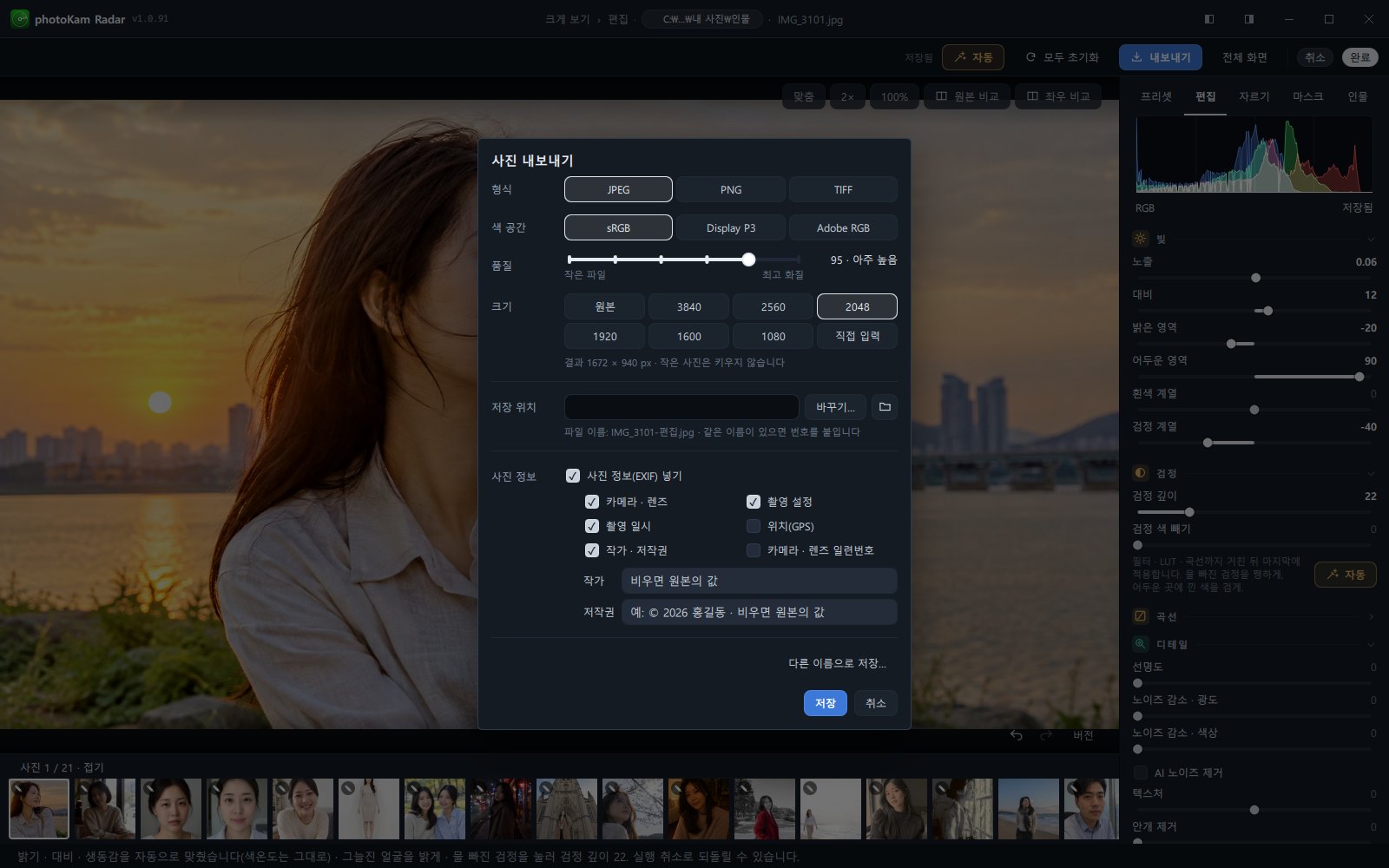
Wählen Sie Format (JPEG · PNG · TIFF), Farbraum, Qualität und Größe, und übernehmen Sie bei den Fotoinformationen (EXIF) nur die gewünschten Angaben aus Kamera, Aufnahmeeinstellungen, Datum, Ort, Urheber und Seriennummer. In der Standardeinstellung werden Ort und Seriennummer weggelassen.
Nach dem Speichern öffnen Sie mit einem Klick auf die Statusleiste unten direkt den Speicherordner.
Fotos, Bearbeitungswerte und KI-Verarbeitung bleiben vollständig auf diesem PC. Fotos werden nicht an einen Server gesendet.
Bearbeitungen und 90°-Drehungen werden separat gespeichert, ohne das Original zu ändern. Sie können jederzeit zum Original zurückkehren.
Zur Verbesserung der App wird eine anonyme Nutzungsstatistik gesendet (anonyme Installationsnummer, Protokoll von Installation · Update · Start · Beenden und Nutzungsdauer, App-Version, Betriebssystem und dessen Version, CPU-Typ, Sprache · Region, Lizenzstatus). Fotos, Dokumente, Dateiinhalte oder Pfade werden nicht gesendet; Sie können die Statistik unter Einstellungen mit Anonyme Nutzungsstatistik senden abschalten.
Kostenlose und Vollversion
Erst ausprobieren, dann entscheiden
Kostenlose Version
0 ₩
Für alle (Privatpersonen, Unternehmen, Einrichtungen, auch kommerziell)
Alle Funktionen für Verwaltung, Ansicht und Bearbeitung
Wasserzeichen auf exportierten Fotos (dezentes diagonales Muster)
Wasserzeichen auf bearbeiteten Fotos in Großansicht und Diashow (nicht bei nur um 90° gedrehten Fotos)
Nein. Bearbeitungswerte (einschließlich 90°-Drehung) werden separat gespeichert; eine neue Datei entsteht nur beim Export.
Wie lange kann ich die kostenlose Version nutzen?
Jeder (auch Unternehmen und kommerziell) kann alle Funktionen ohne zeitliche Begrenzung nutzen. Der einzige Unterschied ist das Wasserzeichen auf exportierten Fotos und Diashows; ohne Wasserzeichen arbeiten Sie, wenn Sie die Vollversion kaufen und registrieren.
Ja. Es gibt eine macOS-Version für Macs mit Apple-Chip (M-Serie), nutzbar ab macOS 13.3. Bei Tastenkürzeln verwenden Sie statt Strg (Ctrl) die Taste ⌘ (Command).
Download für WindowsDownload für macOSNeueste Version: Windows 1.0.113 (8. Oktober 2026) · macOS 1.0.110 (5. Oktober 2026) · Installationsdatei Windows 317MB · macOS 247MB