Tiefes Schwarz
Passt das Schwarz im letzten Schritt erneut an, nachdem Presets, LUT und Kurve angewendet wurden. Durch einen Filter grau gewordenes Schwarz wird wieder zu sattem Schwarz, und ein Blaugrün- oder Braunstich in dunklen Bereichen verschwindet zugunsten eines sauberen Schwarz. Mittlere Helligkeiten und helle Bereiche bleiben unverändert.
Wann verwenden
- Wenn nach einem Preset wie Analogfilm, Kino oder Japan-Look das Schwarz grau geworden ist und das Foto milchig wirkt.
- Wenn nach einer LUT (Look) Haare, dunkle Kleidung und Schatten trüb grau geworden sind.
- Wenn sich das Schwarz nicht weiter absenken lässt, obwohl Sie Schwarz im Bereich „Licht“ ganz heruntergezogen haben (der Regler wirkt vor dem Filter; siehe „Gut zu wissen“ unten).
- Wenn in dunklen Bereichen ein Blaugrün- oder Braunstich liegt und das Schwarz nicht sauber ist.
- Wenn Sie helle Bereiche und Hauthelligkeit unverändert lassen und nur die dunklen Bereiche klarer machen möchten.
Wo zu finden
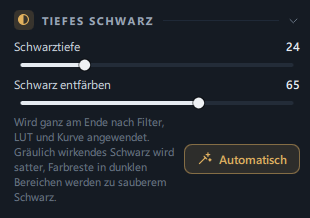
Tab Anpassen → der Bereich Tiefes Schwarz direkt unter dem Bereich Licht (Symbol eines halb gefüllten Kreises).
- Auch Masken haben dieselben 2 Regler. Wenn Sie im Tab Masken eine Maske wählen, finden Sie unten nach der Trennlinie hinter Sättigung die Regler Schwarztiefe · Schwarz entfärben; sie wirken zusätzlich nur in diesem Bereich (→ Masken).
- Wenn Sie in der oberen Leiste auf Automatisch klicken, wird bei Fotos mit gräulichem Schwarz auch Schwarztiefe angepasst (→ Bearbeitungsansicht im Überblick — Automatisch).
Regler und Schaltflächen
| Name | Bereich | Standard | Funktion |
|---|---|---|---|
| Schwarztiefe | 0 ~ 100 | 0 | Senkt die dunkelsten Bereiche zu sattem Schwarz ab. Je höher der Wert, desto heller darf das angehobene Schwarz sein, das noch heruntergezogen wird (bei 100 bis zu einem Schwarz mit etwa 30 % Helligkeit). Bereiche heller als die mittlere Helligkeit bleiben unverändert, nur darunter wird der Kontrast stärker. Das ganz dunkle Ende nähert sich sanft der 0, damit nichts absäuft. |
| Schwarz entfärben | 0 ~ 100 | 0 | Entfernt leichte Farbstiche (Blaugrün, Braun usw.) aus dunklen Bereichen und macht daraus neutrales Schwarz. Wirkt am stärksten in den dunkelsten Stellen und in durch Filter grau gewordenem Schwarz und wird zu den Schatten hin (etwa 45 % Helligkeit) schrittweise schwächer. Von Natur aus kräftige Farben wie Lippen oder rote Kleidung bleiben unverändert. |
| Automatisch (Schaltfläche) | — | — | Misst im aktuell sichtbaren Bild (mit Preset, LUT und Kurve) die dunkelsten Stellen und setzt beide Werte. Während der Analyse zeigt die Schaltfläche Analyse…. |
Die Erklärungszeile im Bereich: „Wird ganz am Ende nach Filter, LUT und Kurve angewendet. Gräulich wirkendes Schwarz wird satter, Farbreste in dunklen Bereichen werden zu sauberem Schwarz.“
Wie Sie Regler ziehen, per Doppelklick auf 0 zurücksetzen, mit Umschalt fein einstellen oder Zahlen direkt eingeben, lesen Sie unter Bearbeitungsansicht im Überblick.
Schritt für Schritt
Nach einem Preset das Schwarz erneut anpassen (der häufigste Ablauf)
- Zuerst ein Preset wählen
Klicken Sie im Tab Presets auf ein passendes Preset (z. B. „Bewölkt analog“). Sie sehen, dass das Schwarz grau geworden ist.
- Zum Tab Anpassen wechseln
Klicken Sie oben im rechten Bereich auf Anpassen und suchen Sie den Bereich Tiefes Schwarz unter dem Bereich Licht.
- Auf Automatisch klicken
die Schaltfläche Automatisch unten rechts im Bereich. Nach einem kurzen Analyse… werden die Werte für Schwarztiefe · Schwarz entfärben gesetzt, und die Statusleiste unten zeigt die tatsächlich geänderten Werte, etwa „Schwarz angepasst (dunkelste Stelle 18/255 → 2/255, Schwarztiefe 24 · Schwarz entfärben 64). Rückgängig möglich.“
- Nach Augenmaß verfeinern
Ist es zu kräftig, senken Sie Schwarztiefe etwas ab; ist die Farbe in den Schatten noch trüb, heben Sie Schwarz entfärben an.
- Vorher und nachher vergleichen
Schalten Sie über dem Foto Geteilt (oder Y) ein und ziehen Sie die Mittellinie, um vorher und nachher zu vergleichen.
Selbst anpassen
- Schwarztiefe langsam anheben
Heben Sie an, bis Stellen, die eigentlich schwarz sein sollten, wie Haare, Pupillen oder Fensterrahmen, klar schwarz werden. Prüfen Sie, dass heller Himmel, Haut und weiße Hemden unverändert bleiben.
- Schwarz entfärben anheben
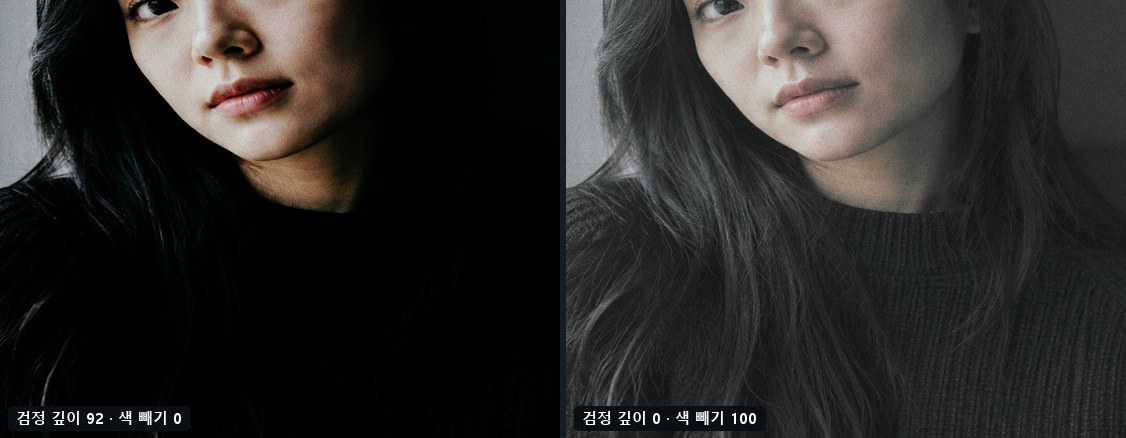
Wirkt auch unabhängig von der Schwarztiefe. Bei 100 verschwindet ein Blaugrün- oder Braunstich in dunklen Bereichen fast vollständig. Halten Sie an, sobald genug entfernt ist.
- Histogramm prüfen
Rückt das linke Ende des RGB-Histogramms ganz oben im Tab „Anpassen“ zum Boden hin, wurde das Schwarz abgesenkt.
Nur auf einen Teil anwenden (Maske)
- Erstellen oder wählen Sie im Tab Masken eine Maske (z. B. eine Radialmaske um den Kopf einer Person).
- Heben Sie unten Schwarztiefe · Schwarz entfärben an. Die Werte werden zu den Schwarz-Werten im Tab „Anpassen“ addiert, sodass nur dieser Bereich tiefer wird (die Summe beträgt höchstens 100).
Ergebnis
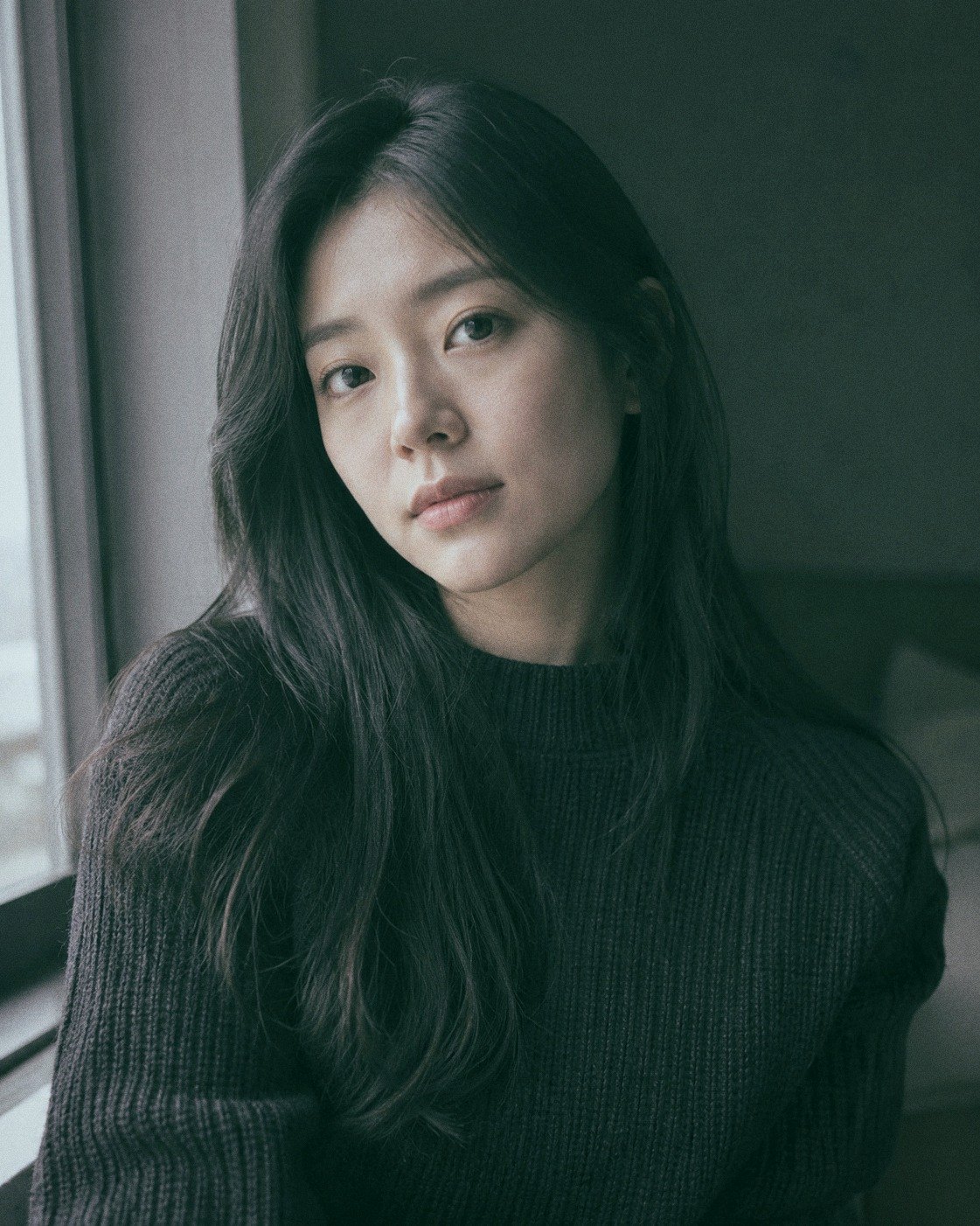
 VorherNachher
Die dunkelste Stelle sinkt von 18/255 auf 2/255; Haare, Augen und der dunkle Strickpullover werden klar schwarz, während das Licht vom Fenster, die Haut und weiße Bereiche unverändert bleiben. „Schwarz entfärben“ 64 hat zugleich den Blaugrünstich in den Schatten entfernt.
Die Personen auf den Beispielfotos wurden mit KI erzeugt.
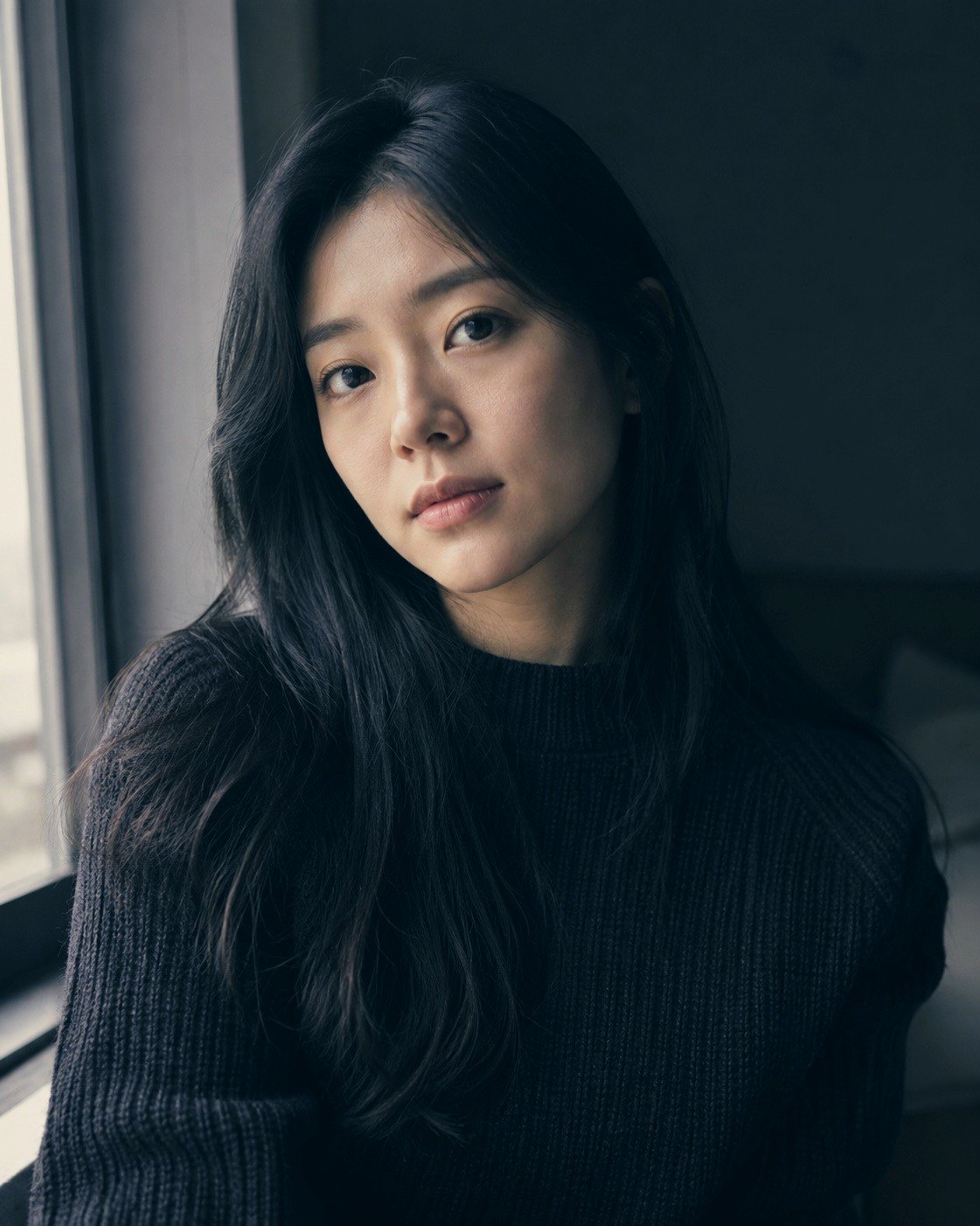
 VorherNachher
Bei diesem Foto ist die dunkelste Stelle auch mit dem Preset „Kinolook“ mit 9/255 bereits dunkel genug; die Automatik lässt die Schwarztiefe daher bei 0 und entfernt nur den Blaugrünstich in den Schatten (Entfärben 63). Statusleiste: „Schwarz angepasst (dunkelste Stelle 9/255 → 9/255, Schwarztiefe 0 · Schwarz entfärben 63).“
Die Personen auf den Beispielfotos wurden mit KI erzeugt.
Gut zu wissen
Automatisch im Bereich „Tiefes Schwarz“ analysiert „das gerade sichtbare Bild“. Wenn Sie Preset, LUT oder Kurve ändern, kann das Schwarz wieder grau werden; klicken Sie nach der Änderung einfach noch einmal.
Der Regler „Schwarz“ im Bereich „Licht“ passt das dunkle Ende vor Presets, LUT und Kurve an; der Bereich „Tiefes Schwarz“ zieht das Schwarz nach all diesen Schritten erneut herunter. Bei Fotos ohne Filter reicht der Regler im Bereich „Licht“; bei Fotos mit Filter hilft der Bereich „Tiefes Schwarz“.
„Dunkelste Stelle 18/255 → 2/255“ zeigt, wo die dunkelsten Bereiche des Fotos (0,5 % des Bildes) auf der Helligkeitsskala von 0 bis 255 lagen und wohin sie verschoben wurden. Je näher an 0, desto schwärzer.
Wenn Sie die Schwarztiefe anheben, bleiben Bereiche heller als die mittlere Helligkeit, wie sie sind. Um das ganze Foto abzudunkeln, verwenden Sie Belichtung im Bereich Licht.
Bei Fotos, deren dunkle Bereiche bereits neutral sind (z. B. mit grautonigen Presets), ist der Unterschied daher gering. Von Natur aus kräftige Farben wie Lippen, Kleidung oder dunkel gefärbte Haare bleiben bewusst unverändert.
Auch selbst eingegebene Werte werden durch die automatischen ersetzt. Ist die dunkelste Stelle bereits schwarz genug, bleibt die Schwarztiefe bei 0, und nur Farbstiche in dunklen Bereichen werden entfernt. Gibt es auch keine Farbstiche, erscheint „Das Schwarz ist bereits dunkel genug (dunkelste Stelle N/255). Keine Änderung.“, und Ihre eingegebenen Werte bleiben erhalten.
Automatisch in der oberen Leiste passt neben Helligkeit und Kontrast nur Schwarztiefe an. Um auch Schwarz entfärben anzupassen, klicken Sie auf Automatisch im Bereich „Tiefes Schwarz“. Ein erneuter Klick auf „Automatisch“ in der oberen Leiste setzt außerdem die Schwarztiefe neu.
„Schwarz“ wird nach Presets, LUT, Kurve, Color Grading, Masken und Details angewendet, direkt vor Vignette und Körnung unter Effekte. Deshalb werden durch die Vignette abgedunkelte Ecken von der Schwarztiefe nicht beeinflusst.
- Wenn Sie während der automatischen Analyse einen anderen Regler bewegen, wird dieses Ergebnis verworfen. Warten Sie, bis Analyse… abgeschlossen ist.
- Einmal Strg+Z bringt Sie zum Zustand vor der Automatik zurück.
Häufige Fragen
Was ist der Unterschied zu Schwarz im Bereich „Licht“?
Dieser Regler wirkt vor Presets, LUT und Kurve; hebt ein Filter das Schwarz danach wieder an, bleibt er wirkungslos. Der Bereich „Tiefes Schwarz“ wird ganz zuletzt angewendet und kann durch Filter angehobenes Schwarz wieder herunterziehen.
Ist das dasselbe, wie auf der dunklen Seite der Kurve einen Punkt zu setzen und ihn herunterzuziehen?
Ähnlich, aber die Kurve wird vor der LUT angewendet, und je nachdem, wie Sie die Punkte setzen, ändern sich auch mittlere Helligkeiten. Der Bereich „Tiefes Schwarz“ passt nach der LUT nur die dunklen Bereiche an und lässt Bereiche heller als die Mitte unverändert.
Ich habe Schwarz entfärben auf 100 gestellt, aber nichts ändert sich.
In den dunklen Bereichen dieses Fotos gibt es kaum Farbstiche. Wenn Sie zuerst Schwarztiefe anheben, wird der Wirkungsbereich des Entfärbens größer.
Werden Lippen oder rote Kleidung nicht grau?
Von Natur aus kräftige Farben werden bewusst nicht verändert. Entfernt werden nur schwache Farben wie leichte Stiche.
Kann ich das als Preset speichern oder auf andere Fotos kopieren?
Ja. Die Schwarz-Werte gehören zur Gruppe Licht. Wählen Sie nach Bearbeitung kopieren im Einfügefenster „Licht“, oder wählen Sie beim Speichern eines eigenen Presets „Licht“, dann sind sie enthalten (→ Presets).
Kann ich die Automatik auf mehrere Fotos auf einmal anwenden?
Übertragen Sie die von der Automatik an einem Foto eingestellten Werte mit Bearbeitung kopieren auf mehrere Fotos (→ Bearbeitungsansicht im Überblick).