Großansicht
Mit einem Doppelklick auf ein Foto sehen Sie es bildschirmfüllend. Mit dem Mausrad zoomen Sie bis zum 16-Fachen, Sie können prüfen, wo die Kamera scharfgestellt hat und welche Bereiche ausgefressen sind, und mit dem Filmstreifen unten durch die Fotos desselben Ordners blättern. In Ordnern mit RAW und JPG gemischt können Sie Alle · RAW · JPG wählen; auch Diashow und Bearbeitung starten hier.
Wann verwenden
- Wenn Sie unter ähnlichen Aufnahmen das scharfe Foto vergrößert prüfen und auswählen möchten (Anzeige des Fokuspunkts).
- Wenn Sie prüfen möchten, wie groß ausgefressene Bereiche etwa im Himmel oder auf weißer Kleidung sind (Lichterwarnung).
- Wenn Sie in einem Ordner mit RAW und JPG nur RAW oder nur JPG durchblättern möchten.
- Wenn Sie Aufnahmedaten, Histogramm und Aufnahmeort beim Betrachten des Fotos prüfen möchten.
- Wenn Sie die Fotos eines Ordners als Diashow mit Musik ansehen möchten.
- Wenn Sie ein gelungenes Foto direkt bearbeiten möchten.
Wo zu finden
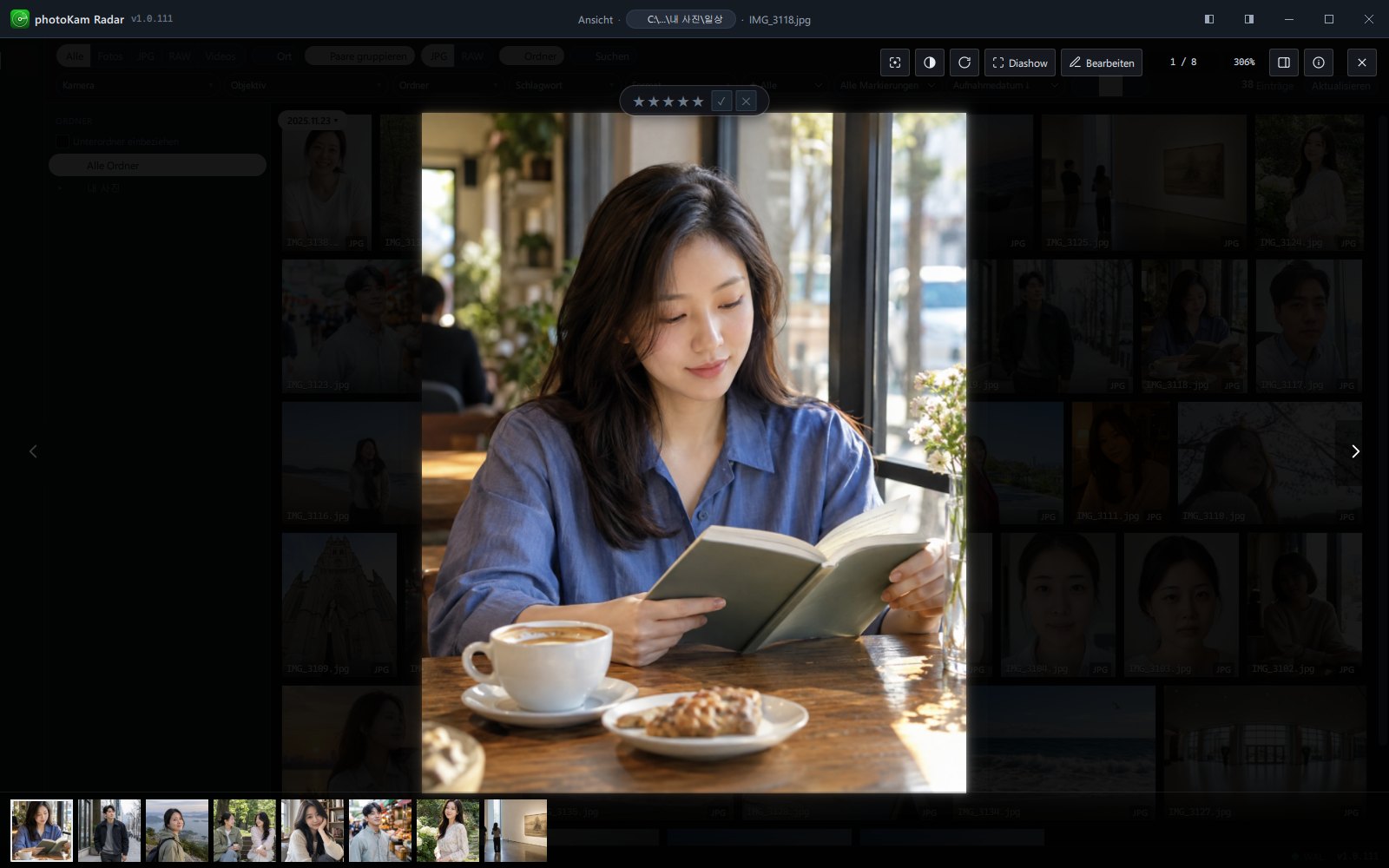
- Doppelklicken Sie in der Galerie auf ein Foto, oder wählen Sie ein Foto aus und drücken Sie Enter.
- Klicken Sie in den Details auf das Vorschaubild oder wählen Sie im Kontextmenü 🔍 Großansicht.
- Klicken Sie auf der Karte auf eine blaue Stecknadel (ein einzelnes Foto) (Zu Datum springen · Karte).
Die Großansicht öffnet sich als Ebene, die den Bereich unter der oberen Leiste überdeckt. In der Mitte der oberen Leiste stehen Ansicht, ein Ordner-Chip und der Dateiname.
Schaltflächen und Menüs
Aufbau der Ansicht
| Position | Inhalt |
|---|---|
| oben links | Alle · RAW · JPG. Erscheint nur in Ordnern (oder bei Filterung), in denen RAW und Fotos anderer Formate gemischt sind |
| oben Mitte | Schaltflächen für Bewertung ★ · Markierung ✓ ✕ (bei eingeschaltetem Inspektor wandern sie in dessen unteren Teil) |
| oben rechts | Werkzeugschaltflächen (siehe Tabelle unten) |
| Mitte | Das Foto. Bevor das Original geladen ist, wird zuerst ein unscharfes Vorschaubild gezeigt |
| Mitte links und rechts | Große Schaltflächen ‹ · › (Zurück (←) · Weiter (→)). Am Anfang bzw. Ende erscheinen sie blass |
| rechts Mitte | Minikarte (nur beim Zoomen) |
| unten | Filmstreifen. Fotos aus demselben Ordner (ab 2 Fotos angezeigt) |
| rechte Spalte | Inspektor (Analyse · Info, mit Tab · H ein- und ausblenden) |
Werkzeuge oben rechts (von links)
| Schaltfläche | Erscheint | Funktion |
|---|---|---|
| JPG-Datei anzeigen / RAW-Datei anzeigen | wenn zur Aufnahme ein RAW+JPG-Paar existiert | Wechselt zur Datei im anderen Format derselben Aufnahme (RAW⇄JPG). Beim Weiterblättern wird wieder zurückgeschaltet |
| Ansicht: RAW-Original / Ansicht: Kameravorschau | RAW-Fotos | RAW-Original: wandelt die aufgenommenen Originaldaten direkt um (sieht aus wie in der Bearbeitungsansicht; Helligkeit und Objektivkorrektur sind an das Bild der Kamera angeglichen). Kameravorschau: das kleine JPEG, das die Kamera mit in der Datei gespeichert hat (schnell, kann aber etwas anders aussehen als in der Bearbeitungsansicht). Jeder Klick schaltet um; die gewählte Variante wird gespeichert |
| Fokuspunkt (F) (Symbol mit vier Ecken + Punkt in der Mitte) | Fotos | Zeigt als Rechteck, wo die Kamera scharfgestellt hat (F). Siehe „Fokuspunkt“ unten |
| Lichterwarnung (Symbol eines halb gefüllten Kreises) | Fotos | Schraffiert ausgefressene Bereiche. Ab 0,05 % ausgefressener Fläche zeigt die Schaltfläche auch den Anteil (z. B. 0.8%) |
| Drehen (↻) | Fotos | Dreht um 90° im Uhrzeigersinn. Die Originaldatei bleibt unverändert; gespeichert wird ein Bearbeitungswert (90°-Drehung), und das Foto erhält das Kennzeichen Bearbeitet (siehe „Gut zu wissen“ unten) |
| Drehen + Anwenden | drehbare Videos | Erst nach der Vorschau-Drehung und Anwenden wird die Datei geändert (Videos) |
| Diashow | immer (bei nur einem Foto blass) | Zeigt diese Liste im Vollbild automatisch nacheinander (S). Siehe „Diashow“ unten |
| Bearbeiten / Bearbeitet | Fotos | Wechselt in die Bearbeitungsansicht der App (Bearbeitungsansicht). Bei bereits bearbeiteten Fotos erscheint Bearbeitet in der Akzentfarbe |
| Externer Editor | Videos | Öffnet im externen Videoeditor |
n / N | ab 2 Fotos | Position des Fotos in dieser Liste |
Vergrößerung % | Fotos | Aktuelle Größe im Verhältnis zu den Originalpixeln (während des Ladens …) |
| Inspektor (Analyse · Info) | immer | Inspektor – Histogramm, EXIF, Karte, Bewertung (Tab/H). Der ein- oder ausgeblendete Zustand wird gespeichert |
| Info (i) | solange der Inspektor ausgeblendet ist | Blendet oben rechts einen Bereich mit Aufnahmedaten ein (I) |
| ✕ | immer | Schließen (Esc). Zurück zur Galerie |
Oben links — Alle · RAW · JPG
| Schaltfläche | Funktion |
|---|---|
| Alle | Anzeige wie in der Galerie (folgt den Galerie-Einstellungen für Typ und Gruppierung) |
| RAW | Nur die RAW-Dateien dieses Ordners |
| JPG | Nur Fotos, die kein RAW sind (JPG, PNG usw.) |
- Beim Umschalten wechseln Sie zur Datei im anderen Format mit demselben Namen wie die gerade angezeigte Aufnahme (z. B.
0A4A6739.JPG→0A4A6739.CR3). Gibt es keine solche Datei, geht es zum in der Namensreihenfolge nächstgelegenen Foto. - Die gewählte Variante wird gespeichert und gilt auch bei der nächsten Großansicht. In Ordnern ohne Dateien dieses Typs wird nur dieser Ordner mit Alle angezeigt; haben Sie gerade umgeschaltet, erscheint kurz „Keine RAW-Fotos in diesem Ordner – alle werden angezeigt“ (bzw. für JPG).
- Auch der Filmstreifen unten in der Bearbeitungsansicht hat dieselben Schaltflächen. Wenn Sie während der Bearbeitung umschalten, wird die aktuelle Bearbeitung gespeichert, und Sie bearbeiten mit der Datei dieses Formats derselben Aufnahme weiter.
Bedienung auf dem Foto
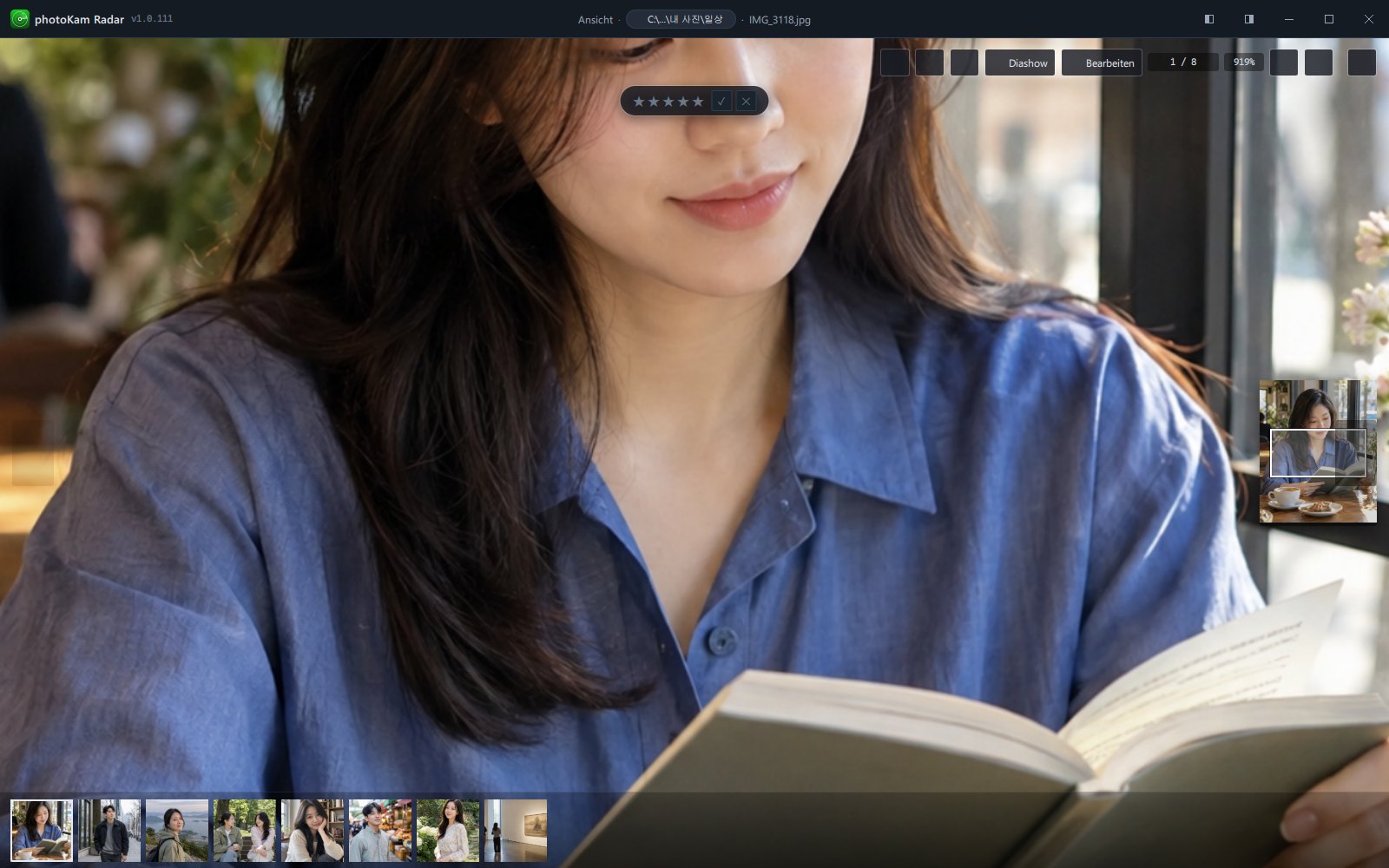
| Bedienung | Funktion |
|---|---|
| Mausrad | Zoomt um die Mausposition herum hinein und heraus. Das 1- bis 16-Fache der eingepassten Größe |
| Doppelklick | Wechsel zwischen Einpassen ↔ 2,5-fach |
| Ziehen (gezoomt) | Foto verschieben (Handcursor) |
| Ziehen (eingepasst) | Datei nach außen ziehen. Abgelegt in einem Explorer-Ordner, Messenger oder anderen Programmfenster wird sie kopiert |
| Minikarte klicken · ziehen | Verschiebt beim Zoomen im kleinen Gesamtbild rechts in der Mitte den sichtbaren Bereich (weißes Rechteck) an diese Stelle |
| Rechtsklick | Menü öffnen (siehe unten) |
| Klick auf eine freie Fläche | Die Großansicht bleibt geöffnet (damit sie nicht versehentlich geschlossen wird) |
Filmstreifen unten
| Punkt | Inhalt |
|---|---|
| Angezeigte Fotos | Fotos aus demselben Ordner wie das geöffnete Foto (nur Fotos direkt in diesem Ordner). Aus der Galerie geöffnet, folgt er den Galerie-Einstellungen für Typ und Gruppierung; aus der Karte geöffnet, zeigt er alle Dateien des Ordners |
| Reihenfolge | Nach Dateiname (Zahlen nach Größe, z. B. IMG_2 vor IMG_10) |
| Aktuelles Foto | Mit Rahmen in der Akzentfarbe, wandert beim Blättern sanft in die Mitte |
| Klick | Wechselt zu diesem Foto |
| Mausrad | Blättert den Streifen seitlich (hält am Ende an) |
| Darüberfahren | Zeigt den Dateinamen |
| Kennzeichen | Videos mit ▶, bearbeitete Fotos mit bearbeitetem Vorschaubild |
Inspektor — Analyse und Info (rechte Spalte, Tab / H)
| Punkt | Inhalt |
|---|---|
| Histogramm | Wahl zwischen RGB · Luminanz. Ballt sich die Verteilung an einem Ende, erscheint in der Ecke ein weißes Dreieck (dunkle Bereiche saufen ab · helle Bereiche fressen aus) |
| Dateiname | |
| Informationen | Nach Gruppen: Datei (Größe · Auflösung · Format · Länge) · Aufnahme (Aufnahmedatum) · Kamera (Kamera · Objektiv) · Belichtung (Blende · Belichtungszeit · ISO · Brennweite · KB-Äquivalent · Belichtungskorrektur · Messmethode · Weißabgleich · Blitz) · Ort (GPS) · Speicher (Pfad · Änderungsdatum · Indexierung). Jede Zeile mit kleinem Symbol, nur Zeilen mit Wert |
| Karte | Nur bei Ortsdaten eine kleine Karte + Vergrößern (Kartenfenster) |
| Bewertung · Markierung | ganz unten |
Bei ausgeblendetem Inspektor können Sie mit I dieselben Informationen als schwebenden Bereich oben rechts über dem Foto anzeigen.
Kontextmenü (Rechtsklick)
| Eintrag | Funktion |
|---|---|
| 📋 Kopieren | Kopiert diese Datei in die Zwischenablage. Im Explorer eingefügt, wird die Datei kopiert („N Fotos kopiert“) |
| 📂 Ordner öffnen | Öffnet im Explorer den Ordner mit dieser Datei |
| ✎ Bearbeiten | Wechselt in die Bearbeitungsansicht der App (nur Fotos) |
| ↗ In externem Editor öffnen | Öffnet im in den Einstellungen festgelegten externen Editor (ohne Festlegung das Windows-Standardprogramm) |
| ↻ 90° drehen | Dreht um 90° im Uhrzeigersinn. Wird als Bearbeitungswert gespeichert, die Originaldatei bleibt unverändert (nur Fotos) |
| 🗑 In den Papierkorb verschieben | Verschiebt nach einer Bestätigung in den Papierkorb. Danach geht es zum nächsten Foto (war es das letzte, wird die Großansicht geschlossen) |
Fokuspunkt (F)
| Anzeige | Bedeutung |
|---|---|
| Gelbes Rechteck | Die Stelle, die die Kamera zum Scharfstellen gewählt hat (AF-Punkt) |
| Grünes Rechteck | Die Stelle, die die Kamera als scharf gespeichert hat |
| „Dieses Foto enthält keine Fokusdaten“ | Mit einer anderen Kamera aufgenommen, oder die Fokusdaten sind verloren gegangen (unterstützte Kameras siehe unten) |
- Unterstützte Kameras: Canon R-Serie, neuere Sony, Olympus, Panasonic (die Herstellerdaten in der Datei werden gelesen). Beim Darüberfahren mit der Maus wird angezeigt, von welchem Hersteller die Daten stammen.
- Der ein- oder ausgeschaltete Zustand wird auf diesem PC gespeichert und gilt auch für das nächste Foto und den nächsten Start.
- Auch bei Fotos, die Sie in der Bearbeitung zugeschnitten oder gedreht haben, wandert das Fokusrechteck an die entsprechend geänderte Stelle.
Lichterwarnung
- Eingeschaltet schraffiert sie ausgefressene Bereiche (die den hellsten Wert erreicht haben). Schaltfläche und Tooltip zeigen den Flächenanteil der ausgefressenen Bereiche.
- Sie bleibt auch beim nächsten Foto eingeschaltet, bis Sie sie ausschalten.
Diashow
Zeigt ab dem aktuell groß angezeigten Foto die Liste des Filmstreifens im Vollbild nacheinander. Am Ende geht es von vorn weiter; Videos und nicht lesbare Dateien werden übersprungen.
Steuerleiste (unten in der Mitte — erscheint bei Mausbewegung und verschwindet nach 2,5 s)
| Schaltfläche | Funktion |
|---|---|
| ⏮ · ⏭ | Vorheriges Foto (←) · Nächstes Foto (→) |
| Große Schaltfläche in der Mitte | Wiedergabe (Leertaste) / Pause (Leertaste). Beim Anhalten stoppt auch die Musik |
n / N | Nummer des aktuellen Fotos |
| Titelname (drei bewegte Balken = Wiedergabe läuft) | Ein Klick öffnet die Titelliste. Oben steht Mitgelieferte Musik (KI) oder Eigene Musik · N Titel, der aktuelle Titel ist mit ♪ markiert |
| Kleines ⏭ | Nächster Titel (N) |
| Lautsprechersymbol | Musik an/aus. Ausgeschaltet startet die Diashow auch beim nächsten Mal ohne Musik |
| Lautstärkeregler | Musiklautstärke (wird gespeichert, Standard 60 %) |
| ⚙ | Öffnet das Fenster Diashow-Einstellungen |
| ✕ | Beenden (Esc) |
| Dünne Linie unter der Steuerleiste | Verbleibende Zeit bis zum nächsten Foto |
Ein Klick auf das Foto wechselt zwischen Pause und Wiedergabe.
Diashow-Einstellungen (⚙ — auch bei geöffnetem Einstellungsfenster läuft die Diashow weiter, sodass Sie den gewählten Effekt sofort sehen. Die gewählten Werte werden gespeichert)
| Name | Auswahl | Standard | Funktion |
|---|---|---|---|
| Weiter alle | 3 s · 5 s · 10 s | 5 s | Anzeigedauer eines Fotos |
| Effekt | Zufällig · Überblenden · Schieben · Langsamer Zoom · Direkt | Zufällig | Art des Bildwechsels. „Zufällig“ wechselt zwischen Überblenden, seitlichem Schieben, Schieben nach oben, langsamem Heranzoomen, langsamem Herauszoomen und Aufzoomen ab (derselbe Effekt kommt nicht zweimal hintereinander). Beim Schieben kommt das nächste Foto von rechts, das vorherige von links |
| Übergangsdauer | 0,5 s · 1 s · 2 s | 1 s | Dauer des Bildwechsels |
| Musik abspielen | ein / aus | ein | |
| Musikquelle | Mitgelieferte Musik (KI) · Eigene Musik | Mitgelieferte Musik | Die mitgelieferte Musik spielt die im Programm enthaltene KI-Musik in zufälliger Reihenfolge |
| Dateien wählen… · Ordner wählen… | Eigene Musikdateien (mp3 · m4a · aac · wav · flac · ogg · opus · wma) oder ein Ordner | — | Nach der Auswahl wird auf Eigene Musik umgeschaltet und sofort abgespielt; auch beim nächsten Mal startet diese Musik |
Beim Start wird die Musik über 2 s langsam lauter, beim Beenden langsam leiser. Ist die gewählte Musikdatei nicht mehr vorhanden, wird die mitgelieferte Musik gespielt.
Schritt für Schritt
A. Die scharfe Aufnahme auswählen
- Öffnen
Doppelklicken Sie in der Galerie auf die erste Aufnahme.
- Fokusanzeige einschalten
Drücken Sie F. Das grüne Rechteck zeigt, wo scharfgestellt wurde.
- Vergrößern
Zoomen Sie über dem grünen Rechteck mit dem Mausrad oder doppelklicken Sie für die 2,5-fache Ansicht. Mit der Minikarte rechts in der Mitte verschieben Sie den Ausschnitt.
- Blättern und vergleichen
Wechseln Sie mit → zur nächsten Aufnahme. Die Vergrößerung beginnt bei jeder Aufnahme wieder bei der eingepassten Größe.
- Markieren
Drücken Sie bei gelungenen Aufnahmen P (Ausgewählt) oder 5 (★5), bei den anderen X.
B. Nur RAW durchblättern
- Öffnen Sie ein Foto aus einem Ordner mit RAW und JPG in der Großansicht. Oben links erscheinen Alle · RAW · JPG.
- Klicken Sie auf RAW. Das angezeigte JPG wechselt zum RAW mit demselben Namen, und im Filmstreifen bleiben nur RAW-Dateien.
- Ein Klick auf Bearbeiten öffnet die Bearbeitungsansicht mit der RAW-Datei. Wählen Sie wieder Alle, erfolgt die Anzeige wie in der Galerie.
C. Ausgefressene Bereiche prüfen
- Klicken Sie auf die Schaltfläche der Lichterwarnung (halb gefüllter Kreis).
- Schraffierte Stellen sind ausgefressen; die Schaltfläche zeigt ihren Anteil.
- Prüfen Sie in der Bearbeitungsansicht, ob sich die ausgefressenen Bereiche durch Absenken von Lichter · Weiß retten lassen (Licht).
D. Diashow mit Musik ansehen
- Drücken Sie in der Großansicht S (oder klicken Sie auf Diashow). Die Ansicht wechselt ins Vollbild, und die mitgelieferte Musik wird langsam lauter.
- Bewegen Sie die Maus, um die Steuerleiste einzublenden, und wählen Sie unter ⚙ die gewünschten Werte, z. B. Weiter alle
3 s, Effekt Überblenden. - Um eigene Musik zu verwenden, wählen Sie unter ⚙ → Ordner wählen… Ihren Musikordner.
- Mit Leertaste halten Sie an, mit Esc beenden Sie. Sie kehren zur Großansicht zurück, und das zuletzt gezeigte Foto wird angezeigt.
E. Ein Foto an ein anderes Programm übergeben
- Prüfen Sie, dass das Foto in der Großansicht eingepasst angezeigt wird (beim Zoomen doppelklicken Sie, um zur eingepassten Größe zurückzukehren).
- Ziehen Sie das Foto in einen Explorer-Ordner oder ein anderes Programmfenster. Die Datei wird kopiert.
- Oder drücken Sie Strg+C und anschließend im Explorer Strg+V.
Ergebnis
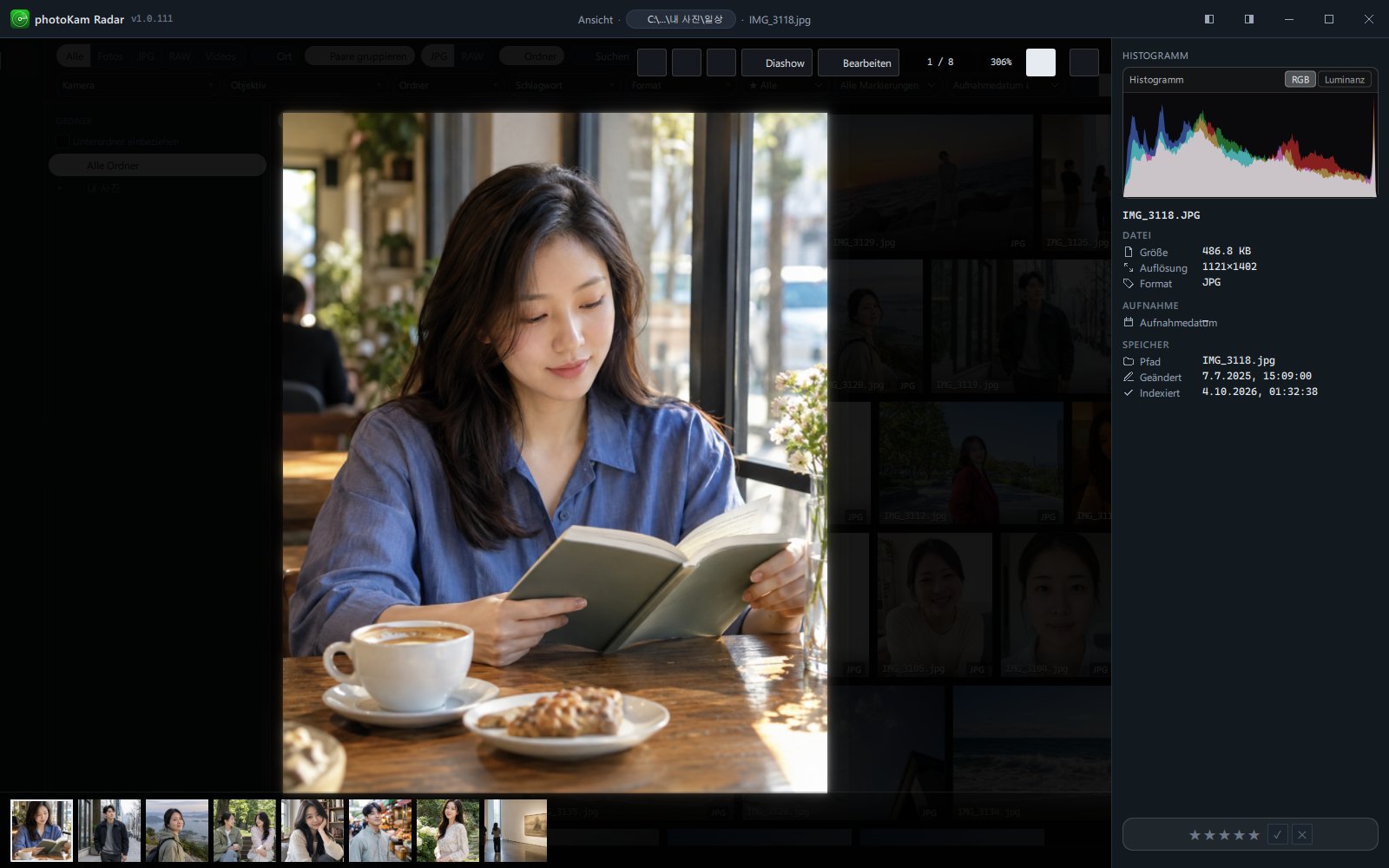
In der Großansicht vergebene Bewertungen und Markierungen werden sofort gespeichert und auch in der Galerie übernommen. Beim Schließen der Großansicht kehren Sie an die vorherige Stelle der Galerie zurück. Wenn Sie aus der Bearbeitungsansicht zurückkehren, erscheint kurz „Bearbeitung wird angewendet…“, bis das Speichern abgeschlossen ist; danach wird das bearbeitete Bild angezeigt.
Tastenkürzel
| Ort | Taste | Funktion |
|---|---|---|
| Großansicht | ← · → · Bild↑ · Bild↓ | Vorheriges · nächstes Foto (bei Videos Umschalt+← · Umschalt+→ · Bild↑ · Bild↓) |
| Großansicht | 1 ~ 5 · 0 | Bewerten · Bewertung entfernen |
| Großansicht | P · X · U | Ausgewählt · Abgelehnt · Markierung entfernen |
| Großansicht | F | Fokuspunkt ein · aus (bei Videos Vollbild) |
| Großansicht | Tab · H | Inspektor ein · aus |
| Großansicht | I | Schwebender Infobereich |
| Großansicht | S | Diashow (ab 2 Fotos) |
| Großansicht | Entf | In den Papierkorb verschieben (nach Bestätigung) |
| Großansicht | Strg+C | Diese Datei in die Zwischenablage kopieren |
| Großansicht | Esc | Schließen |
| Diashow | Leertaste | Pause · Wiedergabe |
| Diashow | ← · → · Bild↑ · Bild↓ | Vorheriges · nächstes Foto |
| Diashow | N · P | Nächster Titel · vorheriger Titel |
| Diashow | Esc | Schließt zuerst die Titelliste oder das Einstellungsfenster, falls offen, sonst wird die Diashow beendet |
In der macOS-Version verwenden Sie statt Strg (Ctrl) die Taste ⌘ (Command) (z. B. ⌘+C).
Gut zu wissen
Die Vergrößerung % bezieht sich auf die Originalpixel. Bei 100 % wird ein Pixel des Fotos als ein Pixel auf dem Bildschirm angezeigt. Um die Schärfe genau zu beurteilen, zoomen Sie auf etwa 100 %.
Wenn Sie die Großansicht mit eingeblendetem Inspektor schließen, öffnet sie sich beim nächsten Mal ebenso. Für eine großzügige Ansicht blenden Sie den Inspektor mit Tab aus und holen den Infobereich bei Bedarf mit I hervor.
Beim ersten Öffnen einer RAW-Datei erscheinen „Das RAW-Original wird konvertiert… (bei großen Dateien dauert das einen Moment)“ und ein Fortschrittsbalken. Solange wird zunächst eine unscharfe Vorschau angezeigt. Zum schnellen Durchsehen ist Ansicht: Kameravorschau schneller.
Der Filmstreifen unten zeigt unabhängig von den Suchbedingungen der Galerie die Fotos aus demselben Ordner wie das geöffnete Foto (er folgt nur Typ und Gruppierung). Enthält ein Ordner mehr als 5.000 Fotos, kommen nur die ersten 5.000 nach Namen in den Filmstreifen.
Bearbeiten und In externem Editor öffnen sind verschieden. Bearbeiten behält das Original und speichert nur Bearbeitungswerte. In externem Editor öffnen öffnet die Originaldatei in einem anderen Programm. Die Bearbeitung in der App ist für JPG, PNG und RAW möglich; andere Formate (TIFF, WEBP usw.) werden bei einem Klick auf Bearbeiten im externen Editor geöffnet.
Die Drehen-Schaltfläche (↻) und 90° drehen im Menü ändern die Originaldatei nicht. Sie werden als derselbe Bearbeitungswert wie die 90°-Drehung im Tab Zuschnitt der Bearbeitungsansicht gespeichert und erscheinen in Großansicht und Vorschaubild gedreht; nach vier Drehungen kehrt das Foto in den Zustand vor der Bearbeitung zurück. Sie können dies im Tab Zuschnitt der Bearbeitungsansicht erneut ändern oder mit Zuschnitt zurücksetzen · Alles zurücksetzen zurücksetzen (Zuschnitt · Drehen). Formate wie BMP werden als Datei selbst gedreht und neu gespeichert.
In der kostenlosen Version erscheint auch beim Betrachten bearbeiteter Fotos (außer nur um 90° gedrehten) in Großansicht oder Diashow ein dezentes diagonales Muster (Wasserzeichen) (Kostenlose Version · Vollversion). Unbearbeitete Fotos werden unverändert angezeigt.
Die mitgelieferte Musik der Diashow ist im Programm enthalten.
Häufige Fragen
In der Großansicht kommt als nächstes Foto nicht das nächste Suchergebnis, sondern ein ganz anderes.
Die Großansicht blättert innerhalb desselben Ordners. Um nur Suchergebnisse nacheinander zu sehen, öffnen Sie die Fotos einzeln aus der Galerie oder verwenden Sie die Vergleichsansicht.
Oben links sind Alle · RAW · JPG nicht zu sehen.
Sie erscheinen nur in Ordnern, in denen RAW und Fotos anderer Formate gemischt sind.
RAW wirkt heller als (oder anders als) auf dem Kameradisplay.
Ansicht: RAW-Original wandelt die Originaldaten um und gleicht sie an das Bild der Kamera an. Um die von der Kamera gespeicherte Vorschau unverändert zu sehen, wechseln Sie zu Ansicht: Kameravorschau. Die Bearbeitungsansicht beginnt mit demselben Bild wie das RAW-Original.
Nach dem Einschalten der Fokusanzeige erscheint „Dieses Foto enthält keine Fokusdaten“.
Die Fokusposition wird aus den Fokusdaten angezeigt, die unterstützte Kameras (Canon R-Serie, neuere Sony, Olympus, Panasonic) in der Datei hinterlegen. Bei Fotos anderer Kameras oder bei Fotos, deren Fokusdaten beim Weg über ein anderes Programm verloren gingen, erscheint dieser Hinweis.
Ein Klick außerhalb des Fotos schließt die Ansicht nicht.
Das ist Absicht, damit sie nicht versehentlich geschlossen wird. Drücken Sie Esc oder klicken Sie oben rechts auf ✕.
Die Diashow-Schaltfläche ist blass und lässt sich nicht anklicken.
Die Liste enthält nur ein Foto. Im selben Ordner müssen mindestens zwei Fotos liegen.
Ich möchte die Diashow-Musik ausschalten.
Klicken Sie in der Steuerleiste auf das Lautsprechersymbol oder schalten Sie ⚙ → Musik abspielen aus. Der ausgeschaltete Zustand bleibt auch beim nächsten Mal erhalten.