Reparatur · Effekte
Mit Reparatur entfernen Sie Staub, Unreinheiten und kleine Flecken im Foto per Klick. Die angeklickte Stelle wird mit einem ähnlichen Bildbereich aus der Umgebung überdeckt. Effekte wendet im letzten Schritt eine Vignette an, die die Ecken abdunkelt oder aufhellt, sowie Körnung, die ein filmähnliches Korn hinzufügt.
Wann verwenden
- Wenn Staub auf Objektiv oder Sensor als Punkte im Himmel sichtbar ist.
- Wenn Sie kleine Unreinheiten im Gesicht, Flecken an der Wand oder kleinen Abfall auf dem Boden entfernen möchten.
- Wenn Sie eine kurze Leitung quer über den Himmel oder ein kleines Objekt am Bildrand entfernen möchten (in mehreren Klicks).
- Wenn Sie die Ecken leicht abdunkeln möchten, um den Blick auf die Person in der Mitte zu lenken — Vignette −.
- Wenn ein Digitalfoto zu glatt wirkt und Sie eine filmähnliche Struktur hinzufügen möchten — Körnung.
Wo zu finden
Tab Anpassen → unterhalb des Bereichs Objektivkorrektur.
- Bereich Reparatur (Pflastersymbol) — anfangs eingeklappt; klicken Sie auf den Titel des Bereichs, um ihn aufzuklappen.
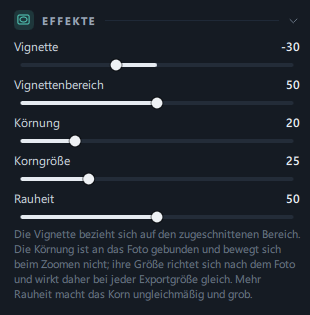
- Bereich Effekte (Vignettensymbol) — direkt unter Reparatur, von Anfang an aufgeklappt.
Regler und Schaltflächen
Reparatur
| Name | Wertebereich | Standard | Funktion |
|---|---|---|---|
| Reparieren (Schaltfläche) | ein · aus | aus | Nach einem Klick wird die Schaltfläche zu Ins Foto klicken · Esc, und über dem Foto zeigt ein Kreis die Größe der zu entfernenden Stelle. Wenn Sie auf eine Stelle klicken, wird in der Umgebung ein ähnlicher Bereich gesucht und darübergelegt (währenddessen erscheint kurz Suche…). Solange das Werkzeug aktiv ist, können Sie mehrere Stellen nacheinander anklicken. Ein erneuter Klick oder Esc schaltet es aus. |
| Alle löschen (Schaltfläche) | — | — | Entfernt alle Reparaturstellen und stellt den ursprünglichen Zustand wieder her. |
| Größe | 4 – 120 | 20 | Die Größe des Kreises für den nächsten Klick. Bei 20 beträgt der Durchmesser etwa 4 % der kurzen Fotoseite. Verdoppelt sich die Zahl, verdoppelt sich auch der Durchmesser. Bereits reparierte Stellen ändern ihre Größe nicht. |
| An Umgebung angleichen (Kontrollkästchen) | ein · aus | ein | Wenn eingeschaltet, werden Helligkeit und Farbe des übernommenen Bereichs an die Zielstelle angepasst, damit im Himmel oder auf der Haut kein Flicken sichtbar ist. Wenn ausgeschaltet, wird der übernommene Bereich unverändert eingesetzt (um Muster oder Strukturen genau zu übertragen). |
| n Reparaturstellen | — | — | Die Anzahl der bisher reparierten Stellen (sichtbar ab einer Stelle). Pro Foto sind bis zu 64 Stellen möglich. |
| Letzte Stelle entfernen (Schaltfläche) | — | — | Macht nur die zuletzt reparierte Stelle rückgängig (sichtbar ab einer Stelle). |
Der Hinweis im Bereich: „Klicken Sie auf Flecken, Staub, Leitungen o. Ä. – sie werden mit einem ähnlichen Bereich aus der Umgebung überdeckt.“
Effekte
| Name | Wertebereich | Standard | Funktion |
|---|---|---|---|
| Vignette | -100 – 100 | 0 | − dunkelt die Ecken ab, + hellt sie auf. Die Mitte bleibt unverändert. Die Form folgt dem Seitenverhältnis des Fotos (des zugeschnittenen Bereichs); bei einem Querformat ist sie also breit gestreckt. |
| Vignettenbereich | 0 – 100 | 50 | Legt fest, ab wo die Vignette beginnt. Je kleiner der Wert, desto näher an der Mitte beginnt sie und desto breiter wirkt sie; je größer, desto schmaler bleibt sie nahe an den Ecken. Ein Doppelklick setzt den Wert auf 50 zurück. |
| Körnung | 0 – 100 | 0 | Fügt ein filmähnliches Korn hinzu. Am stärksten in den mittleren Helligkeiten, in sehr hellem Weiß und tiefem Schwarz kaum. Dasselbe Foto erhält immer dasselbe Muster, daher erscheint das Korn auf dem Bildschirm und in der exportierten Datei an denselben Stellen. |
| Korngröße | 0 – 100 | 25 | Wie grob das Korn ist. Höhere Werte ergeben gröberes Filmkorn. Die Größe richtet sich nach dem Foto und wirkt daher gleich, ob Sie in Originalgröße oder verkleinert exportieren. Ist Körnung 0, wird der Regler abgeblendet und behält seinen Wert. |
| Rauheit | 0 – 100 | 50 | Bei 0 ist das Korn gleichmäßig und glatt; höhere Werte machen Größe und Stärke des Korns ungleichmäßig – für eine raue Textur wie bei altem Film. |
Der Hinweis im Bereich: „Die Vignette bezieht sich auf den zugeschnittenen Bereich. Die Körnung ist an das Foto gebunden und bewegt sich beim Zoomen nicht; ihre Größe richtet sich nach dem Foto und wirkt daher bei jeder Exportgröße gleich. Mehr Rauheit macht das Korn ungleichmäßig und grob.“
Den Regler Größe der Reparatur stellen Sie durch Ziehen ein. Die Regler im Bereich Effekte verhalten sich wie in den übrigen Bereichen: Sie ziehen sie zum Anpassen, ein Doppelklick setzt sie auf den Standardwert zurück, mit Umschalt stellen Sie fein ein, und Sie können Zahlen direkt eingeben (→ Bearbeitungsansicht im Überblick).
Schritt für Schritt
Staubpunkte im Himmel entfernen
- Staub suchen
Vergrößern Sie mit der Schaltfläche 100% über dem Foto und suchen Sie den Himmel sorgfältig ab. Staub zeigt sich als blasse Punkte, die in der eingepassten Ansicht kaum zu sehen sind.
- Bereich Reparatur aufklappen
Klicken Sie auf den Titel des Bereichs.
- Größe anpassen
Stellen Sie sie so ein, dass der Kreis, der beim Bewegen der Maus über das Foto erscheint, etwas größer ist als der Staubpunkt.
- Auf Reparieren klicken
Die Schaltfläche wird zu Ins Foto klicken · Esc.
- Genau in die Mitte des Staubpunkts klicken
Nach kurzer Anzeige von Suche… verschwindet der Punkt, und in der Statusleiste erscheint „Reparaturstelle hinzugefügt. Rückgängig möglich.“ Klicken Sie gleich den nächsten Punkt an.
- Am Ende Esc drücken
oder erneut auf die Schaltfläche klicken.
- Ergebnis prüfen
Vergleichen Sie mit Geteilt (Y) vorher und nachher.
Kleine Unreinheiten und abstehende Härchen im Gesicht entfernen
- Vergrößern Sie auf 100%, damit die Unreinheiten gut zu sehen sind.
- Stellen Sie Größe etwas größer als die Unreinheit ein. Ist sie zu groß, verändert sich auch die umgebende Hautstruktur.
- Schalten Sie Reparieren ein und klicken Sie die Unreinheiten einzeln an. Lange Dinge wie abstehende Härchen klicken Sie in kurzen Abständen mehrmals entlang des Haars an.
- Wirkt eine überdeckte Stelle fleckig, klicken Sie auf Letzte Stelle entfernen und klicken dann etwas daneben erneut oder ändern die Größe und klicken noch einmal.
- Für Unreinheiten oder Hautstruktur im ganzen Gesicht sind Unreinheiten · Glätten der Porträtretusche oft bequemer.
Ecken abdunkeln (Vignette)
- Senken Sie Vignette im Bereich Effekte auf −20 – −40. Die Ecken werden dunkler, und der Blick wird zur Mitte gelenkt.
- Ist der abgedunkelte Bereich zu groß, erhöhen Sie Vignettenbereich auf 60 – 80, damit die Vignette nur nahe den Ecken wirkt. Ist der Übergang zu auffällig, senken Sie den Bereich, um ihn weicher und breiter zu machen.
- Wenn Sie den Zuschnitt geändert haben, prüfen Sie erneut. Die Vignette wird anhand des zugeschnittenen Bildes neu gezeichnet.
Filmstruktur (Körnung)
- Erhöhen Sie Körnung auf 10 – 30.
- Für gröberes Korn erhöhen Sie Korngröße, für einen rauen Look wie bei altem Film Rauheit.
- Prüfen Sie das Korn in der Vergrößerung 100%. In der eingepassten Ansicht wirkt es so stark wie das exportierte Foto bei gleicher Verkleinerung.
- Passt gut zu Film- oder Vintage-Presets (→ Presets).
Ergebnis
Die Staubpunkte im Himmel und die Haarsträhne im Gesicht verschwinden, und Farbe und Helligkeit des Himmels gehen an den überdeckten Stellen natürlich in die Umgebung über.

 VorherNachher
Die Ecken werden dezent abgedunkelt, sodass der Blick auf das vom Fensterlicht beleuchtete Profil fällt, und feines Korn verleiht eine filmähnliche Struktur.
Die Personen auf den Beispielfotos wurden mit KI erzeugt.
Gut zu wissen
Auch wenn Sie später zuschneiden oder drehen, wandern die Reparaturstellen mit, und Masken sowie andere Anpassungen werden auf das Foto angewendet, „in dem der Punkt nie da war“.
Gleichmäßige Flächen wie Himmel, Wände oder Haut werden sauber überdeckt; direkt neben komplexen Mustern (Schrift, dichtes Geäst) kann die Überdeckung sichtbar sein.
Das Programm sucht in der Umgebung der angeklickten Stelle (im Abstand weniger Kreisgrößen) den ähnlichsten Bereich. Wenn Ihnen das Ergebnis nicht gefällt, klicken Sie auf Letzte Stelle entfernen und klicken dann etwas daneben oder ändern die Größe und klicken erneut.
Das Foto zeigt nur das saubere Ergebnis; wie viele Stellen Sie repariert haben, sehen Sie im Bereich an n Reparaturstellen.
„Bearbeitung kopieren“ und Presets übertragen alle übrigen Anpassungen außer den Reparaturen. Wenn Sie ganz unten im Tab Anpassen auf Zurücksetzen oder ganz oben auf Alles zurücksetzen klicken, werden auch die Reparaturstellen entfernt (rückgängig machbar).
führt ein Klick ins Foto eine Reparatur aus. Um ein vergrößertes Foto zu verschieben, schalten Sie das Werkzeug mit Esc aus, verschieben das Foto und schalten es dann wieder ein.
Sie wirken sogar nach dem Bereich Tiefes Schwarz; wenn Sie die Schwarztiefe erhöhen, werden die von der Vignette abgedunkelten Ecken daher nicht noch dunkler.
Sie wird von der kurzen Seite des Fotos abgeleitet; ein großes Foto wirkt daher gleich, ob Sie es in Originalgröße oder verkleinert exportieren.
- Die Werte für Vignette und Körnung gehören bei Bearbeitung kopieren und eigenen Presets zur Gruppe „Effekte“ (zusammen mit den Werten aus Details).
Häufige Fragen
Wie viele Stellen kann ich reparieren?
Bis zu 64 pro Foto. Darüber hinaus erscheint in der Statusleiste „Es sind höchstens 64 Reparaturstellen möglich.“
Die angeklickte Stelle ist jetzt sogar fleckig.
Machen Sie sie mit Letzte Stelle entfernen (oder Strg+Z) rückgängig, vergrößern oder verkleinern Sie die Größe etwas und klicken Sie erneut. Wenn mit einer Stelle anderer Struktur überdeckt wurde, prüfen Sie auch, ob An Umgebung angleichen eingeschaltet ist.
Kann ich etwas Langes wie eine Leitung auf einmal entfernen?
Jeder Klick repariert einen Kreis. Klicken Sie mehrmals überlappend entlang der Linie.
Ich habe geklickt, aber nichts hat sich geändert.
Der Ersatzbereich wird in der Umgebung der angeklickten Stelle (im Abstand weniger Kreisgrößen) gesucht. Ist der Kreis direkt am Bildrand groß, findet sich unter Umständen kein passender Bereich, und es bleibt alles unverändert. Klicken Sie auf Letzte Stelle entfernen, verringern Sie die Größe und klicken Sie erneut.
Nach dem Erhöhen von Vignettenbereich scheint die Vignette schwächer geworden zu sein.
Ein höherer Wert beschränkt die Vignette auf die Nähe der Ecken, die abgedunkelte Fläche wird also kleiner. Die Stärke stellen Sie mit dem Regler Vignette ein.
Nachdem ich eine Vignette angelegt und den Zuschnitt geändert habe, hat sich ihre Form verändert.
Die Vignette wird anhand des zugeschnittenen Bildes gezeichnet. Wir empfehlen, die Vignette erst nach dem Zuschneiden anzupassen.