Export
Speichert ein bearbeitetes Foto als neue Datei (JPEG · PNG · TIFF). Das Original bleibt unverändert; Format, Farbraum, Qualität, Größe, Speicherort und die einzubettenden Metadaten (EXIF) legen Sie in einem einzigen Fenster fest. Nach dem Speichern klicken Sie in der Statusleiste unten auf „Gespeichert: …“, um den Ordner mit der gespeicherten Datei direkt zu öffnen.
Wann verwenden
- Wenn Sie ein fertig bearbeitetes Foto als Datei für Messenger, soziale Netzwerke oder ein Blog erstellen (mit verkleinerter langer Kante, etwa 2048 oder 1080).
- Wenn Sie für Abzüge oder Ausdrucke eine Datei in Originalgröße und bester Qualität brauchen.
- Wenn Sie aus Fotos für das Internet Aufnahmeort (GPS) und Seriennummer der Kamera entfernen möchten (standardmäßig nicht enthalten).
- Wenn Sie Urhebernamen oder Copyright-Vermerk in die Fotodatei schreiben möchten.
- Wenn Sie ein RAW-Foto in ein JPEG umwandeln, das sich in jedem Programm öffnen lässt.
- Wenn Sie einer Druckerei oder einem anderen Bildbearbeitungsprogramm eine verlustfreie TIFF-Datei übergeben.
Wo zu finden

Klicken Sie in der Bearbeitungsansicht (Bearbeiten) rechts in der oberen Leiste auf die Schaltfläche Exportieren (zwischen Alles zurücksetzen und Vollbild); das Fenster Foto exportieren öffnet sich.
- Die Bearbeitungsansicht öffnen Sie mit der Schaltfläche Bearbeiten in der Großansicht. Auch über Bearbeiten im Kontextmenü (Rechtsklick) der Großansicht lässt sie sich öffnen → Bearbeitungsansicht im Überblick.
- Exportiert wird in der Bearbeitungsansicht.
- Exportiert wird ein Foto: das gerade in der Bearbeitungsansicht geöffnete.
- Die Schaltfläche Exportieren ist in manchen Situationen deaktiviert: im Zuschneidemodus, beim Malen einer Maske, während der Vorschau eines Presets, während Sie ein Werkzeug zum Aufnehmen einer Farbe im Foto verwenden, und während bereits gespeichert wird. Sobald Sie diesen Vorgang anwenden oder mit Esc beenden, ist sie wieder aktiv.
Einstellungen
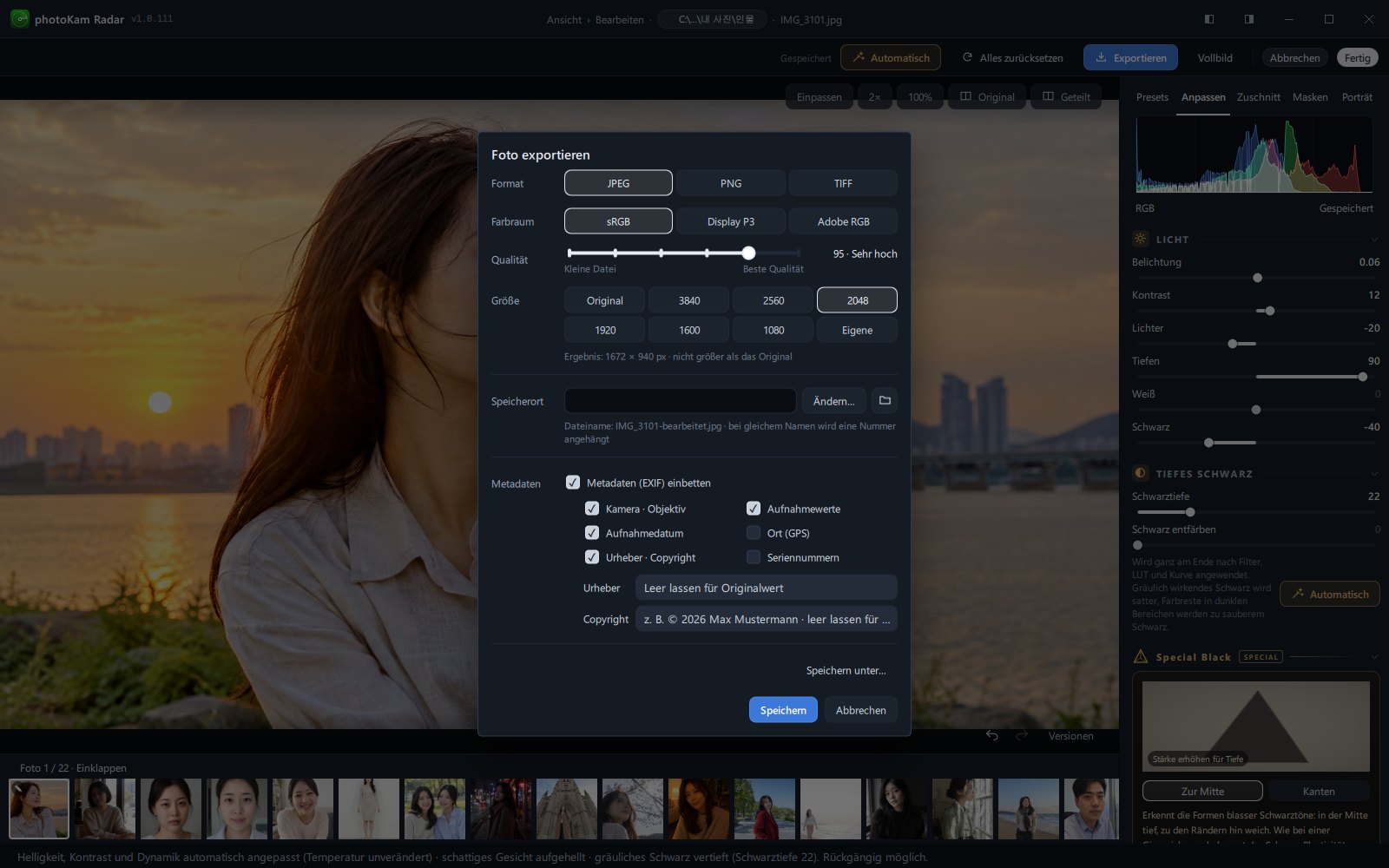
| Name | Optionen | Standard | Beschreibung |
|---|---|---|---|
| Format | JPEG · PNG · TIFF | JPEG | Das Dateiformat (unter Windows und macOS gleich) |
| Farbraum | sRGB · Display P3 · Adobe RGB | sRGB | Der in der Datei gespeicherte Farbumfang |
| Qualität | 60 Kleine Datei · 70 Normal · 80 Gut · 90 Hoch · 95 Sehr hoch · 100 Maximal | 95 · Sehr hoch | Bildqualität und Dateigröße bei JPEG (nur bei JPEG sichtbar) |
| Größe | Original · 3840 · 2560 · 2048 · 1920 · 1600 · 1080 · Eigene | Original | Pixelzahl der langen Kante |
| Speicherort | Ordnerpfad · Ändern… · Ordner-Schaltfläche | Ordner des bearbeiteten Fotos | Der Ordner, in dem die Datei gespeichert wird |
| Metadaten | Metadaten (EXIF) einbetten + 6 Einzeloptionen | einbetten ein, nur Ort und Seriennummern aus | Die Aufnahmedaten, die in die Datei kommen |
| Urheber · Copyright | zwei Eingabefelder | leer (Wert des Originals) | Name und Copyright-Vermerk für die Datei |
| Speichern unter… | — | — | Name und Ordner selbst festlegen und speichern |
| Speichern · Abbrechen | — | — | Direkt am Speicherort speichern / Fenster schließen |
Alle gewählten Werte werden gespeichert. Beim nächsten Öffnen des Exportfensters erscheinen die Einstellungen vom letzten Mal.
Format
- JPEG — Lässt sich auf fast allen Geräten, in fast allen Programmen und im Web öffnen. Die Dateigröße steuern Sie mit Qualität. Die Dateiendung ist
.jpg. - PNG — Ein verlustfreies Format. Bei gleichem Foto ist die Datei deutlich größer als ein JPEG. Die Dateiendung ist
.png. - TIFF — Speichert mit verlustfreier Kompression und bettet auch das Profil des gewählten Farbraums ein. Geeignet für die Übergabe an Druckereien oder andere Bildbearbeitungsprogramme. Die Dateiendung ist
.tif. Metadaten (EXIF) werden in JPEG und PNG eingebettet; wenn Sie Aufnahmedaten brauchen, wählen Sie JPEG oder PNG.
Farbraum
- sRGB — Der Standard für Web, soziale Netzwerke, die meisten Monitore und Fotoabzüge. Wählen Sie ihn, wenn Sie unsicher sind.
- Display P3 — Geeignet für Fotos, die auf Bildschirmen mit großem Farbumfang betrachtet werden (aktuelle Smartphones, einige Monitore).
- Adobe RGB — Wählen Sie ihn, wenn eine Druckerei oder ein Fotolabor diesen Farbraum verlangt.
- Die Bearbeitungsansicht zeigt das Bild in sRGB an und wandelt es beim Speichern in den gewählten Farbraum um. Wenn Sie einen anderen Farbraum als sRGB wählen, steht dieser Hinweis in einer Zeile unten im Fenster.
Qualität
- Nur bei JPEG sichtbar. Ziehen Sie den Regler, um eine von sechs Stufen zu wählen. Rechts sehen Sie Zahl und Bezeichnung, etwa
95 · Sehr hoch; an den beiden Enden unter dem Regler stehen „Kleine Datei“ und „Beste Qualität“. - Je höher die Zahl, desto besser die Qualität und desto größer die Datei. Für Fotos im Web eignen sich 80–90, für Archiv oder Abzüge 95–100.
Größe
- Maßgeblich ist die lange Kante. Bei einem Querformat wird die Breite, bei einem Hochformat die Höhe auf den gewählten Wert gesetzt; das Seitenverhältnis bleibt erhalten.
- Original speichert in voller Größe. Haben Sie zugeschnitten, ist es die Größe nach dem Zuschnitt.
- Ein Klick auf Eigene zeigt das Eingabefeld Lange Kante. Geben Sie einen Wert zwischen 64 und 65535 px ein (Standard 3000).
- Unter den Schaltflächen wird die tatsächliche Ergebnisgröße vorab angezeigt, z. B.
Ergebnis: 2048 × 1365 px · nicht größer als das Original. - Ist das Foto kleiner als der gewählte Wert, wird es nicht vergrößert, sondern in seiner ursprünglichen Größe gespeichert.
Speicherort und Dateiname
- Das Eingabefeld zeigt den aktuellen Speicherordner. Lange Pfade werden in der Mitte gekürzt; beim Darüberfahren mit der Maus erscheint der vollständige Pfad.
- Haben Sie ihn nie geändert, wird im Ordner des bearbeiteten Fotos gespeichert.
- Wählen Sie über Ändern… im Fenster Speicherordner auswählen einen Ordner, wird er gespeichert und auch für die nächsten Fotos verwendet.
- Ein Klick auf die Ordner-Schaltfläche daneben (Speicherordner öffnen) öffnet den Speicherordner im Datei-Explorer (unter macOS im Finder).
- Der Dateiname lautet ursprünglicher Name +
-bearbeitet. Das Fenster zeigt ihn vorab an, etwaDateiname: IMG_1234-bearbeitet.jpg · bei gleichem Namen wird eine Nummer angehängt. - Gibt es bereits eine Datei mit demselben Namen, wird sie nicht überschrieben, sondern eine Nummer angehängt, etwa
IMG_1234-bearbeitet-2.jpg,IMG_1234-bearbeitet-3.jpg…. - Die Originaldatei wird niemals überschrieben.
Speichern unter
- Ein Klick auf Speichern unter… unten rechts im Fenster schließt das Exportfenster und öffnet das Fenster Als neue Datei speichern. Dort legen Sie Ordner und Dateinamen selbst fest.
- Format, Farbraum, Qualität, Größe und Metadaten werden aus den Einstellungen im Exportfenster übernommen.
- Auch wenn Sie eine andere Dateiendung eingeben (z. B.
a.pngbei Format JPEG), wird mit der Endung des gewählten Formats (a.jpg) gespeichert. - Geben Sie den Namen einer vorhandenen Datei an, wird sie nicht überschrieben. In der Statusleiste erscheint „Export fehlgeschlagen: Vorhandene Dateien werden nicht überschrieben. Wählen Sie einen anderen Namen.“
- Geben Sie die Originaldatei an, erscheint „In die Originaldatei kann nicht gespeichert werden. Wählen Sie einen anderen Namen.“, und es wird nicht gespeichert.
- Der hier gewählte Ordner wird ab dann zum Speicherort.
Metadaten (EXIF)
Hier wählen Sie, welche der von der Kamera in die Fotodatei geschriebenen Aufnahmedaten in die exportierte Datei übernommen werden.
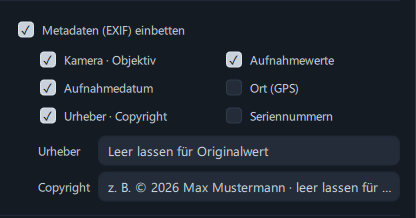
| Option | Standard | Enthaltene Daten |
|---|---|---|
| Kamera · Objektiv | ein | Kamerahersteller · Modell, Objektiv |
| Aufnahmewerte | ein | Blende · Belichtungszeit · ISO · Brennweite · Belichtungskorrektur · Messmethode · Blitz · Weißabgleich (diese Liste erscheint beim Darüberfahren mit der Maus), Aufnahmemodus |
| Aufnahmedatum | ein | Aufnahmedatum und -uhrzeit (mit Zeitzone, falls gespeichert) |
| Ort (GPS) | aus | Breitengrad · Längengrad · Höhe |
| Urheber · Copyright | ein | Urhebername · Copyright-Vermerk (siehe „Urheber · Copyright“ unten) |
| Seriennummern | aus | Seriennummern von Kameragehäuse und Objektiv |
- Wenn Sie Metadaten (EXIF) einbetten ausschalten, verschwinden alle Einzeloptionen, und der Hinweis „Es werden keine Metadaten wie Kamera, Datum oder Ort eingebettet.“ erscheint. Dann werden keinerlei Daten eingebettet, auch nicht der Programmname.
- Ist die Option eingeschaltet, werden zusammen mit den gewählten Optionen die Bildgröße (Breite · Höhe in Pixeln), Farbrauminformationen und der Programmname (photoKam Radar) eingebettet.
- Wenn Sie den Ort einschalten, erscheint in Warnfarbe „Ortsdaten werden eingebettet – schalten Sie sie bei Fotos für das Internet aus.“ Ort und Seriennummern können Wohnort oder Geräte verraten und sind daher standardmäßig aus.
- Daten, die im Original fehlen, werden auch bei eingeschalteter Option nicht eingebettet (z. B. bei Fotos ohne Ortsdaten).
- Auch beim Export von RAW-Fotos werden die Daten des Originals gelesen und eingebettet.
- Zuschnitt und Drehung sind bereits im Bild enthalten, daher wird die Ausrichtung in der Datei als „normal“ gespeichert. In anderen Programmen wird das Foto also nicht ein zweites Mal gedreht.
- Metadaten werden in JPEG und PNG eingebettet. Wenn Sie TIFF wählen, erscheint „Beim Export als TIFF können keine Metadaten eingebettet werden (nur JPEG · PNG).“
Urheber · Copyright
- Ist die Option Urheber · Copyright eingeschaltet, erscheinen darunter die beiden Eingabefelder Urheber · Copyright.
- Lassen Sie sie leer, werden die im Originalfoto gespeicherten Werte übernommen (z. B. ein in der Kamera hinterlegter Name). Fehlen sie auch im Original, wird nichts eingebettet.
- Geben Sie etwas ein, wird statt der Originalwerte Ihr Text eingebettet. Beispiel:
© 2026 Max Mustermann. - Ihre Eingaben werden gespeichert und auch beim nächsten Export verwendet.
Hinweis in der kostenlosen Version
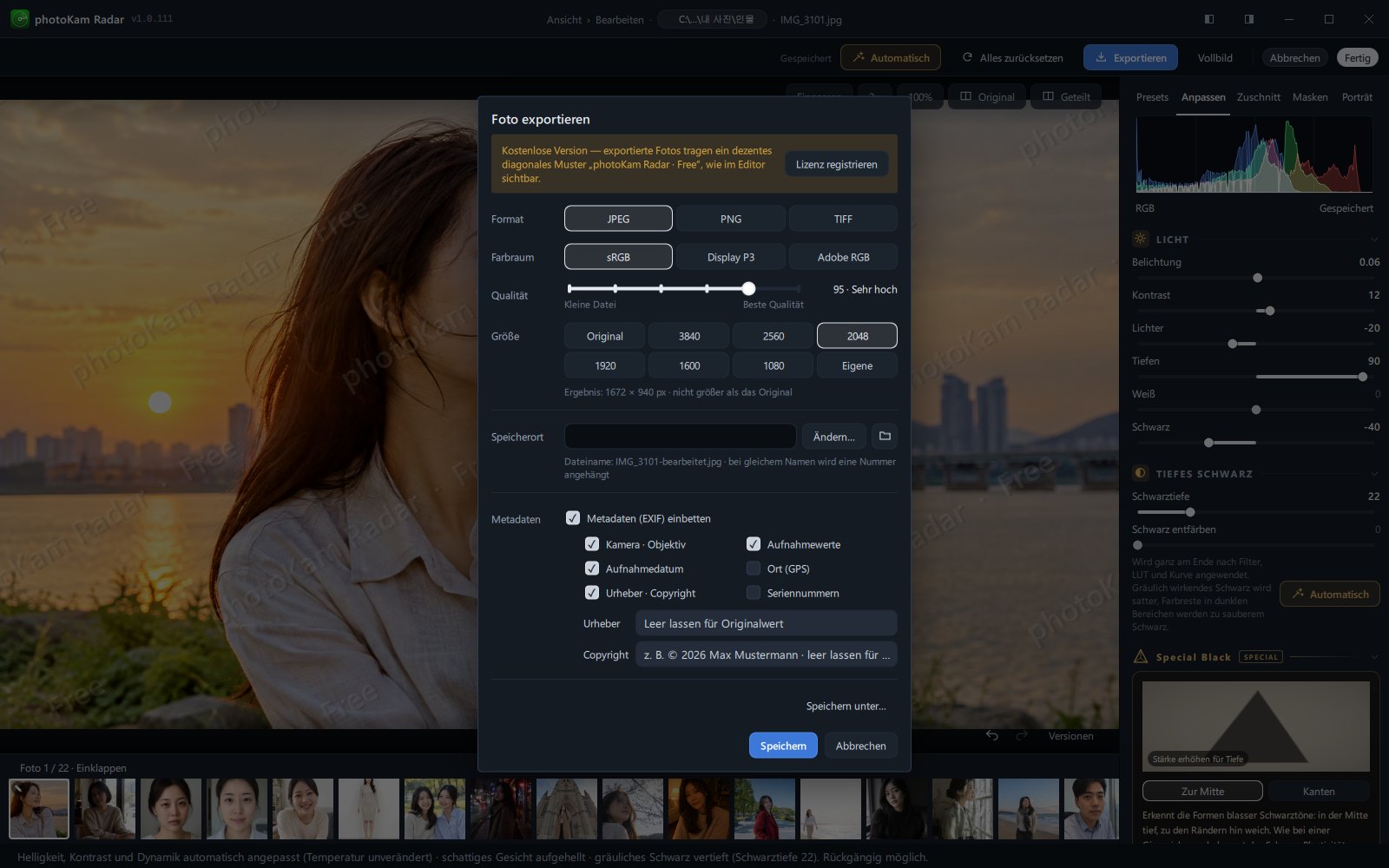
- In der kostenlosen Version ohne registrierte Lizenz erscheint oben im Fenster ein Hinweis: „Kostenlose Version — exportierte Fotos tragen ein dezentes diagonales Muster ‚photoKam Radar · Free‘, wie im Editor sichtbar.“
- Ein Klick auf Lizenz registrieren rechts neben dem Hinweis schließt das Exportfenster und öffnet das Lizenzfenster → Kostenlose Version · Vollversion · Lizenz registrieren.
- Das Wasserzeichen liegt dezent und diagonal über dem ganzen Foto. Seine Größe richtet sich nach der langen Kante des Fotos; es bleibt also auch bei verkleinertem Export im gleichen Verhältnis und lässt sich nicht wegschneiden.
- Die Vollversion fügt kein Wasserzeichen ein. Abgesehen vom Wasserzeichen sind die Exportfunktionen in kostenloser Version und Vollversion gleich.
Während und nach dem Speichern (Statusleiste)
- Nach einem Klick auf Speichern schließt sich das Fenster, und die Schaltfläche Exportieren oben wird zu Speichern…. In der Statusleiste unten sehen Sie
Export als JPG: IMG_1234-bearbeitet.jpg, einen Fortschrittsbalken (1 / 1) und die Schaltfläche Abbrechen. - Abbrechen · Fertig der Bearbeitungsansicht verwenden Sie, sobald das Speichern abgeschlossen ist („Export läuft – danach können Sie schließen“).
- Nach dem Speichern zeigt die Statusleiste mit einem Ordnersymbol
Gespeichert: D:\Fotos\Export\IMG_1234-bearbeitet.jpg. Je nach Metadaten-Einstellung folgt· mit Ortsdaten,· ohne Metadatenoder· ohne Metadaten (TIFF). - Ein Klick auf diesen Text öffnet den Speicherordner, und die gerade gespeicherte Datei ist ausgewählt (unter Windows im Datei-Explorer, unter macOS im Finder). Beim Darüberfahren mit der Maus wird der Text unterstrichen, und der Tooltip „Klicken, um den Speicherordner zu öffnen“ erscheint. Wurde die Datei inzwischen verschoben, öffnet sich nur der Ordner.
- Schlägt das Speichern fehl, erscheint „Export fehlgeschlagen: (Ursache)“, und die Schaltfläche Fehlerliste wird angezeigt. Ein Klick darauf zeigt im Fenster Fehlgeschlagene Exporte Dateinamen und Ursache.
- Kann nicht in den Speicherordner geschrieben werden (getrenntes externes Laufwerk, schreibgeschützter Ordner), erscheint „In den Speicherordner kann nicht geschrieben werden: (Ordner)“.
- Klicken Sie während des Speicherns auf Abbrechen, erscheint „Export abgebrochen.“, und es wird keine Datei erstellt.
Schritt für Schritt
- Bearbeitung abschließen
Klicken Sie in der Großansicht auf Bearbeiten und bearbeiten Sie das Foto. Bearbeitungen werden automatisch gespeichert; Sie müssen also nicht eigens speichern.
- Auf Exportieren klicken
Die Schaltfläche befindet sich rechts in der oberen Leiste der Bearbeitungsansicht. Das Fenster Foto exportieren öffnet sich.
- Format und Farbraum wählen
Meist können Sie JPEG · sRGB beibehalten.
- Qualität und Größe wählen
Für Fotos im Web stellen Sie den Qualitätsregler auf etwa
90 · Hochund die Größe auf 2048 oder 1080. Für Abzüge wählen Sie bei der Qualität95 · Sehr hochoder mehr und bei der Größe Original. Prüfen Sie die tatsächliche Größe an „Ergebnis: … px“ unter den Schaltflächen. - Speicherort prüfen
Wenn Sie die Dateien woanders sammeln möchten, wählen Sie mit Ändern… einen Ordner. Einmal gewählt, wird auch künftig dort gespeichert.
- Metadaten wählen
Prüfen Sie bei Fotos für das Internet, ob Ort (GPS) ausgeschaltet ist. Möchten Sie einen Namen einbetten, tragen Sie ihn in die Felder Urheber · Copyright ein.
- Auf Speichern klicken
In der Statusleiste unten erscheint ein Fortschrittsbalken, danach „Gespeichert: …“.
- In der Statusleiste auf „Gespeichert: …“ klicken
Der Speicherordner öffnet sich, und die neue Datei ist ausgewählt.
Häufig verwendete Einstellungen:
| Zweck | Format | Farbraum | Qualität | Größe | Metadaten |
|---|---|---|---|---|---|
| Soziale Netzwerke · Messenger | JPEG | sRGB | 90 Hoch | 2048 oder 1080 | Standard (Ort aus) |
| Abzüge · Archiv | JPEG | sRGB | 95 – 100 | Original | Standard |
| Auftrag für Druckerei | von der Druckerei vorgegebenes Format | Adobe RGB (falls verlangt) | 100 Maximal | Original | Standard |
| Teilen ohne Metadaten | JPEG | sRGB | 90 Hoch | beliebige Größe | Metadaten (EXIF) einbetten aus |
Ergebnis
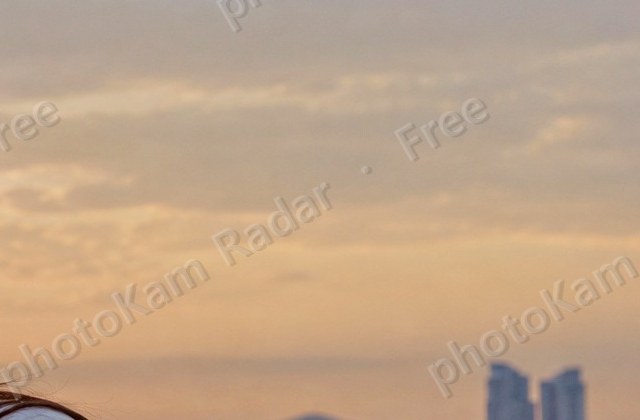
Im Speicherordner entsteht eine neue Datei, deren ursprünglichem Namen -bearbeitet angehängt ist (z. B. ergibt ein Foto mit 6000 × 4000, exportiert mit 2048, 2048 × 1365). Die Originaldatei ändert sich in keiner Weise, und auch die Bearbeitungswerte bleiben erhalten, sodass Sie jederzeit mit anderen Einstellungen erneut exportieren können.
Gut zu wissen
Das Exportfenster merkt sich die Einstellungen vom letzten Mal. Verwenden Sie immer dieselben Einstellungen, genügen zwei Klicks: Exportieren → Speichern.
Schärfen, Rauschreduzierung und Struktur wirken pixelweise; ihre Stärke kann daher in der eingepassten Ansicht und in der exportierten Datei unterschiedlich aussehen. Prüfen Sie vor dem Export in der Ansicht 100% der Bearbeitungsansicht → Details.
Bei Fotos mit eingeschaltetem KI-Entrauschen wird in Originalauflösung neu gerechnet; das Speichern kann daher lange dauern (je nach Computer einige Dutzend Sekunden oder mehr). Warten Sie, bis das Speichern abgeschlossen ist.
Speichern Sie im Ordner des Originals (Standard), liegt die exportierte Datei ebenfalls im Fotoordner und kann in der Galerie als neues Foto erscheinen. Um die Dateien separat zu sammeln, wählen Sie mit Ändern… einen anderen Ordner.
Das Wasserzeichen in Dateien, die mit der kostenlosen Version exportiert wurden, lässt sich nachträglich nicht entfernen. Wenn Sie nach der Lizenzregistrierung dasselbe Foto erneut exportieren, entsteht eine Datei ohne Wasserzeichen (die Bearbeitungswerte bleiben erhalten).
Dateien in Display P3 oder Adobe RGB können in Programmen ohne Farbmanagement oder auf manchen Websites blass aussehen. Für Fotos im Web ist sRGB die sichere Wahl.
Exportierte Dateien werden nicht überschrieben. Exportieren Sie dasselbe Foto mehrmals, entstehen immer weitere Dateien -bearbeitet-2, -bearbeitet-3 ….
„Gespeichert“ in der Statusleiste wird durch die Meldung eines anderen Vorgangs (z. B. Einfügen von Bearbeitungen) ersetzt. Danach öffnen Sie den Speicherordner mit der Ordner-Schaltfläche im Exportfenster.
Wenn Sie TIFF wählen, erscheint ganz unten im Fenster „TIFF-Dateien enthalten keine Metadaten (EXIF).“ PNG-Dateien enthalten Metadaten.
Häufige Fragen
Ich weiß nicht, wo die exportierte Datei ist.
Direkt nach dem Speichern klicken Sie in der Statusleiste auf „Gespeichert: …“. Ist schon Zeit vergangen, ist der unter Speicherort im Exportfenster angezeigte Ordner der Speicherordner; mit der Ordner-Schaltfläche daneben können Sie ihn öffnen. Haben Sie ihn nie geändert, ist es der Ordner des Originalfotos.
Gehen beim Export die Bearbeitungswerte verloren?
Nein. Die Bearbeitungswerte bleiben erhalten; Sie können also beliebig oft mit anderer Größe oder anderem Format erneut exportieren.
Kann ich mehrere Fotos auf einmal exportieren?
Exportiert wird jeweils das in der Bearbeitungsansicht geöffnete Foto, eines nach dem anderen. Übertragen Sie dieselbe Bearbeitung mit Strg+Umschalt+C · Strg+Umschalt+V (Bearbeitung kopieren, einfügen) auf mehrere Fotos und exportieren Sie diese dann einzeln, indem Sie im Filmstreifen unten in der Bearbeitungsansicht von Foto zu Foto wechseln.
Im exportierten Foto fehlt das Aufnahmedatum.
Prüfen Sie, ob Metadaten (EXIF) einbetten und Aufnahmedatum eingeschaltet sind. Bei Export als TIFF oder wenn das Original kein Datum hat, wird keines eingebettet.
Werden Ortsdaten eingebettet?
Mit den Standardeinstellungen nicht. Sie werden nur eingebettet, wenn Sie Ort (GPS) einschalten; dann wird in der Statusleiste „ · mit Ortsdaten“ angehängt.
Kann ich eine RAW-Datei in JPEG umwandeln?
Ja. Öffnen Sie das RAW-Foto in der Bearbeitungsansicht (eine Bearbeitung ist nicht nötig), wählen Sie als Format JPEG und exportieren Sie. Auch die Aufnahmedaten werden eingebettet.
Kann ich auch mit der kostenlosen Version exportieren?
Ja, alle Einstellungen stehen gleichermaßen zur Verfügung. Allerdings liegt ein dezentes diagonales Wasserzeichen über dem gesamten exportierten Foto.