Bildschirmaufbau
Das Fenster von photoKam Radar besteht aus vier Teilen: der oberen Leiste ganz oben, der Seitenleiste links, dem Hauptbereich in der Mitte (Galerie · Karte · Laufwerke · Aufgaben · Einstellungen) und der Statusleiste ganz unten. Großansicht und Bearbeitungsansicht öffnen sich als eigene Ebene, die alles unterhalb der oberen Leiste überdeckt. Beim Schließen kehren Sie genau an die Stelle der Galerie zurück, an der Sie waren.
Wann verwenden
- Wenn Sie sich nach dem ersten Start einprägen möchten, wo sich was befindet.
- Wenn Sie wissen möchten, was eine Symbolschaltfläche tut (wenn Sie den Mauszeiger darauf halten, erscheint nach kurzer Zeit eine Erklärung).
- Wenn Sie wissen möchten, was Punktfarbe und Text der Statusleiste unten bedeuten.
- Wenn Sie die Geschwindigkeit der Fotosuche ändern oder wissen möchten, warum sie gerade pausiert.
- Wenn Sie Laufwerke oder Ordner ein- und ausschalten oder Fehler bei der Fotosuche prüfen möchten.
Wo zu finden
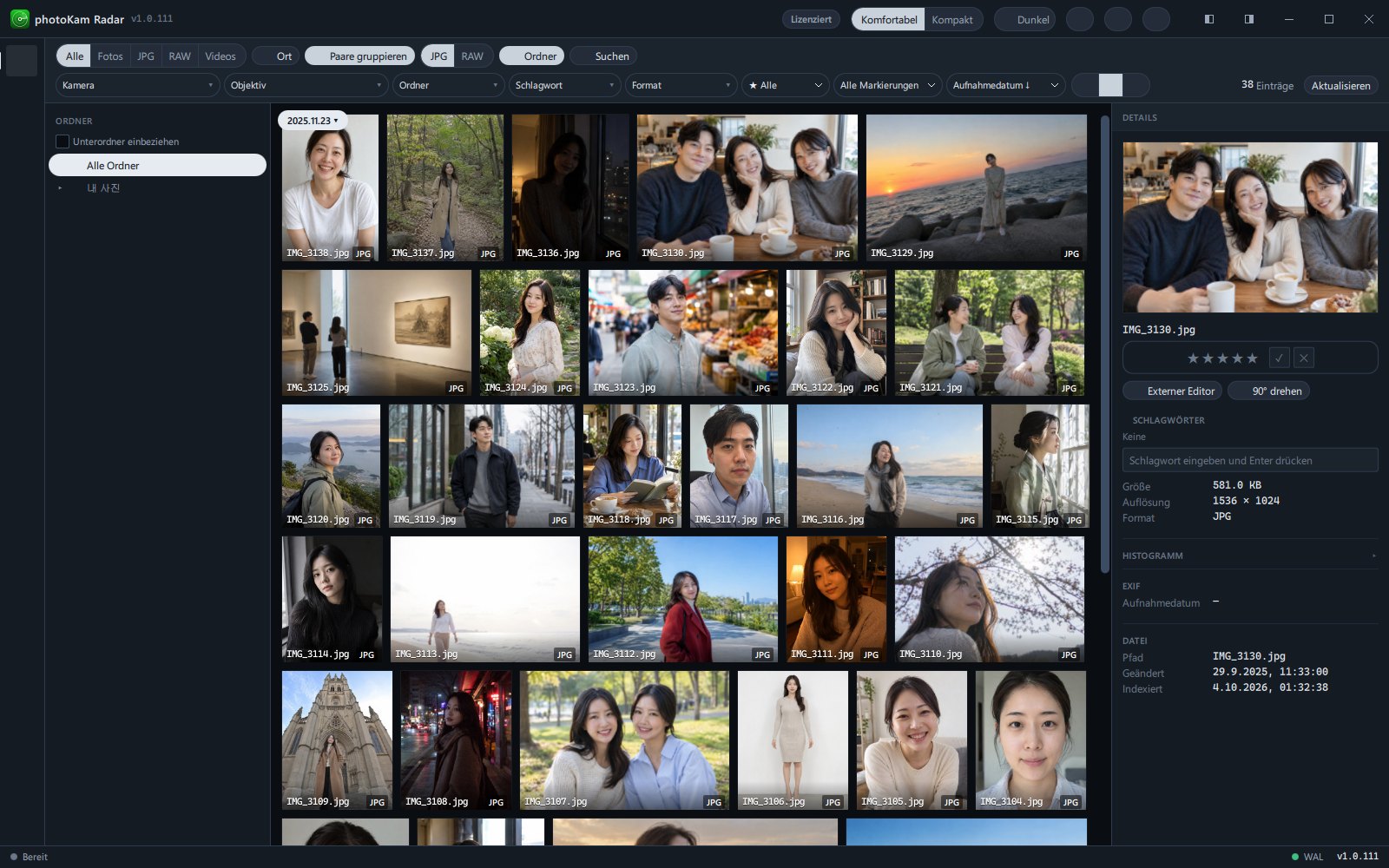
Diese Seite behandelt das gesamte Fenster.
| Nr. | Bereich | Position | Beschreibung |
|---|---|---|---|
| ① | Obere Leiste | ganz oben über die volle Breite | Logo · Lizenzanzeige · Dichte · Design · Rundgang · Tastenkürzel · Über · Fensterschaltflächen |
| ② | Linke Seitenleiste | links senkrecht | Ansicht wechseln: Galerie · Karte / Laufwerke · Aufgaben · Einstellungen |
| ③ | Werkzeugleiste | über der Galerie | Typ · Ort · Gruppierung · Ordner · Suche · Schnellfilter · Ansicht · Anzahl · Aktualisieren |
| ④ | Fotoliste | Mitte | Raster · Kacheln · Liste |
| ⑤ | Details | rechts (nach Klick auf ein Foto) | Bewertung · Schlagwörter · Aufnahmedaten des ausgewählten Fotos |
| ⑥ | Statusleiste | ganz unten über die volle Breite | Status und Geschwindigkeit der Fotosuche · Programmversion |
Bildschirme und Schaltflächen
① Obere Leiste
| Name | Aussehen | Funktion |
|---|---|---|
| Logo | App-Symbol · „photoKam Radar“ · Versionsnummer | Nur Anzeige |
| Lizenzanzeige | Kostenlose Version (oranges Abzeichen) / Lizenziert (Abzeichen in gedeckter Farbe) | Ein Klick öffnet das Fenster Lizenz (Kostenlose Version · Vollversion · Lizenz registrieren) |
| Dichte | Komfortabel · Kompakt | Stellt die Höhe von Zeilen und Schaltflächen auf großzügig / kompakt. Kompakt zeigt mehr Inhalt auf einem Bildschirm |
| Design | Mond (🌙) + Dunkel / Sonne (☀) + Hell | Jeder Klick wechselt zwischen Dunkel ↔ Hell (Design wechseln). Großansicht, Bearbeitungsansicht und Histogramm wechseln mit |
| Kompass | Funktionstour | Startet den Rundgang in 10 Schritten (Installation und erster Start) |
| Tastatur | Tastenkürzel (?) | Öffnet die Tastenkürzel-Übersicht (wie ?) |
| Info (i) | Über | Fenster mit Programminformationen |
| 5 Fensterschaltflächen | 2 × Hälfte füllen · Minimieren · Maximieren/Wiederherstellen · Schließen | Siehe Tabelle unten |
Fensterschaltflächen (ganz rechts)
| Schaltfläche | Funktion |
|---|---|
| Linke Hälfte füllen · erneut klicken zum Wiederherstellen | Das Fenster füllt die linke Hälfte des Bildschirms. Bei einem hochkant aufgestellten Monitor wird daraus Obere Hälfte füllen |
| Rechte Hälfte füllen · erneut klicken zum Wiederherstellen | Das Fenster füllt die rechte Hälfte des Bildschirms. Bei einem Hochkant-Monitor wird daraus Untere Hälfte füllen |
| Minimieren | Minimiert in die Taskleiste |
| Maximieren / Wiederherstellen | Wechselt zwischen bildschirmfüllend ↔ ursprünglicher Größe. Unter Windows 11 erscheint beim Darüberfahren mit der Maus das Menü zum Anordnen von Fenstern |
| Schließen | Schließt das Fenster (der Hintergrund-Indexer arbeitet weiter) |
- Wenn Sie eine freie Stelle der oberen Leiste ziehen, verschieben Sie das Fenster; ein Doppelklick wechselt zwischen maximiert ↔ ursprünglicher Größe.
- Wenn Großansicht, Bearbeitung oder Vergleich geöffnet sind, zeigt die Mitte die aktuelle Position (z. B. Ansicht › Bearbeiten), einen Ordner-Chip und den Dateinamen; Schaltflächen für die Galerie wie Dichte · Design · Rundgang werden ausgeblendet.
Ein Klick auf den Ordner-Chip öffnet das Menü Ordner öffnen · Ordnerpfad kopieren · Dateipfad kopieren.
② Linke Seitenleiste
| Position | Name (beim Darüberfahren mit der Maus) | Ansicht |
|---|---|---|
| oben | Galerie | Liste der Fotos · Videos (Fotos ansehen und auswählen) |
| oben | Karte | Zeigt Fotos mit Ortsdaten auf der Karte (Zu Datum springen · Karte) |
| unten | Laufwerke | Laufwerke (oder Ordner) ein- und ausschalten, Fortschritt prüfen — siehe „Bildschirm Laufwerke“ unten |
| unten | Aufgaben | Fehler bei der Fotosuche und Wartungsaufgaben — siehe „Bildschirm Aufgaben“ unten |
| unten | Einstellungen | Sprache · Design · Fotosuche · Updates usw. (Einstellungen) |
Das gewählte Element erscheint in der Akzentfarbe mit einem kurzen senkrechten Strich links. Einmal geöffnete Ansichten werden nicht geschlossen, sondern nur ausgeblendet; wenn Sie zwischendurch eine andere Ansicht öffnen, bleiben Scrollposition und ausgewählte Fotos erhalten.
③ Werkzeugleiste (Galerie)
Von links: Typ (Alle · Fotos · JPG · RAW · Videos), Ort, Paare gruppieren (+ bevorzugtes JPG/RAW), Ordner, Suchen, Schnellfilter (Kamera · Objektiv · Ordner · Schlagwort · Dateiendung · Bewertung · Markierung · Sortierung) und drei Ansichtsschaltflächen; ganz rechts stehen die Anzahl und Aktualisieren. Bei einem schmalen Fenster wird die Werkzeugleiste auf zwei oder drei Zeilen verteilt. Wenn Sie Fotos auswählen, wird der rechte Teil zur Auswahlleiste (N ausgewählt · Vergleichen · 90° drehen · Organisieren · Papierkorb · Auswahl aufheben). Ausführliche Erklärungen finden Sie unter Fotos ansehen und auswählen und Suche und Filter.
⑥ Statusleiste
Links sehen Sie einen Punkt und die laufende Aufgabe, danach die Anzahl der verbleibenden Fotos und die Verarbeitungsgeschwindigkeit. Ganz rechts steht die Versionsnummer des Programms.
| Punkt | Text (Beispiel) | Bedeutung |
|---|---|---|
| Akzentfarbe | Ordner werden durchsucht… | Sucht nach neuen Ordnern oder geänderten Dateien |
| Akzentfarbe | Fotoinformationen werden gelesen… | Liest Aufnahmedatum · Kamera · Objektiv · Ort usw. |
| Akzentfarbe | Vorschaubilder werden erstellt… | Erstellt die Vorschaubilder für das Raster |
| Akzentfarbe | Grund der Pause (Tabelle unten) | Es gibt noch Arbeit, aber es wird kurz pausiert oder langsam gearbeitet |
| Grau | Bereit | Alles erledigt |
| Rot | Indexer ist aus · Indexer nicht gefunden + noch N | Es gibt noch Arbeit, aber der Hintergrund-Indexer läuft nicht → Einstellungen → Hintergrund-Indexer → Neu starten |
Gründe für Pausen (Text, wie er in der Statusleiste erscheint)
| Text | Bedeutung |
|---|---|
| Pausiert | Sie haben die Suche angehalten |
| Pausiert · Vollbild-App läuft | Solange ein Vollbildprogramm wie ein Spiel oder Video läuft |
| Pausiert · Akkubetrieb | Solange ein Notebook im Akkubetrieb läuft (in den Einstellungen abschaltbar) |
| Pausiert · wenig Speicherplatz | Wenn das Laufwerk fast voll ist |
| Langsame Indizierung (App in Benutzung) | Solange Sie dieses Programm benutzen, wird langsam gearbeitet, um nicht zu stören |
| Schnelle Indizierung (abwesend) | Nach einer Weile ohne Eingabe wurde die Geschwindigkeit erhöht |
| Kurz pausiert (Video läuft) | Solange Sie in diesem Programm ein Video ansehen |
| Laufwerke werden geprüft | Die angeschlossenen Laufwerke werden erneut geprüft |
Geschwindigkeit wählen — Ein Klick auf den Statustext neben dem Punkt (· Ausgewogen ▾) öffnet direkt über der Statusleiste das Menü Indexgeschwindigkeit.
| Geschwindigkeit | Anzeige | Beschreibung (Text auf dem Bildschirm) |
|---|---|---|
| Eco | 30 Fotos/min | Sehr langsam, damit es nie stört — über Tage |
| Ausgewogen (Standard) | 120 Fotos/min | Halbe Geschwindigkeit während der Nutzung, schneller bei Abwesenheit |
| Leistung | 600 Fotos/min | Volle Geschwindigkeit auch während der Nutzung — Lüftergeräusch und Wärme in Kauf nehmen |
Zwei Arten von Hinweisen
| Form | Position | Wann sie erscheinen |
|---|---|---|
| Einblendung | unten in der Mitte des Fensters, verschwindet nach ca. 3 s | Wenn eine Aktion erfolgreich abgeschlossen wurde (z. B. „N Fotos kopiert – mit Strg+V in einen Ordner einfügen“, „N in den Papierkorb verschoben.“) |
| Rote Hinweiszeile | direkt unter der Werkzeugleiste der Galerie | Wenn eine Aktion fehlgeschlagen ist. Verschwindet, wenn Sie die Liste aktualisieren |
Bildschirm Laufwerke (linke Seitenleiste Laufwerke)
Ist der Suchbereich Der ganze Computer, lautet der Titel Laufwerke; bei Ein paar Ordner lautet er Bibliothek, und auch der Inhalt unterscheidet sich.
| Punkt | Der ganze Computer (Laufwerke) | Ein paar Ordner (Ordner) |
|---|---|---|
| Beschreibung oben | „Verbundene Laufwerke werden automatisch erkannt. Aktivieren Sie die zu durchsuchenden.“ | „Es werden nur registrierte Stammordner gescannt. Die gesamte Festplatte wird nie durchsucht.“ |
| Zahl oben | Gesamtzahl Fotos & Videos | Stammordner (Anzahl registrierter Ordner) |
| Schaltfläche oben | Neu erkennen | + Ordner hinzufügen |
| Zweite Zeile der Karte | Pfad · Art (Intern · Wechsel · Netzwerk · Optisch · Cloud · RAM-Disk) · Größe (GB) | Pfad |
| Statustext der Karte | Wird durchsucht · Noch N Ordner · Fertig · Aus · Getrennt — wird bei erneuter Verbindung fortgesetzt | — |
| Zahlen der Karte | Fotos & Videos · Fortschritt (%, vor dem Start Wartet) | Fotos · Letzter Scan (Uhrzeit) / Wird gescannt… / Nicht gescannt · bei verschwundenen Fotos Fehlend N |
| Schalter | Scannen — ausgeschaltet wird das Laufwerk nicht durchsucht und fällt aus der Liste | Aktiv |
| Schaltflächen | Neu indizieren (dieses Laufwerk von vorn prüfen) | Scannen · Löschen (nach Bestätigung aus der Liste nehmen — auch Bewertungen und Schlagwörter der Fotos in diesem Ordner werden gelöscht, die Dateien bleiben unverändert) |
Farbe des Punkts links auf der Karte: Grau = aus, Orange = Verbindung getrennt, Grün = Scan abgeschlossen, Akzentfarbe = wird gescannt. Laufwerke werden über den Schalter ein- und ausgeschaltet. Cloud- und Netzlaufwerke sind anfangs ausgeschaltet.
Bildschirm Aufgaben (linke Seitenleiste Aufgaben)
Der Titel lautet Aufgaben, die Beschreibung „Indexierungsfehler. Ein Fehler unterbricht nie den restlichen Scan.“
| Schaltfläche | Funktion |
|---|---|
| Zahl Fehler | Anzahl der erfassten Fehler |
| Auswahl löschen (n) | Löscht nur die in der Tabelle angehakten Fehlereinträge (die Dateien werden nicht gelöscht) |
| Alle löschen | Löscht alle Fehlereinträge (nach Bestätigung) |
| Nur fehlerhafte Einträge erneut versuchen | Versucht nur die fehlgeschlagenen Dateien erneut |
| RAW-Ortsdaten ergänzen | Liest bei RAW-Fotos ohne Ortsdaten (GPS) den Ort erneut aus der Datei und ergänzt ihn. Verwenden Sie dies, wenn RAW-Fotos nicht auf der Karte erscheinen |
| RAW+JPG-Paare neu berechnen | Sucht RAW- und JPG-Dateien mit gleichem Namen im selben Ordner erneut und gruppiert sie |
| Jetzt alles durchsuchen | Erledigt die langsam abgearbeiteten Aufgaben jetzt vollständig (es wird nicht von vorn gesucht) |
Die Spalten der Tabelle sind Pfad · Schritt · Ursache · Meldung · Versuche · Ordner (Ordner mit der Datei öffnen). Gibt es keine Fehler, erscheint „Keine Indexierungsfehler“.
Fenster „Über“ (Info-Schaltfläche in der oberen Leiste)
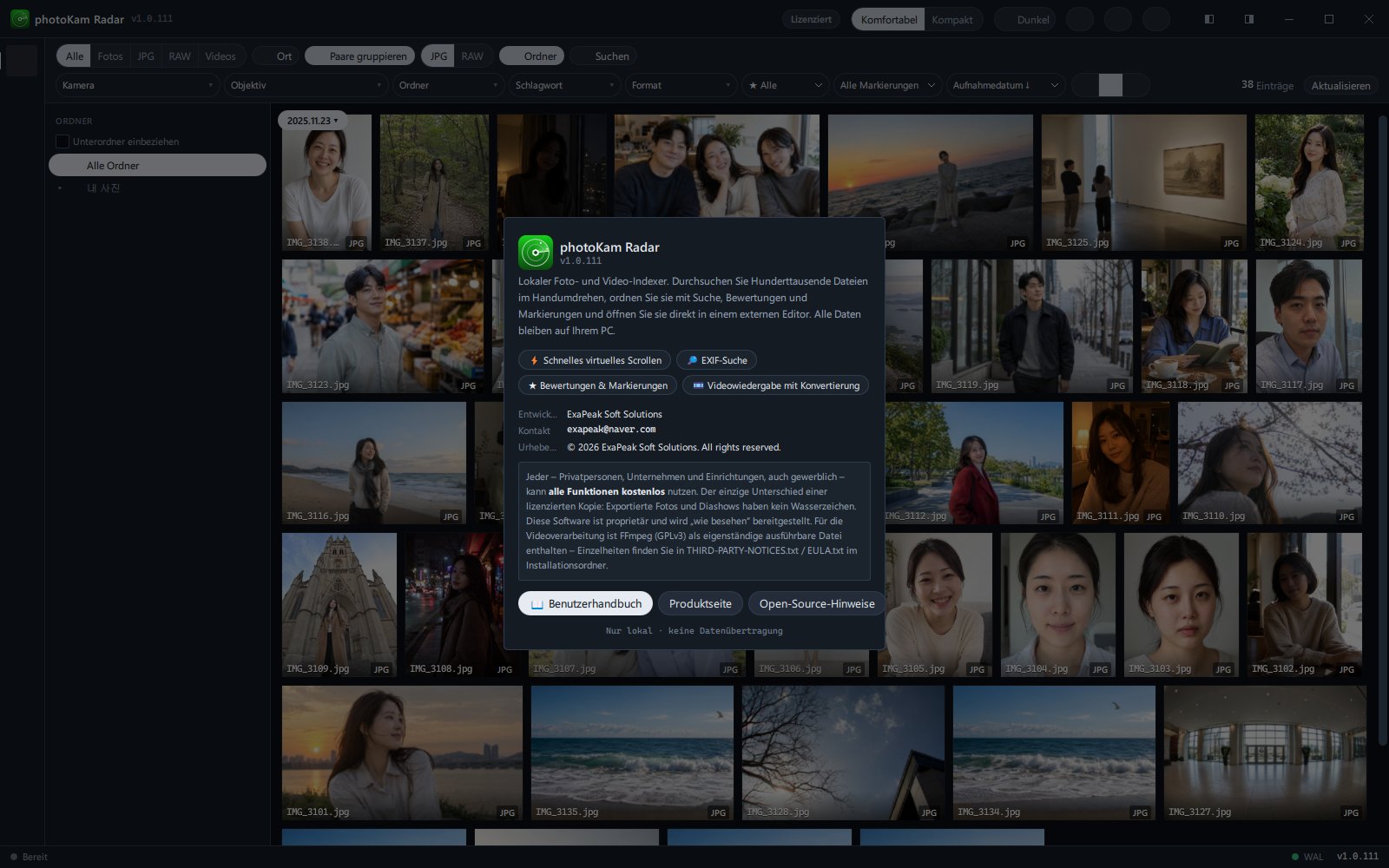
Es enthält Versionsnummer, eine Kurzbeschreibung, Merkmal-Abzeichen, Entwickelt von · Kontakt · Urheberrecht, Hinweise zu den Nutzungsbedingungen (jeder kann alle Funktionen kostenlos nutzen; der einzige Unterschied zwischen kostenloser Version und Vollversion ist das Wasserzeichen auf exportierten Fotos und Diashows), 📖 Benutzerhandbuch (die in der App enthaltene Kurzfassung), Produktseite (öffnet diese Website photokam.exapeaksoft.com) und Open-Source-Hinweise. Schließen Sie es mit einem Klick außerhalb des Fensters, mit ✕ oder mit Esc.
Tastenkürzel-Übersicht (?)
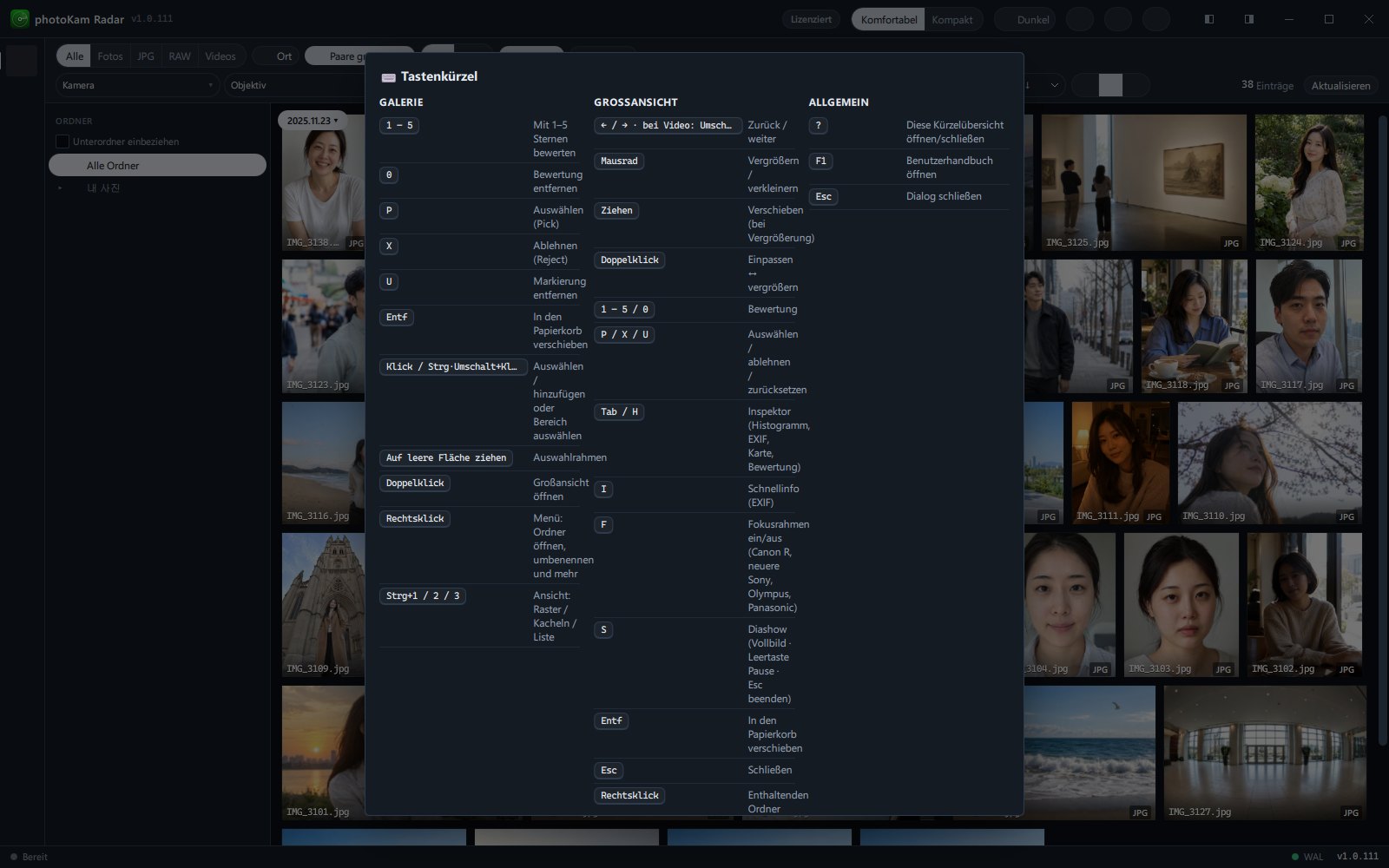
Zeigt Tastenkürzel und Funktionen in drei Gruppen: Galerie · Großansicht · Allgemein. Sie schließt sich mit ? oder Esc oder mit einem Klick außerhalb des Fensters. Die vollständige Liste finden Sie unter Alle Tastenkürzel.
Schritt für Schritt
Geschwindigkeit der Fotosuche ändern
- Statustext anklicken
Klicken Sie unten links auf den Statustext (z. B. Vorschaubilder werden erstellt…
· Ausgewogen ▾). - Geschwindigkeit wählen
Klicken Sie im Menü Indexgeschwindigkeit auf Eco · Ausgewogen · Leistung. Das gewählte Element erhält einen Rahmen in der Akzentfarbe, und innerhalb weniger Sekunden gilt die neue Geschwindigkeit.
- Schließen
Klicken Sie außerhalb des Menüs oder drücken Sie Esc.
Fenster an eine Bildschirmhälfte anpassen
- Klicken Sie rechts in der oberen Leiste auf eine Schaltfläche „Hälfte füllen“ (Symbol mit halb gefülltem Rechteck).
- Um zurückzukehren, klicken Sie dieselbe Schaltfläche noch einmal.
Ein bestimmtes Laufwerk ausschließen (Modus „Der ganze Computer“)
- Öffnen Sie in der linken Seitenleiste Laufwerke.
- Schalten Sie auf der Karte des auszuschließenden Laufwerks den Schalter Scannen aus. Die Karte wird blasser, und der Status wechselt zu Aus.
- Kehren Sie zur Galerie zurück und klicken Sie auf Aktualisieren; die Fotos dieses Laufwerks verschwinden aus der Liste.
Ordner hinzufügen (Modus „Ein paar Ordner“)
- Öffnen Sie in der linken Seitenleiste Laufwerke (Bildschirm Bibliothek).
- Klicken Sie auf + Ordner hinzufügen und wählen Sie einen Ordner. Der Hinweis „Ordner hinzugefügt — der Hintergrund-Indexer durchsucht ihn gleich.“ erscheint.
- Wenn der Status der Karte von Wird gescannt… zu einer Uhrzeit wechselt, ist der Scan abgeschlossen.
Ergebnis
Die im Menü der Statusleiste gewählte Geschwindigkeit wird gespeichert und bleibt auch beim nächsten Start erhalten. Auch Dichte und Design der oberen Leiste werden sofort gespeichert.
Tastenkürzel
| Taste | Funktion |
|---|---|
| ? | Tastenkürzel-Übersicht öffnen · schließen (beim Schreiben in einem Eingabefeld wird das Zeichen eingegeben) |
| F1 | In der App enthaltenes Handbuch (Kurzfassung) im Browser öffnen |
| Strg+, | Einstellungen öffnen |
| Esc | Offenes Fenster schließen (Über · Tastenkürzel · Lizenz · Karte usw.) |
| Strg+1 · Strg+2 · Strg+3 | Ansicht der Galerie: Raster · Kacheln · Liste |
| F5 | Liste der Galerie aktualisieren |
In der macOS-Version verwenden Sie statt Strg (Ctrl) die Taste ⌘ (Command) (z. B. Strg+, → ⌘+,).
Gut zu wissen
Um den Namen einer Schaltfläche zu sehen, halten Sie den Mauszeiger kurz darauf. Meist werden Name und Tastenkürzel zusammen angezeigt.
Wenn Sie statt der eigenen Titelleiste der App die normale Windows-Titelleiste verwenden möchten, schalten Sie Einstellungen → Klassische Titelleiste ein (eine Einstellung für den Fall, dass Probleme auftreten).
Tastenkürzel der Galerie (Bewertung · Markierung · Papierkorb usw.) funktionieren nur, wenn die Galerie sichtbar ist.
Auch wenn Sie das Fenster schließen, läuft die Fotosuche weiter. Um sie ganz anzuhalten, klicken Sie auf Einstellungen → Hintergrund-Indexer → Stoppen.
Solange Großansicht oder Bearbeitungsansicht geöffnet sind, sind die Schaltflächen Dichte · Design in der oberen Leiste ausgeblendet. Nach dem Schließen erscheinen sie wieder.
Die Mindestgröße des Fensters beträgt 940 × 600. Wenn Sie das Fenster schmal machen, wird die Werkzeugleiste auf mehrere Zeilen verteilt.
Häufige Fragen
In der Statusleiste ist ein roter Punkt zu sehen.
Es gibt noch Arbeit, aber der Hintergrund-Indexer läuft nicht. Klicken Sie unter Einstellungen → Hintergrund-Indexer auf Neu starten.
In der Statusleiste steht dauerhaft „Pausiert · Akkubetrieb“.
Sobald Sie das Notebook ans Netz anschließen, geht es weiter. Damit es auch im Akkubetrieb weiterläuft, schalten Sie Einstellungen → Bei Akkubetrieb pausieren aus.
Woran erkenne ich, dass alle Fotos gefunden wurden?
Wenn die Statusleiste Bereit zeigt und die Laufwerke im Bildschirm „Laufwerke“ Fertig · 100 % anzeigen, wurde alles gefunden.
Der Bildschirm „Laufwerke“ heißt bei mir Bibliothek.
So heißt der Bildschirm im Modus Ein paar Ordner. Die Funktionen sind gleich.
Werden beim Löschen von Fehlereinträgen auch Fotos gelöscht?
Nein. Löschen im Bildschirm „Aufgaben“ entfernt nur die Einträge der Fehler. Wenn Sie es erneut versuchen möchten, klicken Sie vor dem Löschen der Einträge auf Nur fehlerhafte Einträge erneut versuchen.