화면 구성
photoKam Radar 창은 네 부분으로 나뉩니다. 맨 위의 상단 바, 왼쪽의 사이드바, 가운데의 본 화면(갤러리 · 지도 · 볼륨 · 작업 · 설정), 맨 아래의 상태 표시줄입니다. 크게 보기와 편집 화면은 상단 바 아래를 덮는 별도의 화면으로 열리며, 닫으면 보던 갤러리 위치로 그대로 돌아옵니다.
이럴 때 씁니다
- 처음 실행해서 어디에 무엇이 있는지 익힐 때.
- 아이콘 버튼이 무슨 버튼인지 궁금할 때(마우스를 올리면 잠시 뒤 설명이 나타납니다).
- 아래쪽 상태 표시줄의 점 색과 문구가 무슨 뜻인지 알고 싶을 때.
- 사진 찾기 속도를 바꾸거나, 지금 왜 쉬고 있는지 알고 싶을 때.
- 드라이브나 폴더를 켜고 끄거나, 사진 찾기 중 생긴 오류를 확인할 때.
메뉴 위치
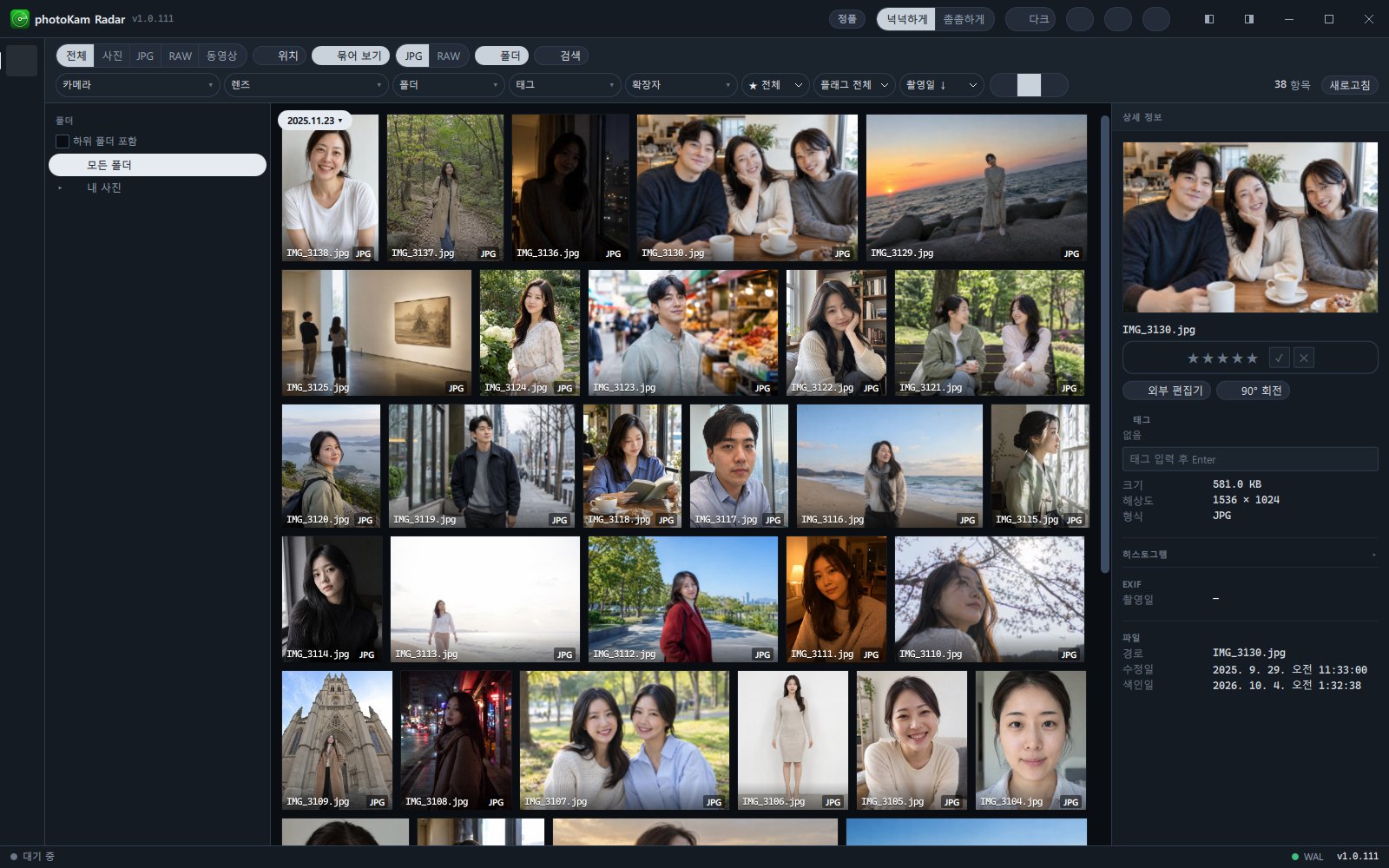
이 페이지는 창 전체를 다룹니다.
| 번호 | 영역 | 위치 | 설명 |
|---|---|---|---|
| ① | 상단 바 | 맨 위 가로 전체 | 로고 · 라이선스 표시 · 밀도 · 테마 · 둘러보기 · 단축키 · 소개 · 창 버튼 |
| ② | 왼쪽 사이드바 | 왼쪽 세로 | 화면 전환: 갤러리 · 지도 / 볼륨 · 작업 · 설정 |
| ③ | 툴바 | 갤러리 위 | 종류 · 위치 · 묶어 보기 · 폴더 · 검색 · 빠른 필터 · 보기 방식 · 장수 · 새로고침 |
| ④ | 사진 목록 | 가운데 | 격자 · 맞춤 타일 · 목록 |
| ⑤ | 상세 정보 | 오른쪽(사진을 클릭하면) | 선택한 사진의 별점 · 태그 · 촬영 정보 |
| ⑥ | 상태 표시줄 | 맨 아래 가로 전체 | 사진 찾기 상태 · 속도 · 프로그램 버전 |
화면과 버튼
① 상단 바
| 이름 | 모양 | 기능 |
|---|---|---|
| 로고 | 앱 아이콘 · "photoKam Radar" · 버전 번호 | 표시만 합니다 |
| 라이선스 표시 | 무료 버전(주황색 배지) / 정품(차분한 색 배지) | 클릭하면 라이선스 창이 열립니다(무료판 · 정품 · 라이선스 등록) |
| 밀도 | 넉넉하게 · 촘촘하게 | 줄과 버튼 높이를 넉넉하게 / 촘촘하게 바꿉니다. 촘촘하게 하면 한 화면에 더 많은 내용이 보입니다 |
| 테마 | 달(🌙) + 다크 / 해(☀) + 라이트 | 클릭할 때마다 다크 ↔ 라이트로 바뀝니다(테마 전환). 크게 보기, 편집 화면, 히스토그램까지 모두 함께 바뀝니다 |
| 나침반 | 기능 둘러보기 | 10단계 화면 둘러보기 시작(설치와 첫 실행) |
| 키보드 | 단축키 (?) | 단축키 표 열기(?와 같음) |
| 정보(i) | 소개 | 프로그램 소개 창 |
| 창 버튼 5개 | 반쪽 채우기 2개 · 최소화 · 최대화/이전 크기로 복원 · 닫기 | 아래 표 참고 |
창 버튼(오른쪽 끝)
| 버튼 | 기능 |
|---|---|
| 왼쪽 절반 채우기 · 한 번 더 클릭하면 원래대로 | 창이 화면 왼쪽 절반을 채웁니다. 세로로 세운 모니터에서는 위쪽 절반 채우기가 됩니다 |
| 오른쪽 절반 채우기 · 한 번 더 클릭하면 원래대로 | 창이 화면 오른쪽 절반을 채웁니다. 세로 모니터에서는 아래쪽 절반 채우기가 됩니다 |
| 최소화 | 작업 표시줄로 내립니다 |
| 최대화 / 이전 크기로 복원 | 화면 가득 ↔ 원래 크기로 바꿉니다. Windows 11에서는 이 버튼에 마우스를 올리면 창 배치 선택 메뉴가 나타납니다 |
| 닫기 | 창을 닫습니다(백그라운드 인덱서는 계속 작동합니다) |
- 상단 바의 빈 곳을 드래그하면 창을 옮길 수 있고, 더블클릭하면 최대화 ↔ 원래 크기로 바뀝니다.
- 크게 보기, 편집, 비교 화면이 열려 있으면 가운데에 현재 위치(예: 크게 보기 › 편집)와 폴더 칩, 파일 이름이 표시되고, 밀도 · 테마 · 둘러보기 같은 갤러리용 버튼은 숨겨집니다.
폴더 칩을 클릭하면 폴더 열기 · 폴더 경로 복사 · 파일 경로 복사 메뉴가 나타납니다.
② 왼쪽 사이드바
| 위치 | 이름(마우스를 올리면 표시) | 화면 |
|---|---|---|
| 위 | 갤러리 | 사진 · 동영상 목록(사진 보기와 선택) |
| 위 | 지도 | 위치 정보가 있는 사진을 지도에 표시(날짜로 이동 · 지도) |
| 아래 | 볼륨 | 드라이브(또는 폴더) 켜고 끄기, 진행 상황 확인 — 아래 "볼륨 화면" 참고 |
| 아래 | 작업 | 사진 찾기 중에 생긴 오류와 유지 관리 작업 — 아래 "작업 화면" 참고 |
| 아래 | 설정 | 언어 · 테마 · 사진 찾기 · 업데이트 등(설정) |
선택한 항목은 강조색으로 바뀌고 왼쪽에 짧은 세로선이 표시됩니다. 한 번 연 화면은 닫지 않고 숨겨 두기만 하므로, 다른 화면에 다녀와도 스크롤 위치와 선택한 사진이 그대로 유지됩니다.
③ 툴바(갤러리)
왼쪽부터 종류(전체 · 사진 · JPG · RAW · 동영상), 위치, 묶어 보기(+ 대표 JPG/RAW), 폴더, 검색, 빠른 필터(카메라 · 렌즈 · 폴더 · 태그 · 확장자 · 별점 · 플래그 · 정렬), 보기 방식 버튼 3개가 있고, 오른쪽 끝에 장수와 새로고침이 있습니다. 창이 좁으면 툴바가 두세 줄로 나뉘어 표시됩니다. 사진을 선택하면 오른쪽 끝이 선택 바(N개 선택 · 비교 · 90° 회전 · 정리 · 휴지통 · 선택 해제)로 바뀝니다. 자세한 설명은 사진 보기와 선택 및 검색과 필터를 참고하세요.
⑥ 상태 표시줄
왼쪽에 점과 현재 진행 중인 작업이 보이고, 이어서 남은 장수와 처리 속도가 표시됩니다. 오른쪽 끝에는 프로그램 버전 번호가 있습니다.
| 점 | 문구(예) | 의미 |
|---|---|---|
| 강조색 | 폴더를 살펴보는 중입니다… | 새 폴더나 바뀐 파일을 찾는 중 |
| 강조색 | 사진 정보를 읽는 중입니다… | 촬영일 · 카메라 · 렌즈 · 위치 등을 읽는 중 |
| 강조색 | 썸네일을 만드는 중입니다… | 격자에 표시할 썸네일을 만드는 중 |
| 강조색 | 쉬는 이유(아래 표) | 할 일이 있지만 잠시 쉬거나 천천히 진행하는 중 |
| 회색 | 대기 중 | 할 일을 모두 마쳤습니다 |
| 빨강 | 인덱서가 꺼져 있습니다 · 인덱서를 찾을 수 없습니다 + 남은 N장 | 할 일이 남아 있는데 백그라운드 인덱서가 실행되지 않고 있습니다 → 설정 → 백그라운드 인덱서 → 다시 시작 |
쉬는 이유(상태 표시줄에 그대로 표시되는 문구)
| 문구 | 의미 |
|---|---|
| 일시정지 | 사용자가 멈춰 두었습니다 |
| 잠시 멈춤 · 전체 화면 앱 실행 중 | 게임이나 영상 같은 전체 화면 프로그램이 실행되는 동안 |
| 잠시 멈춤 · 배터리 사용 중 | 노트북이 배터리로 작동하는 동안(설정에서 끌 수 있음) |
| 잠시 멈춤 · 디스크 여유 공간 부족 | 디스크가 거의 찼을 때 |
| 천천히 색인 중 (앱 사용 중) | 이 프로그램을 사용하는 동안에는 방해되지 않게 천천히 진행 |
| 빠르게 색인 중 (자리 비움) | 한동안 입력이 없어 속도를 올렸습니다 |
| 잠시 멈춤 · 동영상 재생 중 | 이 프로그램에서 동영상을 보는 동안 |
| 드라이브 확인 중 | 연결된 드라이브를 다시 확인하는 중 |
속도 선택 — 점 옆의 상태 문구(· 균형 ▾)를 클릭하면 상태 표시줄 바로 위에 색인 속도 메뉴가 나타납니다.
| 속도 | 표시 | 설명(화면 문구) |
|---|---|---|
| 절전 | 30장/분 | 컴퓨터 사용을 전혀 방해하지 않도록 아주 천천히 — 며칠에 걸쳐 진행 |
| 균형(기본) | 120장/분 | 앱을 쓰는 동안은 절반 속도, 자리를 비우면 빠르게 |
| 성능 | 600장/분 | 앱을 쓰는 동안에도 최대 속도 — 팬 소음 · 발열 감수 |
두 가지 알림
| 형태 | 위치 | 표시되는 경우 |
|---|---|---|
| 팝업 알림 | 창 아래 가운데, 약 3초 뒤 사라짐 | 작업이 성공적으로 끝났을 때(예: "N장 복사됨 — 폴더에 붙여 넣으세요(Ctrl+V)", "N 장을 휴지통으로 보냈습니다.") |
| 빨간 알림 줄 | 갤러리 툴바 바로 아래 | 작업에 실패했을 때. 목록을 새로 고치면 사라집니다 |
볼륨 화면(왼쪽 사이드바 볼륨)
찾을 범위가 컴퓨터 전체이면 화면 제목이 볼륨, 폴더 몇 개만이면 라이브러리로 표시되고 내용도 다릅니다.
| 항목 | 컴퓨터 전체(드라이브) | 폴더 몇 개만(폴더) |
|---|---|---|
| 상단 설명 | "연결된 드라이브를 자동으로 찾습니다. 스캔할 드라이브만 켜세요." | "등록된 루트 폴더만 스캔합니다. 디스크 전체를 탐색하지 않습니다." |
| 상단 숫자 | 사진·동영상 전체 장수 | 폴더(등록한 폴더 수) |
| 상단 버튼 | 드라이브 다시 찾기 | + 폴더 추가 |
| 카드 두 번째 줄 | 경로 · 종류(내장 · 이동식 · 네트워크 · CD/DVD · 클라우드 · 램디스크) · 크기(GB) | 경로 |
| 카드 상태 문구 | 지금 스캔 중 · 폴더 N개 남음 · 완료 · 꺼짐 · 연결 해제됨 — 다시 연결하면 이어서 진행합니다 | — |
| 카드 숫자 | 사진·동영상 · 진행(%, 시작 전이면 대기) | 사진 · 마지막 스캔(시각) / 스캔 중… / 스캔 전 · 사라진 사진이 있으면 누락 N |
| 스위치 | 스캔 — 끄면 그 드라이브는 스캔하지 않고 목록에서도 빠집니다 | 사용 |
| 버튼 | 다시 스캔(이 드라이브를 처음부터 다시 확인) | 스캔 · 삭제(확인 후 목록에서 뺌 — 그 폴더 사진의 별점 · 태그 기록도 삭제됨, 파일은 그대로) |
카드 왼쪽의 점 색: 회색 = 꺼짐, 주황 = 연결 끊김, 초록 = 스캔 완료, 강조색 = 스캔 중. 드라이브는 스위치로 켜고 끕니다. 클라우드 드라이브와 네트워크 드라이브는 처음에는 꺼져 있습니다.
작업 화면(왼쪽 사이드바 작업)
화면 제목은 작업이고, 설명은 "색인 중에 생긴 오류입니다. 오류가 나도 전체 스캔은 멈추지 않습니다."입니다.
| 버튼 | 기능 |
|---|---|
| 오류 숫자 | 기록된 오류 수 |
| 선택 삭제 (n) | 표에서 체크한 오류 기록만 삭제합니다(파일은 삭제하지 않음) |
| 전체 삭제 | 오류 기록을 모두 삭제합니다(확인 후 실행) |
| 오류 항목만 재시도 | 실패한 파일만 다시 시도합니다 |
| RAW 위치정보 채우기 | 위치(GPS)가 비어 있는 RAW 사진의 위치를 파일에서 다시 읽어 채웁니다. 지도에 RAW 사진이 보이지 않을 때 사용합니다 |
| RAW+JPG 묶음 다시 계산 | 같은 폴더에 있고 파일 이름이 같은 RAW와 JPG를 다시 찾아 묶습니다 |
| 지금 전체 스캔 | 천천히 처리하던 작업을 앞당겨 지금 끝까지 처리합니다(처음부터 다시 찾지는 않음) |
표의 열은 경로 · 단계 · 원인 · 메시지 · 재시도 · 폴더(파일이 있는 폴더 열기)입니다. 오류가 없으면 "인덱싱 오류 없음"이 표시됩니다.
소개 창(상단 바 정보 버튼)
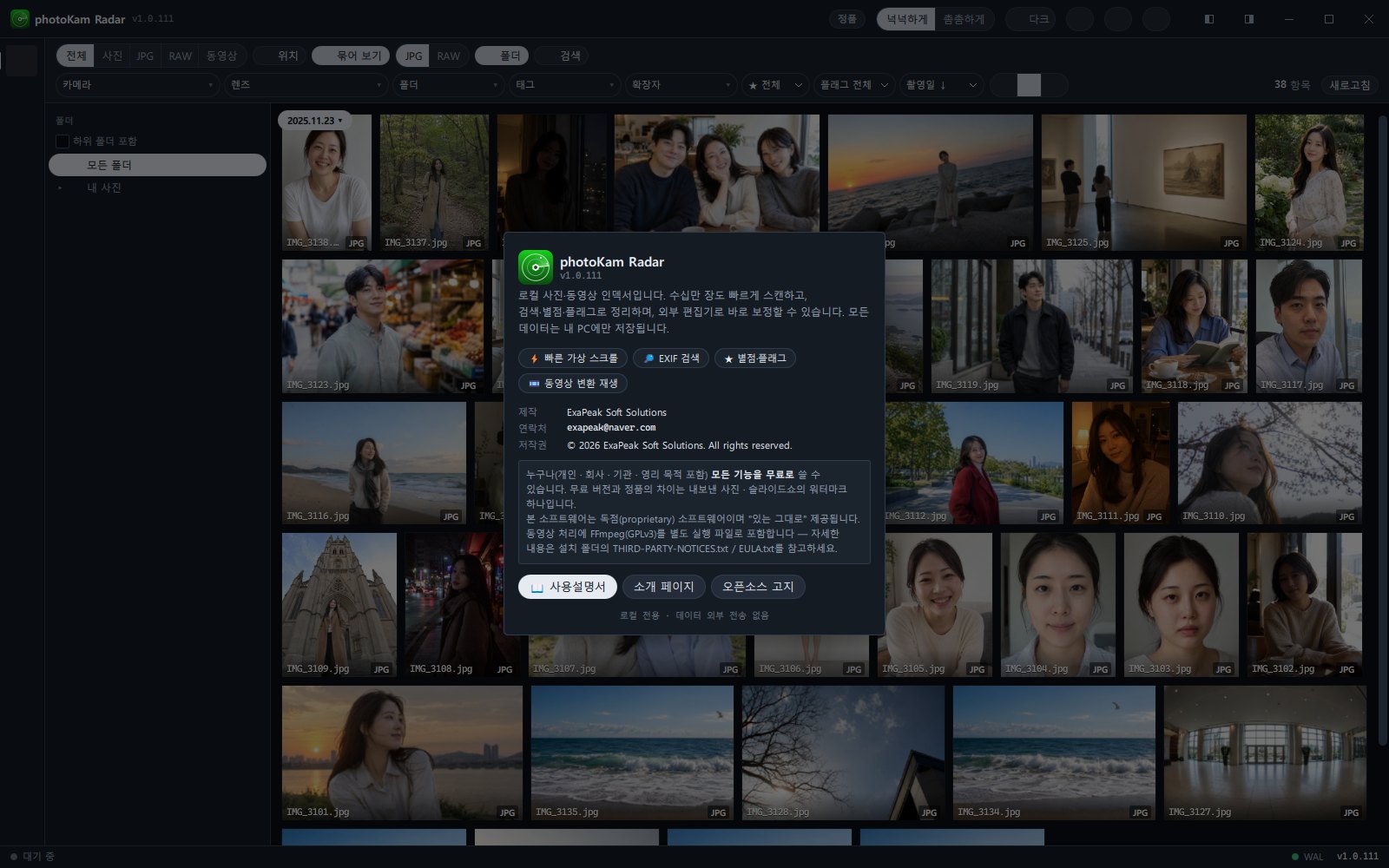
버전 번호, 한 줄 소개, 특징 배지, 제작 · 연락처 · 저작권, 사용 조건 안내(누구나 모든 기능을 무료로 쓸 수 있고, 무료판과 정품의 차이는 내보낸 사진과 슬라이드쇼의 워터마크뿐), 📖 사용설명서(앱에 포함된 요약본), 소개 페이지(이 사이트 photokam.exapeaksoft.com을 엽니다), 오픈소스 고지가 있습니다. 창 바깥을 클릭하거나 ✕ 또는 Esc로 닫습니다.
단축키 표(?)
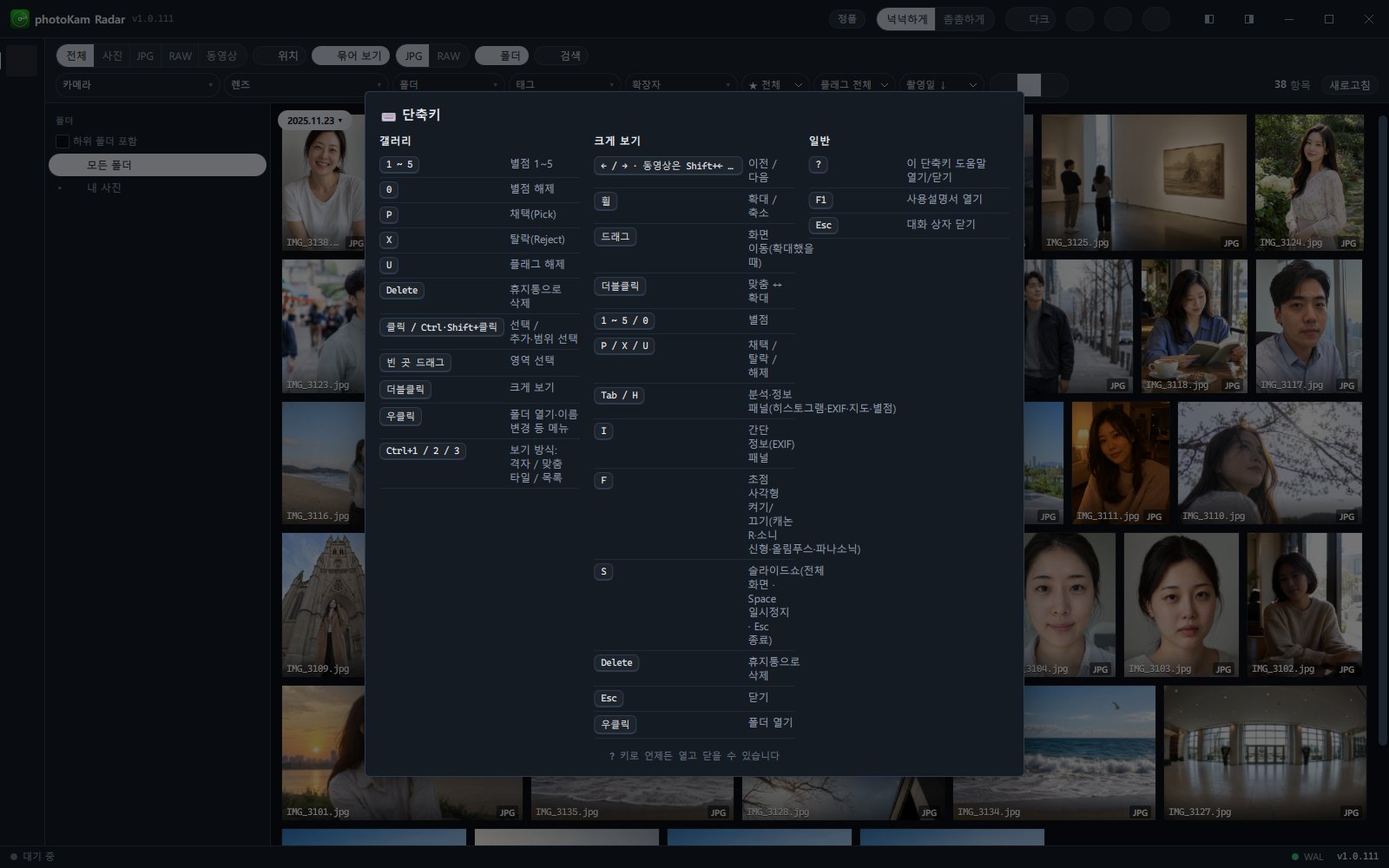
갤러리 · 크게 보기 · 일반 세 그룹으로 나누어 단축키와 기능을 보여 줍니다. ?나 Esc를 누르거나 창 바깥을 클릭하면 닫힙니다. 전체 목록은 단축키 전체를 참고하세요.
따라 하기
사진 찾기 속도 바꾸기
- 상태 문구 클릭
맨 아래 왼쪽의 상태 문구(예: 썸네일을 만드는 중입니다…
· 균형 ▾)를 클릭합니다. - 속도 선택
색인 속도 메뉴에서 절전 · 균형 · 성능 중 하나를 클릭합니다. 선택한 항목에 강조색 테두리가 생기고, 몇 초 안에 해당 속도로 바뀝니다.
- 닫기
메뉴 바깥을 클릭하거나 Esc를 누릅니다.
창을 화면 절반에 맞추기
- 상단 바 오른쪽의 반쪽 채우기 버튼(사각형의 절반이 채워진 아이콘)을 클릭합니다.
- 원래대로 되돌리려면 같은 버튼을 한 번 더 클릭합니다.
특정 드라이브 제외하기(컴퓨터 전체 모드)
- 왼쪽 사이드바에서 볼륨을 엽니다.
- 제외할 드라이브 카드의 스캔 스위치를 끕니다. 카드가 흐려지고 상태가 꺼짐으로 바뀝니다.
- 갤러리로 돌아와 새로고침을 클릭하면 그 드라이브의 사진이 목록에서 빠집니다.
폴더 추가하기(폴더 몇 개만 모드)
- 왼쪽 사이드바에서 볼륨(라이브러리 화면)을 엽니다.
- + 폴더 추가를 클릭하고 폴더를 선택합니다. "폴더를 추가했습니다 — 백그라운드 인덱서가 곧 스캔합니다."라는 알림이 나타납니다.
- 카드의 상태가 스캔 중…에서 시각으로 바뀌면 스캔이 끝난 것입니다.
결과
상태 표시줄 메뉴에서 선택한 속도는 저장되어 다음에 실행해도 그대로 유지됩니다. 상단 바의 밀도와 테마 설정도 바로 저장됩니다.
단축키
| 키 | 기능 |
|---|---|
| ? | 단축키 표 열기 · 닫기(입력란에 글을 쓰는 중이면 문자로 입력됨) |
| F1 | 앱에 포함된 사용설명서(요약본)를 브라우저로 열기 |
| Ctrl+, | 설정 화면 열기 |
| Esc | 열려 있는 창(소개 · 단축키 · 라이선스 · 지도 등) 닫기 |
| Ctrl+1 · Ctrl+2 · Ctrl+3 | 갤러리 보기 방식: 격자 · 맞춤 타일 · 목록 |
| F5 | 갤러리 목록 새로 고침 |
macOS 버전에서는 Ctrl 대신 ⌘(Command)를 사용합니다(예: Ctrl+, → ⌘+,).
알아 두기
버튼 이름이 궁금하면 마우스를 잠시 올려 두세요. 대부분 이름과 단축키가 함께 표시됩니다.
앱 고유의 제목 표시줄 대신 Windows 기본 제목 표시줄을 쓰고 싶다면 설정 → 클래식 제목 표시줄을 켜세요(문제가 생겼을 때를 대비해 둔 설정입니다).
갤러리용 단축키(별점 · 플래그 · 휴지통 등)는 갤러리가 보일 때만 작동합니다.
창을 닫아도 사진 찾기는 계속됩니다. 완전히 멈추려면 설정 → 백그라운드 인덱서 → 중지를 클릭하세요.
크게 보기나 편집 화면이 열려 있으면 상단 바의 밀도 · 테마 버튼이 숨겨집니다. 닫으면 다시 나타납니다.
창의 최소 크기는 가로 940, 세로 600입니다. 창을 좁게 줄이면 툴바가 여러 줄로 나뉘어 표시됩니다.
자주 묻는 질문
상태 표시줄에 빨간 점이 보여요.
할 일이 남아 있는데 백그라운드 인덱서가 실행되지 않고 있다는 뜻입니다. 설정 → 백그라운드 인덱서에서 다시 시작을 클릭하세요.
상태 표시줄에 계속 "잠시 멈춤 · 배터리 사용 중"이 표시돼요.
노트북에 전원을 연결하면 이어서 진행합니다. 배터리로 작동할 때도 계속하려면 설정 → 배터리 사용 중에는 멈춤을 끄세요.
사진을 모두 찾았는지 어떻게 알 수 있나요?
상태 표시줄이 대기 중이고 볼륨 화면의 드라이브가 완료 · 100%이면 모두 찾은 것입니다.
볼륨 화면 제목이 라이브러리로 나와요.
폴더 몇 개만 모드의 화면 이름입니다. 기능은 같습니다.
오류 기록을 삭제하면 사진도 삭제되나요?
아니요. 작업 화면의 삭제는 오류 기록만 지웁니다. 다시 시도하려면 기록을 지우기 전에 오류 항목만 재시도를 클릭하세요.