Présentation de l'écran
La fenêtre de photoKam Radar se divise en quatre parties : la barre supérieure tout en haut, la barre latérale à gauche, l'écran principal au centre (galerie · carte · volumes · tâches · paramètres) et la barre d'état tout en bas. L'affichage plein écran et l'écran de retouche s'ouvrent dans un écran à part qui recouvre tout ce qui se trouve sous la barre supérieure ; quand vous les fermez, vous retrouvez la galerie exactement là où vous l'aviez laissée.
Quand l'utiliser
- Au premier lancement, pour repérer où se trouve chaque chose.
- Quand vous vous demandez à quoi sert un bouton à icône (posez la souris dessus : une description apparaît au bout d'un instant).
- Pour comprendre la couleur du point et le texte de la barre d'état en bas.
- Pour changer la vitesse de recherche des photos, ou savoir pourquoi elle fait une pause.
- Pour activer ou désactiver des disques ou des dossiers, ou consulter les erreurs survenues pendant la recherche des photos.
Où le trouver
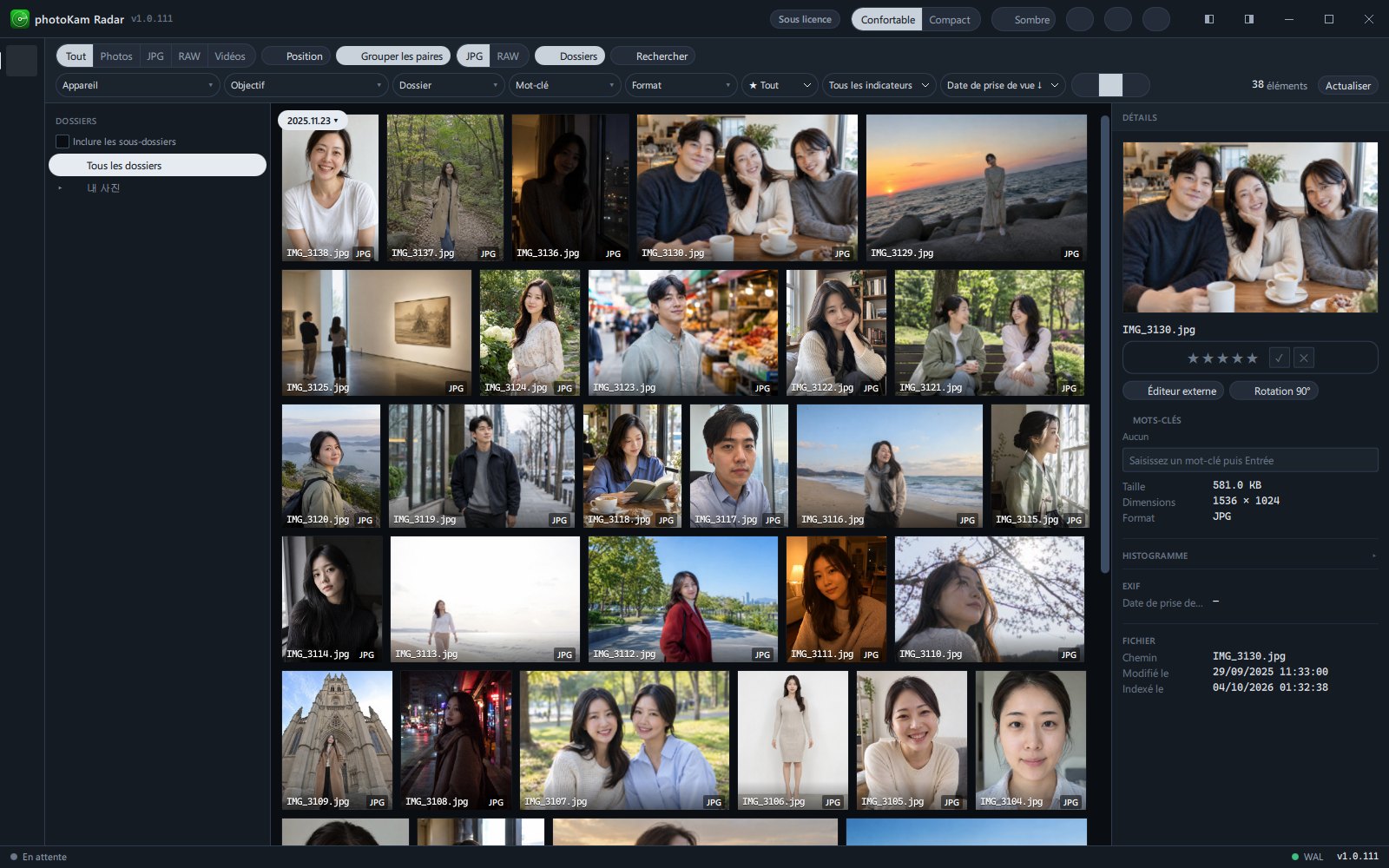
Cette page couvre toute la fenêtre.
| N° | Zone | Emplacement | Description |
|---|---|---|---|
| ① | Barre supérieure | Toute la largeur, tout en haut | Logo · état de la licence · densité · thème · visite · raccourcis · à propos · boutons de fenêtre |
| ② | Barre latérale gauche | Verticale, à gauche | Changement d'écran : galerie · carte / volumes · tâches · paramètres |
| ③ | Barre d'outils | Au-dessus de la galerie | Type · position · regroupement des paires · dossiers · recherche · filtres rapides · mode d'affichage · nombre de photos · actualiser |
| ④ | Liste des photos | Au centre | Grille · mosaïque · liste |
| ⑤ | Détails | À droite (quand vous cliquez sur une photo) | Note · mots-clés · informations de prise de vue de la photo sélectionnée |
| ⑥ | Barre d'état | Toute la largeur, tout en bas | État de la recherche des photos · vitesse · version du programme |
Écran et boutons
① Barre supérieure
| Nom | Aspect | Fonction |
|---|---|---|
| Logo | Icône de l'app · « photoKam Radar » · numéro de version | Affichage seulement |
| État de la licence | Version gratuite (badge orange) / Sous licence (badge de couleur sobre) | Un clic ouvre la fenêtre Licence (Version gratuite · version complète · enregistrement de la licence) |
| Densité | Confortable · Compact | Rend la hauteur des lignes et des boutons confortable / compacte. En mode compact, l'écran affiche plus de contenu |
| Thème | Lune (🌙) + Sombre / Soleil (☀) + Clair | Chaque clic bascule entre sombre ↔ clair (Changer de thème). L'affichage plein écran, l'écran de retouche et même l'histogramme changent ensemble |
| Boussole | Visite des fonctionnalités | Lance la visite guidée en 10 étapes (Installation et premier lancement) |
| Clavier | Raccourcis (?) | Ouvre la fiche des raccourcis (comme ?) |
| Informations (i) | À propos | Fenêtre de présentation du programme |
| 5 boutons de fenêtre | 2 boutons de demi-écran · Réduire · Agrandir/Restaurer · Fermer | Voir le tableau ci-dessous |
Boutons de fenêtre (à l'extrémité droite)
| Bouton | Fonction |
|---|---|
| Occuper la moitié gauche · recliquer pour rétablir | La fenêtre occupe la moitié gauche de l'écran. Sur un écran en mode portrait, il devient Occuper la moitié haute |
| Occuper la moitié droite · recliquer pour rétablir | La fenêtre occupe la moitié droite de l'écran. Sur un écran en mode portrait, il devient Occuper la moitié basse |
| Réduire | Réduit la fenêtre dans la barre des tâches |
| Agrandir / Restaurer | Bascule entre plein écran ↔ taille d'origine. Sous Windows 11, poser la souris sur ce bouton affiche le menu des dispositions de fenêtre |
| Fermer | Ferme la fenêtre (l'indexeur en arrière-plan continue de fonctionner) |
- Faites glisser une zone vide de la barre supérieure pour déplacer la fenêtre ; double-cliquez pour basculer entre agrandie ↔ taille d'origine.
- Quand l'affichage plein écran, la retouche ou la comparaison est ouvert, le centre de la barre affiche l'emplacement actuel (par ex. Visionneuse › Retouche), une puce de dossier et le nom du fichier, et les boutons propres à la galerie (densité · thème · visite) sont masqués.
Cliquez sur la puce de dossier pour afficher le menu Ouvrir le dossier · Copier le chemin du dossier · Copier le chemin du fichier.
② Barre latérale gauche
| Emplacement | Nom (affiché au survol) | Écran |
|---|---|---|
| En haut | Galerie | Liste des photos · vidéos (Afficher et sélectionner des photos) |
| En haut | Carte | Affiche sur une carte les photos qui ont une position (Aller à une date · Carte) |
| En bas | Volumes | Activer ou désactiver des disques (ou dossiers), suivre la progression — voir « Écran Volumes » ci-dessous |
| En bas | Tâches | Erreurs survenues pendant la recherche des photos et tâches de maintenance — voir « Écran Tâches » ci-dessous |
| En bas | Paramètres | Langue · thème · recherche des photos · mises à jour, etc. (Paramètres) |
L'élément sélectionné prend la couleur d'accent et une courte ligne verticale s'affiche à sa gauche. Un écran déjà ouvert n'est pas fermé mais seulement masqué : quand vous revenez d'un autre écran, la position de défilement et les photos sélectionnées sont conservées.
③ Barre d'outils (galerie)
De gauche à droite : le type (Tout · Photos · JPG · RAW · Vidéos), Position, Grouper les paires (+ format affiché JPG/RAW), Dossiers, Rechercher, les filtres rapides (appareil · objectif · dossier · mot-clé · extension · note · indicateur · tri) et les 3 boutons de mode d'affichage ; à l'extrémité droite, le nombre de photos et Actualiser. Si la fenêtre est étroite, la barre d'outils s'affiche sur deux ou trois lignes. Quand vous sélectionnez des photos, l'extrémité droite devient la barre de sélection (N sélectionnés · comparer · rotation 90° · organiser · corbeille · désélectionner). Pour plus de détails, voir Afficher et sélectionner des photos et Recherche et filtres.
⑥ Barre d'état
À gauche s'affichent un point et la tâche en cours, suivis du nombre de photos restantes et de la vitesse de traitement. À l'extrémité droite figure le numéro de version du programme.
| Point | Texte (exemple) | Signification |
|---|---|---|
| Couleur d'accent | Analyse des dossiers… | Recherche de nouveaux dossiers ou de fichiers modifiés |
| Couleur d'accent | Lecture des informations des photos… | Lecture de la date de prise de vue · de l'appareil · de l'objectif · de la position, etc. |
| Couleur d'accent | Création des miniatures… | Création des miniatures à afficher dans la grille |
| Couleur d'accent | Raison de la pause (tableau ci-dessous) | Il reste du travail, mais l'indexation fait une pause ou avance lentement |
| Gris | En attente | Tout est terminé |
| Rouge | Indexeur arrêté · Indexeur introuvable + N restants | Il reste du travail, mais l'indexeur en arrière-plan ne fonctionne pas → Paramètres → Indexeur en arrière-plan → Redémarrer |
Raisons de la pause (texte affiché tel quel dans la barre d'état)
| Texte | Signification |
|---|---|
| En pause | Vous avez mis l'indexation en pause |
| En pause · application plein écran | Pendant qu'un programme plein écran, comme un jeu ou une vidéo, est en cours |
| En pause · sur batterie | Pendant que l'ordinateur portable fonctionne sur batterie (désactivable dans les paramètres) |
| En pause · espace disque faible | Quand le disque est presque plein |
| Indexation lente (app en cours d'utilisation) | Avance lentement pendant que vous utilisez ce programme, pour ne pas vous gêner |
| Indexation rapide (vous êtes absent) | Aucune saisie depuis un moment : la vitesse a été augmentée |
| Pause brève (vidéo en lecture) | Pendant que vous regardez une vidéo dans ce programme |
| Vérification des disques | Nouvelle vérification des disques connectés |
Choisir la vitesse — Cliquez sur le texte d'état à côté du point (· Équilibré ▾) : le menu Vitesse d'indexation s'affiche juste au-dessus de la barre d'état.
| Vitesse | Affichage | Description (texte affiché) |
|---|---|---|
| Éco | 30/min | Très lent pour ne jamais gêner — sur plusieurs jours |
| Équilibré (par défaut) | 120/min | Vitesse réduite de moitié pendant l'utilisation, plus rapide en votre absence |
| Performance | 600/min | Vitesse maximale même pendant l'utilisation — bruit de ventilateur et chaleur |
Deux types de notifications
| Forme | Emplacement | Quand elle s'affiche |
|---|---|---|
| Notification contextuelle | En bas au centre de la fenêtre, disparaît au bout d'environ 3 secondes | Quand une opération réussit (par ex. « N photos copiées — collez dans un dossier avec Ctrl+V », « N mis à la corbeille. ») |
| Bandeau d'alerte rouge | Juste sous la barre d'outils de la galerie | Quand une opération échoue. Il disparaît quand vous actualisez la liste |
Écran Volumes (Volumes dans la barre latérale gauche)
Si la zone de recherche est Tout l'ordinateur, le titre de l'écran est Volumes ; si c'est Quelques dossiers, il devient Bibliothèque, et le contenu change aussi.
| Élément | Tout l'ordinateur (disques) | Quelques dossiers (dossiers) |
|---|---|---|
| Description en haut | « Les disques connectés sont détectés automatiquement. Activez ceux à analyser. » | « Seuls les dossiers racines enregistrés sont analysés. Le disque entier n'est jamais parcouru. » |
| Nombre en haut | Nombre total de Photos et vidéos | racines (nombre de dossiers enregistrés) |
| Bouton en haut | Redétecter | + Ajouter un dossier |
| Deuxième ligne de la carte | Chemin · type (Interne · Amovible · Réseau · Optique · Cloud · Disque RAM) · taille (Go) | Chemin |
| Texte d'état de la carte | Analyse en cours · N dossiers restants · Terminé · Désactivé · Déconnecté — reprendra une fois reconnecté | — |
| Chiffres de la carte | Photos et vidéos · Progression (en %, ou En attente avant le début) | Photos · Dernière analyse (heure) / Analyse… / Non analysé · Manquants N si des photos ont disparu |
| Interrupteur | Analyser — désactivé, ce disque n'est plus analysé et sort aussi de la liste | Activé |
| Boutons | Réindexer (revérifie ce disque depuis le début) | Analyser · Supprimer (retire le dossier de la liste après confirmation — les notes · mots-clés des photos de ce dossier sont aussi effacés, les fichiers restent intacts) |
Couleur du point à gauche de la carte : gris = désactivé, orange = déconnecté, vert = analyse terminée, couleur d'accent = analyse en cours. Les disques s'activent et se désactivent avec l'interrupteur. Les disques cloud et les lecteurs réseau sont désactivés au départ.
Écran Tâches (Tâches dans la barre latérale gauche)
Le titre de l'écran est Tâches, avec la description « Erreurs d'indexation. Une erreur n'interrompt jamais le reste de l'analyse. »
| Bouton | Fonction |
|---|---|
| Nombre d'erreurs | Nombre d'erreurs enregistrées |
| Supprimer la sélection (n) | Supprime uniquement les erreurs cochées dans le tableau (les fichiers ne sont pas supprimés) |
| Tout supprimer | Supprime tout l'historique des erreurs (après confirmation) |
| Réessayer uniquement les erreurs | Réessaie uniquement les fichiers en échec |
| Compléter la position des RAW | Relit dans le fichier la position des photos RAW dont la position (GPS) est vide. À utiliser quand des photos RAW n'apparaissent pas sur la carte |
| Recalculer les paires RAW+JPG | Recherche à nouveau et regroupe les RAW et JPG situés dans le même dossier et portant le même nom de fichier |
| Tout analyser maintenant | Termine dès maintenant ce qui était traité lentement (sans tout recommencer depuis le début) |
Les colonnes du tableau sont Chemin · Étape · Cause · Message · Tentatives · Dossier (ouvre le dossier contenant le fichier). S'il n'y a aucune erreur, « Aucune erreur d'indexation » s'affiche.
Fenêtre À propos (bouton Informations de la barre supérieure)
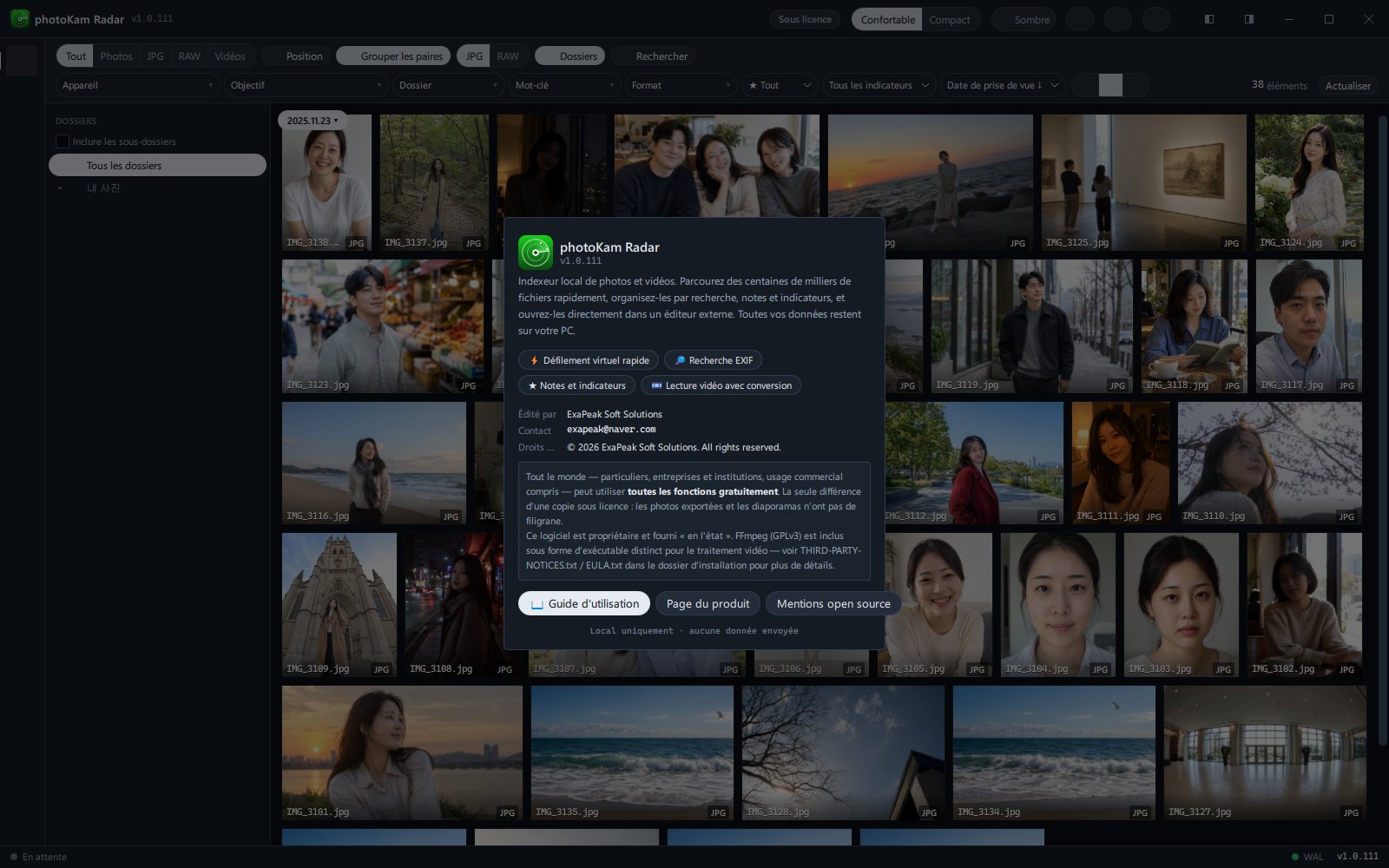
Vous y trouvez le numéro de version, une présentation en une ligne, des badges de fonctions, Édité par · Contact · Droits d'auteur, les conditions d'utilisation (tout le monde peut utiliser toutes les fonctions gratuitement ; la seule différence entre la version gratuite et la version complète est le filigrane sur les photos exportées et les diaporamas), 📖 Guide d'utilisation (version résumée intégrée à l'application), Page du produit (ouvre ce site, photokam.exapeaksoft.com) et Mentions open source. Pour la fermer, cliquez en dehors de la fenêtre, sur ✕ ou appuyez sur Échap.
Fiche des raccourcis (?)
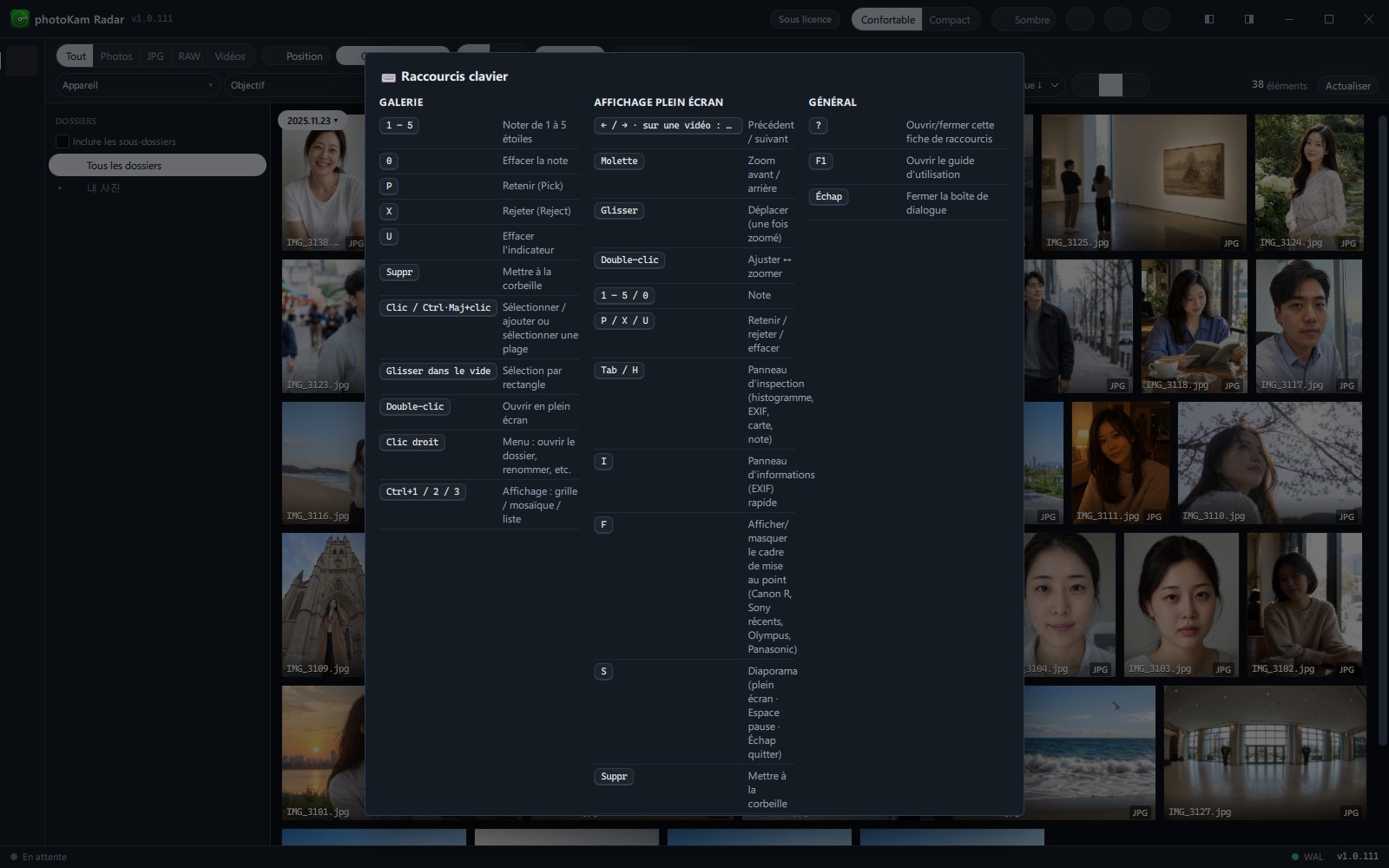
Elle présente les raccourcis et leurs fonctions en trois groupes : Galerie · Affichage plein écran · Général. Appuyez sur ? ou Échap, ou cliquez en dehors de la fenêtre, pour la fermer. Pour la liste complète, voir Tous les raccourcis clavier.
Pas à pas
Changer la vitesse de recherche des photos
- Cliquez sur le texte d'état
Cliquez sur le texte d'état en bas à gauche (par ex. Création des miniatures…
· Équilibré ▾). - Choisissez la vitesse
Dans le menu Vitesse d'indexation, cliquez sur Éco · Équilibré · Performance. L'option choisie prend un contour de couleur d'accent, et la vitesse change en quelques secondes.
- Fermez
Cliquez en dehors du menu ou appuyez sur Échap.
Placer la fenêtre sur une moitié de l'écran
- Cliquez sur un bouton de demi-écran à droite de la barre supérieure (icône d'un rectangle à moitié rempli).
- Pour revenir à l'état d'origine, cliquez une nouvelle fois sur le même bouton.
Exclure un disque (mode Tout l'ordinateur)
- Ouvrez Volumes dans la barre latérale gauche.
- Désactivez l'interrupteur Analyser sur la carte du disque à exclure. La carte s'estompe et son état devient Désactivé.
- Revenez à la galerie et cliquez sur Actualiser : les photos de ce disque disparaissent de la liste.
Ajouter un dossier (mode Quelques dossiers)
- Ouvrez Volumes (écran Bibliothèque) dans la barre latérale gauche.
- Cliquez sur + Ajouter un dossier et choisissez un dossier. La notification « Dossier ajouté — l'indexeur en arrière-plan va bientôt l'analyser. » s'affiche.
- Quand l'état de la carte passe de Analyse… à une heure, l'analyse est terminée.
Résultat
La vitesse choisie dans le menu de la barre d'état est enregistrée et conservée au prochain lancement. Les réglages de densité et de thème de la barre supérieure sont eux aussi enregistrés immédiatement.
Raccourcis clavier
| Touche | Fonction |
|---|---|
| ? | Ouvrir · fermer la fiche des raccourcis (dans un champ de saisie, le caractère est saisi) |
| F1 | Ouvrir dans le navigateur le guide d'utilisation intégré à l'application (version résumée) |
| Ctrl+, | Ouvrir l'écran Paramètres |
| Échap | Fermer la fenêtre ouverte (à propos · raccourcis · licence · carte, etc.) |
| Ctrl+1 · Ctrl+2 · Ctrl+3 | Mode d'affichage de la galerie : grille · mosaïque · liste |
| F5 | Actualiser la liste de la galerie |
Dans la version macOS, utilisez ⌘ (Commande) à la place de Ctrl (par ex. Ctrl+, → ⌘+,).
Bon à savoir
Pour voir le nom d'un bouton, posez la souris dessus un instant. Dans la plupart des cas, le nom et le raccourci s'affichent ensemble.
Si vous préférez la barre de titre standard de Windows à celle de l'application, activez Paramètres → Barre de titre classique (ce réglage est prévu en cas de problème).
Les raccourcis de la galerie (note · indicateur · corbeille, etc.) ne fonctionnent que lorsque la galerie est visible.
La recherche des photos continue même après la fermeture de la fenêtre. Pour l'arrêter complètement, cliquez sur Paramètres → Indexeur en arrière-plan → Arrêter.
Quand l'affichage plein écran ou l'écran de retouche est ouvert, les boutons de densité · de thème de la barre supérieure sont masqués. Ils réapparaissent quand vous le fermez.
La taille minimale de la fenêtre est de 940 de large sur 600 de haut. Si vous rétrécissez la fenêtre, la barre d'outils s'affiche sur plusieurs lignes.
Questions fréquentes
Un point rouge apparaît dans la barre d'état.
Il reste du travail, mais l'indexeur en arrière-plan ne fonctionne pas. Cliquez sur Redémarrer dans Paramètres → Indexeur en arrière-plan.
La barre d'état affiche en permanence « En pause · sur batterie ».
L'indexation reprend dès que vous branchez l'ordinateur portable sur secteur. Pour qu'elle continue aussi sur batterie, désactivez Paramètres → Pause sur batterie.
Comment savoir si toutes les photos ont été trouvées ?
Si la barre d'état indique En attente et que les disques de l'écran Volumes affichent Terminé · 100 %, toutes les photos ont été trouvées.
Le titre de l'écran Volumes est Bibliothèque.
C'est le nom de l'écran en mode Quelques dossiers. Les fonctions sont les mêmes.
Supprimer l'historique des erreurs supprime-t-il aussi les photos ?
Non. La suppression dans l'écran Tâches efface uniquement l'historique des erreurs. Pour réessayer ces éléments, cliquez sur Réessayer uniquement les erreurs avant de supprimer l'historique.