Courbe
Réglez séparément les zones sombres, les tons moyens et les zones claires de la photo. Faites glisser la ligne dans la zone de la courbe pour relever ou abaisser uniquement la plage voulue, et déplacez séparément les courbes rouge, verte et bleue pour ajouter ou retirer de la couleur dans chaque plage.
Quand l'utiliser
- Pour donner un contraste en S : des tons moyens plus nets et des extrémités plus douces.
- Pour créer un rendu argentique ou mat avec des noirs légèrement relevés (en remontant l'extrémité sombre).
- Pour cibler et régler une luminosité précise (par exemple, éclaircir un peu uniquement autour de la luminosité de la peau).
- Pour colorer différemment selon la luminosité, par exemple des zones claires chaudes et des ombres froides (courbes rouge et bleue).
- Pour supprimer une dominante de couleur dans les zones sombres ou claires, uniquement à cette luminosité.
Où le trouver
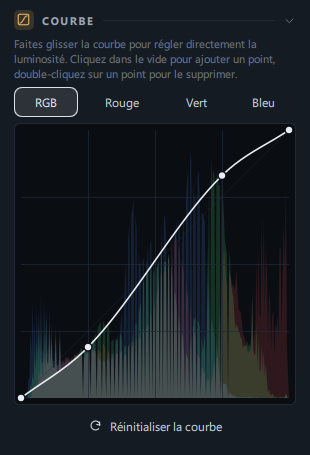
Onglet Retouche → panneau Courbe (icône de ligne courbe), sous le panneau Noirs profonds. Il est replié au départ : cliquez une fois sur le titre du panneau pour le déplier.
Curseurs et boutons
Le panneau Courbe ne contient pas de curseurs, mais une zone de courbe et des boutons.
| Nom | Plage | Par défaut | Rôle |
|---|---|---|---|
| RGB · Rouge · Vert · Bleu (boutons) | L'un des quatre | RGB | Choisit la courbe à modifier dans la zone. RGB agit sur la luminosité globale (les trois couleurs ensemble), Rouge · Vert · Bleu n'agissent que sur la couleur correspondante. Le bouton choisi apparaît en surbrillance et la ligne de la zone est tracée dans cette couleur. |
| Zone de la courbe | Horizontale = luminosité d'entrée (noir à gauche → blanc à droite), verticale = luminosité de sortie (noir en bas → blanc en haut) | Diagonale droite du coin inférieur gauche au coin supérieur droit (aucun changement) | Cliquez dans le vide pour ajouter un point, que vous pouvez faire glisser aussitôt. Double-cliquez sur un point pour le supprimer. L'histogramme de la photo apparaît en transparence à l'arrière-plan, avec une grille 4×4 et la diagonale de référence (aucun changement). |
| Points | 2 à 16 par courbe (extrémités comprises) | Les 2 extrémités | Les points d'extrémité ne se déplacent que verticalement et sont toujours présents. Un point intermédiaire se déplace entre ses deux voisins. |
| Réinitialiser la courbe (bouton) | — | — | Remet les 4 courbes (RGB · Rouge · Vert · Bleu) en ligne droite et sélectionne la courbe RGB. Le bouton n'est cliquable que si au moins une courbe a été modifiée. |
Ligne d'explication du panneau : « Faites glisser la courbe pour régler directement la luminosité. Cliquez dans le vide pour ajouter un point, double-cliquez sur un point pour le supprimer. »
- La courbe passe exactement par les points placés et n'ondule pas de façon inattendue entre deux points.
- Les courbes rouge, verte et bleue s'appliquent d'abord, puis la courbe RGB par-dessus.
- Les changements faits pendant un même glissement d'un point comptent comme une seule étape d'annulation.
Pas à pas
Donner du contraste avec une courbe en S
- Dépliez le panneau Courbe
Cliquez sur le titre Courbe. Vérifiez que RGB est sélectionné.
- Placez un point côté clair et relevez-le légèrement
Cliquez près de la graduation en haut à droite de la zone (vers 75 % à l'horizontale) et, sans relâcher, faites glisser légèrement vers le haut.
- Placez un point côté sombre et abaissez-le légèrement
Cliquez près de la graduation en bas à gauche (vers 25 % à l'horizontale) et, sans relâcher, faites glisser légèrement vers le bas.
- Vérifiez que la ligne forme un S
Il suffit de s'écarter un peu de la diagonale, vers le haut et vers le bas. Une courbe trop prononcée sature les couleurs et écrase les extrémités.
- Comparez avant et après
Appuyez sur Y (vue scindée).
Rendu argentique · mat (noirs relevés)
- Dans RGB, faites glisser un peu le point d'extrémité en bas à gauche vers le haut (environ 5 à 10 % à la verticale). Les zones les plus sombres deviennent gris foncé.
- Si l'image paraît trop délavée, placez un point vers 25 % à l'horizontale et abaissez-le un peu pour conserver la profondeur des ombres.
- Si vous le souhaitez, abaissez un peu le point d'extrémité en haut à droite pour atténuer légèrement les blancs.
Zones claires chaudes, ombres froides
- Sélectionnez Bleu.
- Placez un point vers 25 % à l'horizontale et relevez-le un peu — les ombres prennent une teinte bleutée.
- Placez un point vers 75 % à l'horizontale et abaissez-le un peu — le bleu se retire des zones claires, qui deviennent plus jaunes et plus chaudes.
- Si nécessaire, faites l'inverse dans Rouge (relevez un peu le côté clair) pour réchauffer encore les zones claires.
Déplacer, supprimer et réinitialiser des points
- Cliquez près d'un point pour le sélectionner.
- Double-cliquez sur un point intermédiaire pour le supprimer. Faites glisser les points d'extrémité à leur place d'origine (coins inférieur gauche et supérieur droit).
- Pour tout remettre à l'état initial, cliquez sur Réinitialiser la courbe. Pour réinitialiser une seule courbe, supprimez par double-clic les points intermédiaires de ce canal et ramenez les points d'extrémité dans les coins.
Résultat

 AvantAprès
Le contraste de ce coucher de soleil un peu terne devient plus net, et la texture du ciel et des cheveux ressort.
Les personnes des photos d'exemple ont été générées par IA.
 AvantAprès
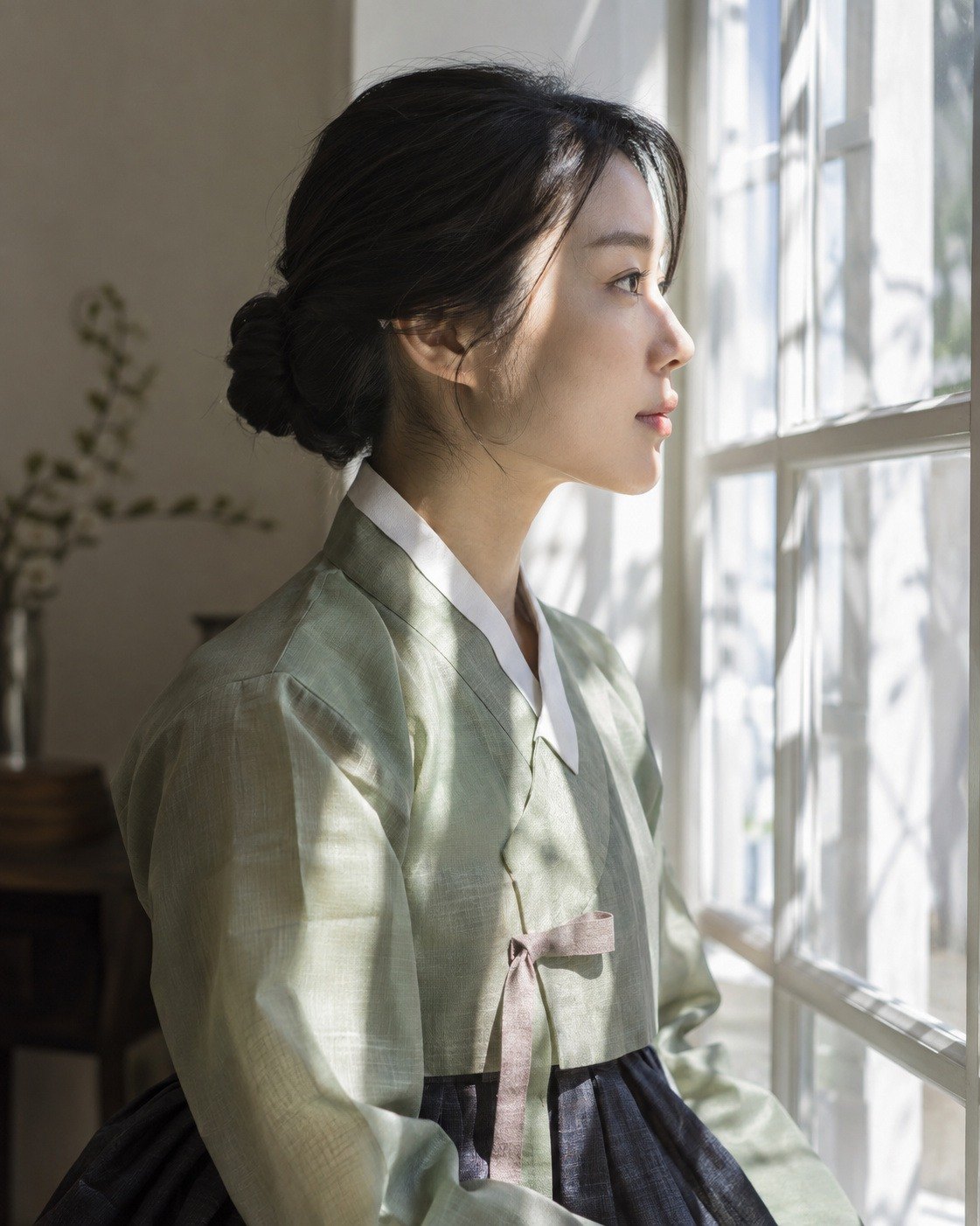
Le visage éclairé par la lumière de la fenêtre prend des tons chauds, tandis que l'arrière-plan dans l'ombre tire vers le bleu.
Les personnes des photos d'exemple ont été générées par IA.
Bon à savoir
Quelques pixels suffisent à changer nettement le résultat. Commencez en vous écartant à peine de la diagonale.
Ce qui apparaît en transparence au fond de la zone est la répartition des luminosités de cette photo. Un point placé là où le graphique est haut modifie une grande partie de la photo ; un point placé dans une zone vide ne change presque rien.
Pour la luminosité globale, le curseur Exposition est plus simple, et pour un contraste simple, le curseur Contraste. Réservez la courbe à la finition.
Des noirs délavés par une LUT (look) se réabaissent avec le panneau Noirs profonds.
Pour n'en réinitialiser qu'une, reportez-vous à « Déplacer, supprimer et réinitialiser des points » ci-dessus. Si vous avez cliqué par erreur, appuyez sur Ctrl+Z.
La courbe se transfère avec Copier les retouches plutôt qu'avec les préréglages. Si vous choisissez « Lumière » au moment de coller, la courbe est copiée elle aussi.
- Pour créer un nouveau point, cliquez un peu à l'écart des points voisins à l'horizontale.
Questions fréquentes
Je n'arrive pas à ajouter de point.
Une courbe compte au maximum 16 points. De plus, si vous cliquez juste à côté d'un point existant (presque à la même position horizontale), ce point est sélectionné. Cliquez un peu plus loin.
Je voudrais déplacer les points d'extrémité sur le côté.
Les points d'extrémité restent toujours aux bords gauche et droit de la zone et ne se déplacent que verticalement. Pour « ramener les zones les plus sombres au noir », utilisez plutôt Noirs ou le panneau Noirs profonds.
Que se passe-t-il si j'utilise à la fois la courbe RGB et les courbes rouge · verte · bleue ?
Les courbes de couleur s'appliquent d'abord, puis la courbe RGB par-dessus. Vous pouvez régler les deux.
J'ai modifié la courbe, mais les valeurs du panneau Lumière n'ont pas bougé.
C'est normal. La courbe est enregistrée séparément des valeurs des curseurs ; les deux sont appliquées ensemble lors de la retouche.
Peut-on appliquer la courbe uniquement dans un masque ?
La courbe s'applique à la photo entière. Pour ne modifier qu'une partie, utilisez les curseurs de lumière des masques.