Réparation · effets
Réparation efface d'un clic les poussières, imperfections et petites taches de la photo, en recouvrant la zone cliquée avec une partie similaire de l'image voisine. Effets applique en finition un Vignetage, qui assombrit ou éclaircit les coins, et du Grain, qui ajoute un grain argentique.
Quand l'utiliser
- Quand une poussière sur l'objectif ou le capteur laisse un point dans le ciel.
- Pour effacer une petite imperfection sur un visage, une tache sur un mur ou un petit déchet au sol.
- Pour effacer un court fil électrique traversant le ciel ou un petit objet au bord du cadre (en plusieurs clics).
- Pour assombrir légèrement les coins et attirer le regard sur le sujet au centre — Vignetage −.
- Pour ajouter une texture argentique à une photo numérique trop lisse — Grain.
Où le trouver
Onglet Retouche → sous le panneau Corrections d'objectif.
- Panneau Réparation (icône de pansement) — Il est replié au départ : cliquez sur le titre du panneau pour le déplier.
- Panneau Effets (icône de vignetage) — Juste sous Réparation, déplié dès le départ.
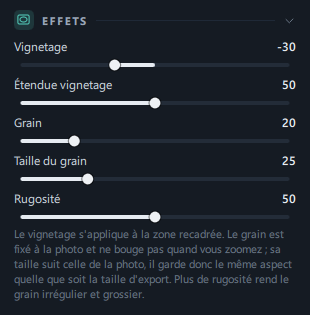
Curseurs et boutons
Réparation
| Nom | Plage | Par défaut | Rôle |
|---|---|---|---|
| Outil de réparation (bouton) | Activé · désactivé | Désactivé | Un clic transforme le bouton en Cliquez sur la photo · Échap, et un cercle de la taille de la zone à effacer suit la souris sur la photo. Cliquez sur l'endroit à effacer : une zone voisine similaire est trouvée et vient le recouvrir (Recherche… s'affiche brièvement pendant la recherche). Tant que l'outil est actif, vous pouvez cliquer à plusieurs endroits à la suite. Cliquez à nouveau sur le bouton ou appuyez sur Échap pour le désactiver. |
| Tout effacer (bouton) | — | — | Supprime toutes les réparations et rend à la photo son aspect d'origine. |
| Taille | 4 – 120 | 20 | Taille du cercle pour le prochain clic. À 20, le diamètre vaut environ 4 % du petit côté de la photo. Doubler la valeur double le diamètre. La taille des zones déjà effacées ne change pas. |
| Fondre lumière et couleur (case à cocher) | Activé · désactivé | Activé | Activée, la luminosité et la couleur de la zone reprise s'adaptent à l'endroit recouvert, pour que la retouche ne se remarque pas sur un ciel ou une peau. Désactivée, la zone reprise recouvre telle quelle (pour reproduire un motif ou une texture à l'identique). |
| n points de réparation | — | — | Nombre de zones effacées jusqu'ici (affiché à partir d'une). Vous pouvez effacer jusqu'à 64 zones par photo. |
| Retirer le dernier point (bouton) | — | — | Annule seulement la dernière zone effacée (affiché à partir d'une). |
Explication dans le panneau : « Cliquez sur une tache, une poussière, un fil électrique… : une zone voisine similaire vient la recouvrir. »
Effets
| Nom | Plage | Par défaut | Rôle |
|---|---|---|---|
| Vignetage | -100 – 100 | 0 | − assombrit les coins, + les éclaircit. Le centre reste inchangé. La forme suit les proportions de la photo (zone recadrée) : sur une photo en largeur, elle est étirée horizontalement. |
| Étendue vignetage | 0 – 100 | 50 | Définit à partir d'où commence le vignetage. Plus la valeur est basse, plus il part près du centre et couvre large ; plus elle est haute, plus il se limite aux abords des coins. Un double-clic le ramène à 50. |
| Grain | 0 – 100 | 0 | Ajoute un grain argentique. Il est le plus marqué dans les tons moyens et presque absent des blancs très clairs et des noirs profonds. Une même photo reçoit toujours le même motif : le même grain apparaît au même endroit à l'écran et dans le fichier exporté. |
| Taille du grain | 0 – 100 | 25 | La grosseur du grain. Plus la valeur est élevée, plus le grain argentique est gros. La taille suit celle de la photo : le rendu est le même que vous exportiez en taille d'origine ou réduite. Quand Grain vaut 0, le curseur est estompé et garde sa valeur. |
| Rugosité | 0 – 100 | 50 | À 0, le grain est régulier et doux ; en augmentant, sa taille et son intensité deviennent irrégulières, pour une texture rugueuse de vieux film. |
Explication dans le panneau : « Le vignetage s'applique à la zone recadrée. Le grain est fixé à la photo et ne bouge pas quand vous zoomez ; sa taille suit celle de la photo, il garde donc le même aspect quelle que soit la taille d'export. Plus de rugosité rend le grain irrégulier et grossier. »
Le curseur Taille de la réparation se règle en le faisant glisser. Les curseurs du panneau Effets fonctionnent comme ceux des autres panneaux : faites-les glisser pour régler, double-cliquez pour revenir à la valeur par défaut, utilisez Maj pour un réglage fin, ou saisissez une valeur (→ Découvrir l'éditeur).
Pas à pas
Effacer les poussières dans le ciel
- Repérez les poussières
Agrandissez avec le bouton 100% au-dessus de la photo et examinez attentivement le ciel. Les poussières sont des points pâles, difficiles à voir en vue ajustée.
- Dépliez le panneau Réparation
Cliquez sur le titre du panneau.
- Réglez Taille
Faites en sorte que le cercle visible en survolant la photo soit un peu plus grand que la poussière.
- Cliquez sur Outil de réparation
Le bouton devient Cliquez sur la photo · Échap.
- Cliquez au centre de la poussière
Après un bref Recherche…, le point disparaît et la barre d'état affiche « Point de réparation ajouté. Annulez pour revenir. ». Cliquez ensuite sur la poussière suivante.
- Quand vous avez fini, appuyez sur Échap
Ou cliquez à nouveau sur le bouton.
- Vérifiez le résultat
Comparez avant et après avec Vue scindée (Y).
Effacer de petites imperfections et des mèches folles sur un visage
- Agrandissez à 100% pour bien voir les imperfections.
- Réglez Taille un peu plus grand que l'imperfection. Trop grand, le grain de peau voisin change aussi.
- Activez Outil de réparation et cliquez sur les imperfections une à une. Pour un élément long comme une mèche folle, cliquez plusieurs fois à petits intervalles le long du cheveu.
- Si la zone recouverte paraît tachée, cliquez sur Retirer le dernier point, puis cliquez à nouveau un peu à côté ou changez la taille avant de recliquer.
- Pour les imperfections ou le grain de peau de tout le visage, Imperfections · Lissage dans la retouche de portrait peuvent être plus pratiques.
Assombrir les coins (vignetage)
- Dans le panneau Effets, baissez Vignetage entre −20 et −40. Les coins s'assombrissent et le regard se porte vers le centre.
- Si la zone assombrie est trop large, montez Étendue vignetage entre 60 et 80 pour la limiter aux abords des coins. Si la transition se remarque trop, baissez l'étendue pour l'élargir en douceur.
- Si vous avez modifié le recadrage, vérifiez à nouveau : le vignetage est recalculé d'après le cadre recadré.
Texture argentique (grain)
- Montez Grain entre 10 et 30.
- Pour un grain plus gros, montez Taille du grain ; pour un aspect rugueux de vieux film, montez Rugosité.
- Agrandissez à 100% pour vérifier le grain. En vue ajustée, il paraît aussi marqué que la photo exportée réduite à la même taille.
- Il se marie bien avec les préréglages argentiques ou vintage (→ Préréglages).
Résultat
Les poussières du ciel et la mèche folle sur le visage disparaissent, et la couleur et la luminosité du ciel aux endroits recouverts se fondent naturellement dans leur environnement.

 AvantAprès
Les coins s'assombrissent subtilement et attirent le regard vers le profil éclairé par la lumière de la fenêtre, tandis qu'un grain fin ajoute une texture argentique.
Les personnes des photos d'exemple ont été générées par IA.
Bon à savoir
Si vous recadrez ou faites pivoter la photo plus tard, les réparations suivent, et les masques comme les autres retouches s'appliquent à « la photo sans ce point ».
Les zones homogènes comme le ciel, un mur ou la peau sont recouvertes proprement, mais juste à côté d'un motif complexe (texte, branches serrées), la retouche peut se voir.
Le programme cherche la zone la plus semblable autour de l'endroit cliqué (à quelques cercles de distance). Si le résultat ne vous plaît pas, cliquez sur Retirer le dernier point, puis cliquez un peu à côté ou changez la taille et recliquez.
La photo n'affiche que le résultat propre ; pour savoir combien de zones vous avez effacées, regardez n points de réparation dans le panneau.
La copie des retouches et les préréglages transfèrent toutes les autres retouches, sauf les réparations. Un clic sur Réinitialiser en bas de l'onglet Retouche ou sur Tout réinitialiser en haut supprime aussi les réparations (annulable).
un clic sur la photo lance l'effacement. Pour déplacer une photo agrandie, désactivez l'outil avec Échap, déplacez-la, puis réactivez-le.
Ils s'appliquent même après le panneau Noirs profonds : augmenter la profondeur du noir n'assombrit donc pas davantage les coins assombris par le vignetage.
Elle est calculée à partir du petit côté de la photo : une grande photo garde donc le même rendu, qu'elle soit exportée en taille d'origine ou réduite.
- Les valeurs de vignetage et de grain font partie du groupe « Effets » dans Copier les retouches et dans Mes préréglages (avec les valeurs de détail).
Questions fréquentes
Combien de zones puis-je effacer ?
Jusqu'à 64 par photo. Au-delà, la barre d'état affiche « Vous pouvez ajouter jusqu'à 64 points de réparation. ».
L'endroit cliqué est au contraire devenu taché.
Annulez avec Retirer le dernier point (ou Ctrl+Z), puis augmentez ou réduisez un peu la taille et recliquez. Si la zone a été recouverte par une texture différente, vérifiez aussi que Fondre lumière et couleur est activé.
Peut-on effacer d'un coup un élément long comme un fil électrique ?
Chaque clic efface un cercle. Cliquez plusieurs fois le long de la ligne, en faisant se chevaucher les cercles.
J'ai cliqué, mais rien n'a changé.
La zone de remplacement est cherchée autour de l'endroit cliqué (à quelques cercles de distance). Tout près du bord de la photo, avec un grand cercle, il peut ne rien y avoir à reprendre et la photo reste inchangée. Cliquez sur Retirer le dernier point, réduisez la taille et recliquez.
Depuis que j'ai monté Étendue vignetage, le vignetage semble plus faible.
Une étendue plus élevée limite l'effet aux abords des coins, ce qui réduit la surface assombrie. Réglez l'intensité avec le curseur Vignetage.
J'ai ajouté un vignetage puis modifié le recadrage, et sa forme a changé.
C'est parce que le vignetage est calculé d'après le cadre recadré. Nous vous conseillons de régler le vignetage une fois le recadrage terminé.