修復 · 効果
修復は、写真の上のほこり、肌荒れ、小さなシミをクリックして消します。クリックした部分を、周囲の似た画像で覆います。効果は仕上げの段階で、四隅を暗くまたは明るくする周辺光量補正と、フィルムのような粒子を加える粒子を適用します。
こんなときに
- レンズやセンサーに付いたほこりが空に点として写ったとき。
- 顔の小さな肌荒れ、壁のシミ、床の小さなごみを消したいとき。
- 空を横切る短い電線や、画面の端にかかった小さな物を消したいとき(何回かに分けてクリック)。
- 視線を中央の人物に集めるため、四隅を少し暗くしたいとき — 周辺光量補正 −。
- デジタル写真がなめらかすぎて、フィルムのような質感を加えたいとき — 粒子。
メニューの場所
編集タブ → レンズ補正パネルの下にあります。
- 修復パネル(絆創膏のアイコン) — 最初は折りたたまれているので、パネルのタイトルをクリックして開きます。
- 効果パネル(周辺光量補正の形のアイコン) — 修復のすぐ下にあり、最初から開いています。
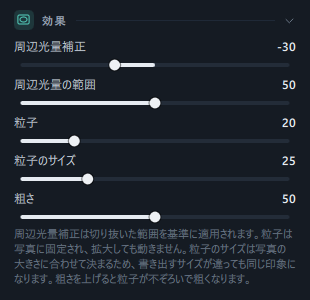
スライダーとボタン
修復
| 名前 | 範囲 | 既定 | 働き |
|---|---|---|---|
| 修復ツール(ボタン) | オン · オフ | オフ | クリックするとボタンが写真をクリック · Escに変わり、写真の上にマウスを置くと消すサイズの円が表示されます。消したい所をクリックすると、周囲から似た所を探して覆います(探している間は少しの間検索中…と表示されます)。オンにしている間は、続けて何か所でもクリックできます。もう一度クリックするかEscを押すとオフになります。 |
| すべて消去(ボタン) | — | — | 修復した所をすべて取り消し、元の状態に戻します。 |
| サイズ | 4 〜 120 | 20 | 次にクリックするときの円のサイズです。20のとき、直径は写真の短い辺の約4%です。数値が2倍になると直径も2倍になります。すでに消した所のサイズは変わりません。 |
| 周囲の明るさ・色に合わせる(チェックボックス) | オン · オフ | オン | オンにすると、持ってきた部分の明るさと色を覆う場所に合わせ、空や肌につぎはぎの跡が目立たないようにします。オフにすると、持ってきた部分をそのまま覆います(模様や質感をそのまま移すとき)。 |
| 修復ポイント n か所 | — | — | これまでに消した所の数です(1か所以上のときに表示)。1枚の写真で最大64か所まで消せます。 |
| 最後のポイントを取り消し(ボタン) | — | — | 最後に消した1か所だけを元に戻します(1か所以上のときに表示)。 |
パネル内の説明文: 「シミ・ほこり・電線などをクリックすると、周囲の似た部分を持ってきて覆います。」
効果
| 名前 | 範囲 | 既定 | 働き |
|---|---|---|---|
| 周辺光量補正 | -100 〜 100 | 0 | −は四隅を暗く、+は四隅を明るくします。中央はそのままです。形は写真(切り抜いた範囲)の縦横比に従うので、横長の写真では横長の形になります。 |
| 周辺光量の範囲 | 0 〜 100 | 50 | 周辺光量補正をどこから始めるかを決めます。数値が小さいほど中央の近くから広く、大きいほど四隅の近くだけに狭く適用されます。ダブルクリックすると50に戻ります。 |
| 粒子 | 0 〜 100 | 0 | フィルムのような粒子を加えます。中間の明るさにいちばん多く入り、とても明るい白や深い黒にはほとんど入りません。同じ写真には常に同じ模様ができるので、画面と書き出したファイルの同じ位置に同じ粒子が現れます。 |
| 粒子のサイズ | 0 〜 100 | 25 | 粒子の大きさです。上げるほど粗いフィルムの粒子になります。サイズは写真の大きさに合わせて決まるため、元のサイズで書き出しても縮小して書き出しても同じ印象です。粒子が0のときは薄く表示され、値はそのまま残ります。 |
| 粗さ | 0 〜 100 | 50 | 0では均一でなめらかな粒子、上げるほど粒子の大きさと強さが不ぞろいになり、古いフィルムのような粗い質感になります。 |
パネル内の説明文: 「周辺光量補正は切り抜いた範囲を基準に適用されます。粒子は写真に固定され、拡大しても動きません。粒子のサイズは写真の大きさに合わせて決まるため、書き出すサイズが違っても同じ印象になります。粗さを上げると粒子が不ぞろいで粗くなります。」
修復のサイズスライダーはドラッグして調整します。効果パネルのスライダーはほかのパネルと同じです。ドラッグして調整し、ダブルクリックすると既定値に戻り、Shiftで微調整したり、数値を直接入力したりできます(→ 編集画面の概要)。
操作手順
空のほこりの点を消す
- ほこりを探します
写真の上の100%ボタンで拡大し、空をよく見ます。ほこりは、全体表示ではよく見えない薄い点です。
- 修復パネルを開きます
パネルのタイトルをクリックします。
- サイズを調整します
写真の上にマウスを置いたときに表示される円が、ほこりの点より少し大きくなるように設定します。
- 修復ツールをクリックします
ボタンが写真をクリック · Escに変わります。
- ほこりの点の真ん中をクリックします
少しの間検索中…と表示された後に点が消え、ステータスバーに「修復ポイントを追加しました。元に戻せます。」と表示されます。次の点も続けてクリックします。
- 終わったらEscを押します
または、ボタンをもう一度クリックします。
- 結果を確認します
左右比較(Y)で、消す前と後を比べます。
顔の小さな肌荒れや後れ毛を消す
- 肌荒れがよく見えるように100%で拡大します。
- サイズを肌荒れより少し大きく設定します。大きすぎると、周りの肌のきめまで変わります。
- 修復ツールをオンにして、肌荒れを1つずつクリックします。後れ毛のように長いものは、髪の毛に沿って短い間隔で何回かに分けてクリックします。
- 覆った所がまだらに見えるときは、最後のポイントを取り消しをクリックしてから、少し横をクリックし直すか、サイズを変えてクリックし直します。
- 顔全体の肌荒れや肌のきめは、人物補正の肌荒れ除去 · なめらかを使うほうが手軽な場合があります。
四隅を暗くする(周辺光量補正)
- 効果パネルの周辺光量補正を−20 〜 −40に下げます。四隅が暗くなり、視線が中央に集まります。
- 暗くなる範囲が広すぎるときは、周辺光量の範囲を60 〜 80に上げて、四隅の近くだけに適用されるようにします。境目が目立ちすぎるときは、範囲を下げてなめらかに広げます。
- 切り抜きを変えたら、もう一度確認します。周辺光量補正は、切り抜いた画面を基準に描き直されます。
フィルムの質感(粒子)
- 粒子を10 〜 30に上げます。
- 粒子を大きくするには粒子のサイズを、古いフィルムのように粗くするには粗さを上げます。
- 100%で拡大して粒子を確認します。全体表示でも、書き出した写真を同じ大きさに縮小して見たときと同じ強さで見えます。
- フィルムやヴィンテージのプリセットと一緒に使うとよく合います(→ プリセット)。
結果
空のほこりの点と顔にかかった後れ毛が消え、覆った所の空の色と明るさが周りと自然につながります。
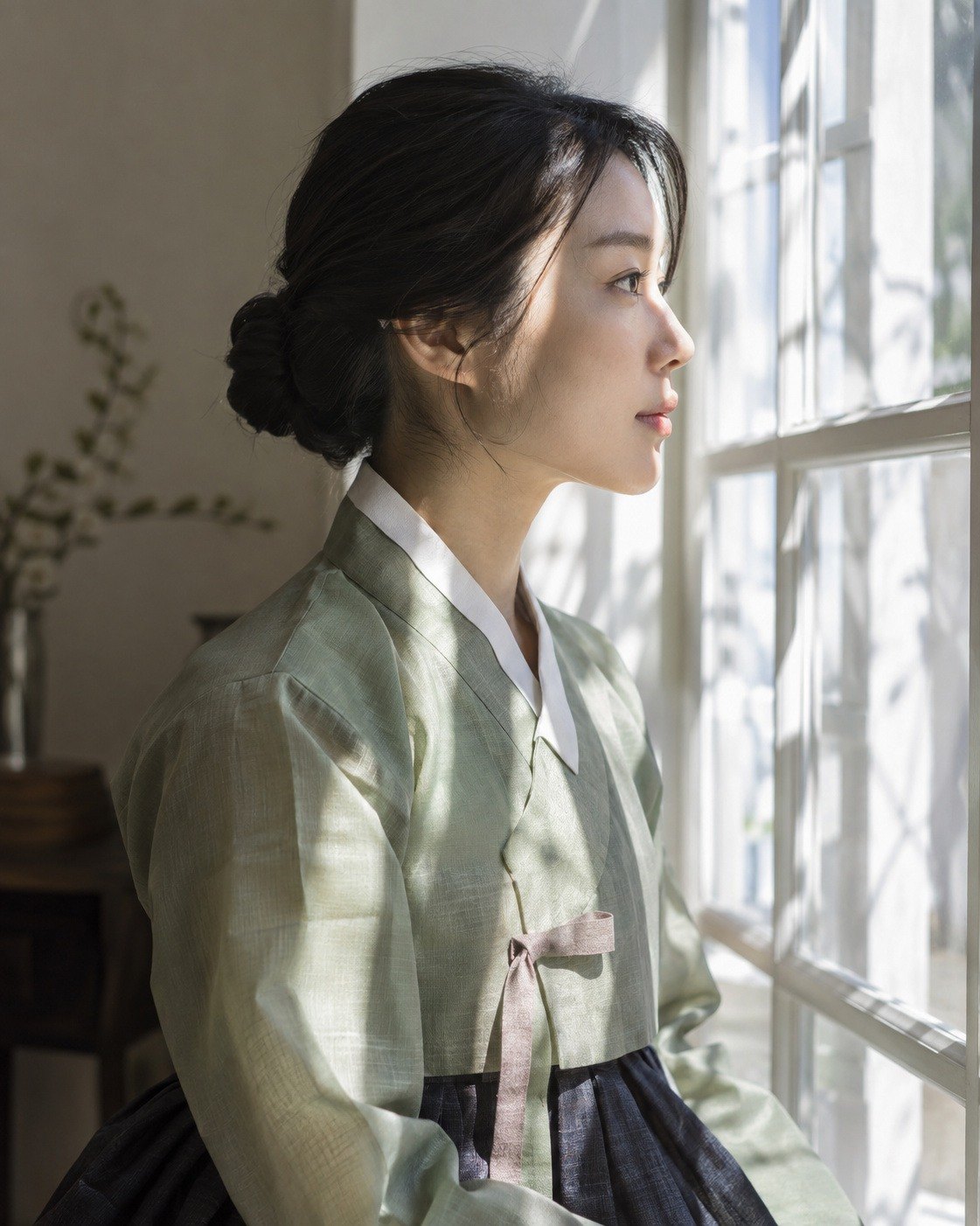
 前後
前後四隅がほんのり暗くなって、窓から差し込む光を受けた横顔に視線が集まり、細かな粒子がフィルムのような質感を加えます。
作例の写真の人物はAIで生成したものです。
知っておくこと
後から切り抜いたり回転したりしても修復した所はそのままついていき、マスクやほかの補正も「その点がもともとなかった写真」を基準に適用されます。
空、壁、肌のように均一な所はきれいに覆えますが、模様が複雑な所(文字、密集した木の枝)のすぐ横は、覆った跡が目立つことがあります。
アプリがクリックした場所の周り(円数個分の距離の中)から、いちばん似た所を探します。気に入らないときは最後のポイントを取り消しをクリックしてから少し横をクリックするか、サイズを変えてクリックし直してください。
写真には消した結果だけがすっきり表示され、何か所消したかは、パネル内の修復ポイント n か所で確認します。
補正のコピーとプリセットは、修復を除いたほかの補正を移します。編集タブのいちばん下のリセットや、いちばん上のすべてリセットをクリックすると、修復した所も消えます(元に戻す操作で戻せます)。
、写真をクリックすると消去が実行されます。拡大した写真を動かすには、Escでツールをオフにして動かしてから、もう一度オンにしてください。
黒パネルよりも後に適用されるので、黒の深さを上げても、周辺光量補正で暗くした四隅がさらに濃くなることはありません。
粒子のサイズは写真の短辺を基準に決まるため、大きな写真を元のサイズで書き出しても縮小して書き出しても同じ印象になります。
- 周辺光量補正と粒子の値は、補正をコピーとマイプリセットでは「効果」の項目に入ります(ディテールの値と一緒に)。
よくある質問
何か所まで消せますか?
1枚の写真につき64か所までです。それを超えると、ステータスバーに「修復ポイントは最大 64 個まで追加できます。」と表示されます。
クリックした所がかえってまだらになりました。
最後のポイントを取り消し(またはCtrl+Z)で元に戻してから、サイズを少し大きくするか小さくしてクリックし直してください。質感の違う部分で覆われたときは、周囲の明るさ・色に合わせるがオンになっているかも確認してください。
電線のように長いものを一度に消せますか?
1回のクリックで円1つ分ずつ消します。線に沿って重なるように、何回かに分けてクリックしてください。
クリックしたのに何も変わりません。
覆う部分は、クリックした場所の周り(円数個分の距離の中)から探します。写真の端のすぐ近くで円が大きいと、周りに持ってこられる場所がなく、そのままになることがあります。最後のポイントを取り消しをクリックしてから、サイズを小さくしてクリックし直してください。
周辺光量の範囲を上げたら、周辺光量補正が弱くなったようです。
範囲を上げると四隅の近くだけに適用されるため、暗くなる面積が小さくなります。強さは周辺光量補正スライダーで調整してください。
周辺光量補正をかけてから切り抜きを変えたら、形が変わりました。
周辺光量補正は、切り抜いた画面を基準に描かれるためです。切り抜きを終えてから周辺光量補正を調整する順番をおすすめします。