設定
設定画面で変更できる項目をすべてまとめました。言語、テーマ、サムネイルサイズなどの表示の設定から、写真を探す範囲、索引の速度、除外するフォルダー、ストレージ、アップデート、匿名の利用統計までを扱い、すべての設定は変更するとすぐに保存されます。
こんなときに
- 表示言語を変えたいとき、暗い画面が目に合わないので明るい画面(ライト)に変えたいとき。
- 写真を探す範囲を「コンピューター全体」から「いくつかのフォルダー」に絞りたいとき、特定のフォルダーを除外したいとき。
- 索引の作業のせいでパソコンが遅くなった気がするので速度を下げたいとき、アプリを閉じたら索引も止まるようにしたいとき。
- サムネイルがディスク容量を多く使うので、容量の上限を決めたり消去したりしたいとき。
- アップデートの確認や匿名の利用統計をオフにしたいとき。
メニューの場所
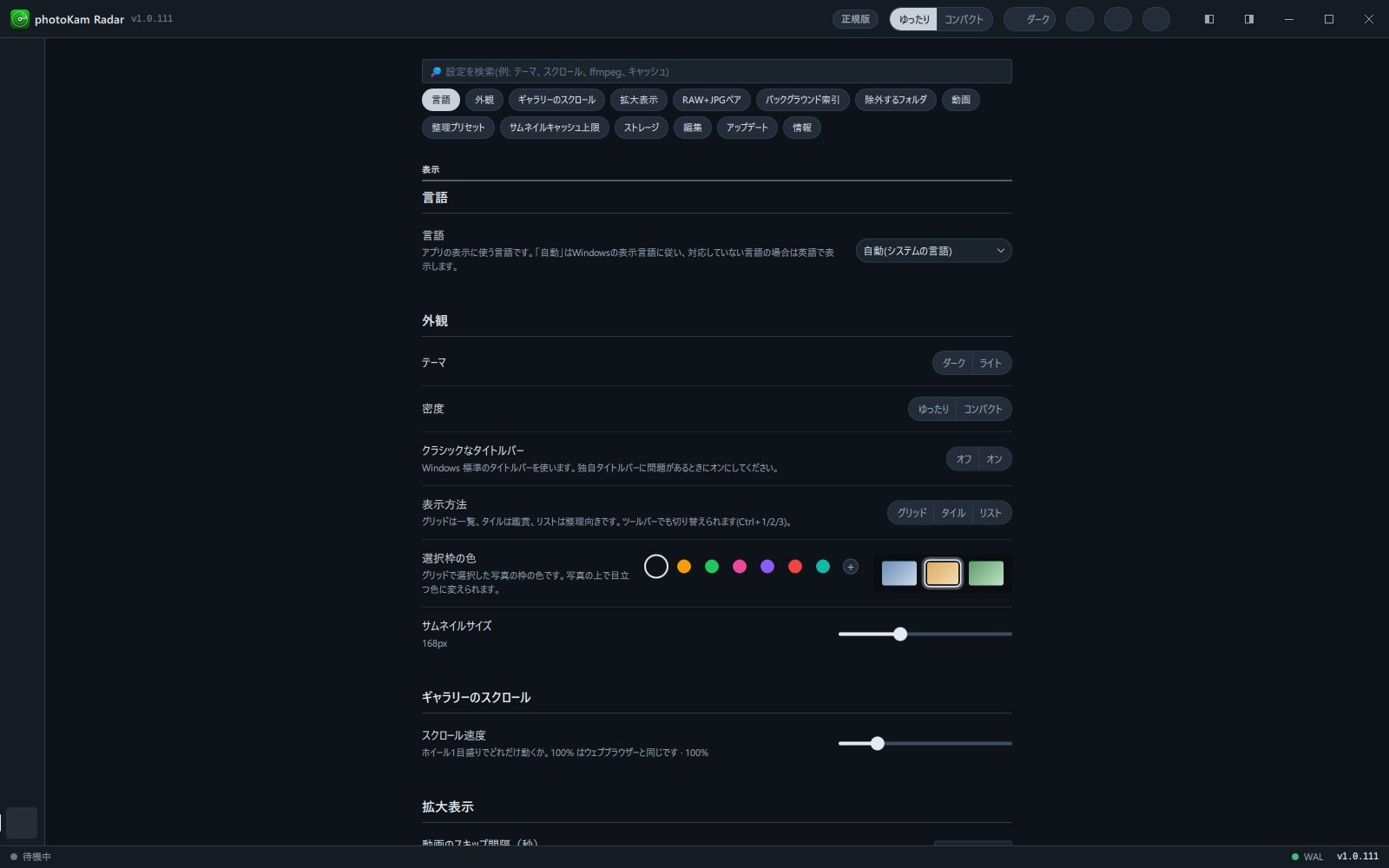
左のサイドバーのいちばん下にある設定をクリックします。ショートカットはCtrl+,です(拡大表示や比較画面が開いていないとき)。
- いちばん上に検索欄(🔎 設定を検索(例: テーマ、スクロール、ffmpeg、キャッシュ))があります。検索語を入力すると、その文字を含む設定だけが残ります。セクションのタイトルと一致した場合は、そのセクション全体が表示されます。
- 検索欄の下のジャンプボタン(言語 · 外観 · ギャラリーのスクロール · 拡大表示 · RAW+JPGペア · バックグラウンド索引 · 除外するフォルダ · 動画 · 整理プリセット · サムネイルキャッシュ上限 · ストレージ · 編集 · アップデート · 情報)をクリックすると、そのセクションに移動します。今見ているセクションのボタンが強調表示されます。
- 設定は、表示、索引・保存、アプリケーションの3つのグループに分かれています。
- 選ぶとすぐに保存され、アプリを起動し直しても保たれます(入力欄は、入力欄から離れたときに保存されます)。
- ほかの場所でも変えられる設定: 上部バーのダーク / ライトボタン(テーマ)、ゆったり / コンパクトボタン(密度)、画面下のステータスバーの索引の表示(索引の速度)、ツールバーのRAW+JPG をまとめる。
設定項目
表示 — 言語
| 名前 | 選択肢 | 既定値 | 説明 |
|---|---|---|---|
| 言語 | 自動(システムの言語) · 韓国語 · English · 日本語 · Français · Deutsch · Español | 自動(システムの言語) | アプリの表示言語です。自動(システムの言語)はWindowsの表示言語に従い、それ以外の言語の場合は英語で表示します。選ぶとすぐに切り替わります。 |
表示 — 外観
| 名前 | 選択肢 | 既定値 | 説明 |
|---|---|---|---|
| テーマ | ダーク · ライト | ダーク | 画面全体の明るさです。拡大表示、編集、ヒストグラムまで一緒に変わります。上部バーのダーク / ライトボタンと同じです。 |
| 密度 | ゆったり · コンパクト | ゆったり | 一覧の行やボタンの高さです。コンパクトにすると、1画面により多く表示されます。グリッドのサムネイルのサイズは、下のサムネイルサイズで決めます。 |
| クラシックなタイトルバー | オフ · オン | オフ | Windows 標準のタイトルバーを使います。ウィンドウの上の方の表示がおかしいときや、ウィンドウのサイズ変更がうまくいかないときにオンにしてください。すぐに適用されます。 |
| 表示方法 | グリッド · タイル · リスト | 初回起動の案内で選んだ方法(選ばなかった場合はグリッド) | 写真の一覧を表示する方法です。グリッドは一覧に、タイルは鑑賞に、リストは整理に向いています。ツールバーやCtrl+1 · Ctrl+2 · Ctrl+3でも切り替えられます。 |
| 選択枠の色 | テーマ標準 · オレンジ · 緑 · ピンク · 紫 · 赤 · 青緑 · 自分で選ぶ | テーマ標準 | グリッドで選んだ写真の枠の色です。写真の上で目立つ色に変えられます。自分で選ぶでは、カラーパレットで好きな色を指定します。 |
| サムネイルサイズ | 120 〜 260 px (4 px 単位) | 168 px | グリッドのサムネイルのサイズです。スライダーをドラッグすると、説明の行に今の値が表示されます。 |
表示 — ギャラリーのスクロール
| 名前 | 選択肢 | 既定値 | 説明 |
|---|---|---|---|
| スクロール速度 | 50 〜 300 % (10 単位) | 100 % | マウスホイールを1目盛り回したときに一覧が動く量です。100 %はウェブブラウザーと同じです。 |
表示 — 拡大表示
| 名前 | 選択肢 | 既定値 | 説明 |
|---|---|---|---|
| 動画のスキップ間隔(秒) | 1 〜 300 | 10 | 拡大表示で動画を見ているときに、← / →でスキップする時間(秒)です。前 / 次のファイルに移るには、Shift+← / Shift+→またはPgUp / PgDnを押します。 |
表示 — RAW+JPGペア
| 名前 | 選択肢 | 既定値 | 説明 |
|---|---|---|---|
| ペアの表示 | まとめる · 展開する | まとめる | 同じフォルダーにある同じ名前のRAWとJPGを1枚にまとめて代表のファイルだけを表示するか(まとめる)、両方を表示するか(展開する)を決めます。すべて表示と写真の表示に適用されます。ツールバーのRAW+JPG をまとめると同じです。 |
| ペアの既定画像 | JPG · RAW | JPG | まとめて見るときに、代表として表示するファイルです。JPGは速くてカメラの色のまま、RAWは元データです。 |
索引・保存 — バックグラウンド索引
バックグラウンド索引は、写真と動画を探して、一覧とサムネイルをあらかじめ作っておくプログラムです。アプリのウィンドウを閉じてもバックグラウンドでゆっくり動き、ほかの作業をすると少しの間止まります。
| 名前 | 選択肢 | 既定値 | 説明 |
|---|---|---|---|
| 写真を探す範囲 | いくつかのフォルダー · コンピューター全体 | 初回起動の案内で選んだ範囲(選ばなかった場合はコンピューター全体) | いくつかのフォルダー: 左のサイドバーのボリュームで追加したフォルダーだけを探します。コンピューター全体: 接続されたドライブを自動で登録して探します(システム · プログラムのフォルダーは既定で除外)。変更すると、索引が再起動します。 |
| 状態 | (表示のみ) | — | 緑の点なら動作中、黄色の点なら停止中です。今の作業、処理速度(枚/分)、残りの写真の枚数が表示されます。右側にログフォルダを開くと、停止(動作中のとき)または再起動(停止しているとき)ボタンがあります。 |
| 速度 | エコ · バランス · パフォーマンス | バランス | エコ: パソコンの操作をまったく邪魔しないよう、ごくゆっくり進めます(数日かけて)。バランス: アプリを使っている間は半分の速度で、離席すると速く進めます。パフォーマンス: アプリを使っている間も最大速度で進めます(ファンの音や発熱が出ることがあります)。画面下のステータスバーの索引の表示をクリックしても変えられます。 |
| 離席中は高速化 | オン · オフ | オン | 一定時間キーボードやマウスの入力がないと、速度を上げます。 |
| バッテリー使用中は停止 | オン · オフ | オン | ノートパソコンがバッテリーで動いているときは、索引を止めます。 |
| リアルタイム検出 | オン · オフ | オン | 写真フォルダーを見張り、新しい写真が入ってくると数秒以内に一覧に反映します。オフにすると、定期的にフォルダーを調べて探します(漏れる写真はなく、表示が遅くなるだけです)。 |
| 閲覧中はドライブをスリープさせない | オン · オフ | オン | 外付けドライブがスリープ状態になると、最初の写真が表示されるまで3〜5秒かかります。アプリを開いている間は3秒ごとにごく少量を読み取ってスリープ状態にならないようにし、アプリを閉じると止めます。 |
| ログオン時に自動起動 | オン · オフ | 初回起動の案内ではじめるをクリックするとオン | オフにすると、photoKam Radar を起動しているときだけ索引します。 |
| 再確認の間隔 | 1 · 3 · 6 · 12 · 24時間 | 6時間 | 変わったファイルを探すために、フォルダーを調べ直す間隔です。 |
索引の状態に表示される文字と意味:
| 表示 | 意味 |
|---|---|
| 一時停止 · 全画面アプリ実行中 | ゲームや動画など、全画面アプリが実行中のため一時停止 |
| 一時停止 · バッテリー使用中 | バッテリーで動いているため一時停止 |
| 一時停止 · ディスク空き容量不足 | ディスクの空き容量が足りないため一時停止 |
| ゆっくり索引中(アプリ使用中) | アプリを使っている間なので速度を下げている |
| 高速で索引中(離席中) | 離席中なので速度を上げている |
| 一時休止(動画再生中) | 動画を見ている間は一時停止 |
| ドライブを確認中 | 接続されたドライブを確認している |
索引・保存 — 除外するフォルダ
| 名前 | 選択肢 | 既定値 | 説明 |
|---|---|---|---|
| 自分で追加したフォルダー | + フォルダ追加 · 行ごとの ✕ | なし | 選んだフォルダーとそのサブフォルダーは探しません。✕で一覧から外すと、また探します。 |
| 既定の除外 | 数字のボタンをクリックして展開 · 行ごとのスイッチ | すべてオン | Windowsやプログラムのフォルダーなどのシステムフォルダーです。オフにしないことをおすすめします。 |
| 名前で除外 | 入力欄(カンマ区切り) | 空欄 | 場所に関係なく、この名前のフォルダーはスキップします。入力欄から離れると保存されます。 |
- すでに索引された写真があるフォルダーを選ぶと、このフォルダを除外しますか?ウィンドウが表示され、「このフォルダには既にN枚の写真が索引済みです。」と知らせます。
- ライブラリには残す — これまでに見つかった写真は一覧に残し、今後新しく探さないだけにします。
- ライブラリからも削除 — その写真を一覧からも削除します(「N枚をライブラリから削除しました。」)。写真ファイルは削除しません。
- ウィンドウの外をクリックすると、キャンセルされます。
索引・保存 — 動画
| 名前 | 選択肢 | 既定値 | 説明 |
|---|---|---|---|
| ffmpeg フォルダー | フォルダーのパス(入力欄) | 空欄 | 動画の変換と再生に使うツールが入っているフォルダーです。空欄にすると、アプリに含まれているツールを使います。通常は空欄のままにしてください。変更した後は、アプリを再起動すると適用されます。 |
索引・保存 — 整理プリセット
| 名前 | 選択肢 | 既定値 | 説明 |
|---|---|---|---|
| コピー/移動先フォルダー | + フォルダ追加 · 名前の入力欄 · ✕ | なし | よく使うフォルダーを登録しておくと、グリッドで写真を選んでから、選択バーの整理メニューでそのフォルダーに一度にコピーしたり移動したりできます。名前の入力欄には、メニューに表示される名前を書きます。移動した写真は索引から外れます。 |
索引・保存 — サムネイルキャッシュ上限
| 名前 | 選択肢 | 既定値 | 説明 |
|---|---|---|---|
| サムネイルキャッシュ上限 | 0 〜 500 GB | 10 GB | サムネイルの容量がこのサイズを超えると、長い間見ていないものから削除します。0なら上限はありません。 |
| (今のサイズ / 件数) | 今すぐ整理 | — | 今のサムネイルの容量と件数です。すべて作ったときの予想容量(「完了時 約…」)も表示されます。今すぐ整理は、上限に合わせてすぐに削除します。 |
索引・保存 — ストレージ
| 名前 | 選択肢 | 既定値 | 説明 |
|---|---|---|---|
| 写真 / 動画 | (表示のみ) | — | 今一覧にある写真の数 / 動画の数 |
| サムネイルキャッシュ | (表示のみ) | — | サムネイルの容量と件数 |
| DBのパス | (表示のみ。テキストを選択してコピー可能) | — | 写真の一覧、評価、タグ、編集の値などの情報を収めたファイルの場所 |
| キャッシュのパス | (表示のみ。テキストを選択してコピー可能) | — | サムネイルを保存するフォルダー |
| 動画サムネイルを作り直す | 動画のみ再生成 | — | 全体を再スキャンせずに、動画のサムネイルだけを作り直します。終わると一覧を再読み込みします。 |
| サムネイルキャッシュを消去 | キャッシュを消去 | — | サムネイルをすべて削除します。誤操作を防ぐため、1回クリックするとボタンがもう一度押すと削除しますに変わり、4秒以内にもう一度クリックすると削除されます。サムネイルは次のスキャンのときに作り直されます。 |
アプリケーション — 編集
| 名前 | 選択肢 | 既定値 | 説明 |
|---|---|---|---|
| 写真エディター | 実行ファイルのパス · 参照 | 空欄 | 詳細パネルの外部エディターで写真を開くプログラムです。空欄にすると、OSの既定のプログラムで開きます。 |
| 動画エディター | 実行ファイルのパス · 参照 | 空欄 | 外部エディターで動画を開くプログラムです。空欄にすると、既定のプログラムで開きます。 |
アプリケーション — アップデート
| 名前 | 選択肢 | 既定値 | 説明 |
|---|---|---|---|
| 起動時にアップデートを確認 | オン · オフ | オン | アプリの画面がすべて表示された後、バックグラウンドで新しいバージョンを確認します(起動の速さには影響しません)。新しいバージョンがあれば、変更点と一緒に案内のウィンドウを表示します。 |
| 匿名の利用統計を送信 | オン · オフ | オン | 製品改善のため、下の表の情報だけを匿名で送ります。オフをクリックすると、すぐに送信を止めます。画面の説明: 「製品改善のため、匿名のインストール番号とともに、インストール・更新・起動・終了の記録と利用時間、アプリのバージョン、OS とそのバージョン、CPU の種類(x64・ARM)、言語・地域、正規版かどうかを送信します。写真・文書・ファイルの内容やパスは送信しません。」 |
| 今すぐアップデートを確認 | 今すぐ確認 | — | すぐに確認します。説明の行に今のバージョンが表示されます。最新のバージョンなら「最新のバージョンです (v…)。」、接続できないときは「アップデートの確認に失敗しました — ネットワークをご確認ください。」と表示され、新しいバージョンがあればアップデートのウィンドウが表示されます。ダウンロードしたインストーラーは、破損や改ざんがないことを確認してからインストールします。 |
匿名の利用統計 — 送る情報と送らない情報:
| 送る情報 | 送らない情報 |
|---|---|
| 匿名のインストール番号(ランダムに作った番号 — だれなのかはわかりません) | 写真 · 動画 · 文書 · ファイルの内容 |
| インストール · 更新 · 起動 · 終了の記録と利用時間 | ファイル名 · フォルダーのパス |
| アプリのバージョン、OSとそのバージョン | 写真の枚数、ユーザー名 |
| CPUの種類(x64 · ARM)、言語 · 地域 | 編集の値 · 評価 · タグ |
| 正規版かどうか(無料版 · 正規版) |
アプリケーション — 情報
| 名前 | 選択肢 | 既定値 | 説明 |
|---|---|---|---|
| photoKam Radar | (表示のみ) | — | 今のバージョン |
| 初回案内 | もう一度見る | — | インストール後に最初に見た初回起動の案内(写真を探す範囲 · 表示方法 · 選択枠の色)を、もう一度見ます。もう一度見るときは、索引を新しく始めることはありません。 |
操作手順
ライトテーマに変える
- 設定を開きます
左のサイドバーのいちばん下にある設定をクリックするか、Ctrl+,を押します。
- 外観セクションに移動します
ジャンプボタンの外観をクリックするか、検索欄に「テーマ」と入力します。
- テーマでライトをクリックします
画面がすぐに明るくなります。上部バーのライトボタンをクリックしても同じです。
特定のフォルダーを写真の一覧から除外する
- ジャンプボタンの除外するフォルダをクリックします。
- + フォルダ追加をクリックして、フォルダーを選びます。
- すでに索引された写真があるというウィンドウが表示されたら、扱い方を選びます
一覧からも外すにはライブラリからも削除を、残しておくにはライブラリには残すをクリックします。どちらを選んでも、写真ファイルは削除されません。
アプリを閉じたら索引も止まるようにする
- ジャンプボタンのバックグラウンド索引をクリックします。
- ログオン時に自動起動をオフにします
これで、photoKam Radar を起動しているときだけ索引します。
(今すぐ止めるには)状態の項目の停止をクリックします。 もう一度動かすときは、再起動をクリックします。
匿名の利用統計をオフにする
- ジャンプボタンのアップデートをクリックします。
- 匿名の利用統計を送信でオフをクリックします
すぐに送信が止まり、もう一度オンにするまで送りません。
結果
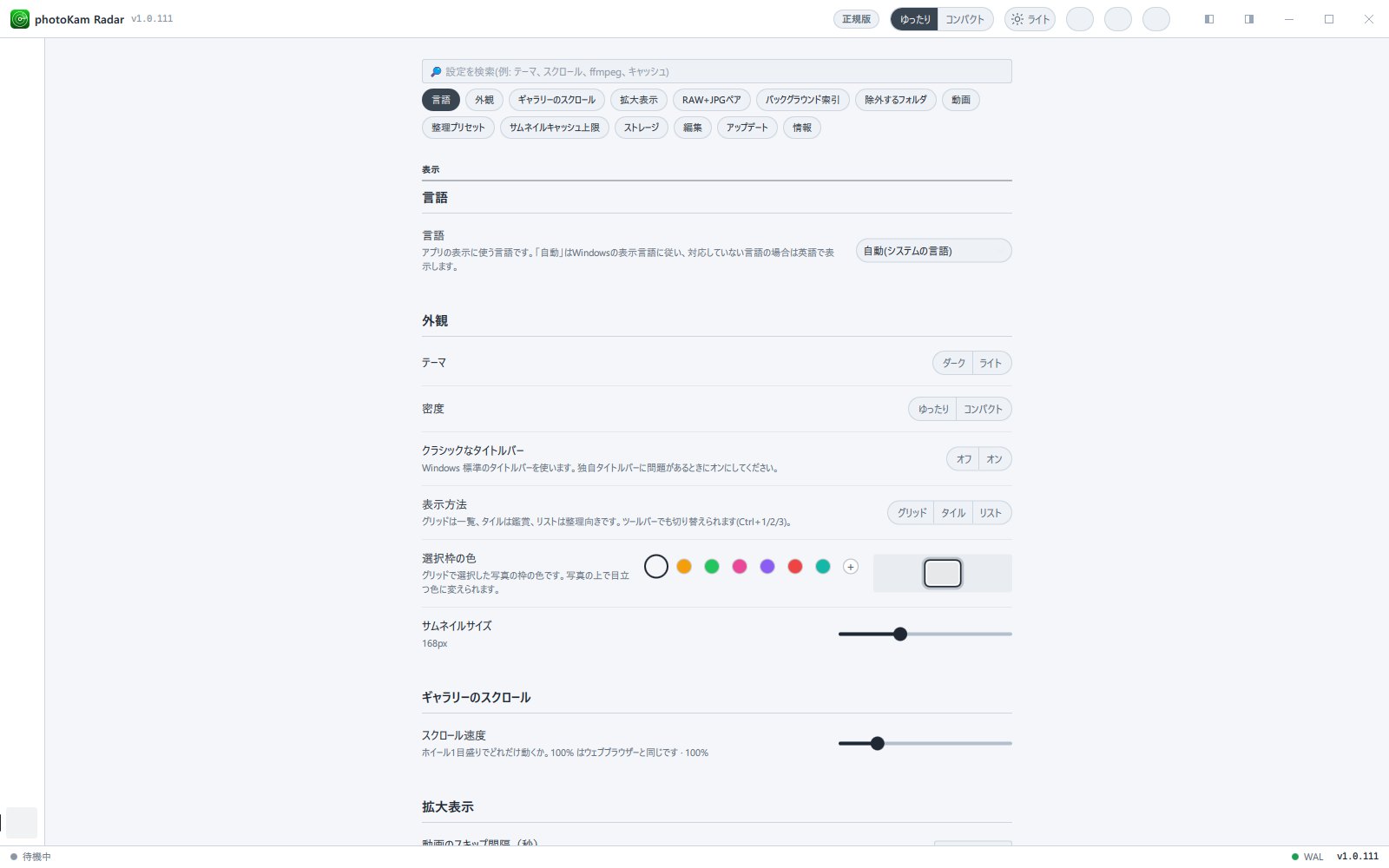
変更した設定はすぐに適用され、保存されます。アプリを起動し直したりアップデートしたりしても、そのまま保たれます。再起動しないと適用されない設定は、ffmpeg フォルダーだけです。
知っておくこと
目的の設定がどこにあるかわからないときは、検索欄に検索語を入力してみてください(例: 「キャッシュ」、「バッテリー」、「言語」)。
索引の速度は、画面下のステータスバーの索引の表示をクリックしても変えられます。メニューに、速度ごとの1分あたりの処理枚数が表示されます。
サムネイルキャッシュを消去で削除されるのは写真ファイルではなく、サムネイルだけです。サムネイルを作り直している間は、グリッドにサムネイルが遅れて表示されます。
外部エディターで開いた外部のプログラムで保存すると、元のファイルが変わります。元のファイルをそのままにする photoKam Radar の中の編集とは異なります。
写真を探す範囲をいくつかのフォルダーに変えると、自動で登録されていたドライブはオフになります。見るフォルダーは、左のサイドバーのボリュームで追加します。
ネットワークドライブとクラウドドライブは、既定でオフになっています(クラウドドライブはオンにするとファイルをダウンロードすることになるため)。必要ならボリュームでオンにしてください。
よくある質問
設定を変えたのに、保存ボタンがありません。
選んだ瞬間に保存されます。入力欄は、入力欄の外をクリックすると保存されます。
アプリを閉じたのに、パソコンがずっと忙しそうです。
バックグラウンド索引が写真を探しています。速度をエコに下げるか、ログオン時に自動起動をオフにして停止をクリックしてください。ゲームや動画などの全画面アプリを使っている間と、バッテリーで動いている間は、自動で止まります。
サムネイルキャッシュを消去すると、評価や編集の値も消えますか?
いいえ。サムネイルの画像だけを削除します。評価、タグ、編集の値はそのままです。
匿名の利用統計に、自分の写真が含まれますか?
いいえ。写真、文書、ファイルの内容やパスは送りません。送る情報は、匿名のインストール番号、インストール · 更新 · 起動 · 終了の記録と利用時間、アプリのバージョン、OSとそのバージョン、CPUの種類、言語 · 地域、正規版かどうかだけです(上の表を参照)。不要なときはオフをクリックしてください。
初回案内をもう一度見たいです。
情報セクションの初回案内で、もう一度見るをクリックしてください。