検索と絞り込み
ギャラリーの上のツールバーと、左側の検索パネル、フォルダーツリーを使って、数十万枚の中から目的の写真だけに絞り込めます。 種類(写真・JPG・RAW・動画)、カメラ、レンズ、フォルダー、タグ、拡張子、評価、フラグ、ファイル名、ISO、絞り、焦点距離、撮影日の範囲を組み合わせて条件に指定でき、指定した条件はアプリを再起動してもそのまま保たれます。
こんなときに
- 特定のカメラやレンズで撮った写真だけを見たいとき(例: 新しく買ったレンズで撮った写真だけ)。
- 特定の旅行期間(例: 2021-12-26 〜 2022-01-31)の写真だけを続けて見たいとき。
- RAW と JPG を同時に撮影して同じカットが2回表示されるので、1枚にまとめたいとき。
- 採用 ✓ や ★4 以上のように、選別しておいた写真だけをまとめて見たいとき。
- ファイル名やフォルダー名の一部の文字で検索したいとき。
- ドライブやフォルダーをエクスプローラーのように展開して、1つのフォルダーだけを見たいとき。
メニューの場所

- ツールバー(ギャラリーの上): 種類・位置 · ペアをまとめる · フォルダ · 検索 · クイックフィルター・並び順。
- 検索パネル: ツールバーの 検索 をクリックすると、写真の一覧の左側に開きます(もう一度クリックすると閉じます)。
- フォルダーツリー: ツールバーの フォルダ をクリックすると、いちばん左に開きます(開閉の状態は保存されます)。
ボタンとメニュー
ツールバー — 種類とオン・オフ
| 名前 | 選択肢 | 既定値 | 機能 |
|---|---|---|---|
| 種類 | すべて · 写真 · JPG · RAW · 動画 | すべて | 写真 = RAW を含むすべての写真。JPG = RAW ではない写真(JPG、PNG、WEBP、TIFF など)。RAW = カメラ RAW(CR3、ARW、NEF など)。動画 = 動画のみ |
| 位置 | オン / オフ | オフ | 位置情報(GPS)のある写真だけを表示 |
| ペアをまとめる | オン / オフ | オン | 同じフォルダーにある同じファイル名の RAW と JPG を1カットにまとめ、代表の1枚だけを表示します(オフにすると両方)。種類が すべて · 写真 のときだけ表示されます |
| 代表の形式 | JPG · RAW | JPG | ペアをまとめるをオンにしたとき、代表として表示する形式。JPG は速くカメラの色合いのまま、RAW は元データです |
| フォルダ | 開く / 閉じる | 閉じた状態 | 左のフォルダーツリーを開きます(下記参照) |
| 検索 | 開く / 閉じる | 閉じた状態 | 左の検索パネルを開きます(下記参照) |
ツールバー — クイックフィルター
値を変えるとすぐに一覧に反映されます。カメラ、レンズ、フォルダー、タグ、拡張子はチェックリストなので、複数をまとめて選べます。ボタンには、何も選んでいなければ名前(例: カメラ)が、1つを選んでいればその値が、複数を選んでいれば N 件選択 が表示されます。
| 名前 | 選択肢 | 既定値 | 機能 |
|---|---|---|---|
| カメラ | 撮影に使われたカメラの一覧(名前順、横に写真の数) | すべて | 選んだカメラのどれか1つでも一致すれば表示します。2台以上選ぶと、サムネイルの左上にカメラ名のチップが付きます |
| レンズ | レンズの一覧(名前順、写真の数) | すべて | 選んだレンズのどれか1つでも一致すれば表示 |
| フォルダー | ボリューム画面のドライブ・フォルダー + 🗂 整理プリセットのフォルダー | すべて | そのフォルダーの下(サブフォルダーを含む)にある写真。複数を選べます |
| タグ | 写真に付けたタグの一覧(写真の数) | すべて | 選んだタグのどれか1つでも付いている写真 |
| 拡張子 | JPG · CR3 · MP4 …(多い順、写真の数) | すべて | 選んだ拡張子のみ |
| 評価(最低評価) | ★ すべて · 1★ 以上 〜 5★ 以上 | ★ すべて | 選んだ星の数以上 |
| フラグ | フラグすべて · 採用 · 不採用 | フラグすべて | 採用のみ / 不採用のみ |
| 並び順 | 撮影日 ↓ · 撮影日 ↑ · ファイル名 ↑ · 追加順 ↓ · 評価 ↓ | 撮影日 ↓ | 撮影日の新しい順・撮影日の古い順・ファイル名順(50音・ABC順)・追加日の新しい順・評価の高い順(同じなら撮影日の新しい順) |
検索パネル(左側、上から)
| 項目 | 入力 | 適用 | 機能 |
|---|---|---|---|
| テキスト | 文字(プレースホルダー「ファイル名 · パス」) | 検索 · Enter | ファイル名やフォルダーのパスにその文字が含まれている写真(部分一致で可、英字の大文字・小文字は区別しません) |
| カメラ · レンズ · フォルダー · タグ | チェックリスト | すぐに | ツールバーのクイックフィルターと同じ値です(どちらで変えても一緒に変わります)。名前の横の数字 = 選んだ数 |
| ISO | 最小・最大(数値) | 検索 · Enter | その範囲(境界を含む)。片方だけの入力でもかまいません |
| 絞り (f) | 最小・最大(例: 1.8・4) | 〃 | F値の範囲 |
| 焦点距離 (mm) | 最小・最大(例: 24・70) | 〃 | 焦点距離の範囲 |
| 撮影日 | 開始・終了(YYYY-MM-DD) | 〃 | 開始日の0時から終了日の23時59分59秒まで(両端を含む)。片方だけの入力でもかまいません |
| 形式 | 拡張子 + 写真の数 | すぐに | クリックすると、その拡張子を絞り込みに追加したり外したりします(クイックフィルターの 拡張子 と同じ値) |
| 最低評価 | すべて · 1★ 〜 5★ | すぐに | 選んだ星の数以上 |
| フラグ | すべて · 採用 · 不採用 | すぐに | |
| 並び順 | ツールバーと同じ5種類 | すぐに | |
| 検索 | ボタン(検索中は 検索中…) | — | 文字、ISO、絞り、焦点距離、撮影日の条件を適用します |
| リセット | ボタン | — | すべての絞り込みを空にし、並び順を 撮影日 ↓ に戻します(種類とペアをまとめるはそのまま) |
フォルダーツリー(左端)
| 名前 | 機能 |
|---|---|
| フォルダ · ↻(数え直す) | フォルダーごとの写真の数を数え直します |
| サブフォルダを含む | オフ(既定)のときは選んだフォルダーに直接入っている写真だけを、オンのときはサブフォルダーまですべて表示します |
| すべてのフォルダ | フォルダーの選択を解除します |
| ドライブ・フォルダーの行 | クリックすると、そのフォルダーだけを表示します(選んだ行はアクセントカラー)。▸ をクリックするかダブルクリックで、展開・折りたたみます |
| 行の右側の数字 | サブフォルダを含む がオフのときはそのフォルダーに直接入っている写真の数(なければ空欄)、オンのときはサブフォルダーまで合わせた写真の数 |
フォルダーを選ぶと、ツールバーの写真の数の横にフォルダーのチップが付きます(サブフォルダーを含む場合は名前のあとに +)。チップの × をクリックすると選択が解除されます。初めて開くときは「フォルダを数えています…」が少しの間表示されます。
複数の条件を組み合わせるとき
| 場合 | 結果 |
|---|---|
| 同じ項目で複数(例: カメラ A・B) | どれか1つでも一致すれば表示(A または B) |
| 異なる項目(例: カメラ A + タグ「旅行」 + ★3 以上) | すべて一致したときだけ表示 |
| クイックフィルターの フォルダー + フォルダーツリー | 両方に一致したときだけ表示(ツリーで選んだフォルダーのうち、クイックフィルターのフォルダーにも属する写真) |
| 種類の JPG · RAW + ペアをまとめる | ペアをまとめるの設定に関係なく、その種類がすべて表示されます |
操作手順
A. 1回の旅行の写真だけを続けて見る
- フォルダーを選ぶ
ツールバーのクイックフィルターの フォルダー を開き、2台のカメラのフォルダー(例:
A7R3、EOS_RP)にチェックを入れます。 - 期間を入力
ツールバーの 検索 をクリックしてパネルを開き、撮影日 に
2021-12-26と2022-01-31を入力します。 - 検索
検索 ボタンをクリックします(または Enter)。その期間の写真だけが撮影日順に続けて表示されます。
- 古い順に見る
並び順 を 撮影日 ↑ に変えると、旅行の初日から見られます。
B. 新しいレンズで撮った RAW だけを見る
- 種類を RAW に切り替えます。
- クイックフィルターの レンズ で、そのレンズにチェックを入れます。一覧がすぐに変わります。
C. RAW+JPG を1枚にまとめる
- 種類を すべて または 写真 にしておきます。
- ペアをまとめる をオンにします(アクセントカラー)。同じカットはサムネイル1つだけで表示され、形式のバッジが RAW+JPG に変わります。
- 横の JPG · RAW で代表の形式を選びます。拡大表示では、RAWファイルを表示 · JPGファイルを表示 で同じカットの RAW と JPG を行き来して見られます(拡大表示)。
D. 選別した写真だけをまとめて見る
- クイックフィルターの フラグすべて を 採用 に切り替えます。
- 評価の絞り込みを 4★ 以上 に切り替えます。採用かつ ★4 以上の写真だけが残ります。
E. 1つのフォルダーだけをエクスプローラーのように見る
- ツールバーの フォルダ をクリックしてツリーを開きます。
- ドライブの行の ▸ をクリックして展開し、目的のフォルダーをクリックします。
- サブフォルダーも一緒に見るには、サブフォルダを含む にチェックを入れます。
- 見終わったら、すべてのフォルダ をクリックするか、ツールバーのフォルダーのチップの × をクリックします。
F. 条件をリセットする
- 検索パネルのいちばん下の リセット をクリックします。
- すべての絞り込みが解除され、並び順が 撮影日 ↓ に戻ります(種類とペアをまとめるはそのまま)。
結果
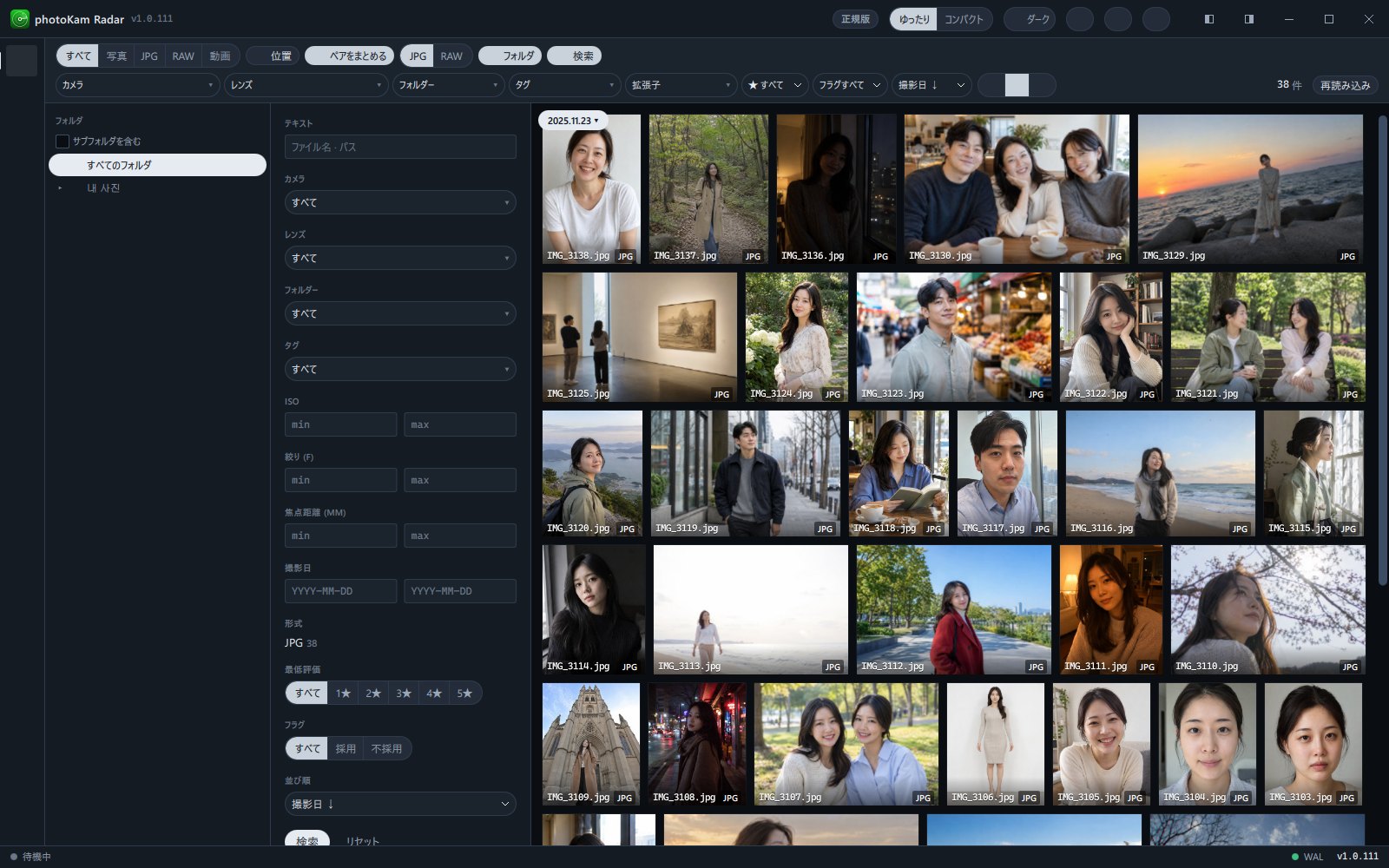
ツールバー右側の写真の数(N 件)が、絞り込んだ結果の写真の数です。結果がない場合は、画面中央に「まだ写真がありません」と、条件を変えてみるよう促す案内が表示されます。
ショートカット
| 場所 | キー | 機能 |
|---|---|---|
| 検索パネルの入力欄 | Enter | 検索(文字、範囲、撮影日の条件を適用) |
| フォルダーツリー | ↑ · ↓ | 上・下のフォルダーへ移動(キー入力を止めると、そのフォルダーを表示) |
| フォルダーツリー | → · ← | 展開・最初のサブフォルダーへ / 折りたたみ・親フォルダーへ |
| フォルダーツリー | Home · End | すべてのフォルダ · いちばん下のフォルダー |
| ギャラリー | F5 | 同じ条件で一覧を読み込み直す |
知っておくこと
指定した条件は保存され、アプリを再起動してもそのまま保たれます。「写真がなぜこれだけしかないの?」と思ったら、まずツールバーのクイックフィルターとフォルダーのチップ、検索パネルを確認して、リセット してください。
カメラ、レンズ、フォルダー、タグは、ツールバーと検索パネルで同じ値を共有します。ツールバーが狭くて見づらい場合は、パネルで選んでください。
日付の範囲で絞り込まずに、その日付へ移動だけしたい場合は、日付へ移動 を使ってください(一覧はそのままで、表示位置だけが移動します)。
検索パネルの文字、ISO、絞り、焦点距離、撮影日は、検索 ボタンをクリックするか Enter を押すと適用されます。チェックリスト、評価、フラグ、並び順はすぐに適用されます。
撮影日 ↓ · 撮影日 ↑ の並び順で、索引作成中にあとから撮影日が確認されると、ボタンが N枚の撮影日を確認 · 並べ直す に変わります。ボタンをクリックすると、それらの写真を正しい位置に移します(スクロール中に一覧がずれないよう、クリックしたときに移します)。
撮影情報のない写真(スクリーンショット、メッセンジャーで受け取った写真など)は、カメラ、レンズ、ISO、絞り、焦点距離の条件では検索されません。
検索パネルの 撮影日 も写真に記録された撮影日だけで絞り込むため、撮影日のない写真は期間を入力すると外れます(一覧の並び順と日付へ移動では、こうした写真をファイルの日付を基準に配置します)。
拡大表示の下部のフィルムストリップは検索条件とは別に、同じフォルダーの写真を表示します。種類とペアをまとめるの設定にだけ従います(拡大表示)。
検索と絞り込みは、ボリューム画面でスイッチをオンにしたドライブとフォルダーの写真が対象です。
よくある質問
RAW だけを選んだら、ペアをまとめるボタンが消えました。
ペアをまとめるは すべて · 写真 でのみ意味があるため、そのときだけ表示されます。JPG · RAW を選ぶと、その種類のファイルがすべて表示されます。
ペアをまとめるをオンにしたのに、RAW と JPG が別々に表示されます。
同じフォルダーにあってファイル名が同じ(拡張子だけが異なる)ときに1カットにまとめられます。名前が同じなのに別々に表示される場合は、ジョブ 画面の RAW+JPGペアを再計算 をクリックしてみてください。
ファイル名で検索したのに結果が出ません。
ほかの条件(フォルダー、期間、種類)が一緒に適用されているか確認してください。入力した文字がファイル名やフォルダーのパスの一部と一致すれば検索されます。
撮影日の入力欄に 2022.01.31 と入力してもいいですか?
YYYY-MM-DD(例: 2022-01-31)の形式で入力してください。
フォルダーツリーで数字が空欄のフォルダーがあります。
サブフォルダを含む がオフのときは、そのフォルダーに直接入っている写真の数だけを表示するためです。サブフォルダーまで合わせた数を見るには、サブフォルダを含む をオンにしてください。
クイックフィルターの フォルダー で 🗂 が付いた名前は何ですか?
設定 → 整理プリセット に登録したフォルダーです。整理しておいたフォルダーの写真だけを見るときに使います。