画面構成
photoKam Radar のウィンドウは4つの部分に分かれています。いちばん上の上部バー、左のサイドバー、中央のメイン画面(ギャラリー・地図・ボリューム・ジョブ・設定)、いちばん下のステータスバーです。 拡大表示と編集画面は上部バーの下を覆う別の画面として開き、閉じると見ていたギャラリーの位置にそのまま戻ります。
こんなときに
- 初めて起動して、どこに何があるかを覚えたいとき。
- アイコンのボタンが何のボタンか知りたいとき(マウスを合わせると少しして説明が表示されます)。
- 下のステータスバーの点の色と文言の意味を知りたいとき。
- 写真の検出の速度を変えたいときや、今なぜ休んでいるのか知りたいとき。
- ドライブやフォルダーをオン・オフしたいときや、写真の検出中に起きたエラーを確認したいとき。
メニューの場所
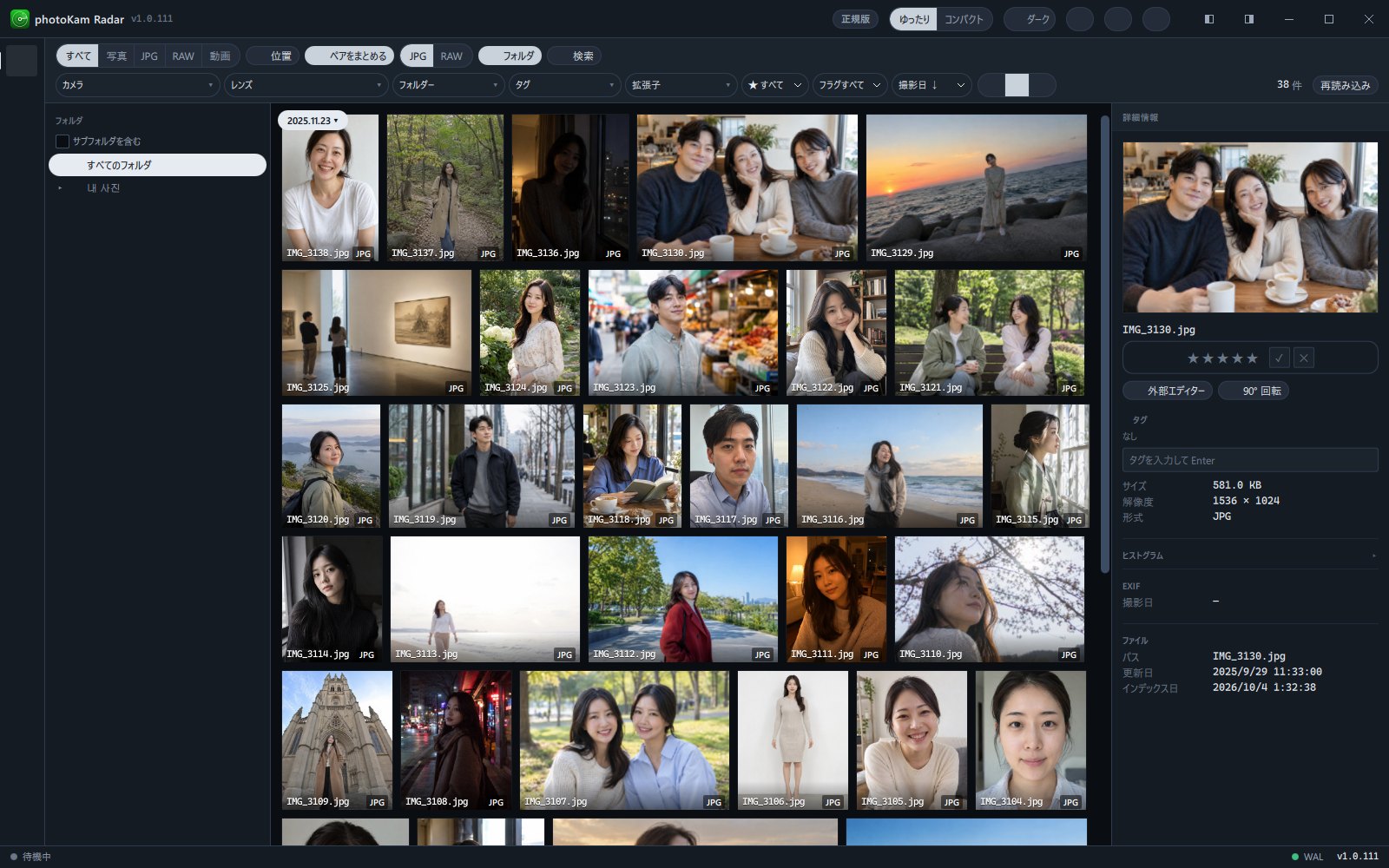
このページではウィンドウ全体を扱います。
| 番号 | 領域 | 位置 | 説明 |
|---|---|---|---|
| ① | 上部バー | いちばん上の横幅全体 | ロゴ・ライセンス表示・密度・テーマ・ツアー・ショートカット・情報・ウィンドウボタン |
| ② | 左サイドバー | 左側の縦 | 画面の切り替え: ギャラリー・地図 / ボリューム・ジョブ・設定 |
| ③ | ツールバー | ギャラリーの上 | 種類・位置・ペアをまとめる・フォルダー・検索・クイックフィルター・表示方法・枚数・更新 |
| ④ | 写真の一覧 | 中央 | グリッド・タイル・リスト |
| ⑤ | 詳細情報 | 右側(写真をクリックすると表示) | 選択した写真の評価・タグ・撮影情報 |
| ⑥ | ステータスバー | いちばん下の横幅全体 | 写真の検出の状態・速度・アプリのバージョン |
画面とボタン
① 上部バー
| 名前 | 見た目 | 機能 |
|---|---|---|
| ロゴ | アプリのアイコン・「photoKam Radar」・バージョン番号 | 表示のみです |
| ライセンス表示 | 無料版(オレンジのバッジ) / 正規版(落ち着いた色のバッジ) | クリックすると ライセンス ウィンドウが開きます(無料版・正規版・ライセンス登録) |
| 密度 | ゆったり · コンパクト | 行やボタンの高さをゆったり / コンパクトに切り替えます。コンパクトにすると1画面により多くの内容が表示されます |
| テーマ | 月(🌙) + ダーク / 太陽(☀) + ライト | クリックするたびにダーク ↔ ライトが切り替わります(テーマ切り替え)。拡大表示、編集画面、ヒストグラムまですべて一緒に切り替わります |
| コンパス | 機能ツアー | 10ステップの画面の案内ツアーを開始(インストールと初回起動) |
| キーボード | ショートカット (?) | ショートカット一覧を開く(? と同じ) |
| 情報(i) | 情報 | アプリの情報ウィンドウ |
| ウィンドウボタン5つ | 半分に配置2つ・最小化 · 最大化/元のサイズに戻す · 閉じる | 下の表を参照 |
ウィンドウボタン(右端)
| ボタン | 機能 |
|---|---|
| 左半分に配置 · もう一度押すと元に戻る | ウィンドウが画面の左半分を占めます。縦置きのモニターでは 上半分に配置 になります |
| 右半分に配置 · もう一度押すと元に戻る | ウィンドウが画面の右半分を占めます。縦置きのモニターでは 下半分に配置 になります |
| 最小化 | タスクバーにしまいます |
| 最大化 / 元のサイズに戻す | 画面いっぱい ↔ 元のサイズを切り替えます。Windows 11 では、このボタンにマウスを合わせるとウィンドウの配置を選ぶメニューが表示されます |
| 閉じる | ウィンドウを閉じます(バックグラウンド索引は動作し続けます) |
- 上部バーの何もないところをドラッグするとウィンドウを移動でき、ダブルクリックすると最大化 ↔ 元のサイズが切り替わります。
- 拡大表示、編集、比較の画面が開いているときは、中央に現在の位置(例: ビューアー › 編集)とフォルダーのチップ、ファイル名が表示され、密度・テーマ・ツアーなどのギャラリー用のボタンは隠れます。
フォルダーのチップをクリックすると、フォルダーを開く · フォルダーのパスをコピー · ファイルのパスをコピー のメニューが表示されます。
② 左サイドバー
| 位置 | 名前(マウスを合わせると表示) | 画面 |
|---|---|---|
| 上 | ギャラリー | 写真・動画の一覧(写真の表示と選択) |
| 上 | 地図 | 位置情報のある写真を地図に表示(日付へ移動・地図) |
| 下 | ボリューム | ドライブ(またはフォルダー)のオン・オフ、進み具合の確認 — 下記の「ボリューム画面」を参照 |
| 下 | ジョブ | 写真の検出中に起きたエラーとメンテナンス作業 — 下記の「ジョブ画面」を参照 |
| 下 | 設定 | 言語・テーマ・写真の検出・アップデートなど(設定) |
選択した項目はアクセントカラーに変わり、左側に短い縦線が表示されます。一度開いた画面は閉じずに隠しておくだけなので、ほかの画面に移動して戻ってきても、スクロール位置や選択した写真はそのまま保たれます。
③ ツールバー(ギャラリー)
左から種類(すべて · 写真 · JPG · RAW · 動画)、位置、ペアをまとめる(+ 代表の JPG/RAW)、フォルダ、検索、クイックフィルター(カメラ・レンズ・フォルダー・タグ・拡張子・評価・フラグ・並び順)、表示方法のボタン3つがあり、右端に枚数と 更新 があります。 ウィンドウが狭いと、ツールバーは2〜3行に分かれて表示されます。写真を選択すると、右端が選択バー(N 件選択・比較・90° 回転・整理・ごみ箱へ移動・選択を解除)に変わります。 詳しくは 写真の表示と選択 と 検索と絞り込み を参照してください。
⑥ ステータスバー
左側に点と現在進行中の作業が表示され、続いて残りの枚数と処理速度が表示されます。右端にはアプリのバージョン番号があります。
| 点 | 文言(例) | 意味 |
|---|---|---|
| アクセントカラー | フォルダーを調べています… | 新しいフォルダーや変更されたファイルを探している |
| アクセントカラー | 写真の情報を読み込んでいます… | 撮影日・カメラ・レンズ・位置などを読み込んでいる |
| アクセントカラー | サムネイルを作成しています… | グリッドに表示するサムネイルを作っている |
| アクセントカラー | 休んでいる理由(下の表) | やることはあるが、少し休んでいるか、ゆっくり進めている |
| グレー | 待機中 | やることをすべて終えました |
| 赤 | 索引が停止しています · 索引が見つかりません + 残り N 枚 | やることが残っているのに、バックグラウンド索引が実行されていません → 設定 → バックグラウンド索引 → 再起動 |
休んでいる理由(ステータスバーにそのまま表示される文言)
| 文言 | 意味 |
|---|---|
| 一時停止 | ユーザーが止めています |
| 一時停止 · 全画面アプリ実行中 | ゲームや動画などの全画面アプリが実行されている間 |
| 一時停止 · バッテリー使用中 | ノートPCがバッテリーで動作している間(設定でオフにできます) |
| 一時停止 · ディスク空き容量不足 | ディスクがほぼいっぱいのとき |
| ゆっくり索引中(アプリ使用中) | このアプリを使っている間は、邪魔にならないようにゆっくり進める |
| 高速で索引中(離席中) | しばらく入力がないため、速度を上げました |
| 一時休止(動画再生中) | このアプリで動画を見ている間 |
| ドライブを確認中 | 接続されたドライブを確認し直している |
速度の選択 — 点の横の状態の文言(· バランス ▾)をクリックすると、ステータスバーのすぐ上に インデックス速度 メニューが表示されます。
| 速度 | 表示 | 説明(画面の文言) |
|---|---|---|
| エコ | 30枚/分 | 操作の邪魔にならないようごくゆっくり — 数日かけて |
| バランス(既定) | 120枚/分 | アプリ使用中は半速、離席時は高速 |
| パフォーマンス | 600枚/分 | アプリ使用中でも最大速度 — ファン音・発熱あり |
2種類のお知らせ
| 形式 | 位置 | 表示される場合 |
|---|---|---|
| ポップアップ通知 | ウィンドウの下中央、約3秒後に消える | 作業が正常に終わったとき(例: 「N 枚コピーしました — フォルダーで貼り付け(Ctrl+V)」、「N 枚をごみ箱に移しました。」) |
| 赤い通知バー | ギャラリーのツールバーのすぐ下 | 作業に失敗したとき。一覧を更新すると消えます |
ボリューム画面(左サイドバーの ボリューム)
探す範囲が コンピューター全体 のときは画面のタイトルが ボリューム、いくつかのフォルダー のときは ライブラリ と表示され、内容も異なります。
| 項目 | コンピューター全体(ドライブ) | いくつかのフォルダー(フォルダー) |
|---|---|---|
| 上部の説明 | 「接続されたドライブを自動検出します。スキャンするものだけオンにしてください。」 | 「登録したルートフォルダーのみをスキャンします。ディスク全体を探索することはありません。」 |
| 上部の数字 | 写真・動画 の総枚数 | ルート(登録したフォルダーの数) |
| 上部のボタン | ドライブを再検出 | + フォルダ追加 |
| カードの2行目 | パス・種類(内蔵 · リムーバブル · ネットワーク · 光学 · クラウド · RAMディスク)・サイズ(GB) | パス |
| カードの状態の文言 | スキャン中 · 残りNフォルダ · 完了 · オフ · 取り外し済み — 再接続すると続行します | — |
| カードの数字 | 写真・動画・進捗(%、開始前は 待機) | 写真 · 最終スキャン(時刻) / スキャン中… / 未スキャン · 消えた写真があれば 欠落 N |
| スイッチ | スキャン — オフにすると、そのドライブはスキャンされず一覧からも外れます | 使用 |
| ボタン | 再インデックス(このドライブを最初から確認し直す) | スキャン · 削除(確認後に一覧から外す — そのフォルダーの写真の評価・タグの記録も削除されます。ファイルはそのまま) |
カード左側の点の色: グレー = オフ、オレンジ = 接続が切れている、グリーン = スキャン完了、アクセントカラー = スキャン中。 ドライブはスイッチでオン・オフを切り替えます。クラウドドライブとネットワークドライブは最初はオフになっています。
ジョブ画面(左サイドバーの ジョブ)
画面のタイトルは ジョブ で、説明は「インデックスのエラー。エラーが出ても全体のスキャンは止まりません。」です。
| ボタン | 機能 |
|---|---|
| エラー の数 | 記録されたエラーの数 |
| 選択を削除 (n) | 表でチェックしたエラーの記録だけを削除します(ファイルは削除しません) |
| すべて削除 | エラーの記録をすべて削除します(確認後に実行) |
| エラー項目のみ再試行 | 失敗したファイルだけをもう一度試します |
| RAWの位置情報を補完 | 位置(GPS)が空の RAW 写真の位置をファイルから読み直して補います。地図に RAW 写真が表示されないときに使います |
| RAW+JPGペアを再計算 | 同じフォルダーにあってファイル名が同じ RAW と JPG を探し直してペアにします |
| 今すぐすべて処理 | ゆっくり処理していた作業を前倒しして、今すぐ最後まで処理します(最初から探し直すわけではありません) |
表の列は パス · 段階 · 原因 · メッセージ · 再試行 · フォルダー(ファイルのあるフォルダーを開く)です。エラーがない場合は「インデックスのエラーはありません」と表示されます。
情報ウィンドウ(上部バーの情報ボタン)
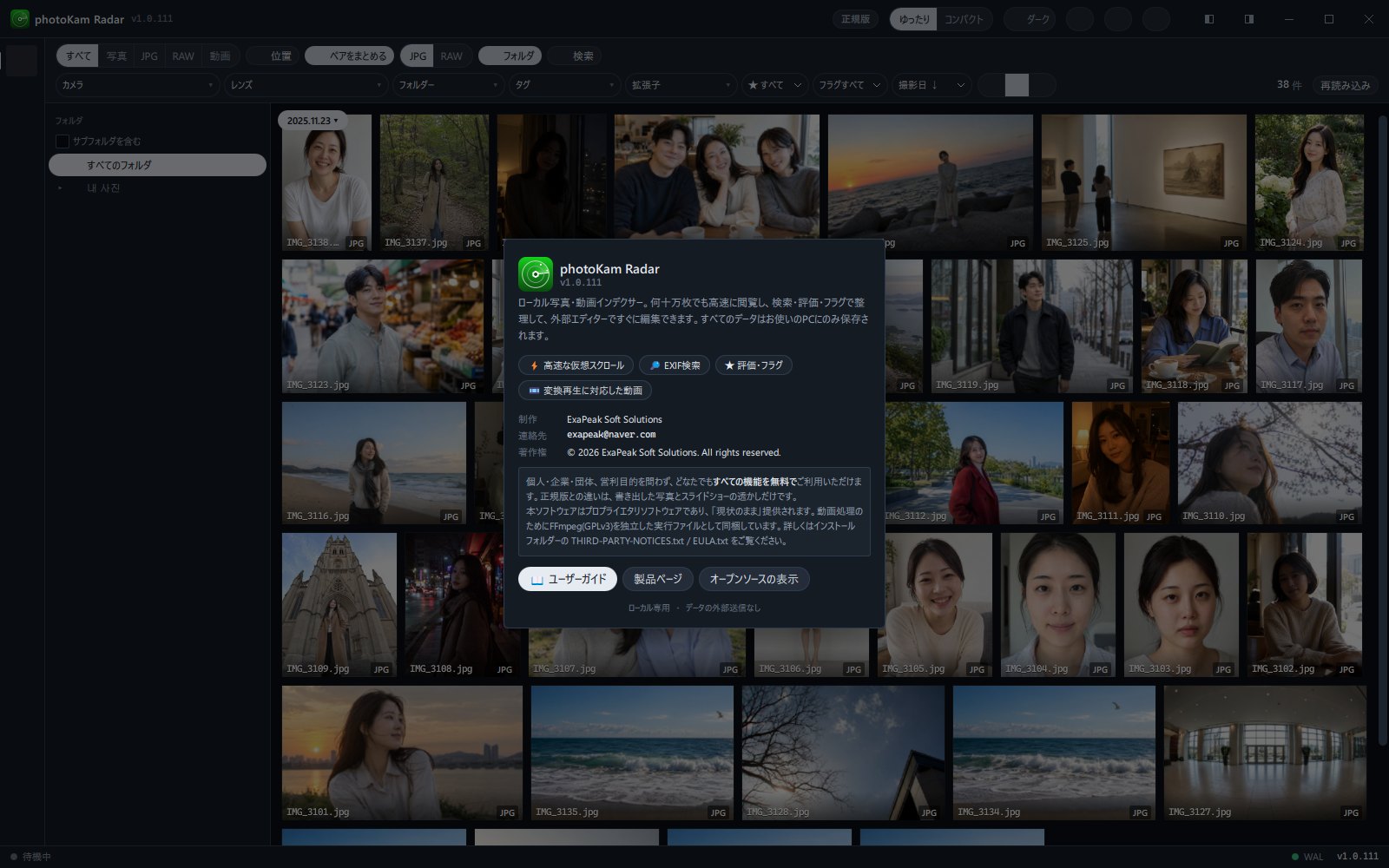
バージョン番号、1行の紹介、特徴のバッジ、制作 · 連絡先 · 著作権、使用条件の案内(すべての機能を誰でも無料で使え、無料版と正規版の違いは書き出した写真とスライドショーの透かしだけ)、📖 ユーザーガイド(アプリに含まれる簡易版)、製品ページ(このサイト photokam.exapeaksoft.com を開きます)、オープンソースの表示 があります。ウィンドウの外をクリックするか、✕ または Esc で閉じます。
ショートカット一覧(?)
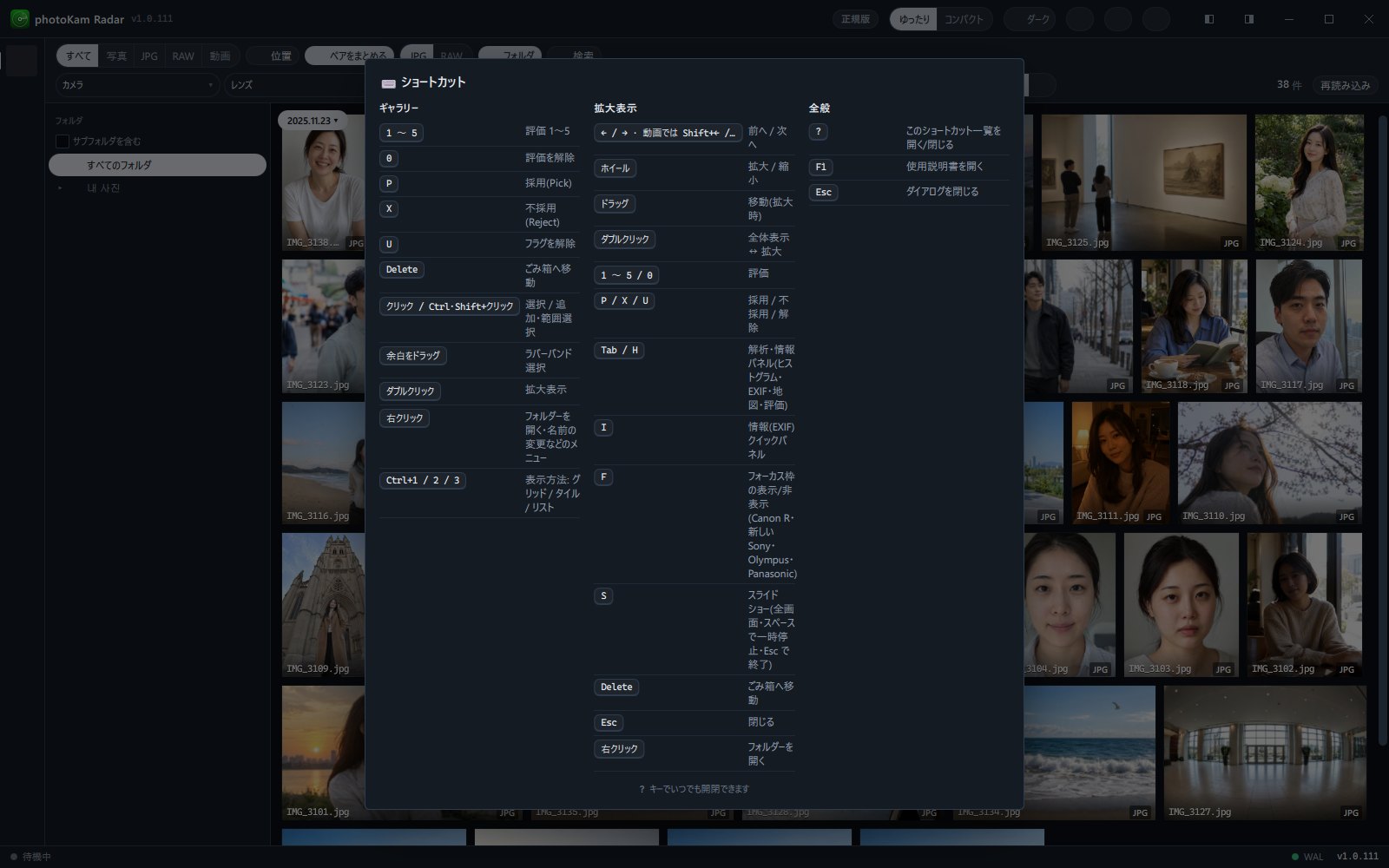
ギャラリー · 拡大表示 · 全般 の3つのグループに分けて、ショートカットと機能を表示します。? や Esc を押すか、ウィンドウの外をクリックすると閉じます。すべての一覧は ショートカット一覧 を参照してください。
操作手順
写真の検出の速度を変える
- 状態の文言をクリック
いちばん下の左側の状態の文言(例: サムネイルを作成しています…
· バランス ▾)をクリックします。 - 速度を選ぶ
インデックス速度 メニューで エコ · バランス · パフォーマンス から1つをクリックします。選んだ項目にアクセントカラーの枠が付き、数秒以内にその速度に切り替わります。
- 閉じる
メニューの外をクリックするか、Esc を押します。
ウィンドウを画面の半分に合わせる
- 上部バー右側の半分に配置するボタン(四角形の半分が塗られたアイコン)をクリックします。
- 元に戻すには、同じボタンをもう一度クリックします。
特定のドライブを除外する(コンピューター全体モード)
- 左サイドバーで ボリューム を開きます。
- 除外するドライブのカードの スキャン スイッチをオフにします。カードが薄くなり、状態が オフ に変わります。
- ギャラリーに戻って 更新 をクリックすると、そのドライブの写真が一覧から外れます。
フォルダーを追加する(いくつかのフォルダーモード)
- 左サイドバーで ボリューム(ライブラリ 画面)を開きます。
- + フォルダ追加 をクリックしてフォルダーを選びます。「フォルダーを追加しました — バックグラウンドのインデクサーがまもなくスキャンします。」という通知が表示されます。
- カードの状態が スキャン中… から時刻に変わったら、スキャンは完了です。
結果
ステータスバーのメニューで選んだ速度は保存され、次に起動してもそのまま保たれます。上部バーの密度とテーマの設定もすぐに保存されます。
ショートカット
| キー | 機能 |
|---|---|
| ? | ショートカット一覧を開く・閉じる(入力欄に文字を入力中のときは文字として入力されます) |
| F1 | アプリに含まれるユーザーガイド(簡易版)をブラウザーで開く |
| Ctrl+, | 設定画面を開く |
| Esc | 開いているウィンドウ(情報・ショートカット・ライセンス・地図など)を閉じる |
| Ctrl+1 · Ctrl+2 · Ctrl+3 | ギャラリーの表示方法: グリッド・タイル・リスト |
| F5 | ギャラリーの一覧を更新 |
macOS 版では Ctrl の代わりに ⌘(Command)を使います(例: Ctrl+, → ⌘+,)。
知っておくこと
ボタンの名前を知りたいときは、マウスを少し合わせたままにしてください。ほとんどの場合、名前とショートカットが一緒に表示されます。
アプリ独自のタイトルバーの代わりに Windows 標準のタイトルバーを使いたい場合は、設定 → クラシックなタイトルバー をオンにしてください(問題が起きたときのために用意した設定です)。
ギャラリー用のショートカット(評価・フラグ・ごみ箱など)は、ギャラリーが表示されているときだけ動作します。
ウィンドウを閉じても写真の検出は続きます。完全に止めるには、設定 → バックグラウンド索引 → 停止 をクリックしてください。
拡大表示や編集画面が開いていると、上部バーの密度・テーマのボタンは隠れます。閉じると再び表示されます。
ウィンドウの最小サイズは横 940、縦 600 です。ウィンドウを狭くすると、ツールバーが複数行に分かれて表示されます。
よくある質問
ステータスバーに赤い点が表示されます。
やることが残っているのに、バックグラウンド索引が実行されていないという意味です。設定 → バックグラウンド索引 で 再起動 をクリックしてください。
ステータスバーにずっと「一時停止 · バッテリー使用中」と表示されます。
ノートPCを電源につなぐと続きから進みます。バッテリーで動作しているときも続けたい場合は、設定 → バッテリー使用中は停止 をオフにしてください。
写真をすべて見つけたかどうかは、どうすればわかりますか?
ステータスバーが 待機中 で、ボリューム画面のドライブが 完了 · 100% であれば、すべて見つかっています。
ボリューム画面のタイトルが ライブラリ になっています。
いくつかのフォルダー モードでの画面の名前です。機能は同じです。
エラーの記録を削除すると、写真も削除されますか?
いいえ。ジョブ画面の削除は、エラーの記録だけを消します。再試行するときは、記録を消す前に エラー項目のみ再試行 をクリックしてください。