書き出し
編集した写真を新しいファイル(JPEG · PNG · TIFF)として保存します。元の写真はそのままに、形式、色空間、画質、サイズ、保存先、含める写真情報(EXIF)をひとつのウィンドウで設定します。保存が終わったら、画面下のステータスバーに表示される「保存しました: …」をクリックすると、保存したファイルのあるフォルダーをすぐに開けます。
こんなときに
- 編集を終えた写真を、メッセンジャー、SNS、ブログに載せるファイルにするとき(長辺を2048、1080などに縮小して)。
- プリントや出力用に、元のサイズで最高画質のファイルが必要なとき。
- ネットに公開する写真から、撮影場所(GPS)やカメラのシリアル番号を除きたいとき(既定で除かれています)。
- 写真ファイルに作者名や著作権表示を入れておきたいとき。
- RAWで撮った写真を、どのアプリでも開けるJPEGに変換するとき。
- 印刷所やほかの編集アプリに、画質劣化のないTIFFファイルで渡すとき。
メニューの場所

編集画面の上部バーの右側にある書き出しボタン(すべてリセットと全画面の間)をクリックすると、写真を書き出しウィンドウが表示されます。
- 編集画面は、拡大表示の編集ボタンで開きます。拡大表示の右クリックメニューの編集からも開けます → 編集画面の概要。
- 書き出しは編集画面で行います。
- 書き出しの対象は、今編集画面で開いている写真1枚です。
- 書き出しボタンが無効になる場合があります。切り抜きモードのとき、マスクを描いている途中、プリセットをプレビューしている途中、写真から色を拾って選ぶツールを使っている途中、すでに保存している途中です。その作業を適用するかEscで終えると、また有効になります。
設定項目
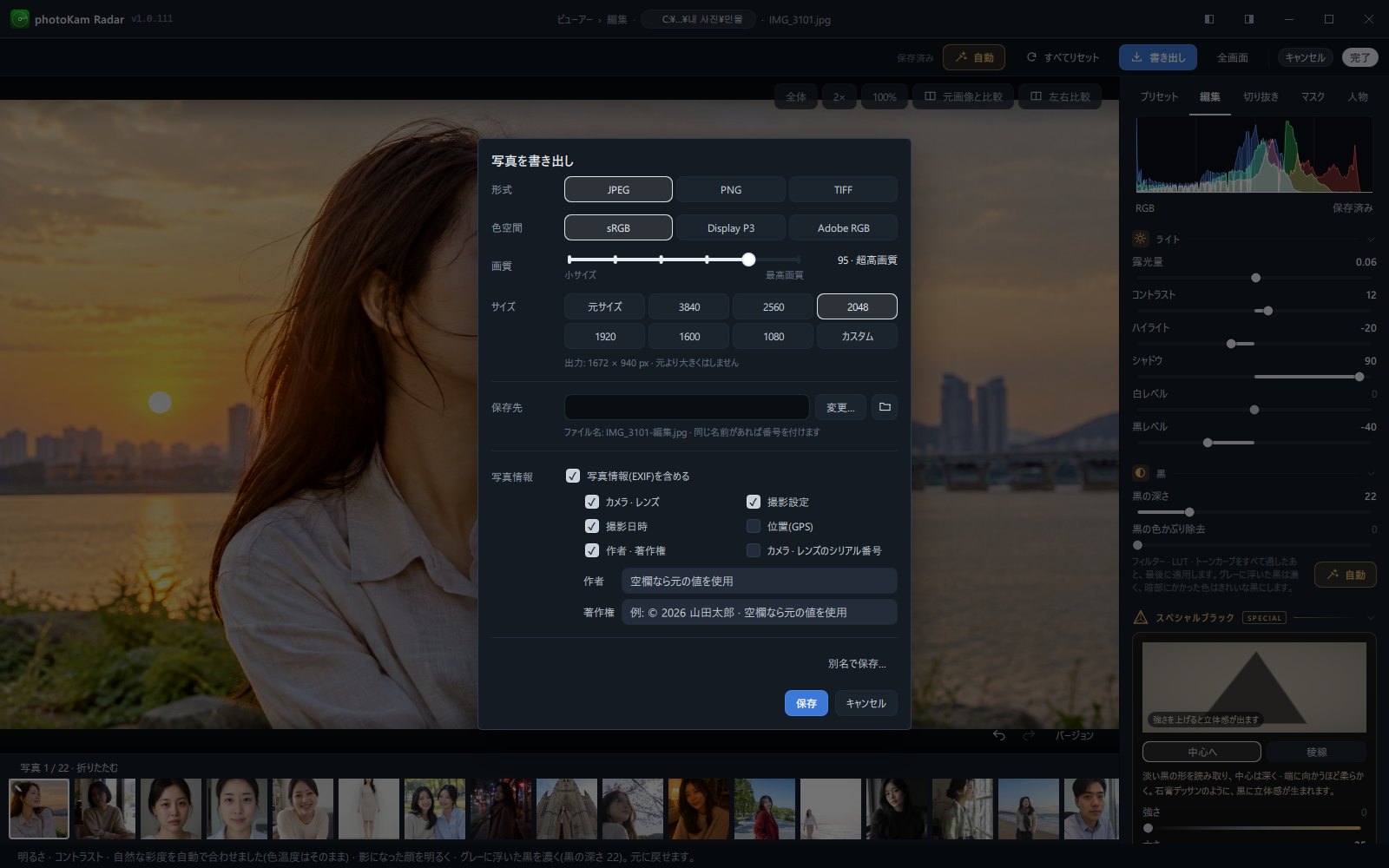
| 名前 | 選択肢 | 既定値 | 説明 |
|---|---|---|---|
| 形式 | JPEG · PNG · TIFF | JPEG | 保存するファイルの形式(WindowsとmacOSで同じ) |
| 色空間 | sRGB · Display P3 · Adobe RGB | sRGB | ファイルに収める色の範囲 |
| 画質 | 60 小サイズ · 70 標準 · 80 良好 · 90 高画質 · 95 超高画質 · 100 最高 | 95 · 超高画質 | JPEGの画質とファイルサイズ(JPEGのときだけ表示) |
| サイズ | 元サイズ · 3840 · 2560 · 2048 · 1920 · 1600 · 1080 · カスタム | 元サイズ | 長辺のピクセル数 |
| 保存先 | フォルダーのパス · 変更… · フォルダーボタン | 編集した写真のあるフォルダー | ファイルを保存するフォルダー |
| 写真情報 | 写真情報(EXIF)を含める + 6つの詳細項目 | 含める: オン、位置とシリアル番号だけオフ | ファイルに含める撮影情報 |
| 作者 · 著作権 | 入力欄2つ | 空欄(元の値) | ファイルに入れる名前と著作権表示 |
| 別名で保存… | — | — | 名前とフォルダーを自分で決めて保存 |
| 保存 · キャンセル | — | — | 保存先にすぐ保存 / ウィンドウを閉じる |
選んだ値はすべて記憶されます。次に書き出しウィンドウを開くと、前回の設定がそのまま表示されます。
形式
- JPEG — ほぼすべての機器、アプリ、ウェブで開けます。画質でファイルサイズを調整します。拡張子は
.jpgです。 - PNG — 画質が劣化しない形式です。同じ写真ならJPEGよりファイルがずっと大きくなります。拡張子は
.pngです。 - TIFF — 画質が劣化しない可逆圧縮で保存し、選んだ色空間の情報(プロファイル)もファイルに含めます。印刷所やほかの編集アプリに渡すときに適しています。拡張子は
.tifです。写真情報(EXIF)はJPEGとPNGに入るので、撮影情報が必要なときはJPEGかPNGを選んでください。
色空間
- sRGB — ウェブ、SNS、ほとんどのモニター、写真プリントの標準です。よくわからないときは、これを選んでください。
- Display P3 — 広い色域を表示できる画面(最近のスマートフォン、一部のモニター)で見る写真に適しています。
- Adobe RGB — 印刷所や出力サービスでこの色空間を求められたときに選びます。
- 編集画面はsRGBを基準に表示し、保存するときに選んだ色空間に変換します。sRGB以外の色空間を選ぶと、ウィンドウの下にこの内容が1行で表示されます。
画質
- JPEGのときだけ表示されます。スライダーをドラッグして、6段階のうち1つを選びます。右側に
95 · 超高画質のように数値と名前が表示され、スライダーの下の両端に「小サイズ」と「最高画質」と書かれています。 - 数値が大きいほど画質が良くなり、ファイルが大きくなります。ウェブに載せる写真は80〜90、保存やプリント用は95〜100が適当です。
サイズ
- 長辺が基準です。横長の写真なら横、縦長の写真なら縦の長さが選んだ値になり、縦横比は保たれます。
- 元サイズは元の大きさのまま保存します。切り抜いた場合は、切り抜いた後のサイズです。
- カスタムをクリックすると、長辺の入力欄が表示されます。64 〜 65535 pxの値を入力します(既定値は3000)。
- ボタンの下に、実際の出力サイズが事前に表示されます。例:
出力: 2048 × 1365 px · 元より大きくはしません。 - 写真が選んだ値より小さいときは、拡大せずに元のサイズで保存します。
保存先とファイル名
- 入力欄に今の保存先フォルダーが表示されます。パスが長いときは中央の部分が省略して表示され、マウスを置くとパス全体が表示されます。
- 一度も変えていなければ、編集した写真が入っているフォルダーに保存します。
- 変更…をクリックして保存先フォルダーを選択ウィンドウでフォルダーを選ぶと、そのフォルダーを記憶して、次の写真もそこに保存します。
- 横のフォルダーの形のボタン(保存先フォルダーを開く)をクリックすると、エクスプローラー(macOSはFinder)で保存先フォルダーを開きます。
- ファイル名は元の名前 +
-編集です。ウィンドウにファイル名: IMG_1234-編集.jpg · 同じ名前があれば番号を付けますのように事前に表示されます。 - 同じ名前のファイルがすでにある場合は上書きせず、
IMG_1234-編集-2.jpg、IMG_1234-編集-3.jpg…のように番号を付けます。 - 元のファイルを上書きすることは決してありません。
別名で保存
- ウィンドウ右下の別名で保存…をクリックすると、書き出しウィンドウが閉じて新しいファイルとして保存ウィンドウが表示されます。ここでフォルダーとファイル名を自分で決めます。
- 形式、色空間、画質、サイズ、写真情報は、書き出しウィンドウで選んだ設定をそのまま使います。
- 違う拡張子を入力しても(例: 形式はJPEGなのに
a.pngと入力)、選んだ形式の拡張子(a.jpg)に変えて保存します。 - すでにあるファイル名を指定しても、上書きはしません。ステータスバーに「書き出せませんでした: 既存のファイルは上書きしません。別の名前を指定してください。」と表示されます。
- 元のファイルを指定すると、「元ファイルには保存できません。別の名前を指定してください。」と表示され、保存されません。
- ここで選んだフォルダーが、次から保存先になります。
写真情報(EXIF)
カメラが写真ファイルに記録した撮影情報のうち、どれを書き出したファイルに含めるかを選びます。
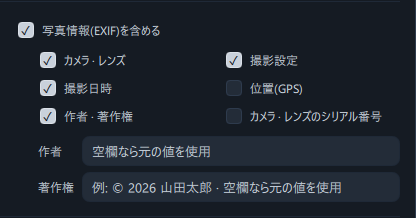
| 項目 | 既定値 | 含まれる情報 |
|---|---|---|
| カメラ · レンズ | オン | カメラのメーカー · 機種、レンズ |
| 撮影設定 | オン | 絞り · シャッター速度 · ISO · 焦点距離 · 露出補正 · 測光方式 · フラッシュ · ホワイトバランス(マウスを置くとこの一覧が表示されます)、撮影モード |
| 撮影日時 | オン | 撮影した日付と時刻(タイムゾーンが記録されていれば一緒に) |
| 位置(GPS) | オフ | 緯度 · 経度 · 高度 |
| 作者 · 著作権 | オン | 作者名 · 著作権表示(下の「作者 · 著作権」を参照) |
| カメラ · レンズのシリアル番号 | オフ | カメラ本体とレンズのシリアル番号 |
- 写真情報(EXIF)を含めるをオフにすると詳細項目がすべて消え、「カメラ · 日付 · 位置などの写真情報を一切含めません。」という案内が表示されます。このときは、アプリ名も含めて何の情報も入れません。
- オンにしておくと、選んだ項目と一緒に、写真のサイズ(横 · 縦のピクセル数)、色空間の情報、アプリ名(photoKam Radar)が入ります。
- 位置をオンにすると、警告色で「位置情報が含まれます — ネットに公開する写真ならオフにしてください。」と表示されます。位置とシリアル番号は住んでいる場所や持っている機器がわかってしまうことがあるため、既定ではオフになっています。
- 元の写真にない情報は、オンにしていても入りません(例: 位置情報のない写真)。
- RAW写真を書き出すときも、元の写真の情報を読み取って入れます。
- 切り抜きと回転はすでに画像に反映されているので、ファイルの向きの情報は「正位置」として記録されます。ほかのアプリで開いても、もう一度回転されることはありません。
- 写真情報はJPEGとPNGに入れます。TIFFを選ぶと、「TIFFで書き出す場合は写真情報を含められません(JPEG · PNGのみ対応)。」と表示されます。
作者 · 著作権
- 作者 · 著作権の項目がオンなら、下に作者 · 著作権の2つの入力欄が表示されます。
- 空欄のままにすると、元の写真に記録されていた値(カメラにあらかじめ登録しておいた名前など)をそのまま入れます。元の写真にもなければ、何も入れません。
- 入力すると、元の値の代わりに入力した内容を入れます。例:
© 2026 山田太郎。 - 入力した内容は記憶され、次の書き出しでも使われます。
無料版の表示
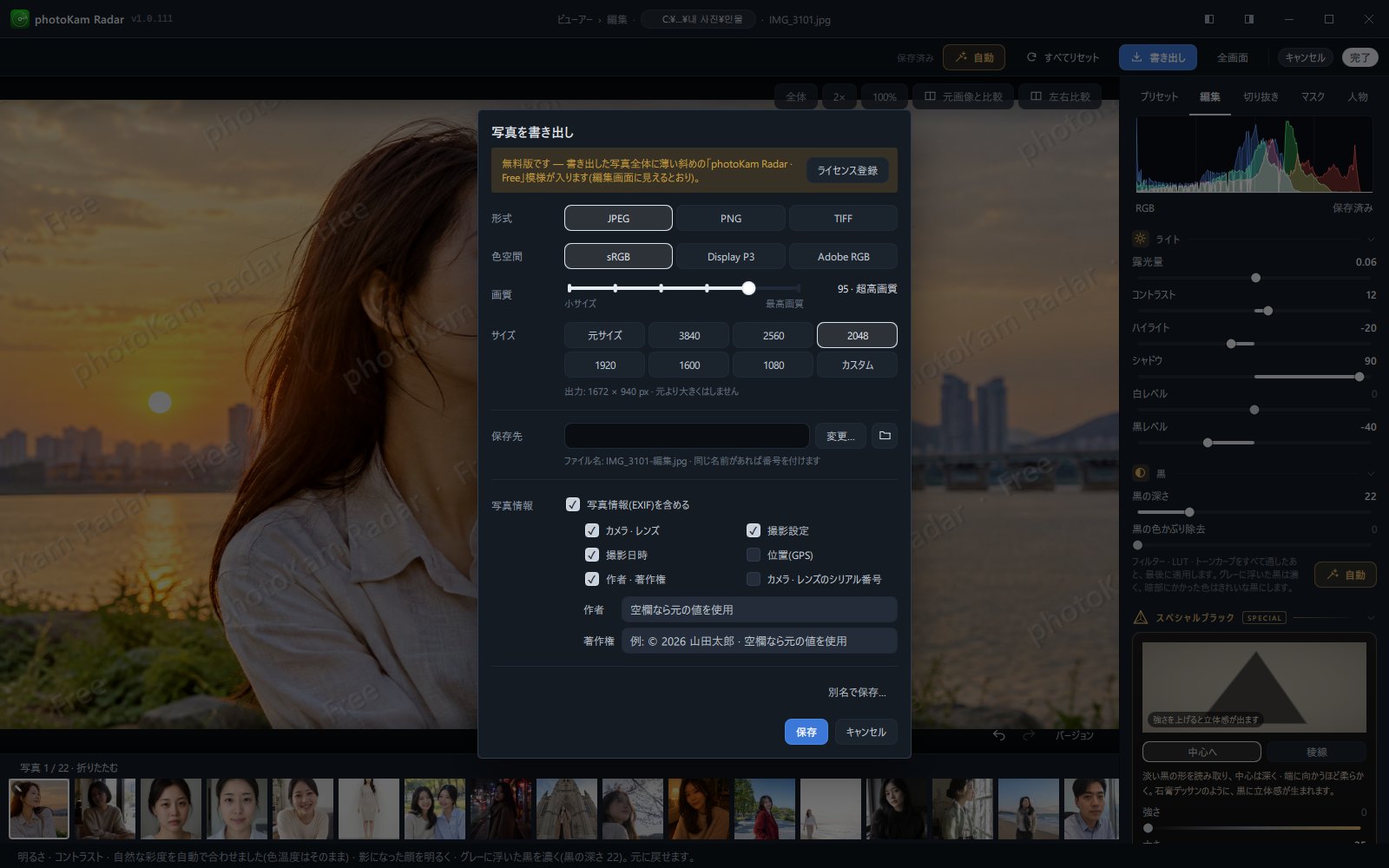
- ライセンスを登録していない無料版では、ウィンドウのいちばん上に案内が表示されます。「無料版です — 書き出した写真全体に薄い斜めの「photoKam Radar · Free」模様が入ります(編集画面に見えるとおり)。」
- 案内の右側のライセンス登録をクリックすると、書き出しウィンドウが閉じてライセンスのウィンドウが開きます → 無料版 · 正規版 · ライセンス登録。
- 透かしは、写真全体に斜めに薄く入ります。サイズは写真の長辺に合わせて決まるので、小さく縮小して書き出しても比率は同じで、切り抜いて避けることもできません。
- 正規版では透かしは入りません。透かし以外は、無料版と正規版の書き出し機能は同じです。
保存中 · 保存後(ステータスバー)
- 保存をクリックするとウィンドウが閉じ、上部の書き出しボタンが保存中…に変わります。画面下のステータスバーには、
JPG で書き出し中: IMG_1234-編集.jpg、プログレスバー(1 / 1)、キャンセルボタンが表示されます。 - 編集画面のキャンセル · 完了は、保存が終わってから使います(「書き出し中です — 終わると閉じられます」)。
- 保存が終わると、ステータスバーにフォルダーのアイコンと一緒に
保存しました: D:\写真\書き出し\IMG_1234-編集.jpgと表示されます。写真情報の設定に応じて、後ろに· 位置情報を含む、· 写真情報なし、· TIFFのため写真情報なしが付きます。 - この文字をクリックすると、保存したフォルダーが開き、今保存したファイルが選択された状態になります(Windowsはエクスプローラー、macOSはFinder)。マウスを置くと文字に下線が付き、「クリックすると保存先フォルダーを開きます」というツールチップが表示されます。その間にファイルを移動した場合は、フォルダーだけが開きます。
- 保存に失敗すると、「書き出せませんでした: (原因)」と表示され、失敗一覧ボタンが表示されます。クリックすると、書き出しに失敗した一覧ウィンドウにファイル名と原因が表示されます。
- 保存先フォルダーに書き込めないとき(取り外した外付けドライブ、書き込み禁止のフォルダー)は、「保存先フォルダーに書き込めません: (フォルダー)」と表示されます。
- 保存中にキャンセルをクリックすると、「書き出しを中止しました。」と表示され、ファイルは作られません。
操作手順
- 編集を終えます
拡大表示で編集をクリックして補正します。編集の値は自動で保存されるので、別に保存する必要はありません。
- 書き出しをクリックします
編集画面の上部バーの右側にあります。写真を書き出しウィンドウが表示されます。
- 形式と色空間を選びます
たいていはJPEG · sRGBのままでかまいません。
- 画質とサイズを選びます
ウェブに載せる写真なら画質のスライダーを
90 · 高画質あたりに、サイズは2048か1080に設定します。プリント用なら画質は95 · 超高画質以上、サイズは元サイズに設定します。ボタンの下の「出力: … px」で実際のサイズを確認します。 - 保存先を確認します
別の場所にまとめたいときは、変更…でフォルダーを選びます。一度選ぶと、次からもそのフォルダーに保存されます。
- 写真情報を選びます
ネットに公開する写真なら、位置(GPS)がオフになっていることを確認します。名前を入れたいときは、作者 · 著作権の入力欄に入力します。
- 保存をクリックします
画面下のステータスバーにプログレスバーが表示され、終わると「保存しました: …」と表示されます。
- ステータスバーの「保存しました: …」をクリックします
保存したフォルダーが開き、新しいファイルが選択された状態になっています。
よく使う設定の組み合わせ:
| 用途 | 形式 | 色空間 | 画質 | サイズ | 写真情報 |
|---|---|---|---|---|---|
| SNS · メッセンジャー | JPEG | sRGB | 90 高画質 | 2048 または 1080 | 既定(位置はオフ) |
| プリント · 保存 | JPEG | sRGB | 95 〜 100 | 元サイズ | 既定 |
| 印刷所の指定 | 印刷所が指定した形式 | Adobe RGB(求められたとき) | 100 最高 | 元サイズ | 既定 |
| 情報なしで共有 | JPEG | sRGB | 90 高画質 | 好きなサイズ | 写真情報(EXIF)を含めるをオフ |
結果
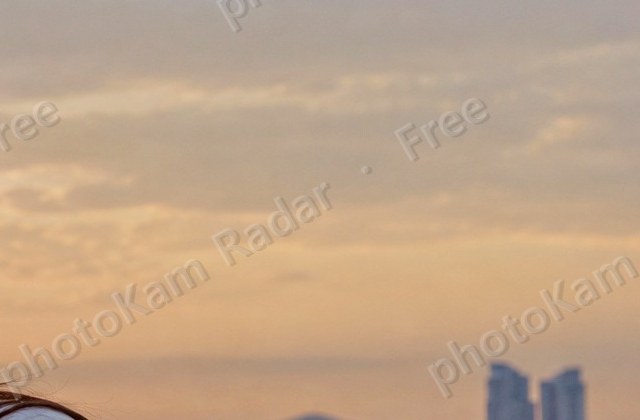
保存先フォルダーに、元の名前の後ろに-編集が付いた新しいファイルができます(例: 6000 × 4000の写真を2048で書き出すと2048 × 1365)。元のファイルはまったく変わらず、編集の値もそのまま残っているので、いつでも別の設定で書き出し直せます。
知っておくこと
書き出しウィンドウは前回の設定を記憶します。いつも同じ設定なら、書き出し → 保存の2回のクリックだけで済みます。
シャープ、ノイズ軽減、テクスチャはピクセル単位で適用されるため、画面の全体表示と書き出したファイルとで強さが違って見えることがあります。書き出す前に、編集画面の100%表示で確認してください → ディテール。
AIノイズ除去をオンにした写真は元の解像度で計算し直すため、保存に時間がかかることがあります(パソコンによっては数十秒以上)。保存が終わるまでお待ちください。
元のフォルダーに保存すると(既定の設定)、書き出したファイルも写真フォルダーの中にあるため、ギャラリーに新しい写真として表示されることがあります。別にまとめたいときは、変更…で別のフォルダーを選んでください。
無料版で書き出したファイルの透かしは、後から消せません。ライセンスを登録した後で同じ写真を書き出し直すと、透かしのないファイルが作られます(編集の値は残っています)。
Display P3やAdobe RGBのファイルは、カラーマネジメントをしないアプリや一部のウェブサイトでは、色がくすんで見えることがあります。ウェブに載せる写真はsRGBが安全です。
書き出したファイルは上書きしません。同じ写真を何度も書き出すと、-編集-2、-編集-3 …のファイルがどんどん増えます。
ステータスバーの「保存しました」は、ほかの作業(補正の貼り付けなど)をするとその作業の通知に変わります。その後は、書き出しウィンドウのフォルダーボタンで保存先フォルダーを開いてください。
TIFFを選ぶと、ウィンドウのいちばん下に「TIFFには写真情報(EXIF)が入りません。」と表示されます。PNGには写真情報が入ります。
よくある質問
書き出したファイルがどこにあるかわかりません。
保存した直後なら、ステータスバーの「保存しました: …」をクリックしてください。時間がたっている場合は、書き出しウィンドウの保存先に表示されているフォルダーが保存先で、横のフォルダーボタンで開けます。一度も変えていなければ、元の写真があるフォルダーです。
書き出すと編集の値は消えますか?
いいえ。編集の値はそのまま残っているので、サイズや形式を変えて何度でも書き出し直せます。
複数の写真をまとめて書き出せますか?
編集画面で開いている写真を1枚ずつ書き出します。同じ補正はCtrl+Shift+C · Ctrl+Shift+V(補正のコピー、貼り付け)で複数の写真に適用してから、編集画面下のフィルムストリップで写真を切り替えながら、1枚ずつ書き出してください。
書き出した写真に撮影日がありません。
写真情報(EXIF)を含めると撮影日時がオンになっているか確認してください。TIFFで書き出した場合や、元の写真に日付がない場合は入りません。
位置情報は入りますか?
既定の設定では入りません。位置(GPS)をオンにしたときだけ入り、ステータスバーに「 · 位置情報を含む」が付きます。
RAWファイルをJPEGに変換できますか?
はい。RAW写真を編集画面で開き(補正しなくてもかまいません)、形式をJPEGにして書き出します。撮影情報も一緒に入ります。
無料版でも書き出せますか?
はい、すべての設定を同じように使えます。ただし、書き出した写真全体に薄い斜めの透かしが入ります。