スペシャルブラック
淡く浮いた黒の形を読み取り、中心に向かうほど深く・端に向かうほど柔らかくします。石膏デッサンで鉛筆を重ねて立体を起こすように、平らだった黒に量感と立体感が生まれます。photoKam Radar が新しく生み出した黒の表現です。
こんなときに
- フィルム調のプリセットを適用したり、写真を明るく補正したりしたあと、髪や黒い服がグレーの板のように平らに見えるとき — 黒の深さで濃くするだけでは、かえってさらに平たく見えてしまう写真。
- まとめ髪、結んだ髪、コート、ジャケットのような暗い塊に立体感を出したいとき。
- モノクロ写真や暗いトーンの写真で、彫刻のように硬質な黒を作りたいとき。
どう変わるのか
黒パネルの 黒の深さ は、暗い画素を明るさだけを見て一様に濃くします。そのため、淡い黒の塊は中心と端が一緒に濃くなり、平らな板のまま残ります。
スペシャルブラックは塊の形を見ます。
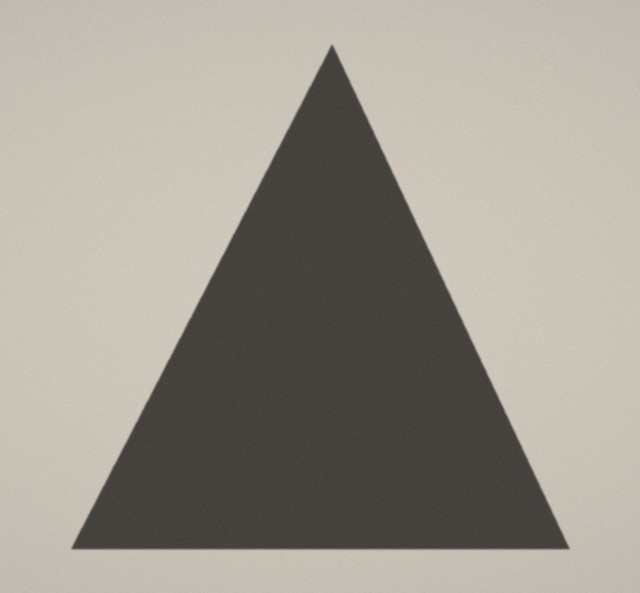
フィルターや光のせいで、黒が平らなグレーに浮いています。
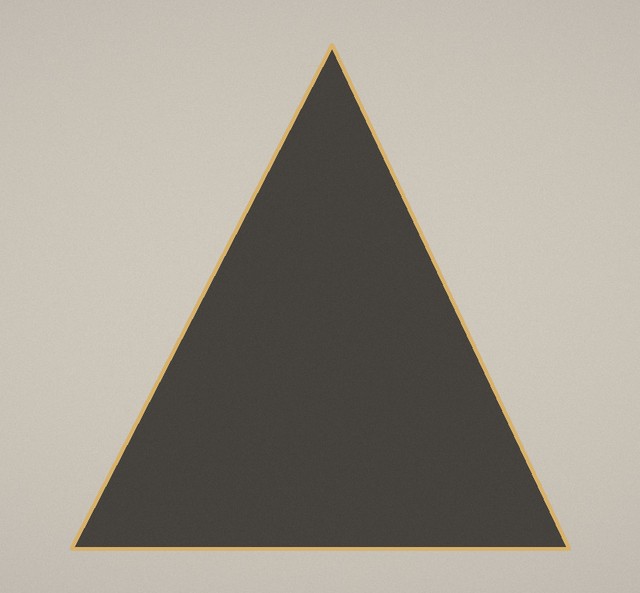
写真の中から暗い塊の形を見つけます。
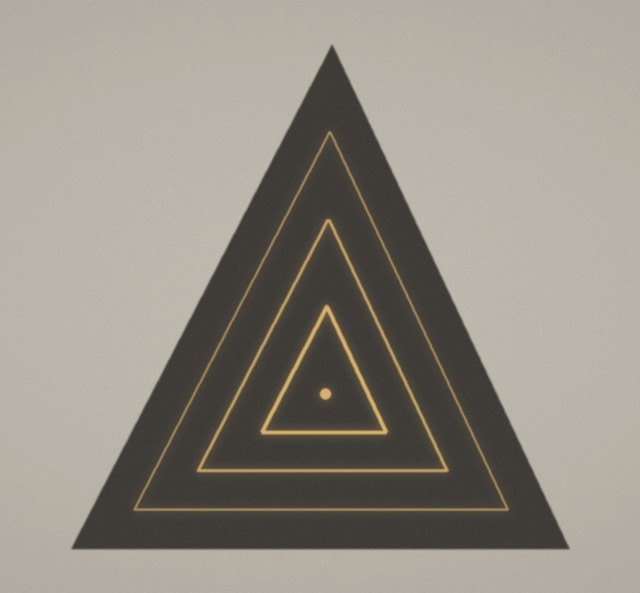
端から遠いほど深いとみなします。三角形なら、辺と平行に内側へ小さくなっていく三角形がそれぞれ同じ深さの線で、中心がいちばん深くなります。
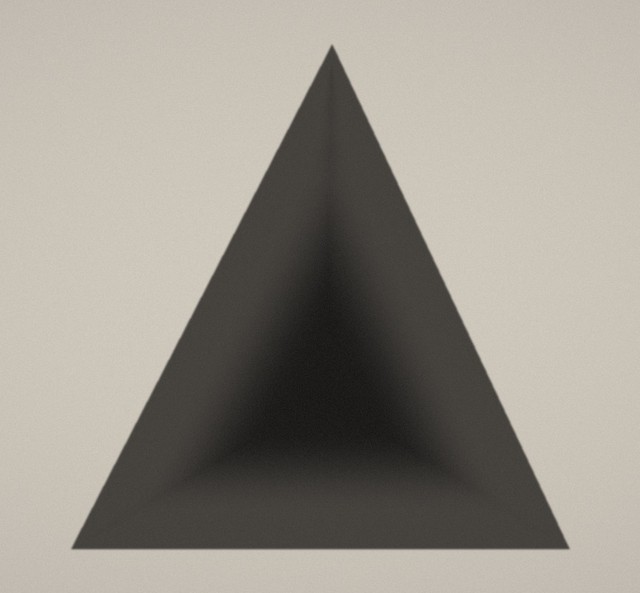
中心は濃い黒に、端に向かうほど柔らかく。平らな三角形が、上から見た三角錐のように見えます。
深くしている間も質感はそのまま残します。髪の明るい毛筋と暗いすき間のコントラストを生かしておくので、濃くかけても黒く塗りつぶしたようにはつぶれず、深い陰の中の髪のように見えます。
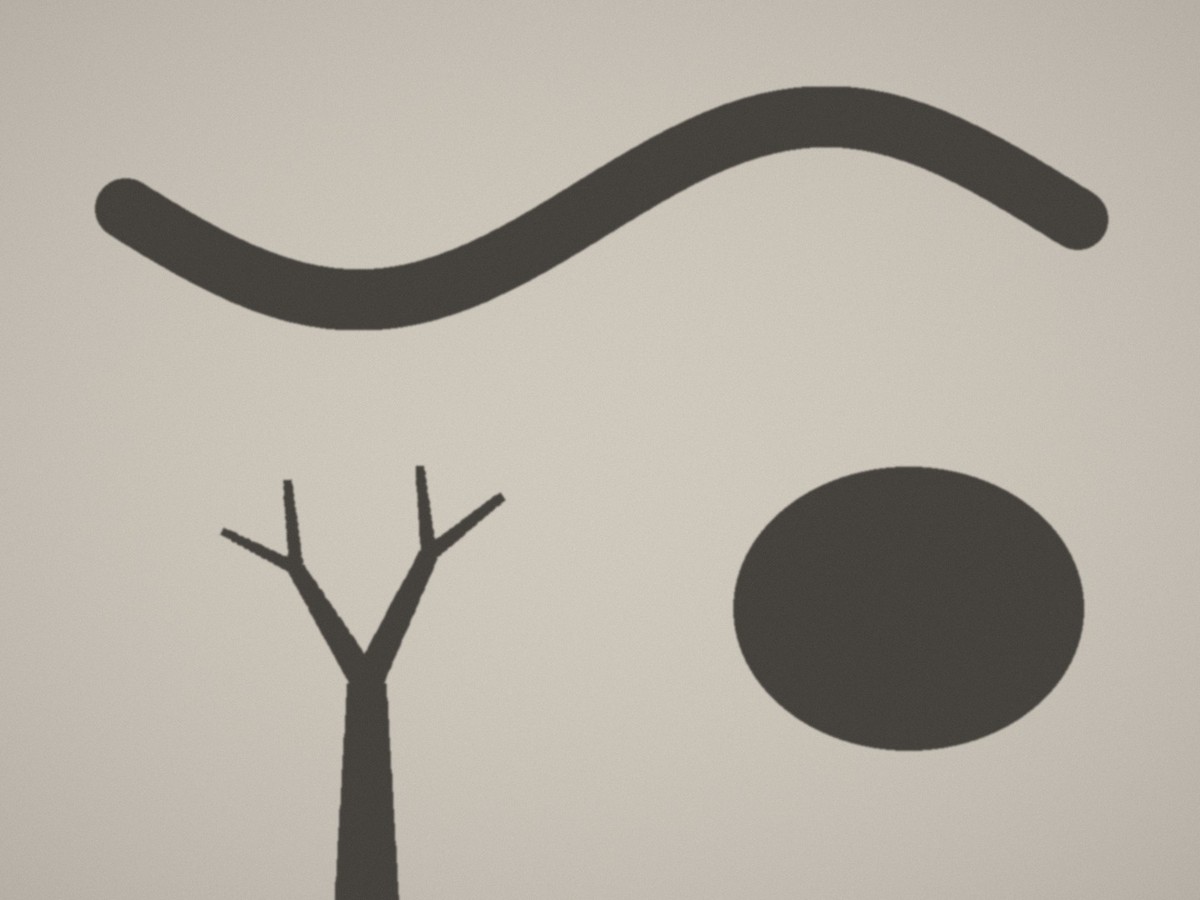
 前後
前後三角形だけではありません。 写真の中の暗がりは、ミミズのように曲がった帯、木の枝のように分かれた形、丸い塊など、さまざまです。スペシャルブラックは形ごとにその部分の太さを基準に深さを測るので、曲がった帯は胴体の中心線に沿って、木の枝は太い幹から細い枝までそれぞれの中心線に沿って、丸い塊は中心に向かうほど深くなります。
形 — 中心へ・稜線
| 形 | 三角形の場合 | 機能 |
|---|---|---|
| 中心へ(既定) | 中心に向かうほど濃くなる三角形 | 塊の中心(枝ならその枝の中心線)に向かうほど深く。素描のような柔らかい量感。 |
| 稜線 | 頂点から中心に集まる Y 字 | 塊ごとに、端からいちばん遠い線を、太さに関係なく均一に濃く。三角錐の稜線のような、エッジの立った感じ。 |
メニューの場所
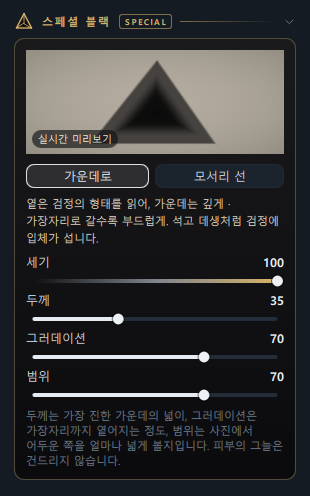
編集 タブ → 黒 パネルのすぐ下にある スペシャルブラック パネル(金色の三角錐のアイコンと SPECIAL の表示)。プレビューの下の 中心へ · 稜線 で形を選びます。
スライダー
| 名前 | 範囲 | 既定 | 機能 |
|---|---|---|---|
| 形(ボタン) | 中心へ・稜線 | 中心へ | 上の「形」の表を参照。切り替えるとすぐに反映されます。 |
| 強さ | 0 ~ 100 | 0 | スペシャルブラックをどのくらい深くかけるかを決めます。0 ならオフです。 |
| 太さ | 0 ~ 100 | 25 | いちばん濃い中心(稜線ならその線)の広さです。低いと狭く鋭く、高いと広い面が濃くなります。 |
| グラデーション | 0 ~ 100 | 70 | 濃い中心から端に向かって薄くなる度合いです。低いと面が刃物のように折れた彫刻のように、高いと端までなめらかにつながります。 |
| 範囲 | 0 ~ 100 | 30 | 写真の暗い側をどこまで広く塊とみなすかを決めます。低いといちばん暗い所(髪、黒い服)だけを、上げるとより明るい陰まで順に加えていきます。上げたことで効果が消えることはありません。 |
パネル上部のライブプレビューは、石膏デッサンの紙の上の三角錐です。強さ · 太さ · グラデーション を動かすとすぐに変わるので、写真にどんな形でかかるかを先に確認できます。
スライダーをドラッグする、ダブルクリックして既定値に戻す、Shift で微調整する、数値を直接入力するといった方法は、編集画面の概要 にあります。
操作手順
- 必要なら、プリセットと黒を先に合わせます
スペシャルブラックは、プリセット、LUT、トーンカーブ、黒パネルまでをすべて適用したあとに適用されます。
- 強さ を上げます
70 〜 90 くらいで、髪や黒い服の中心が深くなるかを見ます。
- 範囲 で対象を選びます
髪だけにしたいなら低く、暗い服や陰まで含めたいなら高くします。
- 形と 太さ · グラデーション で性格を決めます
柔らかい量感なら 中心へ、エッジの立った稜線なら 稜線。鋭い彫刻のような感じにするなら太さ・グラデーションを低く、柔らかい素描のような感じにするなら高くします。
- 補正前後を比較します
写真の上の 左右比較(または Y)で、中央の線をドラッグしながら見ます。
結果
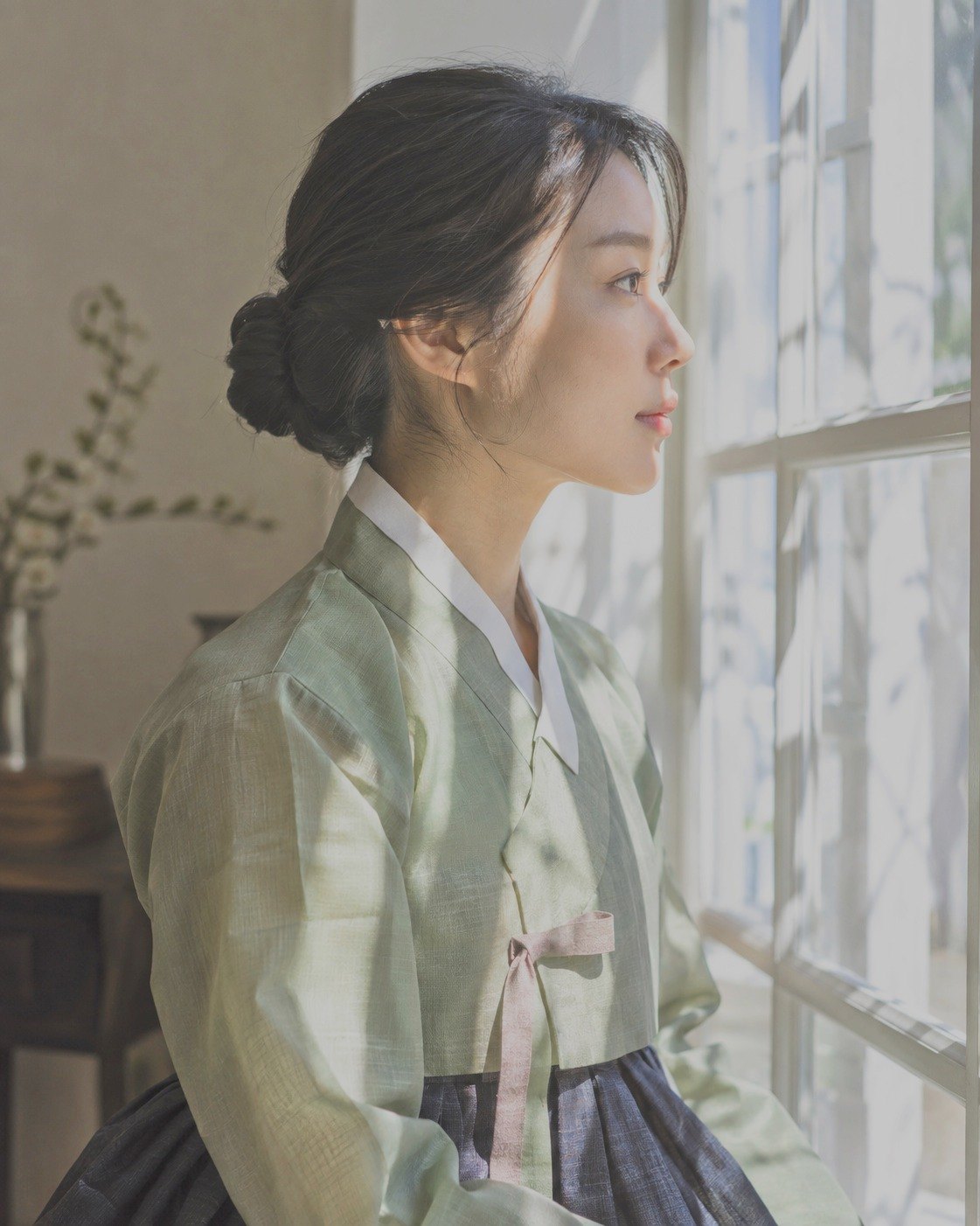
 前後
前後写真全体を明るく補正したせいでグレーに浮いて平らだった髪が、頭頂部とまとめ髪の中心から深くなり、量感がよみがえります。紺色のスカートのひだも一緒に深くなります。髪の毛筋やつやはそのままで、顔や窓から差し込む光、明るい壁もそのままです。
設定: ライト で露光量 +50、シャドウ +100、黒レベル +60、ハイライト −50、白レベル −20 にして明るく → スペシャルブラック 中心へ · 強さ 100 · 太さ 35 · グラデーション 70 · 範囲 70。
作例の写真の人物はAIで生成したものです。
知っておくこと
- 肌の陰には触れません。 あごの下や頬の影、唇がしみのように深くならないように、肌の色合いの部分では効果を弱めます。そのため、明るい茶色の髪は少し深くなりにくいことがあります。
- 向いている写真 — 髪、黒い服、暗い彫刻や建物のように、塊がはっきりした黒。
- 向いていない写真 — 霧のかかった森の帯や水面の影のように細く長く伸びた暗い帯は、中心が濃くなってしみのように見えることがあります。そのような場合は、範囲 を下げるか 強さ を弱めてください。
- 範囲を変えると、少しの間(0.3 〜 0.5秒)計算します。 その間は前の形で表示され、そのあと新しい形に切り替わります。強さ · 太さ · グラデーション はすぐに反映されます。
- 適用の順番 — 黒パネルのすぐあと、効果 の周辺光量補正と粒子の前に適用されます。
- 書き出したファイル、拡大表示、グリッドのサムネイルも、編集画面で見えるとおりになります。
よくある質問
黒の深さと何が違いますか?
黒の深さは、明るさだけを見て暗い所を一様に濃くします。スペシャルブラックは塊の形を見て、中心だけを深く、端は柔らかくして立体感を作ります。両方を一緒に使ってもかまいません。
細長い形や分かれた形にも効きますか?
はい。その部分の太さを基準にするので、曲がった帯は胴体の中心線に、木の枝は枝ごとの中心線に沿って深くなります。三角形や丸い塊は、中心に向かうほど深くなります。
中心へ と 稜線 のどちらを使えばいいですか?
髪や服のようなほとんどの写真では、中心へ が自然です。建物や彫刻のように面と稜線がはっきりした被写体にエッジを立てたいときは、稜線 を使ってみてください。
範囲を上げたら、壁の陰まで濃くなりました。
範囲が広いと、より明るい陰まで塊とみなします。30 前後まで下げると、髪や黒い服のようないちばん暗い所だけが残ります。
プリセットとして保存したり、ほかの写真にコピーしたりできますか?
はい。スペシャルブラックは ライト のまとまりに含まれます。範囲は写真ごとに、その写真の暗い側を基準にするので、ほかの写真に貼り付けても、その写真の暗い塊に合わせてかかります(→ プリセット)。