옅게 뜬 검정의 형태를 읽어, 가운데로 갈수록 깊게 · 가장자리로 갈수록 부드럽게 만듭니다. 석고 데생에서 연필을 겹쳐 입체를 세우듯, 평평하던 검정에 덩어리감과 입체가 생깁니다. photoKam Radar가 새로 만든 검정 표현입니다.
이럴 때 씁니다
필름 같은 프리셋을 적용하거나 사진을 밝게 보정한 뒤 머리카락, 검은 옷이 회색 판처럼 평평해 보일 때 — 검정 깊이로 진하게만 하면 오히려 더 납작해 보이는 사진.
쪽머리, 묶은 머리, 코트, 재킷처럼 어두운 덩어리에 입체감을 주고 싶을 때.
흑백 사진이나 어두운 톤의 사진에서 조각처럼 단단한 검정을 만들고 싶을 때.
어떻게 달라지나요
검정 패널의 검정 깊이는 어두운 화소를 밝기만 보고 똑같이 진하게 합니다. 그래서 옅은 검정 덩어리는 가운데와 가장자리가 같이 진해져 평평한 판으로 남습니다.
스페셜 블랙은 덩어리의 모양을 봅니다.
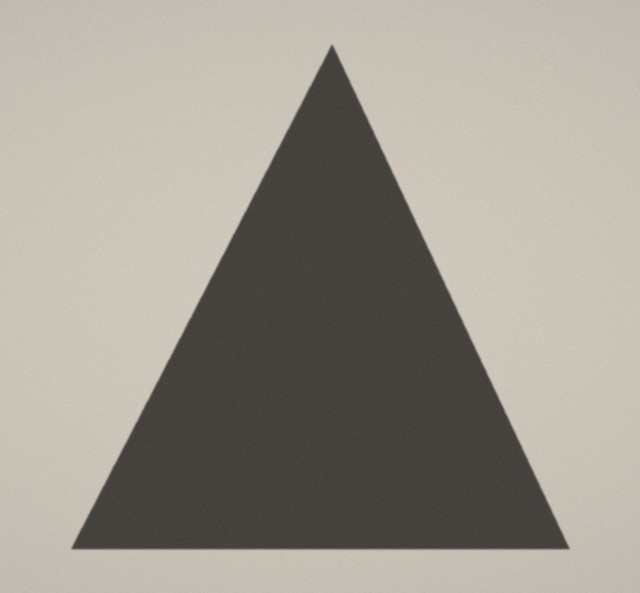
옅은 검정
필터나 빛 때문에 검정이 평평한 회색으로 떠 있습니다.
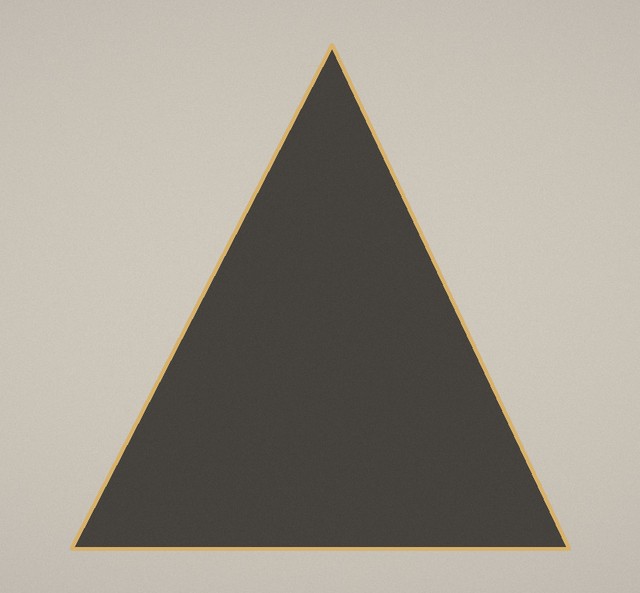
형태를 읽고
사진에서 어두운 덩어리의 모양을 찾습니다.
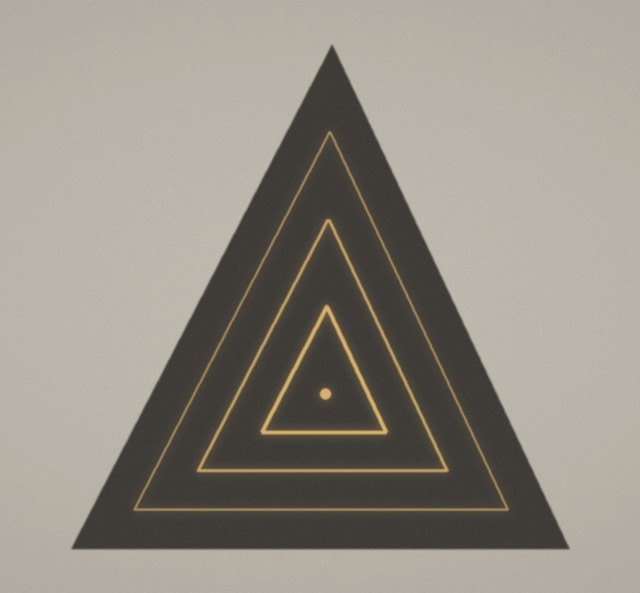
깊이를 재어
가장자리에서 멀수록 깊다고 봅니다. 삼각형이라면 가장자리와 나란히 안쪽으로 작아지는 삼각형들이 같은 깊이의 선이고, 가운데가 가장 깊습니다.
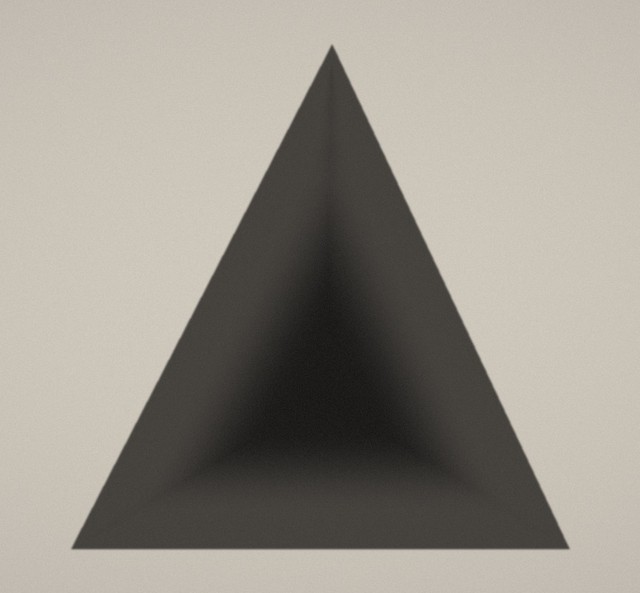
가운데로 갈수록 깊게
가운데는 진한 검정으로, 가장자리로 갈수록 부드럽게. 평평한 삼각형이 위에서 본 삼각뿔처럼 보입니다.
깊게 하는 동안에도 결은 그대로 둡니다. 머리카락의 밝은 올과 어두운 틈의 대비를 살려 두므로, 진하게 걸어도 검은 칠처럼 뭉개지지 않고 깊은 그늘 속의 머리카락처럼 보입니다.
전후
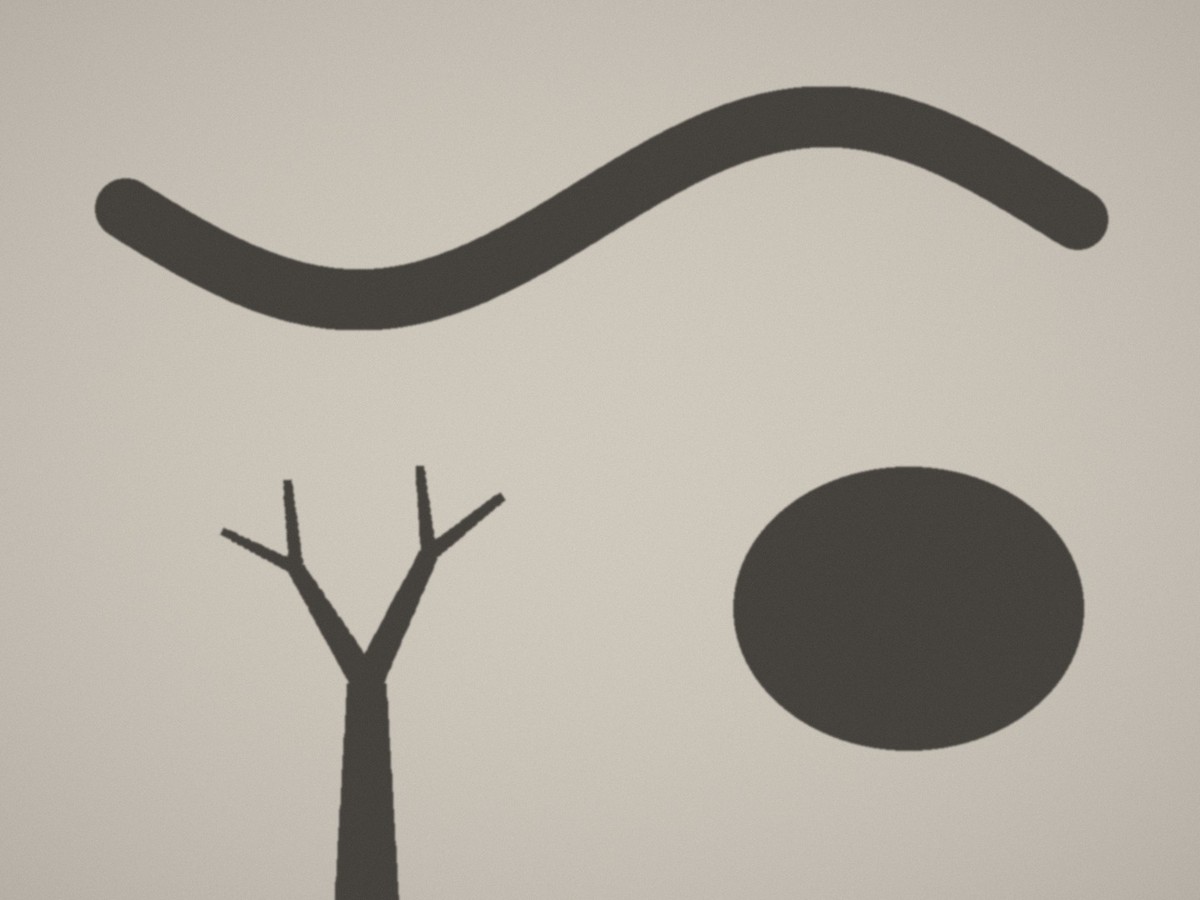
삼각형만이 아닙니다. 사진 속 어둠은 지렁이처럼 휜 띠, 나뭇가지처럼 갈라진 모양, 둥근 덩어리 등 제각각입니다. 스페셜 블랙은 모양마다 그 부분의 굵기를 기준으로 깊이를 재므로, 휜 띠는 몸통의 중심선을 따라, 나뭇가지는 굵은 줄기부터 잔가지까지 저마다의 중심선을 따라, 둥근 덩어리는 가운데로 갈수록 깊어집니다.
모양 — 가운데로 · 모서리 선
모양
삼각형에서는
하는 일
가운데로(기본)
가운데로 갈수록 진해지는 삼각형
덩어리의 가운데(가지라면 그 가지의 중심선)로 갈수록 깊게. 소묘처럼 부드러운 덩어리감.
모서리 선
꼭짓점에서 가운데로 모이는 Y자
덩어리마다 가장자리에서 가장 먼 선을 굵기와 상관없이 고르게 진하게. 삼각뿔의 모서리처럼 날이 선 느낌.
메뉴 위치
예시 사진은 AI로 만든 인물입니다.
편집 탭 → 검정 패널 바로 아래의 스페셜 블랙 패널(금빛 삼각뿔 아이콘과 SPECIAL 표시). 미리보기 아래의 가운데로 · 모서리 선으로 모양을 고릅니다.
슬라이더
이름
범위
기본
하는 일
모양(버튼)
가운데로 · 모서리 선
가운데로
위 "모양" 표 참고. 바꾸면 바로 반영됩니다.
세기
0 ~ 100
0
스페셜 블랙을 얼마나 깊게 적용할지 정합니다. 0이면 꺼져 있습니다.
두께
0 ~ 100
25
가장 진한 가운데(모서리 선이면 그 선)의 넓이입니다. 낮으면 좁고 날카롭게, 높으면 넓은 면이 진해집니다.
그러데이션
0 ~ 100
70
진한 가운데에서 가장자리까지 옅어지는 정도입니다. 낮으면 면이 칼같이 꺾인 조각처럼, 높으면 가장자리까지 부드럽게 이어집니다.
범위
0 ~ 100
30
사진에서 어두운 쪽을 얼마나 넓게 덩어리로 볼지 정합니다. 낮으면 가장 어두운 곳(머리카락, 검은 옷)만, 높이면 더 밝은 그늘까지 차례로 더해집니다. 올려서 효과가 사라지는 일은 없습니다.
패널 위쪽의 실시간 미리보기는 석고 데생 종이 위의 삼각뿔입니다. 세기 · 두께 · 그러데이션을 움직이면 바로 바뀌어, 사진에 어떤 모양으로 들어갈지 먼저 볼 수 있습니다.
슬라이더를 드래그하거나, 더블클릭해 기본값으로 되돌리거나, Shift로 미세 조정하거나, 숫자를 직접 입력하는 방법은 편집 화면 둘러보기에 있습니다.
따라 하기
필요하면 프리셋과 검정을 먼저 맞춥니다
스페셜 블랙은 프리셋, LUT, 곡선, 검정 패널까지 모두 적용한 뒤에 적용됩니다.
세기를 올립니다
70 ~ 90 정도에서 머리카락, 검은 옷의 가운데가 깊어지는지 봅니다.
범위로 대상을 고릅니다
머리카락만 원하면 낮게, 어두운 옷과 그늘까지 원하면 높입니다.
모양과 두께 · 그러데이션으로 성격을 정합니다
부드러운 덩어리감은 가운데로, 날이 선 모서리는 모서리 선. 날카로운 조각 같은 느낌은 두께 · 그러데이션을 낮게, 부드러운 소묘 느낌은 높게.
보정 전후를 비교합니다
사진 위의 좌우 비교(또는 Y)로 가운데 선을 드래그하며 봅니다.
결과
전후
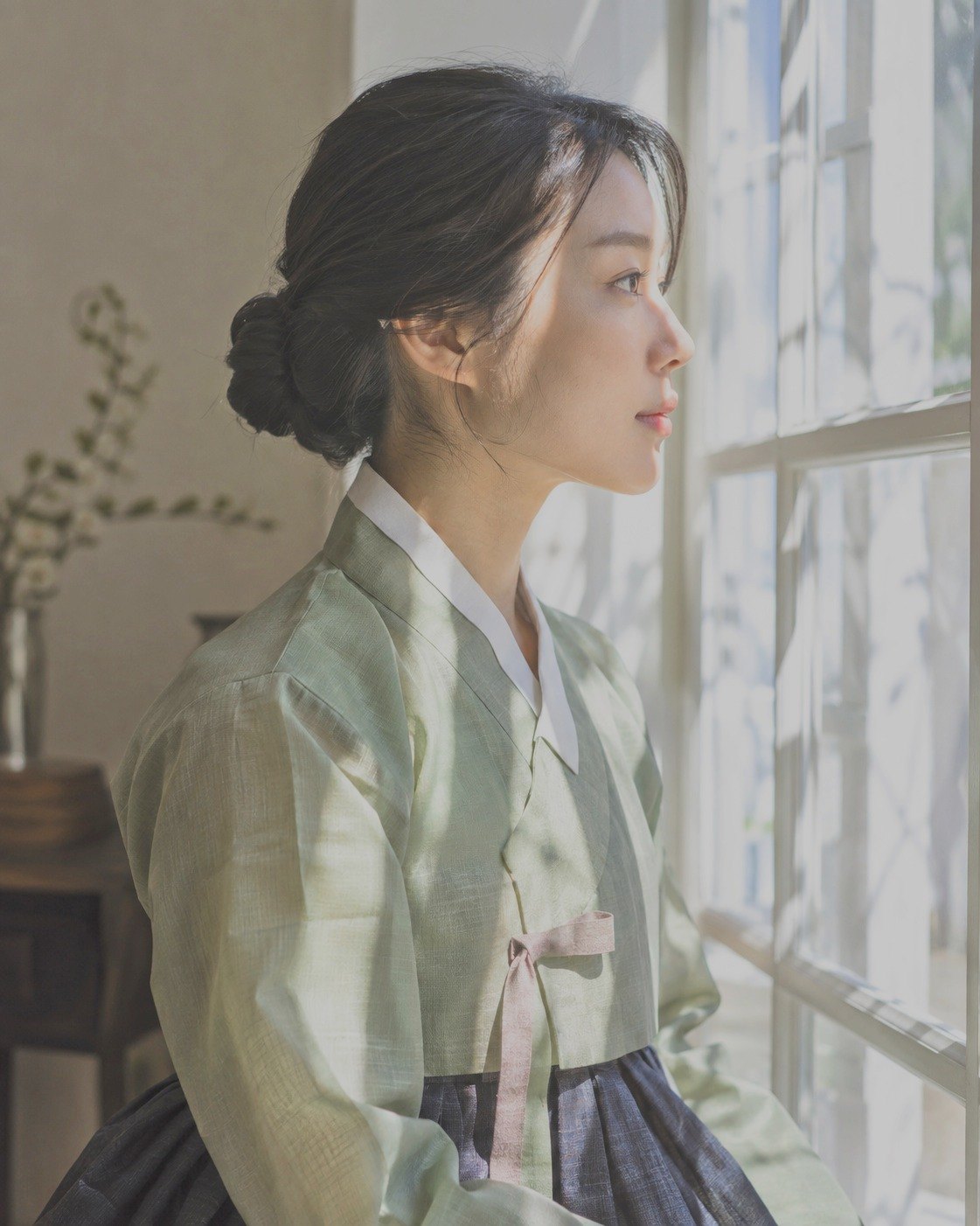
사진 전체를 밝게 보정해 회색으로 떠서 평평하던 머리카락이, 정수리와 쪽머리의 가운데부터 깊어져 덩어리감이 살아납니다. 남색 치마의 주름도 함께 깊어집니다. 머리카락 올과 윤기는 그대로이고, 얼굴과 창으로 드는 빛, 밝은 벽도 그대로입니다.
설정: 빛에서 노출 +50, 어두운 영역 +100, 검정 계열 +60, 밝은 영역 −50, 흰색 계열 −20로 밝게 → 스페셜 블랙 가운데로 · 세기 100 · 두께 35 · 그러데이션 70 · 범위 70.
예시 사진은 AI로 만든 인물입니다.
알아 두기
피부의 그늘은 건드리지 않습니다. 턱 밑이나 볼의 그림자, 입술이 얼룩처럼 깊어지지 않도록 피부 빛깔은 효과를 줄입니다. 밝은 갈색 머리는 그래서 조금 덜 깊어질 수 있습니다.
어울리는 사진 — 머리카락, 검은 옷, 어두운 조각이나 건물처럼 덩어리가 분명한 검정.
어울리지 않는 사진 — 안개 낀 숲의 띠나 물그림자처럼 가늘고 길게 뻗은 어두운 띠는 가운데가 진해져 얼룩처럼 보일 수 있습니다. 이럴 때는 범위를 낮추거나 세기를 줄이세요.
범위를 바꾸면 잠깐(0.3 ~ 0.5초) 계산합니다. 그동안은 이전 모양으로 보이다가 새 모양으로 바뀝니다. 세기 · 두께 · 그러데이션은 바로 반영됩니다.
 전후
전후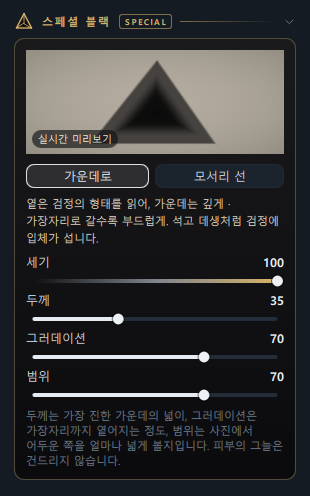
 전후
전후