빛
사진의 밝기와 명암을 조정하는 기본 패널입니다. 전체 밝기(노출), 밝은 곳과 어두운 곳의 차이(대비), 밝은 부분이나 어두운 부분만 따로(밝은 영역 · 어두운 영역), 가장 밝은 끝과 가장 어두운 끝(흰색 계열 · 검정 계열)을 조절합니다.
이럴 때 씁니다
- 사진이 전체적으로 어둡거나 밝을 때 — 노출.
- 사진이 밋밋하고 뿌옇게 보일 때, 또는 반대로 명암이 너무 강할 때 — 대비.
- 하늘이나 창밖이 하얗게 날아가 구름이나 바깥 풍경이 잘 보이지 않을 때 — 밝은 영역을 내립니다.
- 역광으로 얼굴이 그늘졌을 때, 그늘진 부분이 답답해 보일 때 — 어두운 영역을 올립니다.
- 사진이 선명하지 않고 흰색이 탁하거나 검정이 회색으로 떠 있을 때 — 흰색 계열 · 검정 계열.
메뉴 위치
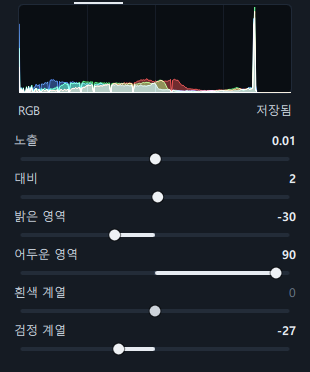
편집 탭 맨 위, 히스토그램 바로 아래에 있는 첫 번째 패널 빛(해 모양 아이콘)입니다. 편집 화면을 열면 이 패널이 펼쳐져 있습니다.
- 마스크마다 같은 슬라이더가 있습니다(이름은 노출 EV · 대비 · 밝은 영역 · 어두운 영역 · 흰색 계열 · 검정 계열). 하늘이나 얼굴만 따로 조절할 때 사용합니다(→ 마스크).
- 상단 바의 자동을 클릭하면 이 패널의 값 6개를 사진에 맞게 한 번에 정해 줍니다(→ 편집 화면 둘러보기 — 자동).
슬라이더와 버튼
| 이름 | 범위 | 기본 | 하는 일 |
|---|---|---|---|
| 노출 | -5.00 ~ 5.00 | 0.00 | 사진 전체를 밝게(+) 또는 어둡게(−) 합니다. 1.00이 빛의 양 2배(카메라의 1스톱)입니다. 슬라이더는 0.05씩 움직입니다. 밝게 올릴 때 가장 밝은 끝은 부드럽게 눌러 주어 하얗게 뚝 잘리지 않게 합니다. |
| 대비 | -100 ~ 100 | 0 | +는 밝은 곳을 더 밝게, 어두운 곳을 더 어둡게 해 또렷하게 만들고, −는 차이를 줄여 부드럽게 만듭니다. 양 끝은 완만하게 처리되므로, 대비를 올려도 검정이 뭉개지거나 흰색이 날아가는 일이 적습니다. |
| 밝은 영역 | -100 ~ 100 | 0 | 사진의 밝은 부분(중간보다 조금 어두운 곳부터 가장 밝은 곳까지, 밝을수록 더 강하게)만 어둡게(−) 또는 밝게(+) 합니다. 하늘, 창밖, 흰 옷의 질감을 살릴 때 씁니다. |
| 어두운 영역 | -100 ~ 100 | 0 | 사진의 어두운 부분(중간보다 조금 밝은 곳 아래, 어두울수록 더 강하게)만 밝게(+) 또는 어둡게(−) 합니다. 그늘진 얼굴이나 어두운 숲을 살릴 때 씁니다. |
| 흰색 계열 | -100 ~ 100 | 0 | 가장 밝은 끝만 올리거나(+, 흰색을 더 하얗게) 내립니다(−). 중간 밝기는 거의 그대로입니다. |
| 검정 계열 | -100 ~ 100 | 0 | 가장 어두운 끝만 내리거나(−, 검정을 더 검게) 올립니다(+, 바랜 느낌). 중간 밝기는 거의 그대로입니다. |
- 밝은 영역 · 어두운 영역은 넓은 면 단위로 밝기를 조정하기 때문에, 끝까지 밀어도 피부결이나 나뭇잎 같은 세밀한 질감과 윤곽이 그대로 남습니다.
- 노출 값을 숫자 입력란에 직접 입력하면 0.05 단위로 맞춰집니다(예: 0.33 → 0.35).
- 슬라이더를 드래그하거나, 더블클릭해 0으로 되돌리거나, Shift로 미세 조정하거나, 숫자를 직접 입력하는 방법은 편집 화면 둘러보기를 참고하세요.
따라 하기
기본 순서(위에서 아래로)
- 노출로 전체 밝기를 먼저 맞춥니다
얼굴이나 주인공이 적당한 밝기가 될 때까지 슬라이더를 좌우로 드래그합니다. 히스토그램의 산이 가운데 쪽으로 옮겨 옵니다.
- 대비로 또렷하게 만듭니다
밋밋하면 +10 ~ +30 정도에서 시작합니다.
- 밝은 영역을 내려 하늘을 살립니다
하얗게 날아간 하늘이나 창밖이 있으면 −30 ~ −70으로 내립니다. 구름 모양이 살아나면 멈춥니다.
- 어두운 영역을 올려 그늘을 밝힙니다
그늘진 얼굴이 밝아질 때까지 올립니다. 역광 인물 사진은 +50 넘게 올려도 됩니다.
- 흰색 계열 · 검정 계열로 양 끝을 마무리합니다
흰색을 조금 올리고 검정을 조금 내리면 사진이 선명해집니다. 히스토그램이 양쪽 끝에 닿을 듯 말 듯하면 적당합니다.
- 비교합니다
Y(좌우 비교)를 누르고 가운데 선을 드래그하며 보정 전후를 비교합니다.
역광으로 그늘진 얼굴 살리기
- 먼저 상단 바의 자동을 클릭합니다. 사람이 있는 사진이면 얼굴 밝기를 측정해 주로 어두운 영역으로 얼굴을 밝힙니다. 상태 표시줄의 안내에 "· 그늘진 얼굴을 밝게"가 덧붙습니다.
- 아직 어두우면 어두운 영역을 더 올립니다. 노출을 크게 올리면 창밖이 하얗게 날아가므로, 노출은 조금만 올리세요.
- 창밖이 너무 밝아졌으면 밝은 영역을 내려 되돌립니다.
하얗게 날아간 하늘 살리기
- 밝은 영역을 −50 정도로 내립니다.
- 하늘의 가장 밝은 부분이 여전히 하얗다면 흰색 계열을 조금 내립니다.
- 사진의 나머지 부분이 어두워졌다면 어두운 영역을 조금 올려 균형을 맞춥니다.
- 하늘만 따로 조정하려면 마스크의 자동 선택 → 하늘로 하늘 마스크를 만들고, 그 마스크에서 밝은 영역을 내립니다.
결과
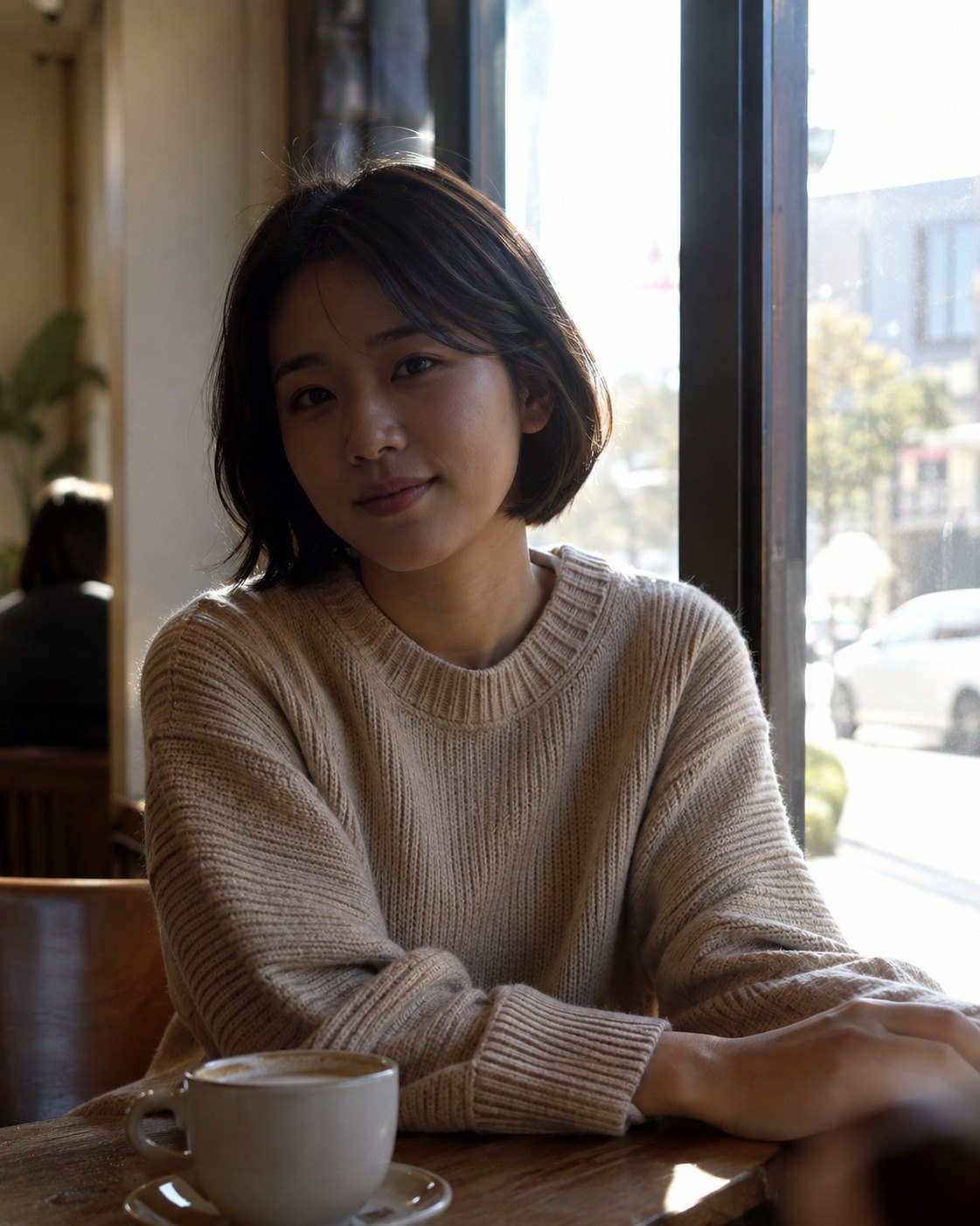
 전후
전후그늘졌던 얼굴이 밝아지고 창밖은 그대로 남습니다. 얼굴은 주로 어두운 영역 +90으로 밝아졌고, 창밖이 하얗게 날아가지 않도록 밝은 영역은 −30으로 낮췄습니다.
예시 사진은 AI로 만든 인물입니다.
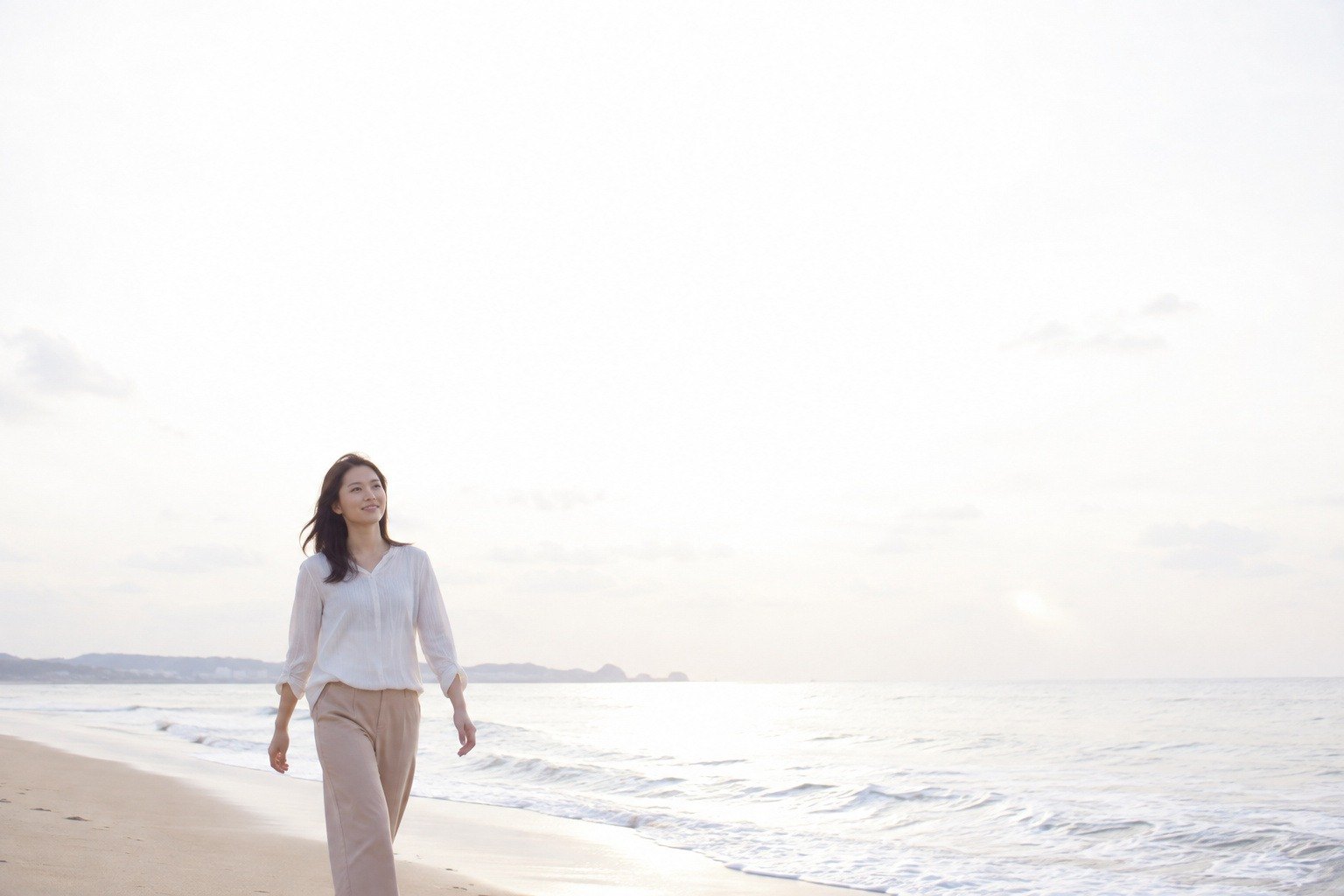
 전후
전후하얗게 날아갔던 하늘에 구름의 질감이 살아납니다.
예시 사진은 AI로 만든 인물입니다.
알아 두기
노출로 전체 밝기를 맞춘 뒤 나머지를 조정하면 덜 헤맵니다. 먼저 자동을 클릭한 뒤 거기서부터 다듬는 것도 좋은 방법입니다.
편집 탭 맨 위의 히스토그램은 현재 보정이 적용된 모습을 보여 줍니다. 왼쪽 끝은 검정, 오른쪽 끝은 흰색입니다. 그래프가 한쪽 끝에 높이 붙어 있으면 그쪽이 뭉개졌거나 날아간 것입니다.
조정한 슬라이더를 한눈에 알 수 있습니다.
원본에서 완전히 하얗게 날아간 부분은 밝은 영역을 내리면 회색이 됩니다.
상단 바의 자동은 현재 값에 더하지 않고 원본을 분석해 값 6개를 새로 정합니다. 직접 조정한 뒤 자동을 클릭하면 직접 조정한 값이 바뀝니다(Ctrl+Z 한 번으로 되돌릴 수 있습니다).
프리셋에 빛 값이 들어 있으면 그 값으로 바뀝니다(→ 프리셋).
- 슬라이더 하나를 한 번 드래그하는 동안의 변화는 실행 취소 한 단계로 묶입니다. 마우스를 놓은 뒤 Ctrl+Z를 누르면 드래그하기 전으로 돌아갑니다.
자주 묻는 질문
노출과 어두운 영역은 무엇이 다른가요?
노출은 사진 전체를 같은 비율로 밝게 합니다. 어두운 영역은 어두운 부분만 밝게 하므로 밝은 하늘이나 창밖은 거의 그대로 둡니다.
밝은 영역과 흰색 계열은 무엇이 다른가요?
밝은 영역은 밝은 부분의 넓은 범위(하늘 전체, 흰 옷 전체)를 조정하고, 흰색 계열은 가장 밝은 끝(반짝이는 곳, 가장 흰 부분)만 조정합니다.
노출 값이 원하는 숫자로 입력되지 않아요.
노출은 0.05 단위입니다. 0.33을 입력하면 0.35가 됩니다.
대비를 올렸더니 색도 진해졌어요.
밝고 어두운 차이가 커지면 색도 조금 진해 보입니다. 색이 너무 진하면 색상의 채도나 생동감을 조금 내리세요.
이 값들을 다른 사진에도 그대로 적용하고 싶어요.
보정 복사를 클릭하고, 다른 사진에서 붙여넣기를 클릭한 뒤 "빛"을 선택합니다. 빛 묶음에는 이 패널의 값 6개와 검정 패널, 곡선이 함께 들어갑니다(→ 편집 화면 둘러보기).