마스크
사진의 일부분에만 보정을 적용합니다. 브러시로 직접 칠하거나, 경계가 점점 옅어지는 도형 마스크(선형 · 방사형 · 사각형)를 만들거나, 비슷한 색을 한 번에 선택하거나(매직 선택), 하늘, 인물, 얼굴 같은 부분을 자동으로 선택해(자동 선택) 영역을 만듭니다. 그리고 영역마다 노출, 대비, 색, 검정을 따로 조정합니다.
이럴 때 씁니다
- 바닷가 사진의 하늘이 하얗게 날아가 구름이 보이지 않을 때 — 하늘만 어둡게(자동 선택, 선형)
- 역광 사진에서 얼굴만 한 단계 밝게 하고 싶을 때 — 방사형
- 창문, 액자, 모니터처럼 네모난 부분만 밝게 또는 어둡게 하고 싶을 때 — 사각
- 빨간 옷이나 노란 벽처럼 비슷한 색의 넓은 면만 조정하고 싶을 때 — 매직 선택
- 배경만 어둡게, 또는 인물만 따뜻하게 하고 싶을 때 — 자동 선택(인물 · 배경)
- 입술 색만 진하게, 머리카락만 윤기 있게 하고 싶을 때 — 자동 선택(입술 · 머리카락)
- 필터를 적용한 뒤 머리카락이나 눈동자 같은 일부의 검정만 더 깊게 하고 싶을 때 — 마스크의 검정 깊이 · 검정 색 빼기
- 도형으로는 맞추기 어려운 자잘한 부분 — 브러시로 칠하고 지우개로 다듬기
메뉴 위치
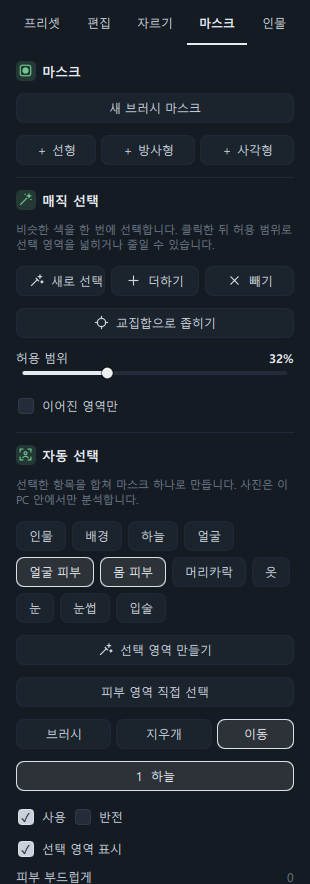
편집 화면 오른쪽 위의 마스크 탭에 있습니다(탭 순서: 프리셋 · 편집 · 자르기 · 마스크 · 인물).
오른쪽 패널은 위에서부터 다음 순서로 구성됩니다.
- 마스크
새 브러시 마스크, + 선형 · + 방사형 · + 사각형
- 매직 선택
새로 선택 · 더하기 · 빼기, 교집합으로 좁히기, 허용 범위, 이어진 영역만
- 자동 선택
부분 버튼 11개, 선택 영역 만들기, 피부 영역 직접 선택
브러시 · 지우개 · 이동 (칠하는 동안 크기 · 부드러움)
- 마스크 목록
만든 마스크가 번호와 이름으로 표시됨(최대 8개)
- 선택한 마스크의 조정 항목
사용 · 반전 · 선택 영역 표시, 보정 슬라이더들, 선택 마스크 삭제
슬라이더와 버튼
슬라이더를 더블클릭해 기본값으로 되돌리기, 숫자 입력란을 클릭해 값을 직접 입력하기 같은 공통 조작은 편집 화면 둘러보기에서 설명합니다. 마스크 슬라이더도 숫자 입력란에 값을 입력할 수 있고, 이름이나 슬라이더를 더블클릭하면 기본값으로 돌아갑니다.
마스크 만들기
| 이름 | 하는 일 | 사진 위에서 |
|---|---|---|
| 새 브러시 마스크 | 브러시로 직접 칠해 새 마스크를 만듭니다. 클릭하면 바로 브러시 상태가 됩니다. | 칠한 곳이 마스크가 됩니다. 첫 획을 그으면 "브러시 마스크"가 생기고, 이어서 칠하는 획은 같은 마스크에 더해집니다. |
| + 선형 | 한쪽에서 시작해 점점 옅어지다 사라지는 띠 모양의 마스크입니다. | 마우스를 누른 곳 → 놓은 곳 방향으로 드래그합니다. 누른 쪽이 가장 강하고, 놓은 쪽으로 갈수록 옅어지다 사라집니다. |
| + 방사형 | 가운데가 가장 강하고 바깥으로 갈수록 옅어지는 둥근(타원) 마스크입니다. | 드래그를 시작한 곳이 중심이 되고, 드래그한 거리만큼 가로·세로 크기가 정해집니다(대각선으로 드래그하면 두 방향이 함께 정해짐). |
| + 사각형 | 방사형과 같지만 모서리가 둥근 사각형 모양입니다. 창문, 액자, 화면처럼 네모난 부분에 씁니다. | 방사형과 같습니다. |
- 도형 버튼을 클릭하면 패널에 "드래그해 영역을 지정하세요 · Esc로 취소"가 나타납니다. 사진 위를 드래그하면 마스크가 만들어집니다.
- 마스크는 사진 한 장에 8개까지 만들 수 있습니다. 8개가 되면 만들기 버튼이 흐려집니다.
도형 마스크 조절점
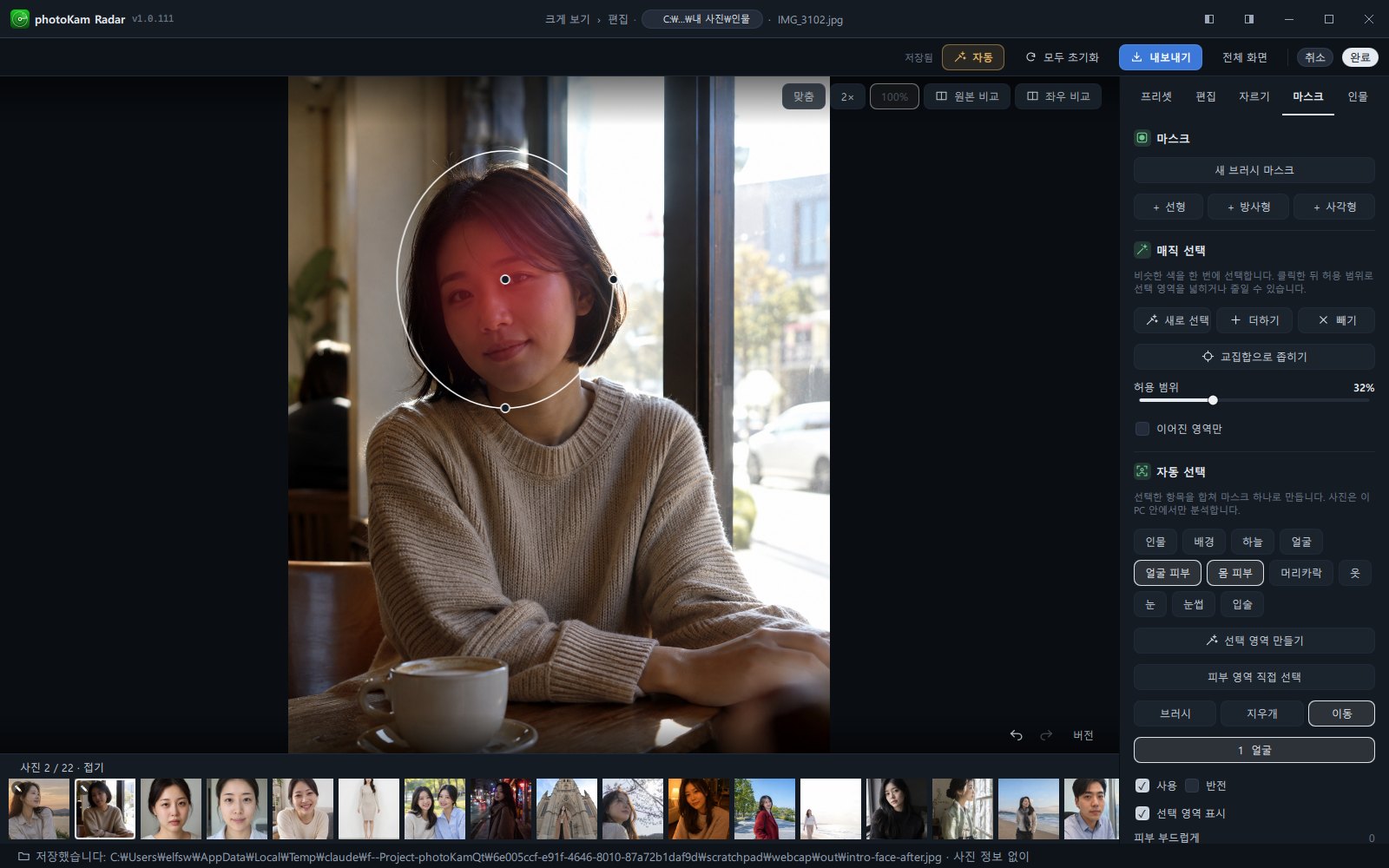
목록에서 선택한 도형 마스크에만 흰 선과 조절점이 표시됩니다.
| 마스크 | 조절점 | 드래그하면 |
|---|---|---|
| 선형 | 양 끝 조절점 2개, 가운데 조절점 1개 | 양 끝 조절점: 방향과 길이가 바뀝니다. 가운데 조절점: 마스크 전체를 옮깁니다. |
| 방사형 · 사각 | 가로 끝 조절점, 세로 끝 조절점, 가운데 조절점 | 가로·세로 끝 조절점: 그 방향의 크기만 바뀝니다. 가운데 조절점: 마스크를 옮깁니다. 기울이려면 아래의 회전 슬라이더를 씁니다. |
- 방사형과 사각 마스크의 흰 테두리는 효과가 미치는 바깥 끝입니다. 그 안쪽에서 바깥쪽으로 점점 옅어집니다.
- 조절점이 아닌 곳을 드래그하면 확대한 사진을 옮깁니다. 마우스 휠 버튼(가운데 버튼)을 누른 채 드래그해도 옮길 수 있습니다.
매직 선택
패널 설명 문구: "비슷한 색을 한 번에 선택합니다. 클릭한 뒤 허용 범위로 선택 영역을 넓히거나 줄일 수 있습니다."
| 이름 | 범위 | 기본 | 하는 일 |
|---|---|---|---|
| 새로 선택 | 클릭 | — | 클릭한 뒤 사진을 클릭하면 그 색과 비슷한 곳으로 새 마스크("매직 선택 N")를 만듭니다. 켜 둔 동안 더 클릭하면 그 마스크에 더해집니다. |
| 더하기 | 클릭 | — | 클릭한 곳과 비슷한 색을 지금 선택한 마스크에 더합니다. |
| 빼기 | 클릭 | — | 클릭한 곳과 비슷한 색을 지금 선택한 마스크에서 뺍니다. |
| 교집합으로 좁히기 | 클릭 | — | 지금 선택한 마스크에서 클릭한 색과 겹치는 부분만 남깁니다. 그 색과 겹치지 않는 부분은 빠집니다. |
| 허용 범위 | 0 ~ 100% | 32% | 얼마나 다른 색까지 같은 색으로 볼지 정합니다. 높일수록 넓게 잡힙니다. 방금 클릭한 선택은 이 슬라이더로 몇 번이든 넓히고 줄일 수 있습니다("방금 클릭한 선택이 살아 있습니다 …"가 표시되는 동안). |
| 이어진 영역만 | 켬 · 끔 | 끔 | 끄면 클릭한 면과 함께 떨어져 있는 비슷한 색까지 한 번에 잡습니다. 켜면 클릭한 곳과 이어진 영역만 잡습니다. |
- 더하기 · 빼기 · 교집합으로 좁히기는 목록에서 마스크를 하나 선택해야 클릭할 수 있습니다. 도형 마스크에 쓰면 그 마스크는 칠한 영역(픽셀 마스크)으로 바뀌어, 이후로는 조절점 대신 브러시와 지우개로 모양을 다듬습니다.
- 매직 선택을 켜면 커서가 십자 모양이 되고, 패널에 "선택할 색을 클릭하세요 …" 같은 안내가 나타납니다. 끝내려면 같은 버튼을 다시 클릭하거나 Esc를 누릅니다.
자동 선택
패널 설명 문구: "선택한 항목을 합쳐 마스크 하나로 만듭니다. 사진은 이 PC 안에서만 분석합니다."
| 부분 버튼 | 선택되는 영역 |
|---|---|
| 인물 | 사람 전체 |
| 배경 | 사람이 아닌 부분 전체 |
| 하늘 | 하늘. 색과 밝기로 찾기 때문에 흰 벽처럼 하늘과 비슷한 부분이 섞일 수 있습니다. 이때는 지우개로 빼 주세요. |
| 얼굴 | 얼굴 |
| 얼굴 피부 | 얼굴의 피부(눈, 눈썹, 입술은 제외) |
| 몸 피부 | 목, 팔 같은 몸의 피부 |
| 머리카락 | 머리카락 |
| 옷 | 옷 |
| 눈 · 눈썹 · 입술 | 얼굴의 그 부분 |
| 이름 | 하는 일 |
|---|---|
| 부분 버튼(11개) | 클릭해서 켜고 끕니다. 여러 개를 켜면 합쳐서 마스크 하나가 됩니다. 처음에는 얼굴 피부 · 몸 피부가 켜져 있습니다. |
| 선택 영역 만들기 | 켠 부분을 찾아 마스크("자동: 하늘"처럼 선택한 부분의 이름)를 만듭니다. 하나도 켜지 않았으면 위에서 항목을 선택하세요로 표시됩니다. 분석하는 동안에는 분석 취소로 바뀝니다. |
| 피부 영역 직접 선택 | 방사형처럼 드래그해 원하는 곳에 "피부 부드럽게" 마스크(피부 부드럽게 50)를 만듭니다. |
- 결과는 버튼 아래에 메시지로 표시됩니다: "기기에서 사진을 분석하는 중…" → "하늘을 선택했습니다. 선택 영역을 확인하세요." 또는 "선택했습니다. 찾지 못한 부분: 눈". 얼굴, 눈, 입술 같은 얼굴 부위는 사진에서 얼굴을 찾았을 때만 만들어집니다.
- 얼굴 피부 · 몸 피부만 선택해 만든 마스크에는 피부 부드럽게 50이 미리 적용되어 있습니다. 피부 보정은 인물 보정 탭에서 더 자세히 할 수 있습니다.
- 얼굴 · 얼굴 피부 · 눈 · 눈썹 · 입술이 들어가지 않은 마스크(예: 하늘, 배경, 머리카락, 옷)에는 경계가 딱 끊겨 보이지 않도록 페더 10이 미리 적용되어 있습니다. 얼굴 쪽 부위가 들어가면 눈과 입 둘레가 메워지지 않도록 페더가 0입니다.
브러시로 칠하고 지우기
| 이름 | 범위 | 기본 | 하는 일 |
|---|---|---|---|
| 브러시 | 클릭 | — | 선택한 마스크에 칠해 영역을 더합니다. 도형 마스크에 칠하면 그 마스크는 칠한 영역(픽셀 마스크)으로 바뀝니다. |
| 지우개 | 클릭 | — | 선택한 마스크에서 칠한 곳을 뺍니다. |
| 이동 | 클릭 | 선택되어 있음 | 칠하기를 끝내고 기본 상태(도형 조절점 드래그, 사진 옮기기)로 돌아갑니다. |
| 크기 | 4 ~ 240 px | 60 px | 브러시 원의 지름입니다. 사진 위에 같은 크기의 원 모양 커서가 보입니다. |
| 부드러움 | 0 ~ 100% | 60% | 브러시 가장자리가 얼마나 부드럽게 퍼질지 정합니다. 0이면 경계가 또렷합니다. |
- 칠하는 동안 패널에 "휠 버튼을 누른 채 드래그하면 화면 이동 · Esc로 종료"가 표시됩니다. 마우스 휠 버튼을 누른 채 드래그하면 사진을 옮기고, Esc를 누르면 칠하기를 끝냅니다. 이미 칠한 부분은 그대로 남습니다.
- 브러시와 지우개는 목록에서 마스크를 하나 선택해야 클릭할 수 있습니다(새로 칠할 때는 새 브러시 마스크를 씁니다).
마스크마다 조정하는 항목(보정 슬라이더)
목록에서 마스크 하나를 클릭하면 아래에 그 마스크의 조정 항목이 나타납니다. 목록에는 "1 자동: 하늘"처럼 번호와 이름이 표시되고, 꺼 둔 마스크는 이름 뒤에 " · 꺼짐"이 붙습니다.
| 이름 | 범위 | 기본 | 하는 일 |
|---|---|---|---|
| 사용 | 켬 · 끔 | 켬 | 이 마스크의 보정을 켜고 끕니다. 마스크를 지우지 않고 잠깐 비교해 볼 때 씁니다. |
| 반전 | 켬 · 끔 | 끔 | 안과 밖을 바꿉니다. 인물을 선택한 마스크를 반전하면 배경만 보정됩니다. |
| 선택 영역 표시 | 켬 · 끔 | 켬 | 선택한 마스크의 영역을 사진 위에 붉은색으로 덮어 보여 줍니다. 슬라이더를 드래그하는 동안에는 잠시 숨겨지고, 내보낸 파일에는 나타나지 않습니다. |
| 피부 부드럽게 | 0 ~ 100 | 0 | 영역 안의 피부를 매끈하게 만듭니다. 준비되는 동안에는 흐리게 잠기고 "피부 보정 준비 중…"이 표시됩니다. |
| 노출 EV | −5.00 ~ 5.00 | 0.00 | 영역의 밝기입니다(1이 한 단계). |
| 대비 | −100 ~ 100 | 0 | 영역의 대비입니다. |
| 밝은 영역 | −100 ~ 100 | 0 | 영역 안의 밝은 부분만 조정합니다. 하얗게 날아간 하늘의 구름을 살릴 때는 − 쪽으로 내립니다. |
| 어두운 영역 | −100 ~ 100 | 0 | 영역 안의 어두운 부분만 조정합니다. |
| 흰색 계열 | −100 ~ 100 | 0 | 영역 안의 가장 밝은 끝부분을 조정합니다. |
| 검정 계열 | −100 ~ 100 | 0 | 영역 안의 가장 어두운 끝부분을 조정합니다. |
| 색온도 | −100 ~ 100 | 0 | − 쪽은 차갑게, + 쪽은 따뜻하게 합니다. |
| 색조 | −100 ~ 100 | 0 | − 쪽은 녹색, + 쪽은 자주 쪽으로 옮깁니다. |
| 생동감 | −100 ~ 100 | 0 | 옅은 색 위주로 진하게 또는 옅게 합니다. |
| 채도 | −100 ~ 100 | 0 | 모든 색을 고르게 진하게 또는 옅게 합니다. |
| 검정 깊이 | 0 ~ 100 | 0 | 영역 안의 가장 어두운 부분을 진짜 검정으로 내립니다. 편집 탭 검정 패널의 값에 더해집니다. → 검정 |
| 검정 색 빼기 | 0 ~ 100 | 0 | 영역 안의 어두운 부분에 낀 청록색이나 갈색 기운을 없애 깨끗한 검정으로 만듭니다. 이 값도 검정 패널 값에 더해집니다. |
| 페더 | 0 ~ 100 | 도형 100 · 칠한 마스크 0 | 경계를 얼마나 부드럽게 할지 정합니다. 아래 "알아 두기"의 페더 설명을 참고하세요. |
| 불투명도 | 0 ~ 100 | 100 | 이 마스크 보정 전체의 세기입니다. 50이면 슬라이더 값의 절반만큼 적용됩니다. |
| 회전 | −180.0 ~ 180.0 | 0.0 | 방사형과 사각 마스크를 기울입니다(이 두 가지에만 표시됨). |
| 선택 마스크 삭제 | 클릭 | — | 선택한 마스크를 삭제합니다. Ctrl+Z로 되살릴 수 있습니다. |
따라 하기
1. 하얗게 날아간 하늘 살리기 — 자동 선택(하늘)
- 마스크 탭을 엽니다.
- 자동 선택에서 하늘만 켭니다
처음부터 켜져 있는 얼굴 피부 · 몸 피부를 클릭해 끄고 하늘을 클릭합니다.
- 선택 영역 만들기를 클릭합니다
"기기에서 사진을 분석하는 중…"이 표시된 뒤 목록에 "자동: 하늘"이 생기고, 사진의 하늘이 붉게 덮여 보입니다.
- 잡힌 영역을 확인하고 다듬습니다
하늘이 아닌 흰 벽이나 밝은 모래가 섞였으면 지우개를 클릭하고 그 부분을 칠해 뺍니다. 빠진 하늘이 있으면 브러시로 칠해 더합니다.
- 하늘을 어둡게 합니다
노출 EV를 −0.5 ~ −1.0으로, 밝은 영역을 − 쪽으로 내리면 구름이 살아납니다. 더 파랗게 하려면 색온도를 − 쪽으로, 생동감을 + 쪽으로 조정합니다.
선택 영역 표시를 끄고 결과를 확인합니다. 붉은 표시는 결과에 들어가지 않습니다.
2. 하늘 위쪽만 점점 어둡게 — 선형
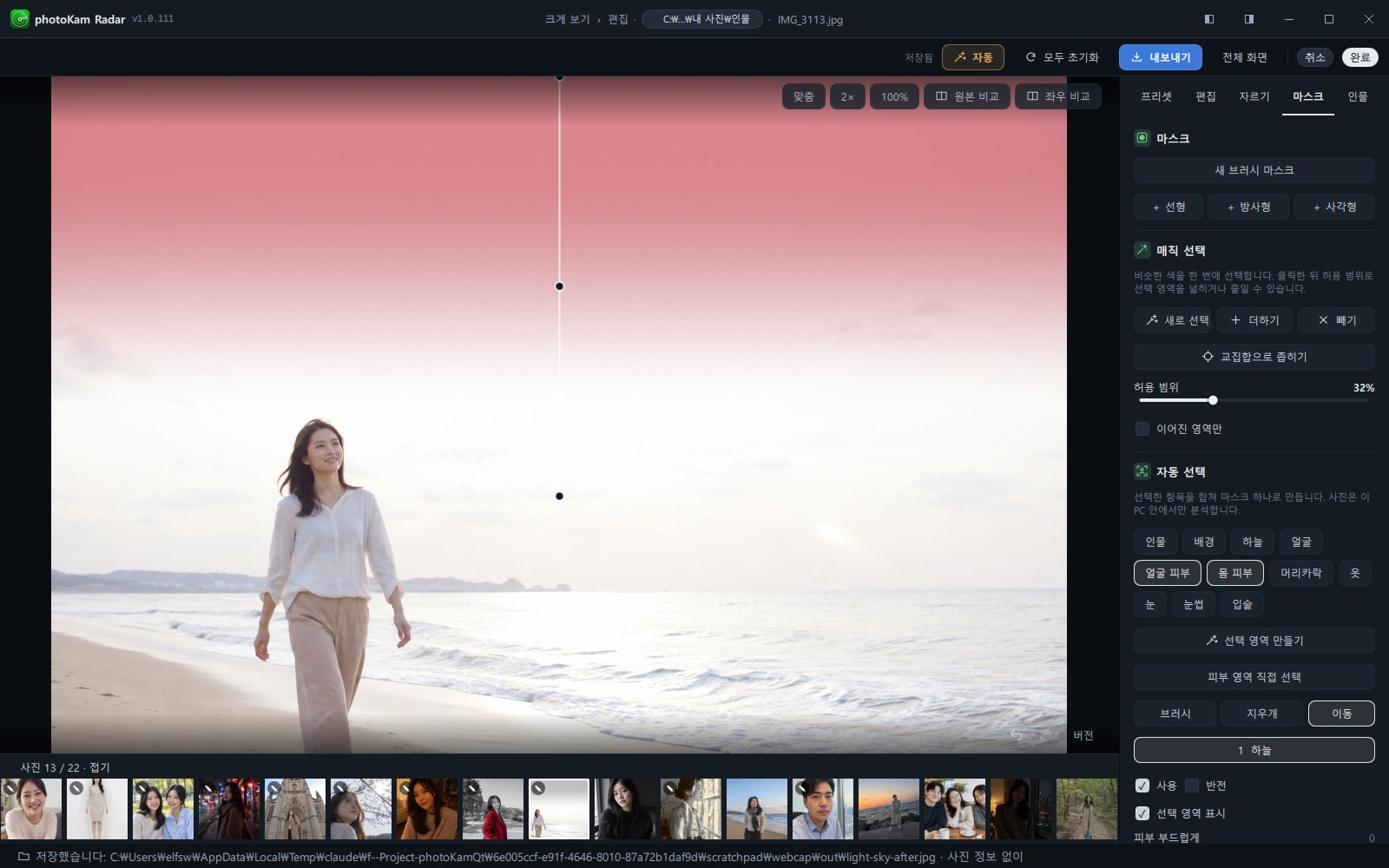
- + 선형을 클릭합니다.
- 사진 맨 위에서 수평선 근처까지 아래로 드래그한 뒤 마우스 버튼을 놓습니다
위쪽이 가장 강하고, 놓은 곳에서 사라지는 띠가 생깁니다.
- 노출 EV를 − 쪽으로 내립니다
하늘 위쪽부터 자연스럽게 어두워집니다(렌즈에 필터를 댄 것처럼).
- 조절점으로 다듬습니다
양 끝 조절점을 드래그해 길이와 기울기를, 가운데 조절점으로 위치를 바꿉니다. 수평선이 기울었으면 끝 조절점을 옮겨 띠도 함께 기울입니다.
경계를 또렷하게 하려면 페더를 낮춥니다 — 가운데 조절점을 기준으로 효과가 또렷하게 나뉩니다.
3. 그늘진 얼굴만 밝게 — 방사형
- + 방사형을 클릭합니다.
- 얼굴 한가운데에서 바깥쪽 대각선 방향으로 드래그합니다
얼굴을 덮는 타원이 생깁니다.
- 노출 EV를 +0.3 ~ +0.7로 올립니다
얼굴만 밝아지고 창밖 배경은 그대로입니다.
- 모양을 맞춥니다
가로·세로 끝 조절점으로 얼굴 크기에 맞추고, 고개가 기울었으면 회전으로 기울입니다.
- 어색하면 페더를 올리고 불투명도를 낮춥니다
경계가 부드러워지고 효과가 은은해집니다.
- (선택) 배경만 어둡게 하기
마스크를 하나 더 만들고 반전을 켜면 타원 밖만 보정됩니다.
4. 창문만 밝게 — 사각
- + 사각형을 클릭하고 창문 한가운데에서 모서리 쪽으로 드래그합니다.
- 가로·세로 끝 조절점으로 창틀에 맞추고, 비스듬하면 회전으로 기울입니다.
페더를 30 안팎으로 낮춰 창틀 밖으로 번지는 것을 줄입니다.
밝은 영역을 − 쪽으로 내리고 노출 EV를 조정해 창밖 풍경을 살립니다.
5. 빨간 코트만 조정하기 — 매직 선택
- 새로 선택을 클릭합니다
커서가 십자 모양이 됩니다.
- 코트를 한 번 클릭합니다
비슷한 빨간색 부분이 붉게 덮이며 "매직 선택 1"이 생깁니다.
- 허용 범위를 드래그해 조정합니다
그늘진 주름까지 잡히도록 올리고, 입술이나 간판까지 잡히면 내립니다. 방금 클릭한 선택이라면 몇 번이든 바꿀 수 있습니다.
떨어진 곳이 함께 잡혔으면 이어진 영역만을 켜거나, 빼기를 클릭하고 그곳을 클릭합니다.
덜 잡힌 곳은 새로 선택이 켜진 상태에서 더 클릭하거나, 더하기로 더합니다.
Esc로 매직 선택을 끝내고 채도 · 노출 EV 등으로 코트만 보정합니다.
6. 직접 칠하기 — 브러시
- 새 브러시 마스크를 클릭합니다
사진 위에 원 모양 커서가 보입니다.
- 크기 · 부드러움을 정하고 칠합니다
칠한 곳이 붉게 보입니다. 브러시 크기는 화면 기준이므로, 사진을 확대하면 더 작은 부분을 칠할 수 있습니다.
- 넘친 곳은 지우개로 칠해 뺍니다.
이동을 클릭하거나 Esc를 눌러 칠하기를 끝내고 슬라이더로 보정합니다.
- 경계를 부드럽게 합니다
칠한 마스크의 페더를 올리면 가장자리가 바깥쪽으로 번집니다.
7. 필터 적용 후 일부의 검정만 더 깊게 — 마스크의 검정
- 편집 탭에서 먼저 프리셋과 검정을 설정합니다
예: 프리셋 "흐린 날 필름" → 검정 패널.
- 마스크 탭에서 마스크를 만듭니다
머리카락이면 자동 선택의 머리카락을, 인물 주변이면 + 방사형을 씁니다.
- 검정 깊이를 올립니다
영역 안의 회색으로 뜬 검정만 진한 검정이 됩니다. 이 값은 편집 탭의 검정 깊이에 더해집니다.
어두운 부분에 청록색이나 갈색 기운이 끼어 있으면 검정 색 빼기도 올립니다.
결과
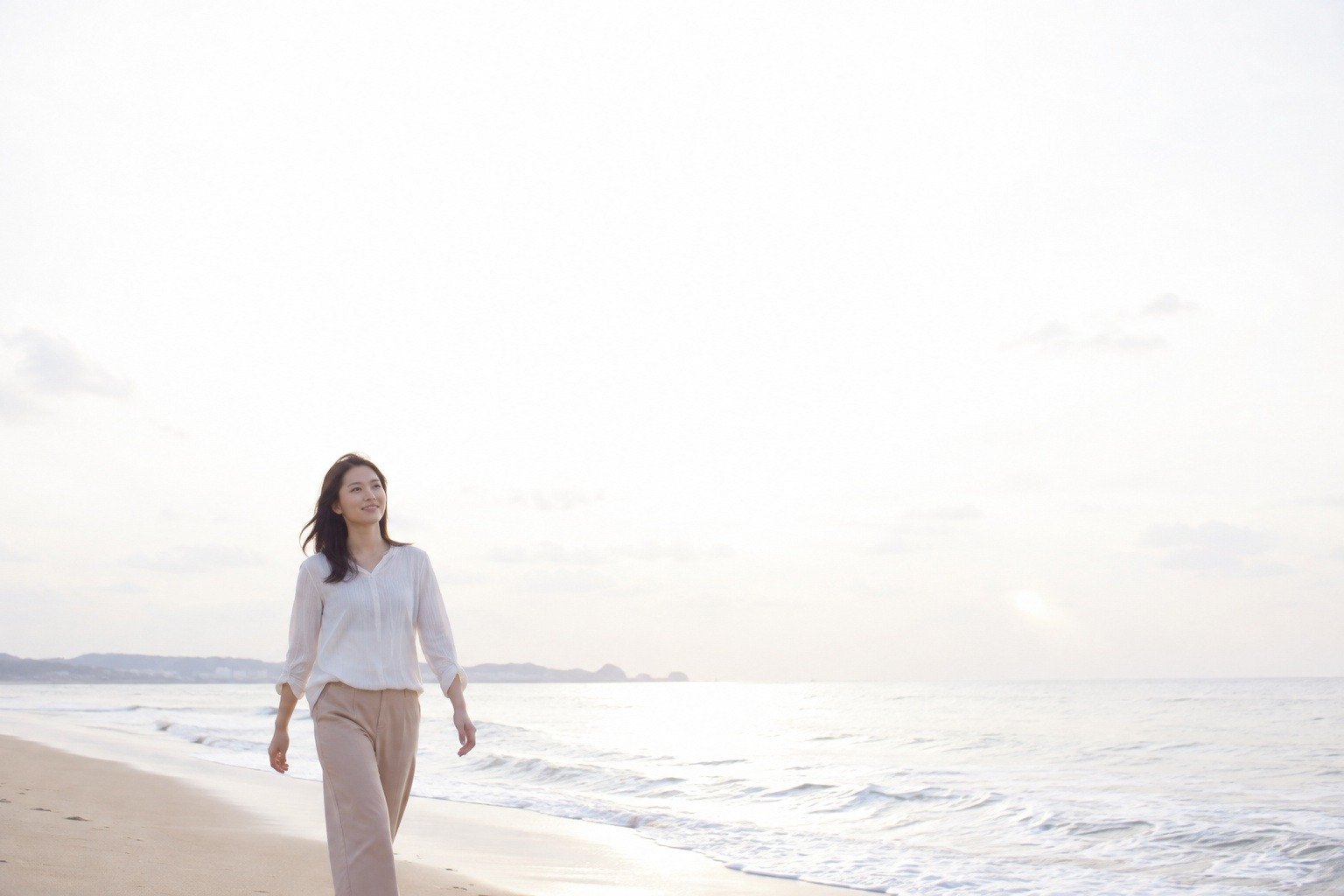
 전후
전후하얗게 날아갔던 하늘에 구름의 질감과 파란색이 살아나고, 인물과 바다의 밝기는 그대로입니다.
예시 사진은 AI로 만든 인물입니다.
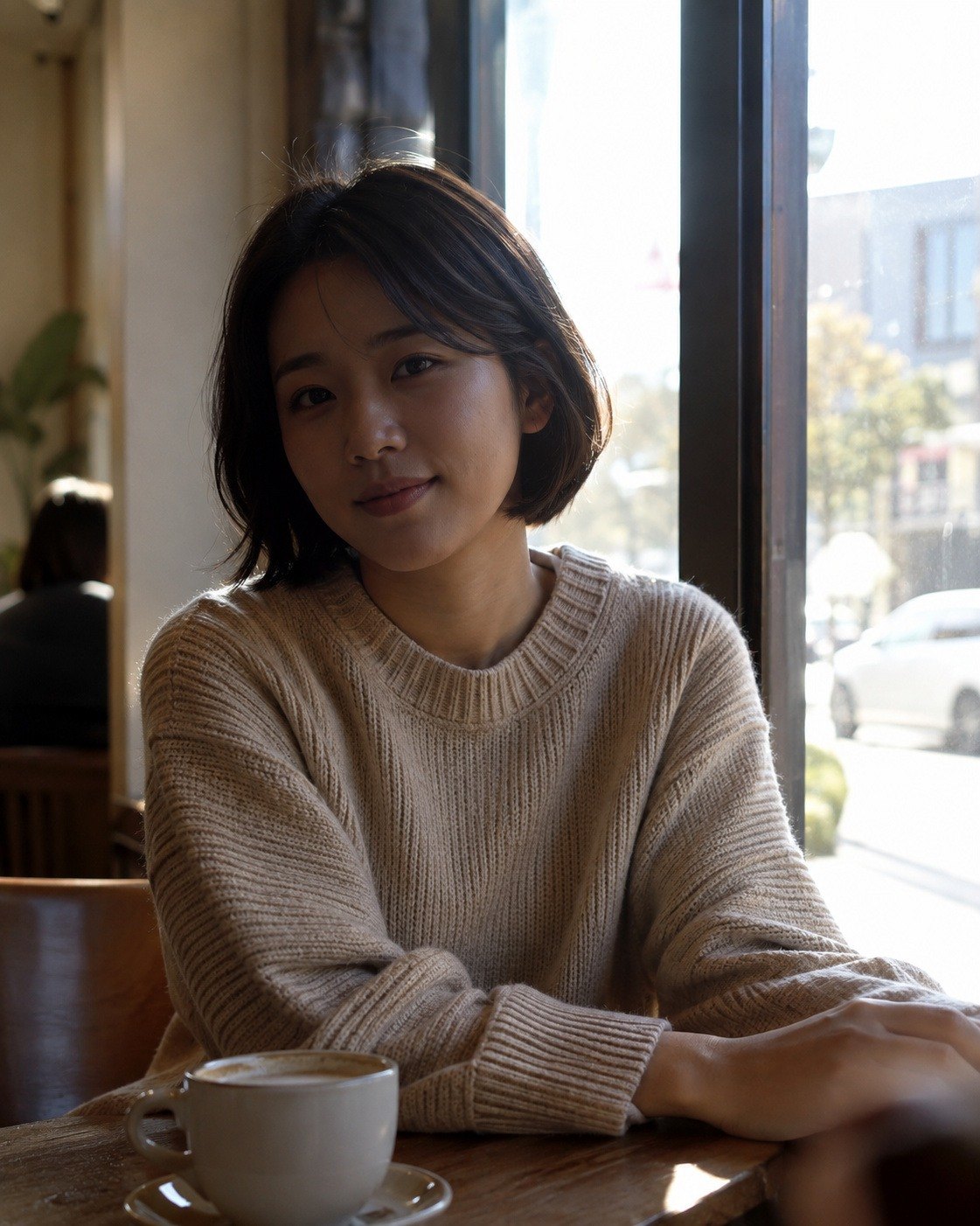
 전후
전후한 단계 어둡던 얼굴만 밝아지고, 밝은 창밖은 하얗게 날아가지 않습니다.
예시 사진은 AI로 만든 인물입니다.
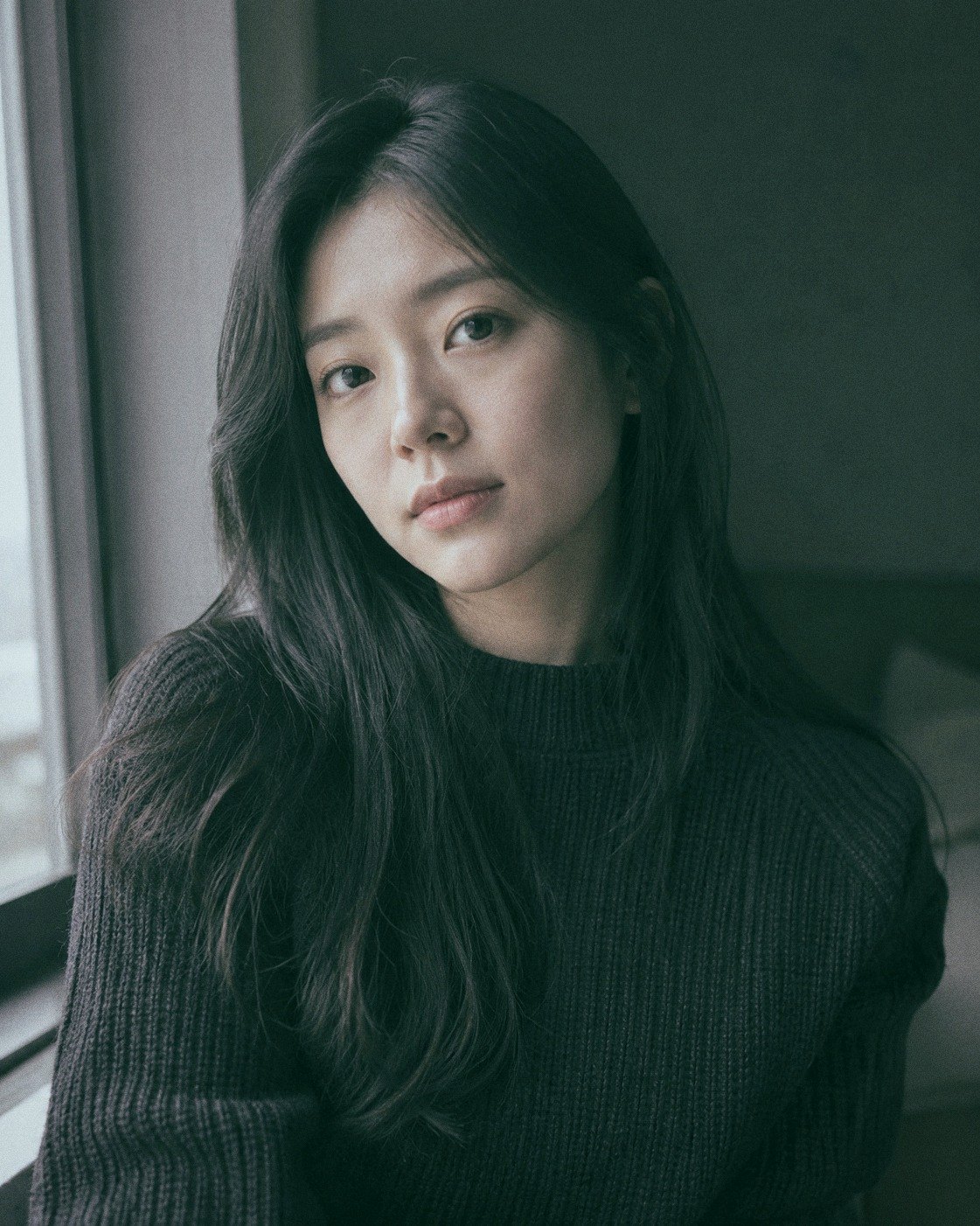
 전후
전후필터 때문에 회색으로 떠 있던 머리카락, 눈, 짙은 니트가 마스크 안에서만 깊은 검정이 되고, 배경의 부드러운 톤은 그대로 남습니다.
예시 사진은 AI로 만든 인물입니다.
알아 두기
- 마스크는 영역만 정합니다. 마스크를 만든 뒤 아래 슬라이더를 움직여야 사진이 바뀝니다.
- 페더(경계의 부드러움)는 마스크 종류마다 의미가 조금 다릅니다.
- 선형: 100이면 시작점에서 끝점까지 고르게 옅어지고, 낮출수록 가운데 조절점 주변에서 짧게 바뀝니다. 0이면 가운데 조절점에서 딱 끊깁니다.
- 방사형 · 사각: 100이면 가운데부터 흰 테두리까지 점점 옅어지고, 낮출수록 안쪽은 효과가 온전히 유지되고 테두리 근처에서만 옅어집니다. 0이면 테두리에서 딱 끊깁니다.
- 칠한 마스크(브러시 · 매직 선택 · 자동 선택): 가장자리를 바깥쪽으로 번지게 합니다. 100이 가장 넓습니다(사진 긴 변의 약 2%).
- 여러 마스크가 겹친 곳은 값이 더해집니다. 예를 들어 두 마스크 모두 노출이 +0.5면 겹친 곳은 +1.0만큼 밝아집니다. 대비나 색처럼 범위가 −100 ~ 100인 슬라이더는 합쳐도 ±100을 넘지 않습니다.
- 마스크의 검정 깊이와 검정 색 빼기는 편집 탭 검정 패널 값에 더해집니다. 편집 탭 값이 30이고 마스크 값이 40이면 그 영역에는 70이 적용된 것처럼 됩니다(100을 넘지 않음). 마스크 밖은 편집 탭 값 그대로입니다.
- 브러시 크기는 화면 기준입니다. 사진을 확대하면 같은 크기의 브러시로 사진의 더 작은 부분을 칠하게 됩니다. 세밀한 부분은 확대해서 칠하세요.
- 도형에 칠하면 칠한 마스크로 바뀝니다. 도형 마스크에 브러시나 지우개, 또는 매직 선택의 더하기 · 빼기 · 교집합으로 좁히기를 쓰면 칠한 영역(픽셀 마스크)으로 바뀌어 조절점이 사라지고, 페더도 칠한 마스크 기준으로 바뀝니다. 도형을 더 다듬을 생각이라면 칠하기 전에 마치세요.
- 마스크는 사진의 원래 위치에 고정됩니다. 나중에 자르거나 회전해도 마스크가 함께 따라가므로 엉뚱한 곳으로 가지 않습니다. → 자르기 · 회전 · 원근
- 선택 영역 표시(붉은색)는 편집 화면에서만 보이고 내보낸 파일에는 나타나지 않습니다. 슬라이더를 드래그하는 동안에는 결과를 보기 쉽도록 잠시 숨겨집니다. 마스크가 여러 개(최대 8개)여도 선택한 마스크의 영역이 붉게 표시됩니다.
- 자동 선택은 이 PC 안에서만 분석합니다. 사진을 외부로 보내지 않습니다. 분석이 오래 걸리면 분석 취소로 멈출 수 있습니다. 분석하는 사이 사진이나 편집이 바뀌면 "분석을 취소했습니다. 사진이나 편집 내용이 바뀌었으면 다시 시도하세요."가 나타나므로 다시 클릭하세요.
- 실행 취소 — 마스크 만들기, 칠한 획 하나, 슬라이더 한 번 드래그가 각각 Ctrl+Z 한 단계입니다.
- 보정 붙여넣기의 마스크는 기본적으로 꺼져 있습니다. 켜고 다른 사진에 붙여넣으면 같은 위치(사진 크기에 대한 비율 기준)에 놓이므로, 구도나 비율이 다른 사진에서는 다른 곳에 적용될 수 있습니다. → 편집 화면 둘러보기
- 편집 탭에서 전체 색과 밝기를 먼저 조정하고, 마스크는 그 뒤에 일부를 다듬는 데 쓰면 작업이 수월합니다.
자주 묻는 질문
마스크 만들기 버튼이 흐리게 표시되어 클릭되지 않아요.
마스크가 이미 8개이거나, 동영상을 편집하는 중입니다. 쓰지 않는 마스크를 목록에서 선택해 선택 마스크 삭제로 삭제하세요. 자동 선택에서는 이때 "마스크는 최대 8개까지 만들 수 있습니다. 기존 마스크를 삭제한 뒤 다시 시도하세요."라는 메시지가 표시됩니다.
마스크를 만들었는데 사진이 그대로예요.
마스크는 영역만 정합니다. 아래 노출 EV 같은 슬라이더를 움직이세요. 그래도 그대로라면 사용이 꺼져 있거나 불투명도가 0인지 확인하세요.
하늘 자동 선택에 흰 벽이나 흰 옷이 함께 잡혀요.
하늘은 색과 밝기로 찾기 때문입니다. 지우개로 칠해 빼거나, 매직 선택의 빼기로 그 색을 클릭하세요.
"선택한 부분을 이 사진에서 찾지 못했습니다."가 나와요.
선택한 부분이 사진에 없거나 너무 작습니다. 얼굴, 눈, 입술은 사진에 얼굴이 보여야 찾을 수 있습니다. 브러시나 방사형으로 직접 만들어 보세요.
매직 선택에서 "그 지점에서는 선택할 영역을 찾지 못했습니다."가 나와요.
클릭한 곳 주변에 비슷한 색의 면이 없습니다. 다른 곳을 클릭하거나 허용 범위를 올린 뒤 다시 클릭하세요.
붉은 표시가 내보낸 사진에도 들어가나요?
아니요. 선택한 영역을 보여 주는 표시일 뿐입니다. 거슬리면 선택 영역 표시를 끄세요.
배경만 어둡게 하고 싶어요.
자동 선택의 배경으로 마스크를 만들거나, 인물로 만든 뒤 반전을 켜세요. 둘 다 결과는 같습니다.
마스크 경계가 칼로 자른 듯 딱딱해 보여요.
페더를 올리세요. 칠한 마스크는 페더 기본값이 0이라 특히 그렇습니다.
피부를 매끈하게 하고 싶은데 마스크로 해야 하나요?
인물 보정 탭의 피부 항목이 더 자세하고 편합니다. 마스크의 피부 부드럽게는 원하는 영역을 직접 정하고 싶을 때 씁니다.