무료판 · 정품 · 라이선스 등록
누구나(개인, 회사, 기관, 영리 목적 포함) photoKam Radar의 모든 기능을 무료로 쓸 수 있습니다. 무료판과 정품의 차이는 워터마크 하나뿐입니다. 무료판은 내보낸 사진과 슬라이드쇼에 "photoKam Radar · Free"라는 옅은 사선 글자 워터마크가 들어갑니다(편집 화면과 크게 보기에서도 편집한 사진에는 같은 워터마크가 미리 표시됩니다). 워터마크 없이 쓰려면 정품 라이선스를 구매해 등록하세요. 등록은 "이 PC의 인증 코드 보내기 → 받은 라이선스 입력"의 두 단계로 진행됩니다.
이럴 때 씁니다
- 무료판과 정품이 무엇이 다른지 알고 싶을 때.
- 회사 업무나 영리 목적으로 무료판을 써도 되는지 궁금할 때.
- 라이선스를 구매해 이 PC에 등록하려 할 때.
- 메일로 받은 라이선스 텍스트나
license.PhotoKamRadar파일을 등록하는 방법이 궁금할 때. - "다른 PC의 라이선스입니다" 같은 안내가 나타났을 때.
- 현재 정품인지, 누구 이름으로 언제 발급됐는지 확인할 때.
메뉴 위치
- 상단 바 오른쪽의 라이선스 표시 — 무료 버전(주황색 배지) 또는 정품. 클릭하면 라이선스 창이 열립니다.
- 무료판에서 사진을 내보낼 때: 내보내기 창 맨 위의 안내 문구와 라이선스 등록 버튼(내보내기).
화면과 버튼
무료판과 정품
| 항목 | 무료판 | 정품 |
|---|---|---|
| 사용 대상 | 누구나(개인 · 회사 · 기관 · 영리 목적 포함) | 같음 |
| 사진 찾기 · 갤러리 · 검색 · 지도 · 크게 보기 · 동영상 | 모두 사용 가능 | 모두 사용 가능 |
| 사진 편집(모든 패널 · 마스크 · 인물 보정 · 프리셋) | 모두 사용 가능 | 모두 사용 가능 |
| 내보낸 사진 | 사진 전체에 워터마크(옅은 사선 글자)가 들어감 | 워터마크 없음 |
| 편집 화면의 사진 | 내보낼 때 들어갈 워터마크가 미리 보임 | 워터마크 없음 |
| 크게 보기 · 슬라이드쇼 | 편집한 사진에는 워터마크가 보임(편집하지 않은 사진, 90° 회전만 한 사진에는 없음) | 워터마크 없음 |
| 상단 바 표시 | 무료 버전(주황색) | 정품 |
워터마크는 "photoKam Radar · Free" 글자가 사진 전체에 비스듬히(약 30°) 반복되는 모양이며, 밝은 부분과 어두운 부분 어디에서나 보일 듯 말 듯 옅게 들어갑니다.

라이선스 창 — 무료 상태
| 이름 | 기능 |
|---|---|
| 상태 배지 | 현재 상태(아래 "상태 표시" 표 참고) |
| 안내 문구 | "무료 버전도 모든 기능을 쓸 수 있습니다. 다만 편집 화면과 내보낸 사진 전체에 옅은 사선 'photoKam Radar · Free' 워터마크가 들어갑니다. 라이선스를 등록하면 워터마크 없이 보고 내보낼 수 있습니다." |
| 빨간 안내 상자(드물게) | "이 PC의 구성이 바뀌어 라이선스 인증이 맞지 않을 수 있습니다. 문제가 있으면 문의해 주세요." — 이 PC의 장치 구성이 바뀐 흔적이 있을 때만 표시 |
| 사용 약관에 동의합니다 | 체크해야 아래 버튼들을 클릭할 수 있습니다 |
| 약관 보기 | 이용약관(EULA) 문서를 엽니다 |
| 1 이 PC의 인증 코드 보내기 | 이 PC 전용 라이선스를 발급받기 위한 코드입니다. 회색 상자 안에 여러 줄의 긴 문자열로 표시됩니다(마우스로 드래그해 복사할 수도 있음) |
| 코드 복사 | 코드를 클립보드에 복사 — "인증 코드를 복사했습니다." |
| 메일 쓰기 | 메일 프로그램을 열어 받는 사람, 제목("photoKam Radar 라이선스 요청"), 본문(안내 + 코드)을 자동으로 채워 줍니다 |
| 2 받은 라이선스 입력 | 받은 라이선스 텍스트를 붙여 넣는 입력란(안내 문구: "받은 라이선스 내용을 붙여 넣으세요") |
| 활성화 | 붙여 넣은 텍스트로 등록합니다. 약관에 동의하고 텍스트를 넣어야 클릭할 수 있습니다 |
| 파일에서 열기 | 받은 license.PhotoKamRadar 파일을 선택해 등록 |
| 결과 메시지 | 성공은 초록색, 실패는 빨간색(아래 "결과 메시지" 표 참고) |
| 구매 · 라이선스 안내 보기 | 다른 PC의 라이선스일 때만 보이는 링크로, 구매처(네이버 스마트스토어)를 엽니다 |
| 구매·문의: exapeak@naver.com | 맨 아래 연락처 |
| ✕ | 닫기. 창 바깥을 클릭하거나 Esc를 눌러도 닫힙니다 |
라이선스 창 — 정품 상태
| 이름 | 내용 |
|---|---|
| 상태 배지 | 정품 · 활성화됨(초록색) |
| 사용자 | 라이선스에 등록된 이름 |
| 발급일 | 발급 날짜 |
| 사용 기한 | 날짜 또는 기한 없음 |
| 비고 | 내용이 있을 때만 표시 |
상태 표시(배지)
| 문구 | 의미 | 조치 |
|---|---|---|
| 무료 버전 | 무료판으로 사용 중 | 등록하려면 아래 "따라 하기" 참고 |
| 정품 · 활성화됨 | 이 PC에 맞는 라이선스가 등록됨 | — |
| 사용 기한이 지났습니다 | 라이선스의 사용 기한이 끝남 | 문의 |
| 다른 PC의 라이선스입니다 | 다른 PC용으로 발급된 라이선스 | 이 PC용으로 새로 구매(구매 · 라이선스 안내 보기) |
| 라이선스 파일에 오류가 있습니다 | 저장된 라이선스를 읽을 수 없음 | 받은 텍스트를 다시 붙여 넣거나 문의 |
결과 메시지
| 메시지 | 의미 |
|---|---|
| "라이선스가 활성화되었습니다. 감사합니다!" | 등록 완료. 상단 바 표시가 정품으로 바뀝니다 |
| "이 라이선스는 사용 기한이 지났습니다." | 기한이 지난 라이선스 |
| "다른 PC용 라이선스입니다. 라이선스 하나는 PC 한 대에서 사용할 수 있습니다. 이 PC에서 사용하려면 라이선스를 새로 구매해 주세요." | 다른 PC의 인증 코드로 발급된 라이선스 |
| "라이선스를 읽을 수 없습니다. 받은 내용을 빠짐없이 붙여 넣었는지 확인해 주세요." | 텍스트 일부가 잘렸거나 라이선스가 아닌 텍스트 |
| "라이선스를 저장하지 못했습니다." | 이 PC에 저장하지 못함 — 문의 |
따라 하기
- 라이선스 창 열기
상단 바의 무료 버전을 클릭합니다(또는 내보내기 창의 라이선스 등록).
- 약관 동의
사용 약관에 동의합니다를 체크합니다. 약관 내용은 약관 보기로 확인할 수 있습니다.
- 인증 코드 보내기
메일 쓰기를 클릭하면 메일 프로그램에 받는 사람, 제목, 코드가 자동으로 채워집니다. 본문에 구매자 이름과 주문 번호를 추가해 보내세요.
웹 메일을 쓴다면 코드 복사로 코드를 복사한 뒤, 사용하는 메일에 붙여 넣어 exapeak@naver.com으로 보내세요.
- 라이선스 받기
이 PC 전용 라이선스가 여러 줄의 텍스트 또는
license.PhotoKamRadar파일로 도착합니다. - 등록
텍스트로 받았다면 2번 입력란에 전체를 붙여 넣고 활성화를 클릭합니다. 파일로 받았다면 파일에서 열기로 그 파일을 선택합니다.
- 확인
"라이선스가 활성화되었습니다. 감사합니다!"가 나타나고, 상태가 정품 · 활성화됨, 상단 바 표시가 정품으로 바뀌면 완료입니다. 편집 화면의 워터마크도 바로 사라집니다.
정품은 네이버 스마트스토어에서 구매할 수 있습니다 — 정가 49,000원, 2026년 10월 15일까지 29,000원(할인 중).
결과
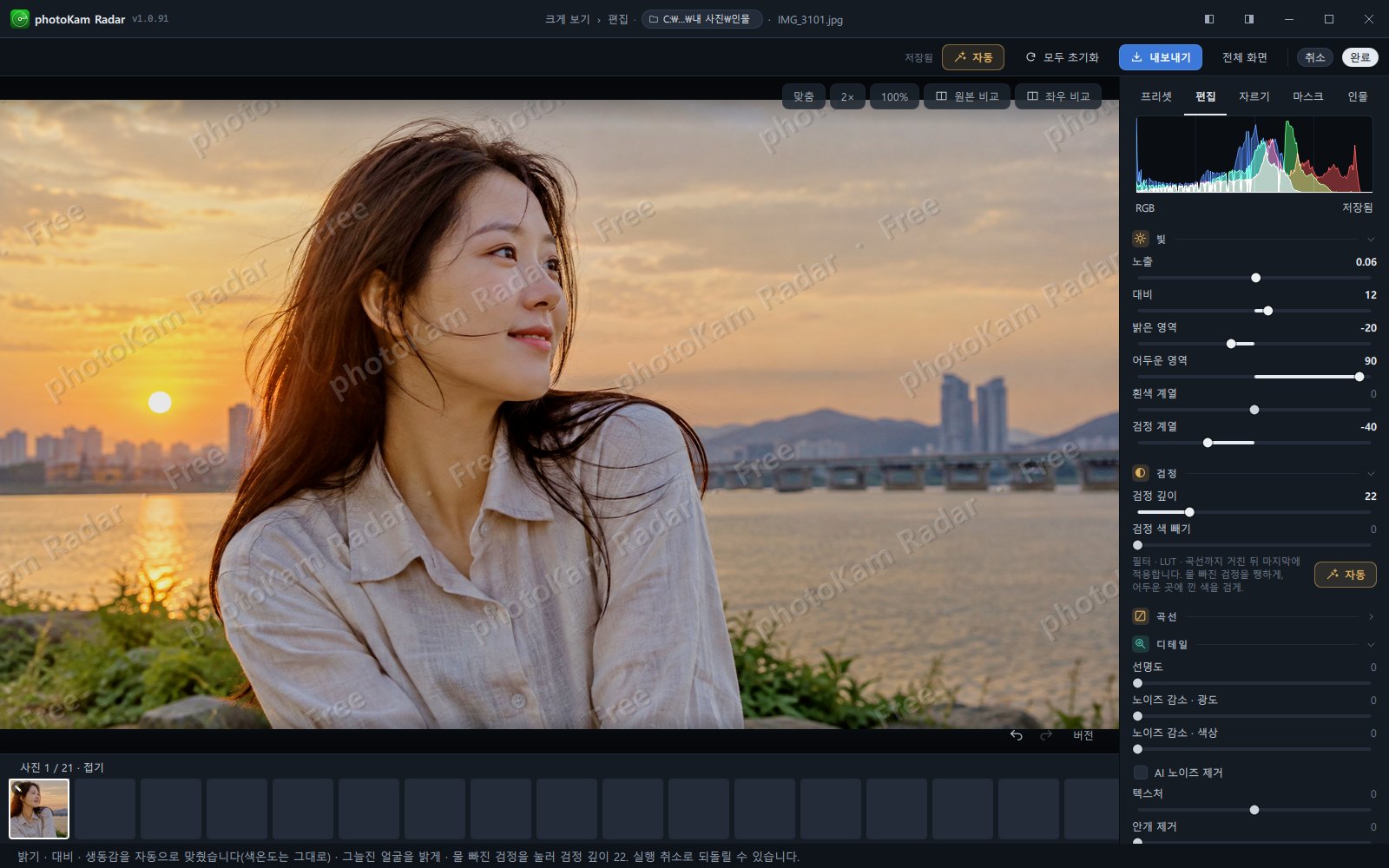
 전후
전후정품으로 바뀌면 편집 화면, 내보낸 사진, 크게 보기, 슬라이드쇼 어디에도 워터마크가 들어가지 않습니다. 무료판으로 이미 내보낸 파일의 워터마크는 그대로 남으므로, 필요하면 다시 내보내세요.
단축키
| 키 | 기능 |
|---|---|
| Esc | 라이선스 창 닫기(입력란에 커서가 있어도) |
| Ctrl+V | 2번 입력란에 라이선스 텍스트 붙여 넣기 |
알아 두기
라이선스 텍스트는 처음부터 끝까지 빠짐없이 붙여 넣어야 합니다. 메일에서 복사할 때 앞뒤 줄이 잘리지 않도록 전체를 선택하세요. 파일로 받았다면 파일에서 열기가 가장 확실합니다.
등록한 라이선스는 이 PC에 저장되므로, 프로그램을 업데이트하거나 다시 설치해도 정품 상태가 유지됩니다.
라이선스 하나로 PC 한 대에서 사용합니다. 다른 PC에서 쓰려면 그 PC의 인증 코드로 새로 구매해야 합니다. 받은 라이선스를 다른 PC에 등록하면 "다른 PC용 라이선스입니다"라는 메시지가 나타납니다.
같은 PC인데 "다른 PC의 라이선스"가 표시되거나, 빨간 상자에 "이 PC의 구성이 바뀌어…" 안내가 보이면 PC 구성이 바뀌었을 수 있습니다. exapeak@naver.com으로 문의해 주세요.
이용약관 제1조에 따라 누구나(개인, 회사, 기관, 영리 목적 포함) 모든 기능을 무료로 쓸 수 있으며, 무료판과 정품의 차이는 내보낸 사진과 슬라이드쇼의 워터마크뿐입니다(상단 바의 소개 창에도 같은 안내가 있습니다). 회사 업무에 무료판을 써도 됩니다.
크게 보기와 슬라이드쇼의 워터마크는 편집한 사진에만 보입니다. 편집 화면에 들어가지 않고 90° 회전만 한 사진에는 워터마크가 없습니다. 편집하지 않은 사진을 크게 보거나 슬라이드쇼로 볼 때도 워터마크가 없습니다. 격자, 크게 보기, 상세 정보에서 90° 회전한 사진은 편집한 사진으로 저장되어 격자에 편집 표시(✎)가 붙지만, 워터마크는 들어가지 않습니다(사진 보기와 선택).
자주 묻는 질문
무료판에 기능 제한이 있나요?
없습니다. 모든 기능을 사용할 수 있습니다. 다른 점은 내보낸 사진과 슬라이드쇼의 워터마크뿐입니다(편집 화면과 크게 보기에서도 편집한 사진에는 미리 표시됨).
회사 업무나 영리 목적으로 무료판을 써도 되나요?
네. 누구나(개인, 회사, 기관, 영리 목적 포함) 모든 기능을 무료로 쓸 수 있습니다. 내보낸 사진에 워터마크가 들어가지 않게 하려면 정품 라이선스를 구매해 등록하세요.
정품 라이선스에 기한이 있나요?
라이선스 창의 사용 기한에 표시된 대로입니다. 보통 기한 없음으로 발급됩니다.
컴퓨터를 바꿨어요.
라이선스는 PC 한 대에 연결됩니다. 새 PC에서 쓰려면 새 PC의 인증 코드로 새로 구매해 주세요. 특별한 사정이 있으면 exapeak@naver.com으로 문의해 주세요.
메일 쓰기를 클릭해도 아무 반응이 없어요.
이 버튼은 이 PC에 지정된 기본 메일 프로그램을 엽니다. 코드 복사로 코드를 복사한 뒤, 사용하시는 메일(웹 메일 등)에 붙여 넣어 보내 주세요.
활성화 버튼이 클릭되지 않아요.
사용 약관에 동의합니다를 체크했는지, 입력란에 라이선스 텍스트가 들어 있는지 확인하세요.