Kostenlose Version · Vollversion · Lizenz registrieren
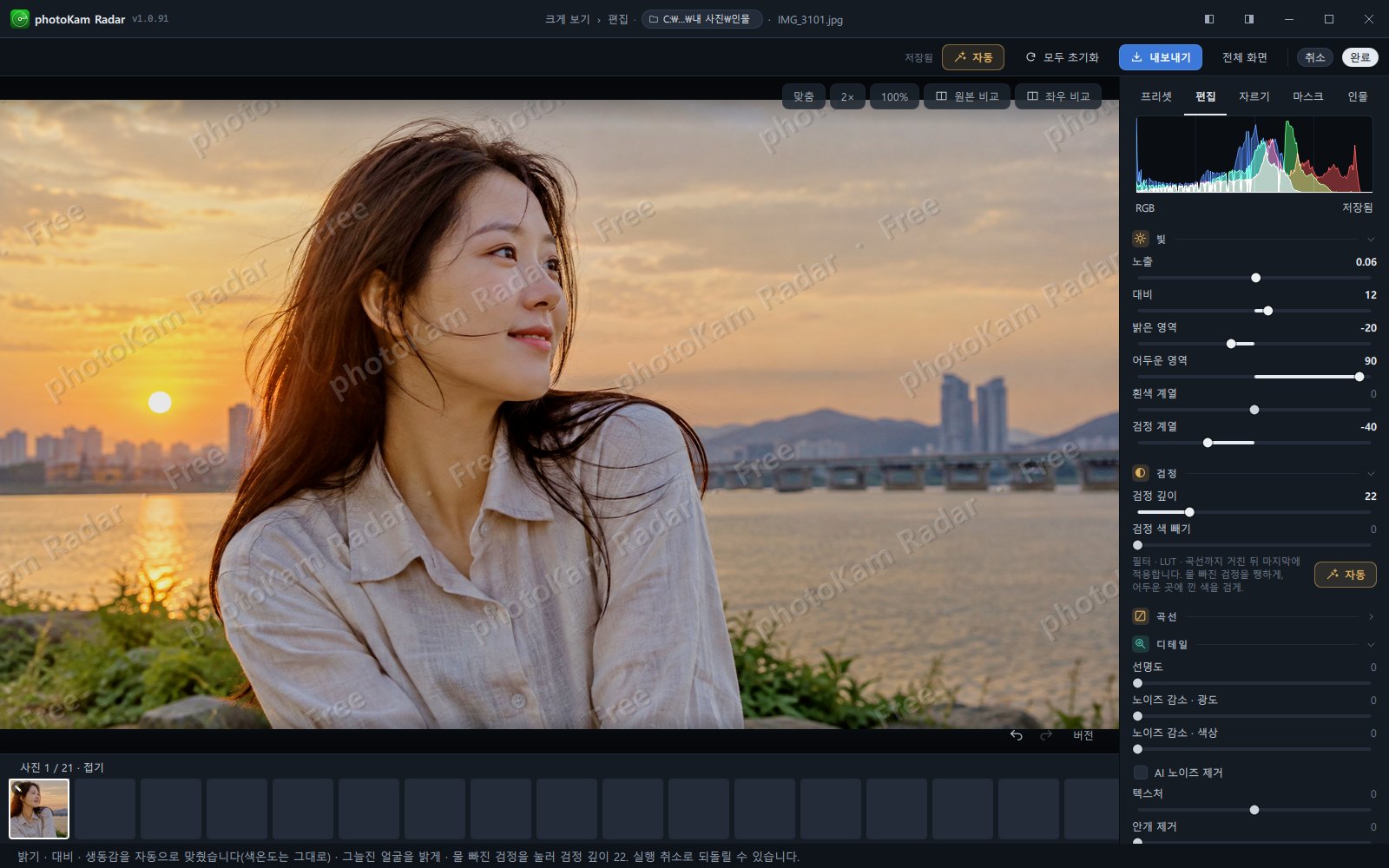
Jeder (Privatpersonen, Unternehmen, Einrichtungen, auch kommerziell) kann alle Funktionen von photoKam Radar kostenlos nutzen. Der Unterschied zwischen kostenloser Version und Vollversion ist nur ein Wasserzeichen: In der kostenlosen Version tragen exportierte Fotos und Diashows ein dezentes diagonales Text-Wasserzeichen „photoKam Radar · Free“ (auch in der Bearbeitungsansicht und in der Großansicht wird bei bearbeiteten Fotos dasselbe Wasserzeichen als Vorschau angezeigt). Wenn Sie ohne Wasserzeichen arbeiten möchten, kaufen und registrieren Sie eine Lizenz für die Vollversion. Die Registrierung erfolgt in zwei Schritten: „Aktivierungscode dieses PCs senden → Erhaltene Lizenz eingeben“.
Wann verwenden
- Wenn Sie wissen möchten, was die kostenlose Version von der Vollversion unterscheidet.
- Wenn Sie sich fragen, ob Sie die kostenlose Version beruflich oder kommerziell nutzen dürfen.
- Wenn Sie eine Lizenz gekauft haben und sie auf diesem PC registrieren möchten.
- Wenn Sie wissen möchten, wie Sie einen per E-Mail erhaltenen Lizenztext oder eine Datei
license.PhotoKamRadarregistrieren. - Wenn ein Hinweis wie „Lizenz für einen anderen PC“ erscheint.
- Wenn Sie prüfen möchten, ob Sie die Vollversion haben und auf wen und wann die Lizenz ausgestellt wurde.
Wo zu finden
- Die Lizenzanzeige rechts in der oberen Leiste — Kostenlose Version (oranges Abzeichen) oder Lizenziert. Ein Klick öffnet das Fenster Lizenz.
- Beim Exportieren in der kostenlosen Version: der Hinweistext ganz oben im Exportfenster und die Schaltfläche Lizenz registrieren (Export).
Bildschirme und Schaltflächen
Kostenlose Version und Vollversion
| Punkt | Kostenlose Version | Vollversion |
|---|---|---|
| Nutzer | Jeder (Privatpersonen · Unternehmen · Einrichtungen · auch kommerziell) | Gleich |
| Fotosuche · Galerie · Suche · Karte · Großansicht · Video | Alles nutzbar | Alles nutzbar |
| Fotobearbeitung (alle Bereiche · Masken · Porträtretusche · Presets) | Alles nutzbar | Alles nutzbar |
| Exportierte Fotos | Wasserzeichen (dezenter diagonaler Text) über das ganze Foto | Kein Wasserzeichen |
| Foto in der Bearbeitungsansicht | Das Wasserzeichen, das beim Export eingefügt wird, ist als Vorschau sichtbar | Kein Wasserzeichen |
| Großansicht · Diashow | Bei bearbeiteten Fotos ist das Wasserzeichen sichtbar (nicht bei unbearbeiteten oder nur um 90° gedrehten Fotos) | Kein Wasserzeichen |
| Anzeige in der oberen Leiste | Kostenlose Version (orange) | Lizenziert |
Das Wasserzeichen besteht aus dem Text „photoKam Radar · Free“, der sich schräg (ca. 30°) über das ganze Foto wiederholt, und ist so dezent, dass es in hellen wie dunklen Bereichen kaum auffällt.
Lizenzfenster — kostenloser Zustand
| Name | Funktion |
|---|---|
| Statusabzeichen | Aktueller Status (siehe Tabelle „Statusanzeige“ unten) |
| Hinweistext | „Die kostenlose Version hat alle Funktionen, aber Vorschau und exportierte Fotos tragen ein dezentes diagonales Muster „photoKam Radar · Free“. Mit Lizenz entfällt es.“ |
| Roter Hinweiskasten (selten) | „Die Konfiguration dieses PCs hat sich geändert, daher passt die Lizenzaktivierung möglicherweise nicht. Bitte kontaktieren Sie uns bei Problemen.“ — erscheint nur, wenn es Anzeichen gibt, dass sich die Hardware dieses PCs geändert hat |
| Ich stimme den Lizenzbedingungen zu | Muss angehakt sein, damit die Schaltflächen darunter anklickbar sind |
| Bedingungen lesen | Öffnet die Nutzungsbedingungen (EULA) |
| 1 Aktivierungscode dieses PCs senden | Der Code, mit dem eine Lizenz nur für diesen PC ausgestellt wird. Er erscheint als langer, mehrzeiliger Text in einem grauen Feld (Sie können ihn auch mit der Maus markieren und kopieren) |
| Code kopieren | Kopiert den Code in die Zwischenablage — „Aktivierungscode kopiert.“ |
| E-Mail schreiben | Öffnet Ihr E-Mail-Programm und füllt Empfänger, Betreff („photoKam Radar Lizenzanfrage“) und Text (Hinweis + Code) automatisch aus |
| 2 Erhaltene Lizenz eingeben | Eingabefeld zum Einfügen des erhaltenen Lizenztexts (Platzhalter: „Lizenztext hier einfügen“) |
| Aktivieren | Registriert mit dem eingefügten Text. Erst anklickbar, wenn Sie den Bedingungen zugestimmt und den Text eingefügt haben |
| Datei öffnen | Wählen Sie die erhaltene Datei license.PhotoKamRadar, um zu registrieren |
| Ergebnismeldung | Erfolg in Grün, Fehler in Rot (siehe Tabelle „Ergebnismeldungen“ unten) |
| Kauf- und Lizenzinformationen | Ein Link, der nur bei einer Lizenz für einen anderen PC erscheint; er öffnet die Verkaufsseite (Naver Smart Store) |
| Kauf & Support: exapeak@naver.com | Kontakt ganz unten |
| ✕ | Schließen. Das Fenster schließt sich auch mit einem Klick außerhalb oder mit Esc |
Lizenzfenster — Vollversion
| Name | Inhalt |
|---|---|
| Statusabzeichen | Lizenziert · aktiv (grün) |
| Inhaber | Der in der Lizenz eingetragene Name |
| Ausgestellt | Ausstellungsdatum |
| Gültig bis | Datum oder Unbegrenzt |
| Hinweis | Erscheint nur, wenn ein Inhalt vorhanden ist |
Statusanzeige (Abzeichen)
| Text | Bedeutung | Maßnahme |
|---|---|---|
| Kostenlose Version | Sie nutzen die kostenlose Version | Zum Registrieren siehe „Schritt für Schritt“ unten |
| Lizenziert · aktiv | Eine zu diesem PC passende Lizenz ist registriert | — |
| Lizenz abgelaufen | Die Gültigkeit der Lizenz ist abgelaufen | Kontakt aufnehmen |
| Lizenz für einen anderen PC | Die Lizenz wurde für einen anderen PC ausgestellt | Für diesen PC neu kaufen (Kauf- und Lizenzinformationen) |
| Lizenzdatei beschädigt | Die gespeicherte Lizenz kann nicht gelesen werden | Den erhaltenen Text erneut einfügen oder Kontakt aufnehmen |
Ergebnismeldungen
| Meldung | Bedeutung |
|---|---|
| „Lizenz aktiviert. Vielen Dank!“ | Registrierung abgeschlossen. Die Anzeige in der oberen Leiste wechselt zu Lizenziert |
| „Diese Lizenz ist abgelaufen.“ | Eine abgelaufene Lizenz |
| „Diese Lizenz gehört zu einem anderen PC. Eine Lizenz gilt für einen PC. Um sie auf diesem PC zu nutzen, erwerben Sie bitte eine neue Lizenz.“ | Eine Lizenz, die mit dem Aktivierungscode eines anderen PCs ausgestellt wurde |
| „Lizenz nicht lesbar. Prüfen Sie, ob der ganze Text eingefügt wurde.“ | Ein Teil des Texts fehlt, oder es ist kein Lizenztext |
| „Lizenz konnte nicht gespeichert werden.“ | Konnte nicht auf diesem PC gespeichert werden — Kontakt aufnehmen |
Schritt für Schritt
- Lizenzfenster öffnen
Klicken Sie in der oberen Leiste auf Kostenlose Version (oder im Exportfenster auf Lizenz registrieren).
- Bedingungen zustimmen
Haken Sie Ich stimme den Lizenzbedingungen zu an. Den Wortlaut der Bedingungen sehen Sie über Bedingungen lesen.
- Aktivierungscode senden
Wenn Sie auf E-Mail schreiben klicken, füllt Ihr E-Mail-Programm Empfänger, Betreff und Code automatisch aus. Ergänzen Sie im Text Ihren Namen als Käufer und die Bestellnummer und senden Sie die E-Mail ab.
Wenn Sie Webmail nutzen, kopieren Sie den Code mit Code kopieren, fügen Sie ihn in Ihren E-Mail-Dienst ein und senden Sie ihn an exapeak@naver.com.
- Lizenz erhalten
Die Lizenz nur für diesen PC kommt als mehrzeiliger Text oder als Datei
license.PhotoKamRadar. - Registrieren
Haben Sie einen Text erhalten, fügen Sie ihn vollständig in das Eingabefeld 2 ein und klicken Sie auf Aktivieren. Haben Sie eine Datei erhalten, wählen Sie sie über Datei öffnen.
- Prüfen
Wenn „Lizenz aktiviert. Vielen Dank!“ erscheint, der Status zu Lizenziert · aktiv und die Anzeige in der oberen Leiste zu Lizenziert wechselt, ist alles erledigt. Auch das Wasserzeichen in der Bearbeitungsansicht verschwindet sofort.
Die Vollversion können Sie bei Naver Smart Store kaufen — Regulär ₩49,000, bis 15. Oktober 2026 nur ₩29,000 (im Angebot).
Ergebnis
 VorherNachher
Nach dem Wechsel zur Vollversion erscheint weder in der Bearbeitungsansicht noch in exportierten Fotos, in der Großansicht oder in Diashows ein Wasserzeichen. Bei Dateien, die Sie bereits mit der kostenlosen Version exportiert haben, bleibt das Wasserzeichen erhalten; exportieren Sie sie bei Bedarf erneut.
Tastenkürzel
| Taste | Funktion |
|---|---|
| Esc | Lizenzfenster schließen (auch wenn der Cursor in einem Eingabefeld steht) |
| Strg+V | Lizenztext in das Eingabefeld 2 einfügen |
Gut zu wissen
Der Lizenztext muss vollständig von Anfang bis Ende eingefügt werden. Markieren Sie beim Kopieren aus der E-Mail den gesamten Text, damit keine Zeile am Anfang oder Ende fehlt. Wenn Sie eine Datei erhalten haben, ist Datei öffnen der sicherste Weg.
Die registrierte Lizenz wird auf diesem PC gespeichert; die Vollversion bleibt daher auch nach einem Update oder einer Neuinstallation erhalten.
Eine Lizenz gilt für einen PC. Um sie auf einem anderen PC zu nutzen, müssen Sie mit dem Aktivierungscode dieses PCs neu kaufen. Wenn Sie eine erhaltene Lizenz auf einem anderen PC registrieren, erscheint die Meldung „Diese Lizenz gehört zu einem anderen PC“.
Wenn auf demselben PC „Lizenz für einen anderen PC“ angezeigt wird oder im roten Kasten der Hinweis „Die Konfiguration dieses PCs hat sich geändert…“ erscheint, hat sich möglicherweise die Hardware des PCs geändert. Wenden Sie sich bitte an exapeak@naver.com.
Nach Artikel 1 der Nutzungsbedingungen kann jeder (Privatpersonen, Unternehmen, Einrichtungen, auch kommerziell) alle Funktionen kostenlos nutzen; der einzige Unterschied zwischen kostenloser Version und Vollversion ist das Wasserzeichen auf exportierten Fotos und Diashows (derselbe Hinweis steht auch im Fenster Über der oberen Leiste). Sie dürfen die kostenlose Version also auch beruflich nutzen.
In Großansicht und Diashow ist das Wasserzeichen nur bei bearbeiteten Fotos zu sehen. Fotos, die Sie nur um 90° gedreht haben, ohne die Bearbeitungsansicht zu öffnen, tragen kein Wasserzeichen. Auch wenn Sie unbearbeitete Fotos groß oder als Diashow ansehen, gibt es kein Wasserzeichen. Fotos, die Sie im Raster, in der Großansicht oder in den Details um 90° drehen, werden als bearbeitete Fotos gespeichert und erhalten im Raster das Bearbeitungszeichen (✎), aber kein Wasserzeichen (Fotos ansehen und auswählen).
Häufige Fragen
Ist die kostenlose Version im Funktionsumfang eingeschränkt?
Nein. Alle Funktionen sind nutzbar. Der einzige Unterschied ist das Wasserzeichen auf exportierten Fotos und Diashows (bei bearbeiteten Fotos auch als Vorschau in Bearbeitungsansicht und Großansicht).
Darf ich die kostenlose Version beruflich oder kommerziell nutzen?
Ja. Jeder (Privatpersonen, Unternehmen, Einrichtungen, auch kommerziell) kann alle Funktionen kostenlos nutzen. Wenn exportierte Fotos kein Wasserzeichen tragen sollen, kaufen und registrieren Sie eine Lizenz für die Vollversion.
Ist die Lizenz der Vollversion befristet?
Es gilt, was im Lizenzfenster unter Gültig bis steht. Normalerweise wird sie mit Unbegrenzt ausgestellt.
Ich habe einen neuen Computer.
Die Lizenz ist an einen PC gebunden. Um sie auf dem neuen PC zu nutzen, kaufen Sie bitte mit dem Aktivierungscode des neuen PCs neu. Bei besonderen Umständen wenden Sie sich an exapeak@naver.com.
Wenn ich auf E-Mail schreiben klicke, passiert nichts.
Die Schaltfläche öffnet das auf diesem PC festgelegte Standard-E-Mail-Programm. Kopieren Sie den Code mit Code kopieren, fügen Sie ihn in Ihren E-Mail-Dienst (z. B. Webmail) ein und senden Sie ihn ab.
Die Schaltfläche Aktivieren lässt sich nicht anklicken.
Prüfen Sie, ob Ich stimme den Lizenzbedingungen zu angehakt ist und ob im Eingabefeld ein Lizenztext steht.