Farbe
Hier korrigieren Sie die Farben eines Fotos und geben ihm die gewünschte Stimmung. Gelbliche oder bläuliche Farbstiche durch die Beleuchtung beheben Sie mit dem Weißabgleich. Die Intensität aller Farben stellen Sie mit Dynamik und Sättigung ein, einzelne Farben mit Farbmischer und Farbakzenten und die Farbstimmung des ganzen Fotos mit Color Grading und Look (LUT). Auch Schwarzweißfotos erstellen Sie hier.
Diese Seite ist umfangreich und deshalb nach Bereichen gegliedert. Über das Inhaltsverzeichnis unten gelangen Sie direkt zum gewünschten Abschnitt.
| Bereich | Auf dieser Seite |
|---|---|
| Farbe — Weißabgleich · Auto-Farbe · Auto-Tonwert · Temperatur · Tönung · Dynamik · Sättigung · Schwarzweiß | Reglertabelle A, Schritt für Schritt 1 · 2 · 5 |
| Farbmischer — Farbton · Sättigung · Luminanz von acht Farben | Reglertabelle B, Schritt für Schritt 3 |
| Color Grading — Tiefen · Mitteltöne · Lichter einfärben | Reglertabelle C, Schritt für Schritt 6 |
| Farbakzente — nur eine im Foto gewählte Farbe anpassen | Reglertabelle D, Schritt für Schritt 4 |
| Look (LUT) — Farbstimmung mit einer .cube-Datei | Reglertabelle E, Schritt für Schritt 7 |
Wann verwenden
- Wenn ein abends bei Lampenlicht aufgenommenes Foto einen Orangestich hat und sogar weiße Wände gelblich wirken — Pipette, Auto-Farbe
- Wenn Gesichter und weiße Kleidung im Schatten oder bei bedecktem Himmel bläulich wirken — Temperatur
- Wenn flaue Farben etwas frischer oder zu kräftige Farben ruhiger werden sollen — Dynamik, Sättigung
- Wenn Sie nur eine Farbe ändern möchten, etwa nur den Himmel blauer oder nur das Laub weniger gelb — Farbmischer
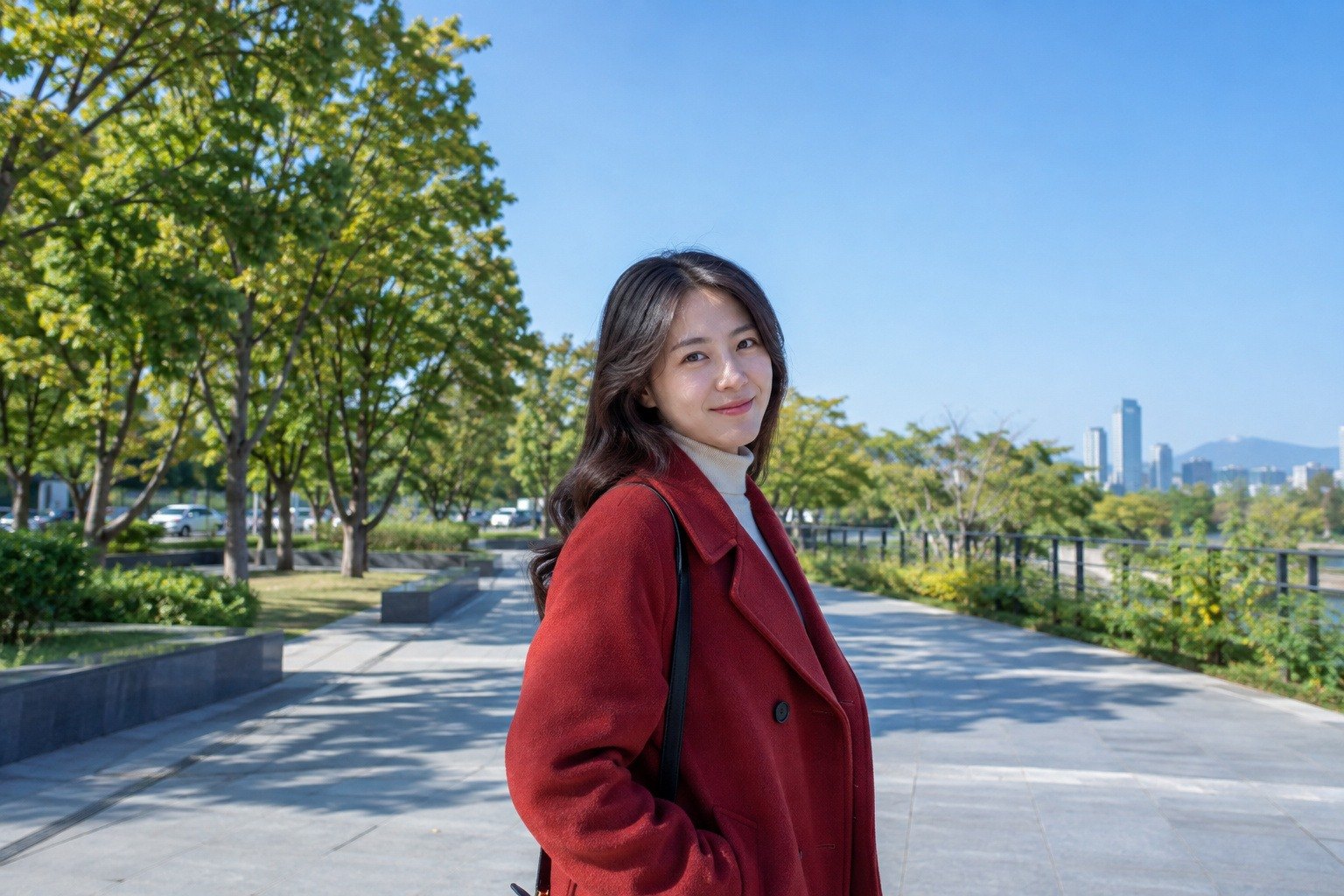
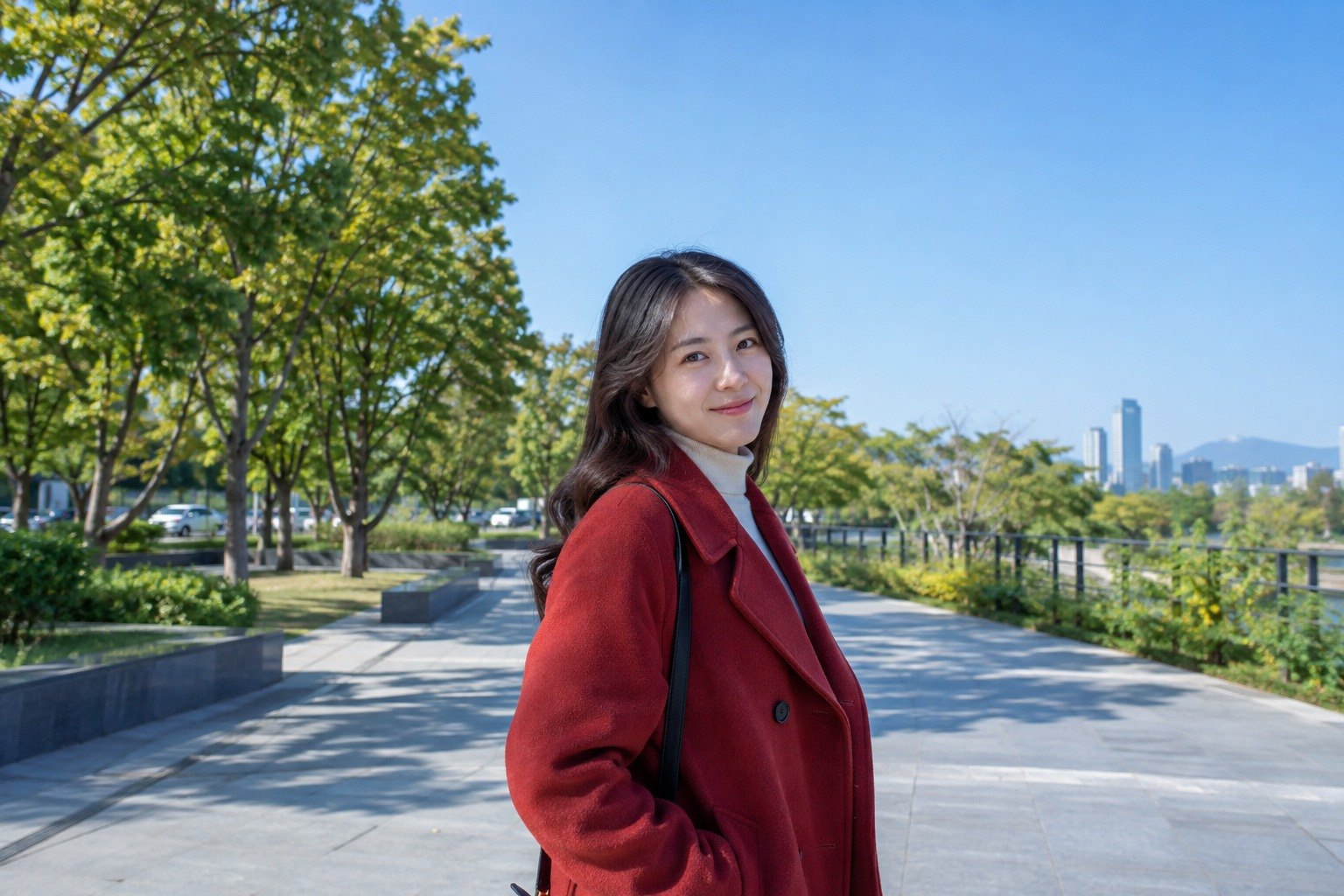
- Wenn nur ein roter Mantel farbig bleiben und alles andere schwarzweiß werden soll — Farbakzente + Sättigung Rest
- Wenn Sie bei einem Schwarzweißfoto die Haut heller und den Himmel dunkler einstellen möchten — Schwarzweiß + Schwarzweiß-Mischung
- Wenn Sie einen filmischen Farblook möchten, etwa Blaugrün in den Schatten und Orange in den hellen Partien — Color Grading
- Wenn Sie eine vorhandene .cube-Look-Datei auf das Foto anwenden möchten — Look (LUT)
Wo zu finden
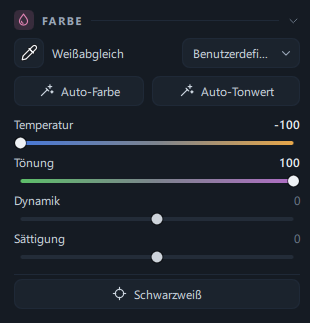
Wenn Sie im Tab Anpassen den rechten Bereich nach unten scrollen, folgen nach dem Bereich Effekte fünf Farbbereiche in dieser Reihenfolge.
| Bereich | Beim ersten Öffnen | Inhalt |
|---|---|---|
| Farbe | aufgeklappt | Weißabgleich (Pipette · Wie Aufnahme) · Auto-Farbe · Auto-Tonwert · Temperatur · Tönung · Dynamik · Sättigung · Schwarzweiß |
| Farbmischer | aufgeklappt | Farbton · Sättigung · Luminanz von Rot · Orange · Gelb · Grün · Aquamarin · Blau · Lila · Magenta, Gezielte Anpassung |
| Color Grading | eingeklappt | Farbton und Intensität für Tiefen · Mitteltöne · Lichter, Balance · Überblendung |
| Farbakzente | aufgeklappt | Nur im Foto gewählte Farben (bis zu 4) anpassen, Sättigung Rest |
| Look (LUT) | eingeklappt | .cube-Dateien importieren · auswählen · Stärke |
- Ein Klick auf die Titelzeile eines Bereichs klappt ihn ein oder auf. Die eingeklappten Bereiche Color Grading und Look (LUT) öffnen Sie mit einem Klick auf den Titel.
- Um Farben nur in einem Teil des Fotos zu ändern, verwenden Sie im Tab Masken die Regler Temperatur · Tönung · Dynamik · Sättigung, die jede Maske hat → Masken.
- Solange Sie im Tab Presets mit der Maus über einem Preset die Vorschau ansehen, sind diese Bereiche ausgegraut und gesperrt. Nach der Vorschau können Sie sie wieder verwenden.
Regler und Schaltflächen
Gemeinsame Bedienschritte wie das Zurücksetzen eines Reglers per Doppelklick, die direkte Eingabe in das Zahlenfeld oder das Anpassen durch seitliches Ziehen am Reglernamen werden unter Bearbeitungsansicht im Überblick erklärt. Hier geht es nur um das, was speziell für die Farbbereiche gilt.
A. Bereich Farbe
| Name | Wertebereich | Standard | Funktion |
|---|---|---|---|
| Pipette (Schaltfläche ganz links in der Zeile Weißabgleich) | Klick | aus | Klicken Sie darauf und dann einmal auf eine Stelle im Foto, die eigentlich grau oder weiß sein sollte — Temperatur und Tönung werden so angepasst, dass diese Stelle neutral wird. Bei Erfolg schaltet sich die Pipette automatisch aus. |
| Weißabgleich | Wie Aufnahme · Benutzerdefiniert | Wie Aufnahme | Mit Wie Aufnahme werden Temperatur und Tönung auf 0 (wie aufgenommen) zurückgesetzt. Sind Temperatur oder Tönung nicht 0, wird automatisch Benutzerdefiniert angezeigt. |
| Auto-Farbe | Klick | — | Schätzt die Lichtfarbe bei der Aufnahme und passt nur Temperatur und Tönung an. Die Helligkeit bleibt unberührt. |
| Auto-Tonwert | Klick | — | Dieselbe Funktion wie die Schaltfläche Automatisch oben in der Bearbeitungsansicht. Passt Belichtung, Kontrast, Lichter/Tiefen, Weiß/Schwarz, Dynamik und Sättigung an das Foto an. Die Temperatur bleibt unverändert. Einzelheiten finden Sie unter Bearbeitungsansicht im Überblick. |
| Temperatur | −100 – 100 | 0 | Richtung − wird kühler (Blau), Richtung + wärmer (Gelb, Orange). Auch der Reglerhintergrund verläuft von Blau nach Gelb. |
| Tönung | −100 – 100 | 0 | Verschiebt Richtung − nach Grün, Richtung + nach Purpur (Magenta). Hilft gegen einen Grünstich unter Leuchtstofflampen. |
| Dynamik | −100 – 100 | 0 | Macht Farben kräftiger (+) oder blasser (−). Blasse Farben werden stärker, bereits kräftige Farben weniger verändert, sodass nichts übersättigt wirkt. |
| Sättigung | −100 – 100 | 0 | Macht alle Farben gleichmäßig kräftiger (+) oder blasser (−). Bei −100 verschwindet jede Farbe. |
| Schwarzweiß | ein · aus | aus | Wandelt das Foto in Schwarzweiß um. Wenn eingeschaltet, werden die Regler Dynamik · Sättigung und die Bereiche Farbmischer · Farbakzente gesperrt; stattdessen erscheinen darunter acht Regler für die Schwarzweiß-Mischung. |
| Zurücksetzen | Klick | — | Nur sichtbar, wenn Schwarzweiß eingeschaltet ist. Setzt alle acht Regler der Schwarzweiß-Mischung auf 0 zurück. |
| Schwarzweiß-Mischung: Rot · Orange · Gelb · Grün · Aquamarin · Blau · Lila · Magenta | −100 – 100 | 0 | Macht Stellen, die ursprünglich diese Farbe hatten, zu einem helleren (+) oder dunkleren (−) Grau. Damit trennen Sie Bereiche, die unterschiedliche Farben, aber gleiche Helligkeit haben und in Schwarzweiß zu einer Fläche verschmelzen (z. B. rote Ziegel und grüner Rasen). Auch beim Aufhellen frisst nichts weiß aus. |
B. Bereich Farbmischer
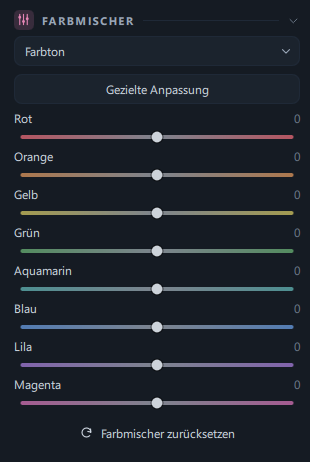
| Name | Wertebereich | Standard | Funktion |
|---|---|---|---|
| Auswahlliste | Farbton · Sättigung · Luminanz | Farbton | Legt fest, was die acht Regler darunter ändern. Die drei Werte werden getrennt gespeichert; Sie können also abwechselnd umschalten und alle zusammen verwenden. |
| Gezielte Anpassung | Klick | aus | Klicken Sie darauf und ziehen Sie dann im Foto auf der gewünschten Farbe nach oben oder unten — die zu dieser Farbe gehörenden Regler bewegen sich mit (nach oben +, nach unten −). Beim Loslassen der Maustaste wird angewendet; solange die Funktion aktiv ist, können Sie mehrmals ziehen. Während sie aktiv ist, lautet die Beschriftung der Schaltfläche Anpassung beenden · Esc. |
| Rot · Orange · Gelb · Grün · Aquamarin · Blau · Lila · Magenta | −100 – 100 | 0 | Farbton: dreht die Farbe auf dem Farbkreis zur Nachbarfarbe (+ zur nächsten Farbe in der Reihenfolge Rot → Orange → Gelb …, − zur vorherigen; am Anschlag etwa 30°). Sättigung: macht nur diese Farbe kräftiger oder blasser. Luminanz: macht nur diese Farbe heller oder dunkler. |
| Farbmischer zurücksetzen | Klick | — | Setzt Farbton, Sättigung und Luminanz alle auf 0 zurück. |
C. Bereich Color Grading
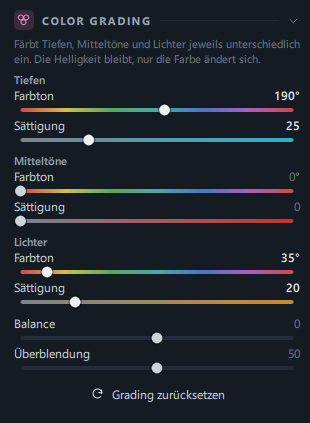
Der Hinweis oben im Bereich: „Färbt Tiefen, Mitteltöne und Lichter jeweils unterschiedlich ein. Die Helligkeit bleibt, nur die Farbe ändert sich.“
| Name | Wertebereich | Standard | Funktion |
|---|---|---|---|
| Tiefen · Farbton | 0° – 360° | 0° | Die Farbe für die dunklen Partien. Der Regler zeigt ein Regenbogenspektrum; die Farbe an der aktuellen Reglerposition ist die aufgetragene Farbe (0° Rot · 60° Gelb · 120° Grün · 180° Blaugrün · 240° Blau · 300° Lila). |
| Tiefen · Sättigung | 0 – 100 | 0 | Legt fest, wie kräftig die Farbe aufgetragen wird. Der Farbton wird sichtbar, sobald Sie die Sättigung erhöhen — erhöhen Sie zuerst die Sättigung ein wenig. Der Reglerhintergrund verläuft von Grau zur gewählten Farbe. |
| Mitteltöne · Farbton / Sättigung | 0° – 360° / 0 – 100 | 0° / 0 | Farbe und Sättigung für die mittleren Helligkeiten. |
| Lichter · Farbton / Sättigung | 0° – 360° / 0 – 100 | 0° / 0 | Farbe und Sättigung für die hellen Partien. |
| Balance | −100 – 100 | 0 | Verschiebt die Grenzen der drei Bereiche. Richtung + reicht die Farbe der Lichter bis in dunklere Partien, Richtung − die Farbe der Tiefen bis in hellere Partien. |
| Überblendung | 0 – 100 | 50 | Legt fest, wie stark sich die drei Bereiche überlappen und weich ineinander übergehen. Niedrigere Werte trennen die Farben deutlich, höhere mischen sie. |
| Grading zurücksetzen | Klick | — | Setzt alle Grading-Werte in den Ausgangszustand zurück. |
D. Bereich Farbakzente
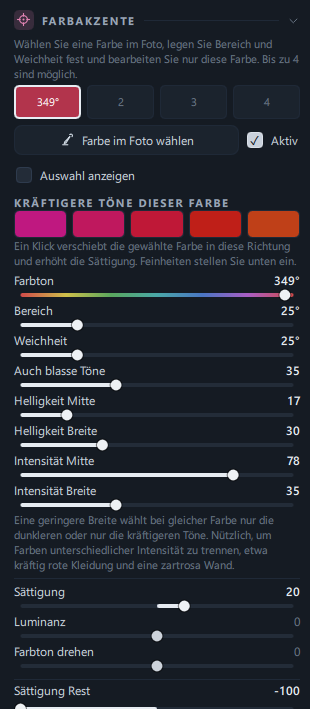
Der Hinweis oben im Bereich: „Wählen Sie eine Farbe im Foto, legen Sie Bereich und Weichheit fest und bearbeiten Sie nur diese Farbe. Bis zu 4 sind möglich.“
| Name | Wertebereich | Standard | Funktion |
|---|---|---|---|
| Feld 1 · 2 · 3 · 4 | Auswahl | 1 | Wählt das Ziel, das Sie gerade bearbeiten. Das gewählte Feld erhält einen dickeren Rahmen. Unbenutzte Felder zeigen ihre Nummer; aktive Felder sind in der im Foto gewählten Farbe eingefärbt und zeigen deren Winkel (z. B. 12°). |
| Farbe im Foto wählen | Klick | — | Klicken Sie darauf und dann einmal ins Foto — die Farbe rund um diese Stelle wird gelesen, in das gewählte Feld übernommen und automatisch aktiviert. Bereich, Weichheit, Helligkeit und Intensität werden ebenfalls passend zur angeklickten Stelle eingestellt. Während des Wartens wird Ins Foto klicken · Esc angezeigt, während des Lesens Wird gelesen…. |
| Aktiv | ein · aus | aus (wird beim Wählen einer Farbe eingeschaltet) | Schaltet die Korrektur des gewählten Felds ein oder aus. Wenn aus, sind die Regler darunter ausgegraut. |
| Auswahl anzeigen | ein · aus | aus | Zeigt die von der gewählten Farbe erfassten Stellen im Foto als gelbe Schraffur. Nur in der Vorschau sichtbar, nicht in der exportierten Datei. Während Sie einen Regler ziehen, wird sie kurz ausgeblendet. |
| Kräftigere Töne dieser Farbe | 5 Farbmuster | — | Muster der gewählten Farbe und ihrer Nachbarfarben in kräftiger Ausführung. Ein Klick verschiebt die gewählte Farbe in diese Richtung und erhöht die Sättigung (es werden Farbton drehen und Sättigung 45 gesetzt). Anschließend stellen Sie mit den Reglern darunter fein ein. |
| Farbton | 0° – 360° | die gewählte Farbe | Die Mitte der zu erfassenden Farbe. Der Regler zeigt ein Regenbogenspektrum. |
| Bereich | 0° – 120° | wird beim Wählen festgelegt (25° – 70°) | Legt fest, bis zu wie vielen Grad beiderseits der Mittelfarbe voll erfasst wird. |
| Weichheit | 0° – 120° | wird beim Wählen festgelegt | Die Breite außerhalb des Bereichs, in der die Wirkung allmählich abnimmt. Je breiter, desto weicher der Übergang. |
| Auch blasse Töne | 0 – 100 | wird beim Wählen festgelegt (35 oder mehr) | Legt fest, ob auch blasse, fast graue Farben einbezogen werden. Höhere Werte erfassen auch blasse Farben wie einen trüben Himmel oder ein verblichenes Dach, niedrigere nur deutliche Farben. |
| Helligkeit Mitte | 0 – 100 | Helligkeit der angeklickten Stelle | Legt fest, Farben welcher Helligkeit erfasst werden. |
| Helligkeit Breite | 0 – 100 | wird beim Wählen festgelegt | Bei 100 wird jede Helligkeit erfasst; niedrigere Werte erfassen nur die Umgebung von Helligkeit Mitte. Nützlich, wenn Sie bei gleicher Farbe nur die dunkleren Töne erfassen möchten. |
| Intensität Mitte | 0 – 100 | Intensität der angeklickten Stelle | Legt fest, wie kräftige Farben erfasst werden. |
| Intensität Breite | 0 – 100 | wird beim Wählen festgelegt | Niedrigere Werte erfassen nur die Umgebung von Intensität Mitte. Nützlich, um gleiche Farben unterschiedlicher Intensität zu trennen, etwa kräftig rote Kleidung und eine zartrosa Wand. |
| Sättigung | −100 – 100 | 0 | Macht nur die erfassten Farben kräftiger oder blasser. |
| Luminanz | −100 – 100 | 0 | Macht nur die erfassten Farben heller oder dunkler. |
| Farbton drehen | −100 – 100 | 0 | Dreht die erfassten Farben auf dem Farbkreis (am Anschlag etwa 30°). So können Sie etwa Himmelblau zu einem tieferen Blau (Kobalt) verschieben. |
| Sättigung Rest | −100 – 100 | 0 | Die Sättigung der Farben, die von keinem Feld erfasst werden. Negative Werte lassen nur die gewählten Farben übrig und entsättigen den Rest; bei −100 wird der Rest grau. |
| Farbakzente zurücksetzen | Klick | — | Setzt alle vier Felder und Sättigung Rest in den Ausgangszustand zurück. |
E. Bereich Look (LUT)
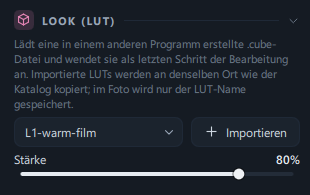
Der Hinweis oben im Bereich: „Lädt eine in einem anderen Programm erstellte .cube-Datei und wendet sie als letzten Schritt der Bearbeitung an. Importierte LUTs werden an denselben Ort wie der Katalog kopiert; im Foto wird nur der LUT-Name gespeichert.“
| Name | Wertebereich | Standard | Funktion |
|---|---|---|---|
| LUT-Auswahlliste | Keine · Namen der importierten LUTs | Keine | Wählt den Look für dieses Foto. Bei Keine wird kein Look verwendet. |
| Importieren | Klick | — | Wählt eine .cube-Datei aus, fügt sie der Liste hinzu und wendet sie sofort auf das aktuelle Foto an. Der Dateiname wird zum Namen in der Liste. |
| Stärke | 0 – 100 % | 100 % | Legt fest, wie stark der Look angewendet wird. Einstellbar, sobald eine LUT gewählt ist. |
Schritt für Schritt
1. Orangestich in Innenaufnahmen beheben — Pipette
- Den Bereich Farbe im Tab Anpassen öffnen
Scrollen Sie im Tab Anpassen bis zum Bereich Farbe. Die Schaltfläche mit dem Pipettensymbol links in der obersten Zeile ist die Weißabgleich-Pipette.
- Auf die Pipette klicken
Die Schaltfläche erscheint gedrückt, und im Bereich erscheint „Klicken Sie auf einen grauen oder neutralen Bereich im Foto.“ Über dem Foto wird der Mauszeiger zur Pipette.
- Einmal auf eine Stelle klicken, die eigentlich weiß oder grau sein sollte
Wählen Sie eine wirklich farblose Stelle wie eine weiße Wand, ein weißes Hemd, graue Kleidung oder Papier. Meiden Sie ausgefressene oder tiefschwarze Stellen.
- Ergebnis prüfen
Kurz darauf ändern sich Temperatur und Tönung, und der Weißabgleich wechselt zu Benutzerdefiniert. In der Statusleiste unten erscheint „Weißabgleich angewendet. Rückgängig möglich.“, und die Pipette schaltet sich automatisch aus.
- Gefällt es Ihnen nicht, eine andere Stelle anklicken
Klicken Sie erneut auf die Pipette und dann auf eine andere neutrale Stelle. Um zum vorherigen Zustand zurückzukehren, drücken Sie Strg+Z.
- Etwas Stimmung erhalten (optional)
Wenn die warme Abendstimmung im Raum erhalten bleiben soll, schieben Sie Temperatur wieder etwas Richtung +.
Um die aktive Pipette abzubrechen, drücken Sie Esc oder klicken Sie noch einmal auf die Pipette.
2. Alles auf einmal — Auto-Farbe
- Auf Auto-Farbe klicken
Kurz darauf ändern sich Temperatur und Tönung. Helligkeitsregler wie Belichtung und Kontrast bleiben unverändert.
- Meldung in der Statusleiste prüfen
Je nach Ergebnis erscheint eine der folgenden drei Meldungen.
- „Auto-Farbe angewendet. Rückgängig möglich.“ — Es wurde eine neutral wirkende Stelle im Foto gefunden und danach angepasst.
- „Kein klares Neutral gefunden; aus dem Gesamtmittel geschätzt. …“ — Ein Foto mit kaum Grau oder Weiß, etwa ein Sonnenuntergang oder ein einfarbiger Hintergrund. Prüfen Sie das Ergebnis mit eigenen Augen.
- „Auto-Farbe angewendet, wegen der Reglergrenzen aber nicht vollständig neutral.“ — Der Farbstich war so stark, dass die Regler am Anschlag sind. Den verbleibenden Stich können Sie mit dem Farbmischer oder der Gradationskurve weiter korrigieren.
- Zum Ausgangszustand zurückkehren
Wählen Sie in der Liste Weißabgleich Wie Aufnahme oder drücken Sie Strg+Z.
Um auch die Helligkeit anzupassen, klicken Sie anschließend auf Auto-Tonwert (oder oben auf Automatisch). Die beiden Schaltflächen passen unterschiedliche Werte an; die Reihenfolge spielt also keine Rolle.
3. Nur den Himmel blauer — Farbmischer
- Die Auswahlliste im Bereich Farbmischer auf Sättigung stellen.
- Den Regler Blau Richtung + erhöhen
Das Blau des Himmels wird kräftiger. Liegt der Himmel eher im Blaugrün, erhöhen Sie auch Aquamarin etwas.
- Auf Luminanz umschalten und Blau Richtung − senken
Der Himmel wird dunkler, und die Wolken treten deutlicher hervor.
- Wenn Sie nicht wissen, welcher Regler passt, Gezielte Anpassung verwenden
Klicken Sie auf die Schaltfläche, drücken Sie dann im Foto auf dem Himmel die Maustaste und ziehen Sie nach oben: Die zum Himmel gehörenden Regler steigen gemeinsam. Beim Loslassen der Maustaste wird angewendet. Ziehen nach unten senkt sie. Geändert wird dabei der Wert, der gerade in der Auswahlliste gewählt ist (Farbton, Sättigung oder Luminanz).
- Anpassung beenden
Klicken Sie auf die Schaltfläche Anpassung beenden · Esc oder drücken Sie Esc.
4. Nur einen roten Mantel farbig lassen — Farbakzente
- Prüfen, ob Feld 1 ausgewählt ist
Anfangs ist Feld 1 ausgewählt.
- Auf Farbe im Foto wählen klicken und einmal auf den Mantel klicken
Feld 1 wird in der Mantelfarbe eingefärbt, der Winkel wird angezeigt, und Aktiv wird eingeschaltet. Wenn Sie auf eine fast farblose Stelle klicken, erscheint in der Statusleiste „Wählen Sie einen farbigen Bereich.“
- Auswahl anzeigen einschalten und die erfassten Stellen prüfen
Die erfassten Stellen werden gelb schraffiert.
- Den erfassten Bereich verfeinern
- Wird der Mantel nicht vollständig erfasst, vergrößern Sie Bereich · Weichheit.
- Werden ähnliche Farben wie Lippen oder Wangen mit erfasst, verringern Sie Intensität Breite oder Helligkeit Breite, bis nur der Mantel übrig bleibt.
- Sättigung Rest auf −100 senken
Nur der Mantel bleibt farbig, der Rest wirkt schwarzweiß. Bei etwa −40 bleibt die übrige Farbe dezent erhalten.
- Die Mantelfarbe noch stärker betonen
Erhöhen Sie Sättigung Richtung + oder klicken Sie auf eines der Muster unter Kräftigere Töne dieser Farbe.
Auswahl anzeigen ausschalten und das Ergebnis prüfen. Um eine zweite Farbe hinzuzufügen, wählen Sie Feld 2 und wiederholen ab Schritt 2.
5. Schwarzweißfoto erstellen — Schwarzweiß + Schwarzweiß-Mischung
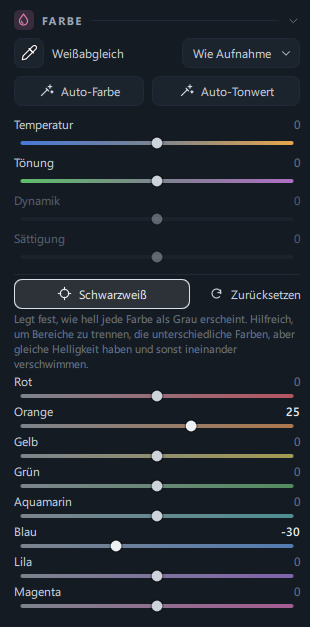
- Unten im Bereich Farbe auf Schwarzweiß klicken
Das Foto wird schwarzweiß, und darunter erscheinen ein Hinweis und acht Regler für die Schwarzweiß-Mischung.
- Haut aufhellen
Wenn Sie Orange (Haut, Holztöne) Richtung + erhöhen, wird das Gesicht heller.
- Himmel abdunkeln
Wenn Sie Blau Richtung − senken, wird der Himmel dunkler und die Wolken treten hervor.
- Kontrast abschließen
Mit Kontrast im Bereich Licht und Schwarztiefe im Bereich Tiefes Schwarz geben Sie dem Schwarzweißfoto mehr Kraft.
- (Optional) Warmes Schwarzweiß
Wenn Sie unter Color Grading bei Tiefen einen Farbton um 30° und etwas Sättigung einstellen, erhalten Sie einen sepiaähnlichen Ton. Color Grading lässt sich auch bei eingeschaltetem Schwarzweiß verwenden.
Wenn Sie Schwarzweiß ausschalten, kehren die ursprünglichen Farben zurück; die Werte der Schwarzweiß-Mischung bleiben gespeichert und werden beim nächsten Einschalten wieder verwendet.
6. Filmischer Farblook — Color Grading
- Auf den Titel des Bereichs Color Grading klicken, um ihn aufzuklappen.
- Blaugrün in die Tiefen bringen
Erhöhen Sie zuerst unter Tiefen die Sättigung auf 20 – 30 und verschieben Sie dann Farbton auf etwa 180° – 200°.
- Orange in die Lichter bringen
Stellen Sie unter Lichter die Sättigung auf 15 – 25 und Farbton auf etwa 30° – 40°.
- Grenzen und Übergänge verfeinern
Breitet sich das Blaugrün zu weit aus, verschieben Sie Balance Richtung +; wirken die beiden Farben hart getrennt, erhöhen Sie Überblendung.
Um neu anzufangen, klicken Sie auf Grading zurücksetzen.
7. Einen vorhandenen Look anwenden — Look (LUT)
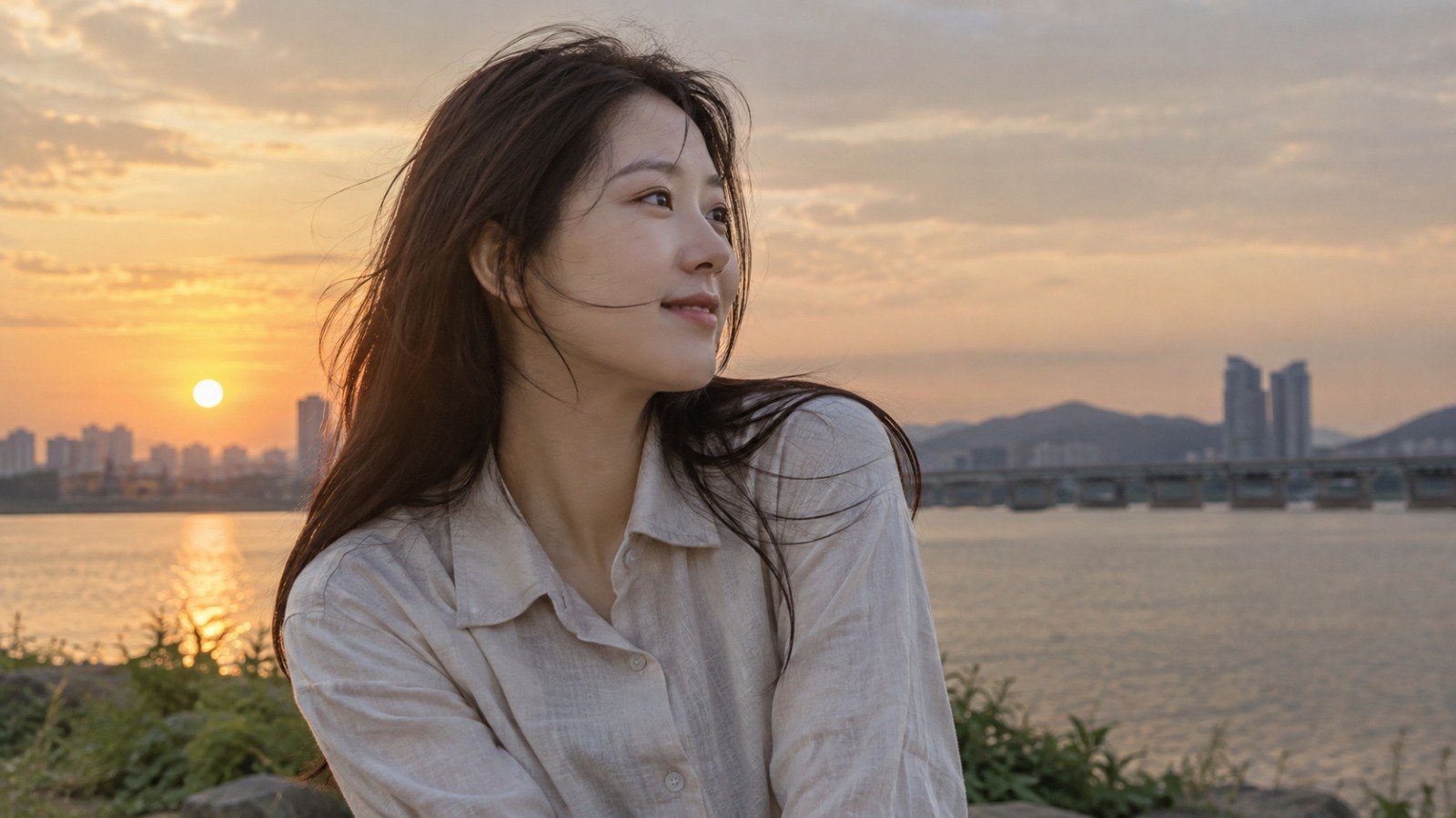
 VorherNachher
Die Personen auf den Beispielfotos wurden mit KI erzeugt.
- Auf den Titel des Bereichs Look (LUT) klicken, um ihn aufzuklappen.
- Auf Importieren klicken und eine .cube-Datei auswählen
Der Dateiname wird der Liste hinzugefügt und sofort auf das aktuelle Foto angewendet.
- Mit Stärke die Wirkung einstellen
Sind 100 % zu stark, senken Sie auf etwa 50 – 70 %.
- Bei anderen Fotos nur den Namen in der Liste wählen
Ein einmal importierter Look bleibt in der Liste.
Um den Look zu entfernen, wählen Sie in der Liste Keine.
Ergebnis
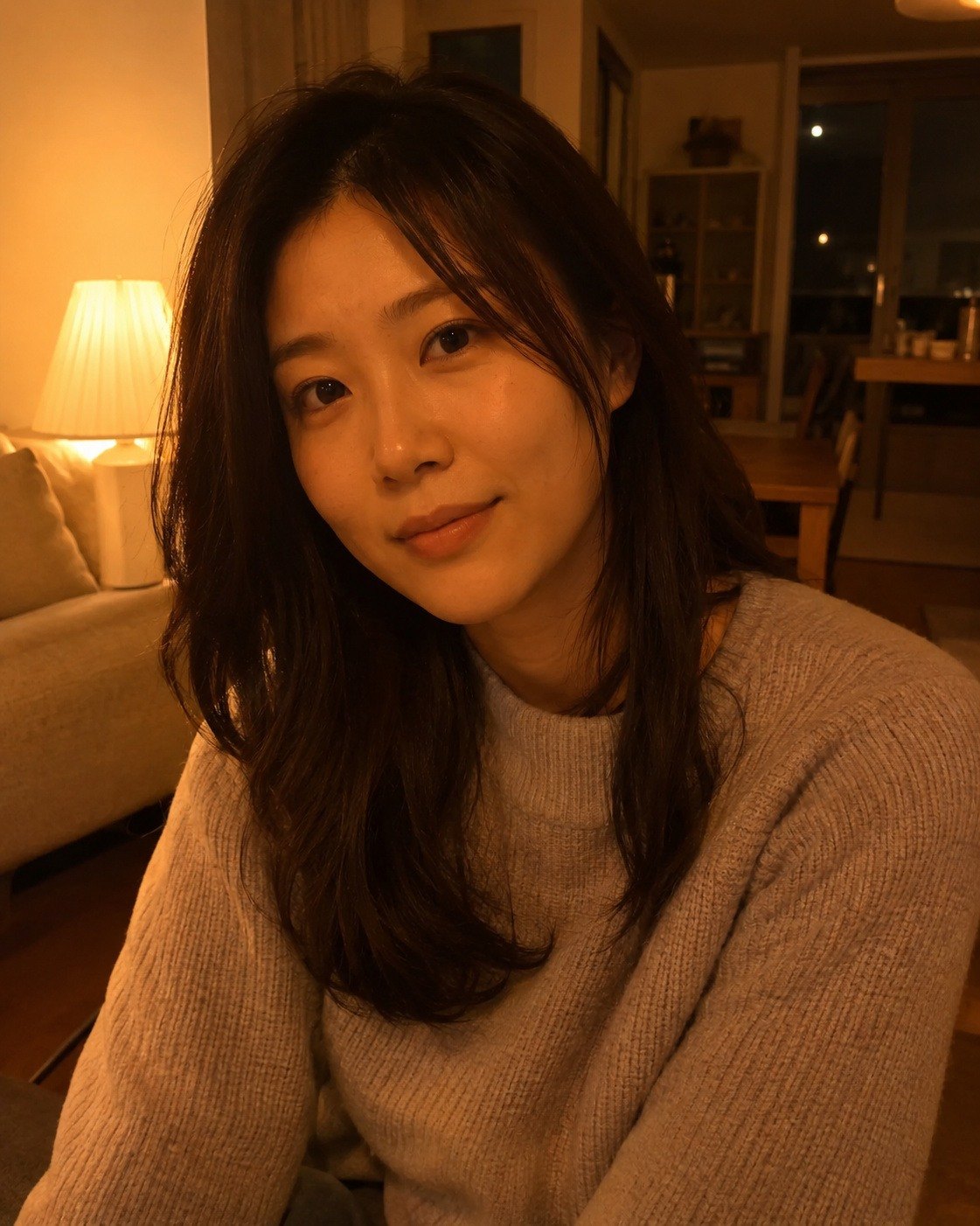
 VorherNachher
Der Orangestich über dem ganzen Foto verschwindet, die weiße Wand wird wieder weiß und die Haut erhält einen natürlichen Pfirsichton.
Die Personen auf den Beispielfotos wurden mit KI erzeugt.
 VorherNachher
Nur der Himmel wird tiefer und blauer; die Farben des roten Mantels und der grünen Bäume bleiben unverändert.
Die Personen auf den Beispielfotos wurden mit KI erzeugt.
 VorherNachher
Nur der rote Mantel bleibt farbig, Himmel, Bäume und Straße verlieren ihre Farbe wie in Schwarzweiß.
Die Personen auf den Beispielfotos wurden mit KI erzeugt.
 VorherNachher
Die Haut wird zu einem hellen Grau und hebt sich vom Hintergrund ab; die dunklen Partien erhalten einen leichten warmen Braunton.
Die Personen auf den Beispielfotos wurden mit KI erzeugt.
 VorherNachher
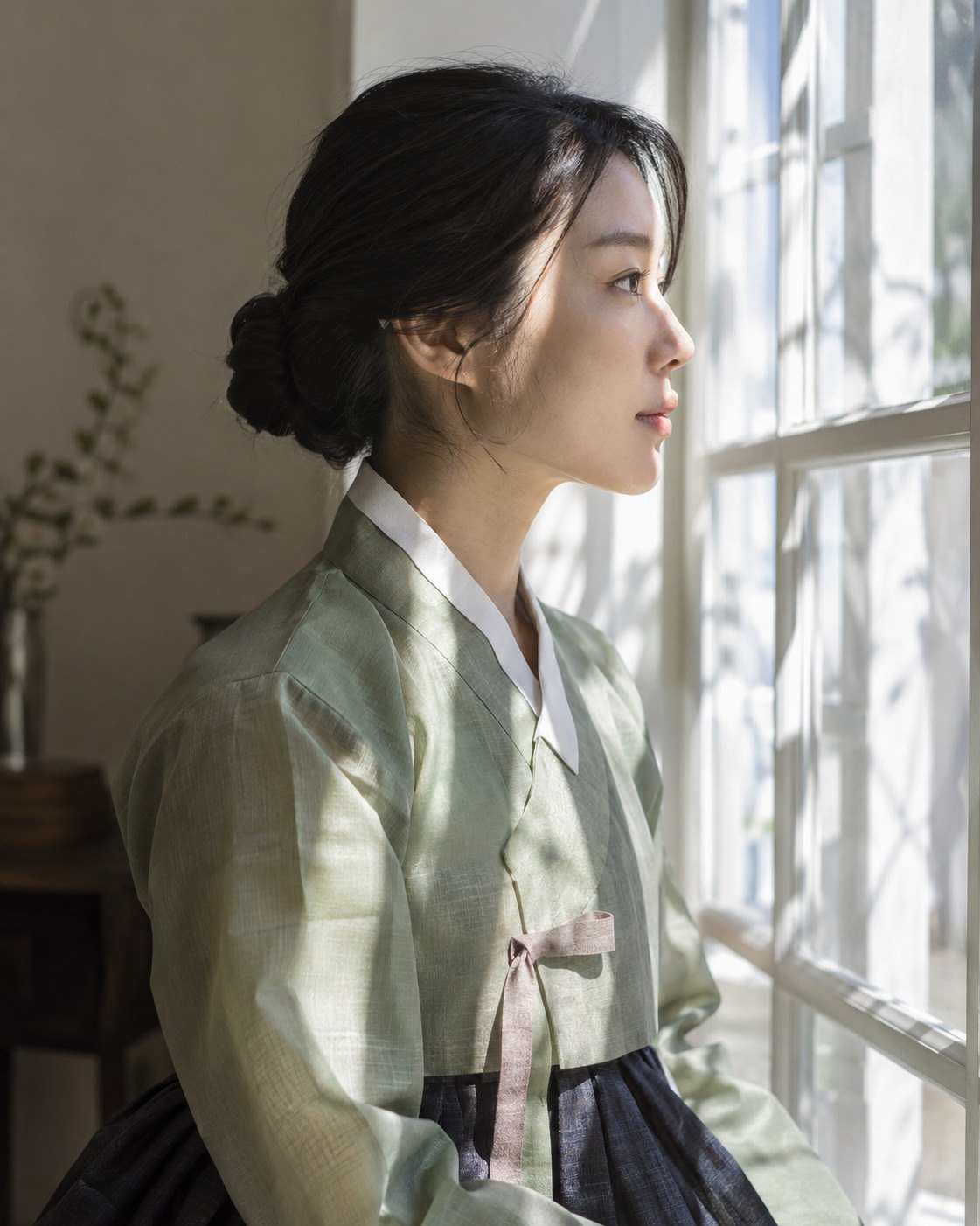
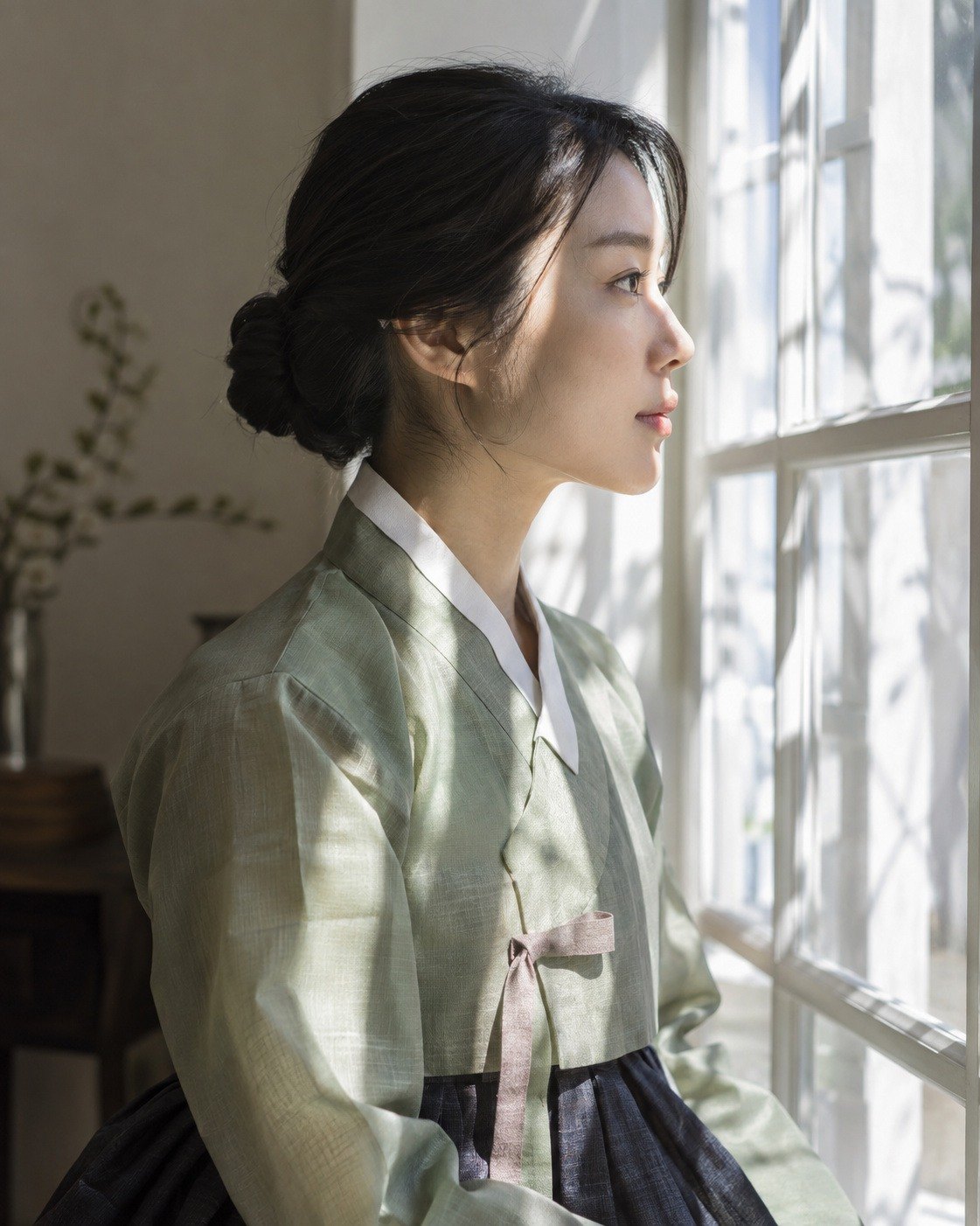
Bei unveränderter Helligkeit bekommen die Schatten einen blaugrünen und die vom Fensterlicht getroffenen Stellen einen orangefarbenen Ton — wie eine Szene aus einem Film.
Die Personen auf den Beispielfotos wurden mit KI erzeugt.
Gut zu wissen
- Die Zahlen der Temperatur sind relativ zur aufgenommenen Farbe. 0 bedeutet „wie aufgenommen“, und die Zahl gibt an, wie weit von dieser Farbe verschoben wurde. Daher ergibt dieselbe Zahl je nach Foto eine andere Farbe.
- Die Pipette verwendet den Durchschnitt einer kleinen Fläche um die angeklickte Stelle. Genauer wird es, wenn Sie statt gemusterter Stellen eine gleichmäßige Fläche (Wand, Papier, Kleidung) anklicken.
- Auto-Farbe kann auch die Stimmung entfernen. Bei Fotos, deren Stimmung gerade vom warmen Licht lebt — Sonnenuntergang, Kerzenlicht, Glühlampen —, schieben Sie Temperatur nach dem Ergebnis wieder etwas Richtung +.
- Auto-Tonwert = Automatisch oben. Beide lassen die Temperatur unberührt. Die Farbe passen Sie separat mit Auto-Farbe an.
- Unterschied zwischen Dynamik und Sättigung — Dynamik verstärkt blasse Farben stärker und bereits kräftige weniger. Sättigung verstärkt alle Farben gleichmäßig. Bei Fotos, in denen Haut leicht rötlich wird, etwa Porträts, versuchen Sie zuerst Dynamik.
- Was bei Schwarzweiß gesperrt wird — die Regler Dynamik · Sättigung und die Bereiche Farbmischer · Farbakzente. Die Werte werden nicht gelöscht und beim Ausschalten von Schwarzweiß wieder angewendet. Color Grading und Look (LUT) lassen sich auch in Schwarzweiß weiter verwenden.
- Unterschied zwischen Farbmischer und Farbakzenten — Der Farbmischer passt acht feste Farben an (Rot bis Magenta). Benachbarte Farben gehen weich ineinander über; wenn Sie Orange bewegen, bewegen sich auch die angrenzenden Rot- und Gelbtöne ein wenig mit. Farbakzente erfassen eine im Foto gewählte Farbe in beliebiger Breite und unterscheiden dabei auch Helligkeit und Intensität. Um eine ganze Farbfamilie großflächig zu ändern, ist der Farbmischer praktisch; um nur die Farbe eines Gegenstands zu ändern, die Farbakzente.
- Nur farbige Stellen ändern sich. Farbmischer und Farbakzente lassen nahezu farblose Stellen (weiße Wände, grauer Himmel) wie sie sind, sodass keine Flecken entstehen. Um auch einen blassen Himmel zu erfassen, erhöhen Sie bei den Farbakzenten Auch blasse Töne.
- Ein Doppelklick auf einen Regler der Farbakzente setzt ihn auf 0 (ganz links). Wenn Bereich · Weichheit · Helligkeit Breite · Intensität Breite auf 0 stehen, wird fast nichts erfasst. Um die Werte vom ersten Wählen wiederherzustellen, wählen Sie die Farbe mit Farbe im Foto wählen erneut.
- Regler, die Sie durch Ziehen einstellen — Die Regler für Schwarzweiß-Mischung, Color Grading und Farbakzente stellen Sie durch Ziehen am Regler selbst ein.
- Verwenden Sie Sättigung Rest erst, wenn mindestens ein Feld der Farbakzente aktiv ist. „Der Rest“ richtet sich nach den Farben, die die aktiven Felder erfassen.
- Auswahl anzeigen (gelbe Schraffur) ist nur im Tab Anpassen sichtbar und gelangt nicht in die exportierte Datei.
- Color Grading ändert nur die Farbe. Die Helligkeit bleibt gleich; auch wenn Sie die Tiefen einfärben, werden die Schatten nicht aufgehellt.
- Der Look wird ganz am Ende der Bearbeitung angewendet. Er wirkt auf das Bild, nachdem alle anderen Farbkorrekturen erfolgt sind; nur der Bereich Tiefes Schwarz folgt danach. Wirkt das Schwarz durch einen Look ausgewaschen, klicken Sie im Bereich Tiefes Schwarz auf Automatisch.
- Importierte .cube-Dateien werden in den photoKam-Datenordner kopiert, und das Foto merkt sich nur den Namen. Sie können die ursprüngliche Datei also verschieben oder löschen. LUTs werden am Namen unterschieden — benennen Sie die Datei einer anderen LUT vor dem Import um (bei gleichem Namen erscheint „Eine LUT mit diesem Namen existiert bereits“).
- Importierbare .cube-Dateien — 3D-LUTs werden in den Größen 2 – 64 unterstützt, 1D-LUTs können ebenfalls gelesen werden. Die Datei darf höchstens 64 MB groß sein. Bei nicht lesbaren Dateien wird der Grund im Bereich angezeigt (z. B. „Keine Angabe zur LUT-Größe.“).
- Die Gruppe Farbe bei „Bearbeitung kopieren“ und eigenen Presets enthält neben Temperatur, Tönung, Dynamik, Sättigung, Farbmischer und Farbakzenten auch Schwarzweiß, Schwarzweiß-Mischung und Color Grading. Look (LUT) wählen Sie für jedes Foto im Bereich Look. → Presets · Bearbeitungsansicht im Überblick
Häufige Fragen
Nach einem Klick mit der Pipette erscheint „Dieser Bereich ist zu dunkel oder zu hell. Klicken Sie auf einen grauen oder weißen Bereich, der noch Details zeigt.“
Die angeklickte Stelle ist tiefschwarz oder ausgefressen. Klicken Sie auf eine etwas hellere (bzw. weniger weiße) graue oder weiße Stelle. Die Pipette bleibt aktiv, Sie können also sofort erneut klicken.
Nach einem Klick auf Auto-Farbe ist der rote Schimmer meines Sonnenuntergangs verschwunden.
Auto-Farbe gleicht die Lichtfarbe auf neutral ab und wertet daher auch Abendlicht als „Farbstich“. Machen Sie es mit Strg+Z rückgängig oder erhöhen Sie Temperatur Richtung +, um die Stimmung zurückzuholen.
Farbmischer und Farbakzente sind grau gesperrt.
Entweder ist Schwarzweiß eingeschaltet, oder es läuft gerade die Vorschau eines Presets. Schalten Sie Schwarzweiß aus oder beenden Sie die Vorschau.
Ich drehe den Farbton bei Color Grading, aber nichts ändert sich.
Die Sättigung dieses Bereichs steht auf 0. Erhöhen Sie zuerst die Sättigung auf etwa 20.
Nach einem Klick mit Farbe im Foto wählen erscheint „Wählen Sie einen farbigen Bereich.“
Die angeklickte Stelle ist fast grau. Klicken Sie auf eine Stelle mit deutlicher Farbe. Um eine blasse Farbe zu erfassen, wählen Sie die kräftigste Stelle dieser Farbe und erhöhen dann Auch blasse Töne.
Ich habe mit den Farbakzenten den Himmel gewählt, aber blaue Kleidung ändert sich mit.
Weil die Farbe gleich ist. Verringern Sie Helligkeit Breite · Intensität Breite, bis nur der Himmel übrig bleibt, oder wählen Sie den Himmel in den Masken aus und ändern Sie dort die Farbe, wenn es nur den Himmel betreffen soll.
Im Bereich Look erscheint „Die diesem Foto zugewiesene LUT-Datei („…“) wurde nicht gefunden. Das Foto wird ohne LUT angezeigt.“
Die für dieses Foto verwendete Look-Datei fehlt im photoKam-Datenordner. Das Foto merkt sich nur den Namen der LUT; wenn Sie eine .cube-Datei mit demselben Namen erneut über Importieren importieren, wird sie wieder wie zuvor angewendet.
Ändert sich das Originalfoto, wenn ich den Weißabgleich ändere?
Nein. Alle Bearbeitungen werden separat gespeichert, die Originaldatei bleibt unverändert. Eine Ergebnisdatei entsteht nur durch den Export.