Tastenkürzel
Hier finden Sie alle Tastenkürzel und Mausaktionen für Raster, Großansicht, Diashow, Video und Bearbeitungsansicht. In der App können Sie mit der Taste ? jederzeit ein Fenster mit den häufigsten Tastenkürzeln öffnen.
Wann verwenden
- Wenn Sie beim Sichten Hunderter Fotos Bewertungen, Auswahl und Ablehnung schnell mit Zahlen- und Buchstabentasten statt mit der Maus vergeben möchten.
- Wenn Sie in der Großansicht beim Blättern den Infobereich oder die Fokusanzeige ein- und ausschalten möchten.
- Wenn Sie beim Bearbeiten zwischen vorher und nachher wechseln oder Rückgängig und Wiederholen per Tastatur ausführen möchten.
- Wenn Sie beim Ansehen von Videos Springen, Stummschalten und Vollbild per Tastatur steuern möchten.
Wo zu finden
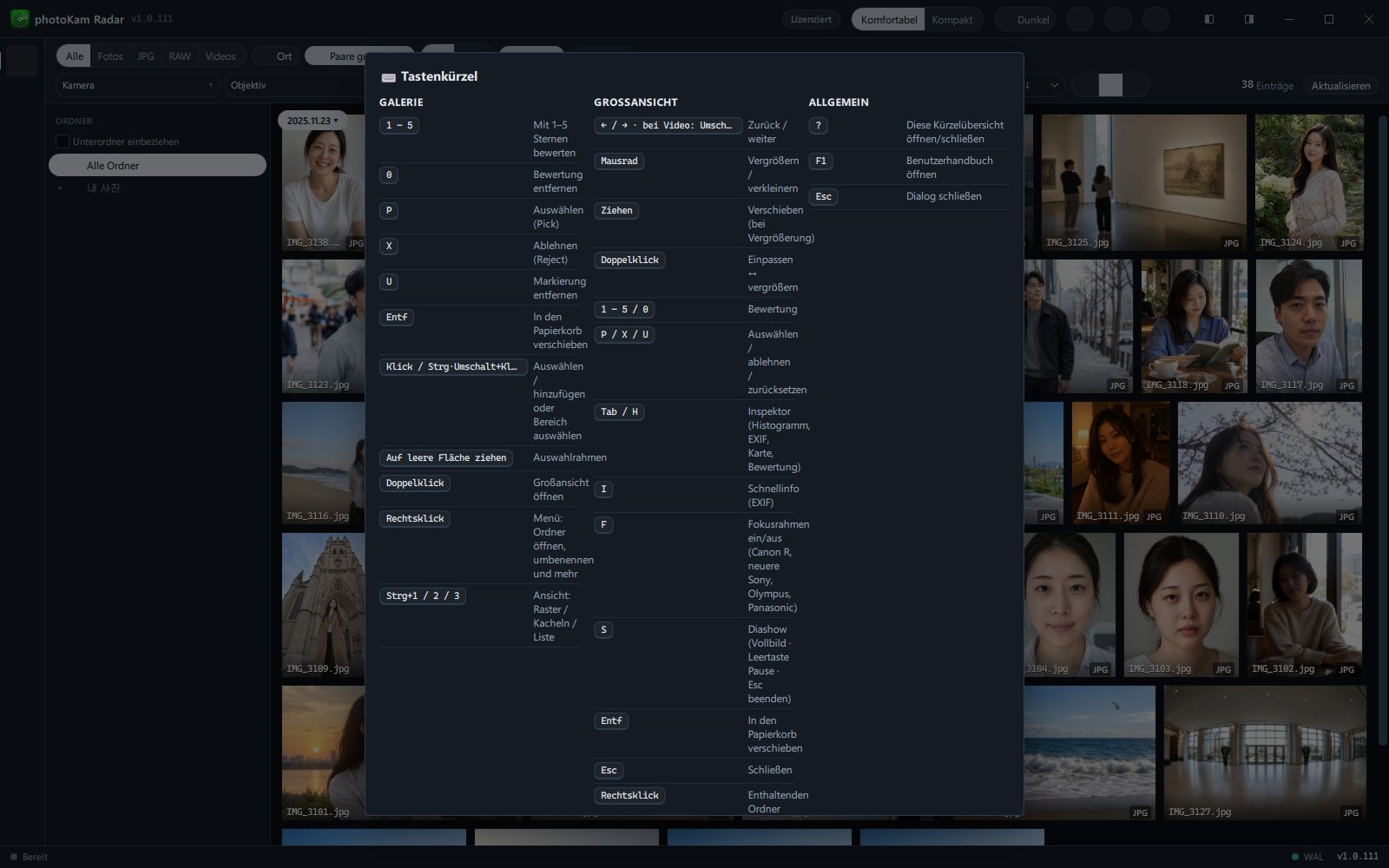
- Überall in der App öffnet ? (auf deutschen Tastaturen Umschalt+ß) das Fenster Tastenkürzel. Auch die Schaltfläche Tastenkürzel (?) in der oberen Leiste öffnet es. Mit erneutem ?, mit Esc oder einem Klick außerhalb des Fensters schließen Sie es.
- Das Fenster in der App fasst die häufigsten Tastenkürzel zusammen (Galerie · Großansicht · Allgemein). Auf dieser Seite finden Sie alle, einschließlich Bearbeitung, Video, Diashow und Zuschnitt.
- F1 öffnet das Handbuch (auch in der Bearbeitungsansicht).
- In der macOS-Version verwenden Sie ⌘ (Command) statt Strg. Tastenkürzel mit Strg auf dieser Seite drücken Sie unter macOS mit ⌘ (z. B. Strg+Z → ⌘+Z, Strg+Klick → ⌘+Klick).
Liste der Tastenkürzel
Überall
| Taste | Funktion |
|---|---|
| ? | Fenster Tastenkürzel öffnen / schließen (während der Eingabe in einem Eingabefeld wird das Zeichen eingegeben) |
| F1 | Handbuch öffnen |
| Strg+, | Einstellungen öffnen (wenn weder Großansicht noch Vergleichsansicht geöffnet ist) |
| Esc | Geöffnetes Fenster schließen |
Raster · Kacheln · Liste (Galerie)
Tasten für Bewertung und Markierung wirken nur, wenn Fotos ausgewählt sind. Bei mehreren ausgewählten Fotos gilt die Aktion für alle auf einmal.
| Taste | Funktion |
|---|---|
| 1 – 5 | Mit 1–5 Sternen bewerten |
| 0 | Bewertung entfernen |
| P | Auswählen (Pick) |
| X | Ablehnen (Reject) |
| U | Markierung (Auswahl · Ablehnung) entfernen |
| Entf | Ausgewählte Fotos in den Papierkorb — zuerst erscheint eine Bestätigung |
| F2 | Umbenennen — zuerst erscheint eine Bestätigung |
| Enter | Aktuelles Foto in der Großansicht öffnen |
| Pfeiltasten | Zwischen Fotos wechseln (in der Kachelansicht ← →) |
| Strg+A | Alles auswählen |
| Esc | Der Reihe nach: Fenster „Zu Datum springen“ schließen → Detailbereich schließen (wenn nicht angeheftet) → Auswahl aufheben |
| Strg+1 / Strg+2 / Strg+3 | Ansicht: Raster / Kacheln / Liste |
| Strg+G | Fenster „Zu Datum springen“ öffnen / schließen |
| F5 | Liste aktualisieren |
| Strg+C | Ausgewählte Fotodateien kopieren — im Explorer-Ordner mit Strg+V einfügen |
| Strg+V | Im Explorer kopierte Fotos · Videos importieren — sie werden an die oberste Stelle des ersten aktivierten Laufwerks · Ordners in der Ansicht Laufwerke kopiert |
| Strg+Umschalt+C | Bearbeitung des aktuellen Fotos kopieren (bei bearbeiteten Fotos) |
| Strg+Umschalt+V | Bearbeitung in die ausgewählten Fotos einfügen |
| Maus | Funktion |
|---|---|
| Klick | Ein Foto auswählen |
| Strg+Klick | Einzelne Fotos zur Auswahl hinzufügen · daraus entfernen |
| Umschalt+Klick | Bereich auswählen |
| Ziehen auf leerer Fläche | Rechteck aufziehen und die Fotos darin auswählen |
| Doppelklick | Großansicht |
| Rechtsklick | Menü mit Ordner öffnen · Umbenennen · Kopieren · Bearbeitung kopieren/einfügen usw. |
| Foto in ein anderes Programm oder den Explorer ziehen | Datei dorthin übergeben |
Ordnerbaum (links)
Funktioniert, nachdem Sie einmal in den Ordnerbaum geklickt haben.
| Taste | Funktion |
|---|---|
| ↑ / ↓ | Zum Ordner darüber / darunter |
| Pos1 / Ende | Ganz nach oben / ganz nach unten |
| → | Eingeklappten Ordner aufklappen; ist er bereits aufgeklappt, zum ersten Unterordner |
| ← | Aufgeklappten Ordner einklappen; ist er bereits eingeklappt, zum übergeordneten Ordner |
Zu Datum springen
| Taste | Funktion |
|---|---|
| Enter | Los — zum ersten Foto des gewählten Jahres · Monats · Tages |
| Esc | Fenster schließen |
Vergleich
| Taste | Funktion |
|---|---|
| 0 | Zurücksetzen (Zoom · Position) |
| ← / → | Vorheriger · nächster Kandidat (bei Referenzvergleich) |
| Esc | Vergleich schließen |
Großansicht (Fotos)
| Taste | Funktion |
|---|---|
| ← / → | Vorheriges / nächstes Foto |
| Bild↑ / Bild↓ | Vorheriges / nächstes Foto |
| 1 – 5 · 0 | Bewerten · Bewertung entfernen |
| P · X · U | Auswählen · Ablehnen · Markierung entfernen |
| Tab oder H | Inspektor (Histogramm · Fotoinformationen · Karte · Bewertung) ein / aus |
| I | Schnellinfo ein / aus |
| F | Fokusrahmen ein / aus (nur bei Kameras, die Fokusinformationen speichern) |
| S | Diashow starten (bei mindestens zwei Fotos in der Liste) |
| Entf | Aktuelles Foto in den Papierkorb |
| Strg+C | Aktuelle Fotodatei kopieren |
| Esc | Großansicht schließen |
| Maus | Funktion |
|---|---|
| Mausrad | Vergrößern / verkleinern |
| Ziehen (vergrößert) | Foto verschieben |
| Ziehen (eingepasst) | Fotodatei in den Explorer oder ein anderes Programm ziehen und ablegen |
| Doppelklick | Einpassen ↔ vergrößern |
| Rechtsklick | Menü mit Kopieren · Ordner öffnen · Bearbeiten · Drehen · Löschen |
| Mausrad im Filmstreifen unten | Filmstreifen seitwärts blättern |
Diashow
| Taste | Funktion |
|---|---|
| Leertaste | Pause / Wiedergabe |
| ← / → · Bild↑ / Bild↓ | Vorheriges / nächstes Foto |
| N | Nächster Titel |
| P | Vorheriger Titel |
| Esc | Geöffnete Titelliste · Einstellungen schließen → ist nichts geöffnet, Diashow beenden (zur Großansicht des zuletzt angezeigten Fotos) |
Video (in der Großansicht)
| Taste | Funktion |
|---|---|
| Leertaste | Wiedergabe / Pause |
| ← / → | Zurück / vorwärts springen (standardmäßig 10 s — Video-Sprungweite (Sekunden) in den Einstellungen) |
| Umschalt+← / Umschalt+→ | Vorherige / nächste Datei |
| Bild↑ / Bild↓ | Vorherige / nächste Datei |
| M | Ton aus / ein |
| F | Vollbild ein / aus |
| Esc | Vollbild beenden (außerhalb des Vollbilds: Großansicht schließen) |
| Maus | Funktion |
|---|---|
| Doppelklick auf das Video | Vollbild ein / aus |
| Steuerleiste unten | Wiedergabe · Spulen · Lautstärke · Wiedergabegeschwindigkeit (0.5x · 1x · 1.25x · 1.5x · 2x) · Untertitelauswahl |
Bearbeitungsansicht
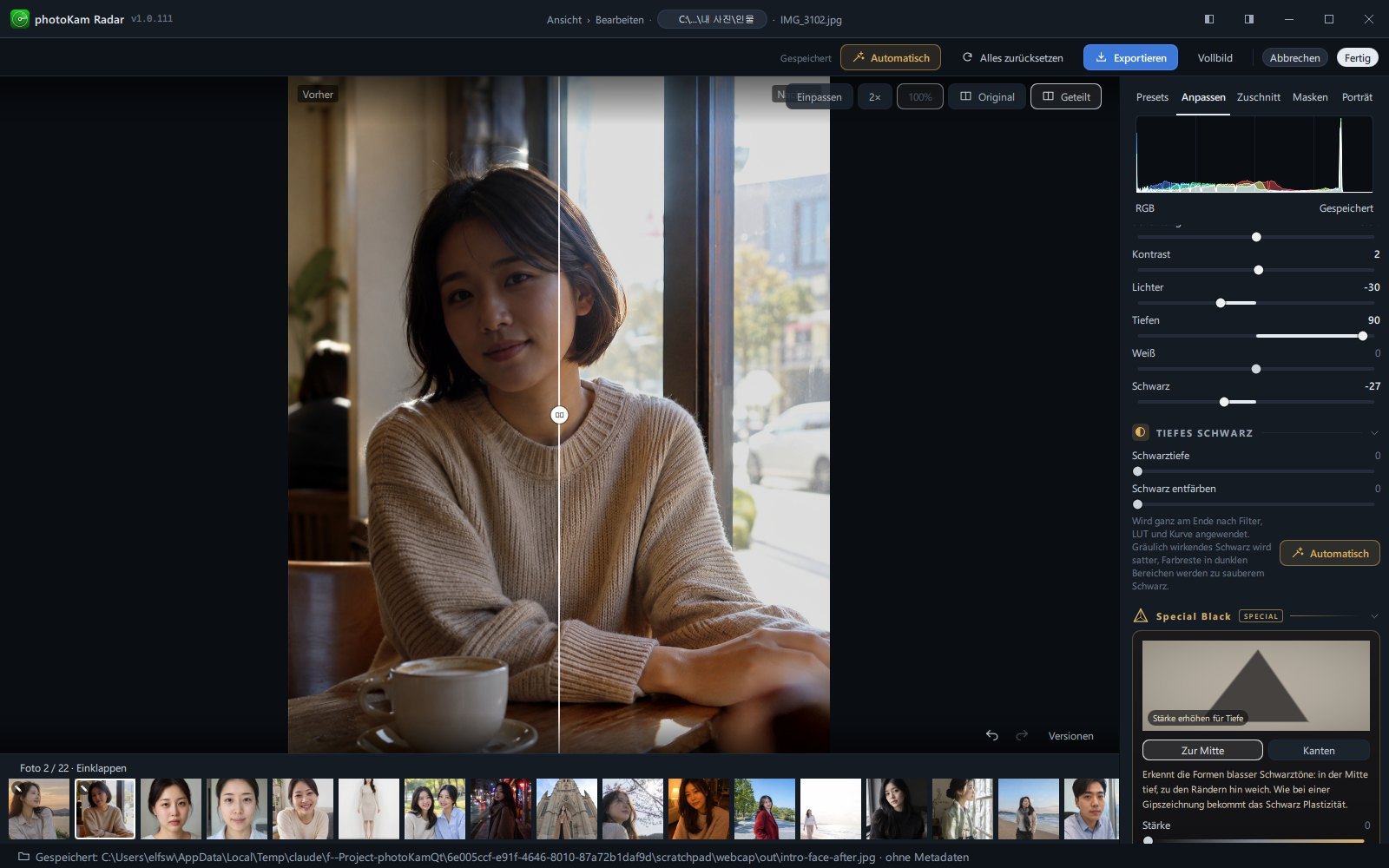
| Taste | Funktion |
|---|---|
| Strg+Z | Rückgängig |
| Strg+Umschalt+Z (oder Strg+Y) | Wiederholen |
| Strg+Umschalt+C | Bearbeitung kopieren |
| Strg+Umschalt+V | Bearbeitung einfügen — es öffnet sich ein Fenster zur Auswahl der einzufügenden Gruppen (Licht · Farbe · Effekte · Zuschnitt · Drehung · Masken). Sind im Filmstreifen unten mehrere Fotos ausgewählt, wird auf alle auf einmal angewendet |
| Strg+→ oder Bild↓ | Zum nächsten Foto im Filmstreifen |
| Strg+← oder Bild↑ | Zum vorherigen Foto im Filmstreifen |
| \ (Backslash-Taste) | Zwischen unbearbeitetem Original und Bearbeitung umschalten (Original) |
| Y | Geteilt ein / aus — vorher und nachher nebeneinander vergleichen, indem Sie die Mittellinie ziehen |
| F11 | Vollbild ein / aus |
| Esc | Aktive Werkzeuge nacheinander ausschalten (Vorschau → Pipette · Farbaufnahme · Reparatur → Maske → Zuschnitt). Ist kein Werkzeug aktiv: Fertig (Bearbeitung speichern und schließen) |
| Maus | Funktion |
|---|---|
| Reglernamen seitwärts ziehen | Wert ändern (mit gedrückter Umschalt-Taste zur Feineinstellung) |
| Doppelklick auf Regler oder Namen | Auf den Standardwert zurücksetzen (meist 0) |
| Klick in das Zahlenfeld | Der ganze Wert wird markiert, sodass Sie sofort eine neue Zahl eingeben können |
| Mausrad über dem Foto | Um die Mausposition herum vergrößern / verkleinern |
| Strg+Klick · Umschalt+Klick im Filmstreifen unten | Mehrere Fotos auswählen (Ziel für das Einfügen von Bearbeitungen) |
Zuschneidemodus (Tab Zuschnitt in der Bearbeitungsansicht)
| Taste | Funktion |
|---|---|
| Pfeiltasten | Zuschneiderahmen um 1 Pixel verschieben (zusammen mit Umschalt um 10 Pixel) |
| Pfeiltasten nach Klick auf einen Anfasser | Größe des Zuschneiderahmens in Richtung dieses Anfassers ändern (zusammen mit Umschalt in größeren Schritten) |
| Enter | Zuschnitt anwenden |
| Esc | Zuschneiden abbrechen |
| Doppelklick in den Zuschneiderahmen | Anwenden und zum Tab Anpassen wechseln |
Willkommensführung · Rundgang · andere Fenster
| Ort | Taste | Funktion |
|---|---|---|
| Willkommensführung | → · Enter / ← | Weiter / zurück |
| Willkommensführung (erneut aus den Einstellungen) | Esc | Überspringen |
| Rundgang | → · Enter / ← / Esc | Weiter / zurück / beenden |
| Lizenzfenster · Kartenfenster | Esc | Schließen |
| Update-Fenster | Esc | Schließen (wenn es kein Pflicht-Update ist) |
Schritt für Schritt
- ? drücken
Das Fenster Tastenkürzel öffnet sich. Sie können auch auf Tastenkürzel (?) in der oberen Leiste klicken.
- Die gewünschte Taste nachsehen
Das Fenster ist in drei Gruppen gegliedert: Galerie, Großansicht und Allgemein.
- Mit ? oder Esc schließen und ausprobieren
Beispiel: Wählen Sie im Raster einige Fotos aus und drücken Sie 5; alle ausgewählten Fotos erhalten 5 Sterne.
Ergebnis
Mit einem Tastendruck erhalten alle ausgewählten Fotos eine Bewertung oder Markierung. Die Tasten für Papierkorb und Umbenennen zeigen immer zuerst eine Bestätigung; ein versehentlicher Tastendruck verarbeitet die Dateien also nicht sofort.
Gut zu wissen
Wenn Sie nach dem Vergeben von Bewertungen und Markierungen mit den Bewertungs- und Markierungsfiltern in der Werkzeugleiste eingrenzen, sichten Sie Fotos noch schneller → Suche und Filter.
Während Sie in ein Eingabefeld schreiben (Suche · Tags · Name · Zahlenfelder), werden gedrückte Tasten als Zeichen eingegeben. Für Tastenkürzel klicken Sie zuerst außerhalb des Eingabefelds.
Beim Ansehen von Videos springen ← / → im Video. Um zur nächsten Datei zu wechseln, drücken Sie zusätzlich Umschalt oder verwenden Bild↑ / Bild↓.
In der Großansicht schaltet F bei Fotos die Fokusanzeige, bei Videos den Vollbildmodus um.
Im Zuschneidemodus wenden Sie den Zuschnitt zuerst an (Enter) oder brechen ihn ab (Esc) und verwenden dann Strg+Z und die Tasten zum Blättern.
Wenn Sie in der Bearbeitungsansicht mehrmals Esc drücken, werden aktive Werkzeuge nacheinander ausgeschaltet; zuletzt wird die Bearbeitung gespeichert und geschlossen. Um die Änderungen dieser Sitzung zu verwerfen und zu schließen, klicken Sie oben rechts auf Abbrechen.
- macOS: Alle Tastenkürzel mit Strg drücken Sie mit ⌘ (Command).
Häufige Fragen
Ich drücke eine Zahlentaste, aber es wird keine Bewertung vergeben.
Sie müssen zuerst ein Foto auswählen (anklicken). Blinkt der Cursor in einem Eingabefeld wie der Suche, klicken Sie einmal außerhalb des Felds.
Mit ? öffnet sich das Fenster Tastenkürzel nicht.
Auf deutschen Tastaturen drücken Sie Umschalt+ß. Steht der Cursor in einem Eingabefeld, wird das Zeichen eingegeben.
Nach Esc in der Bearbeitungsansicht hat sich die Bearbeitung geschlossen. Sind meine Änderungen verloren?
Nein. Esc entspricht Fertig und speichert die Bearbeitung beim Schließen. Mit einem erneuten Klick auf Bearbeiten arbeiten Sie genau dort weiter.