단축키
격자, 크게 보기, 슬라이드쇼, 동영상, 편집 화면에서 쓰는 단축키와 마우스 조작을 모두 정리했습니다. 앱에서는 ? 키를 눌러 자주 쓰는 단축키 창을 언제든 열 수 있습니다.
이럴 때 씁니다
- 수백 장의 사진을 선별할 때 마우스 대신 숫자 키와 문자 키로 별점, 채택, 탈락을 빠르게 지정하고 싶을 때.
- 크게 보기에서 사진을 넘기며 정보 패널이나 초점 위치 표시를 켜고 끄고 싶을 때.
- 편집하면서 보정 전후를 번갈아 보거나, 실행 취소와 다시 실행을 키보드로 하고 싶을 때.
- 동영상을 볼 때 건너뛰기, 소리 끄기, 전체 화면을 키보드로 조작하고 싶을 때.
메뉴 위치
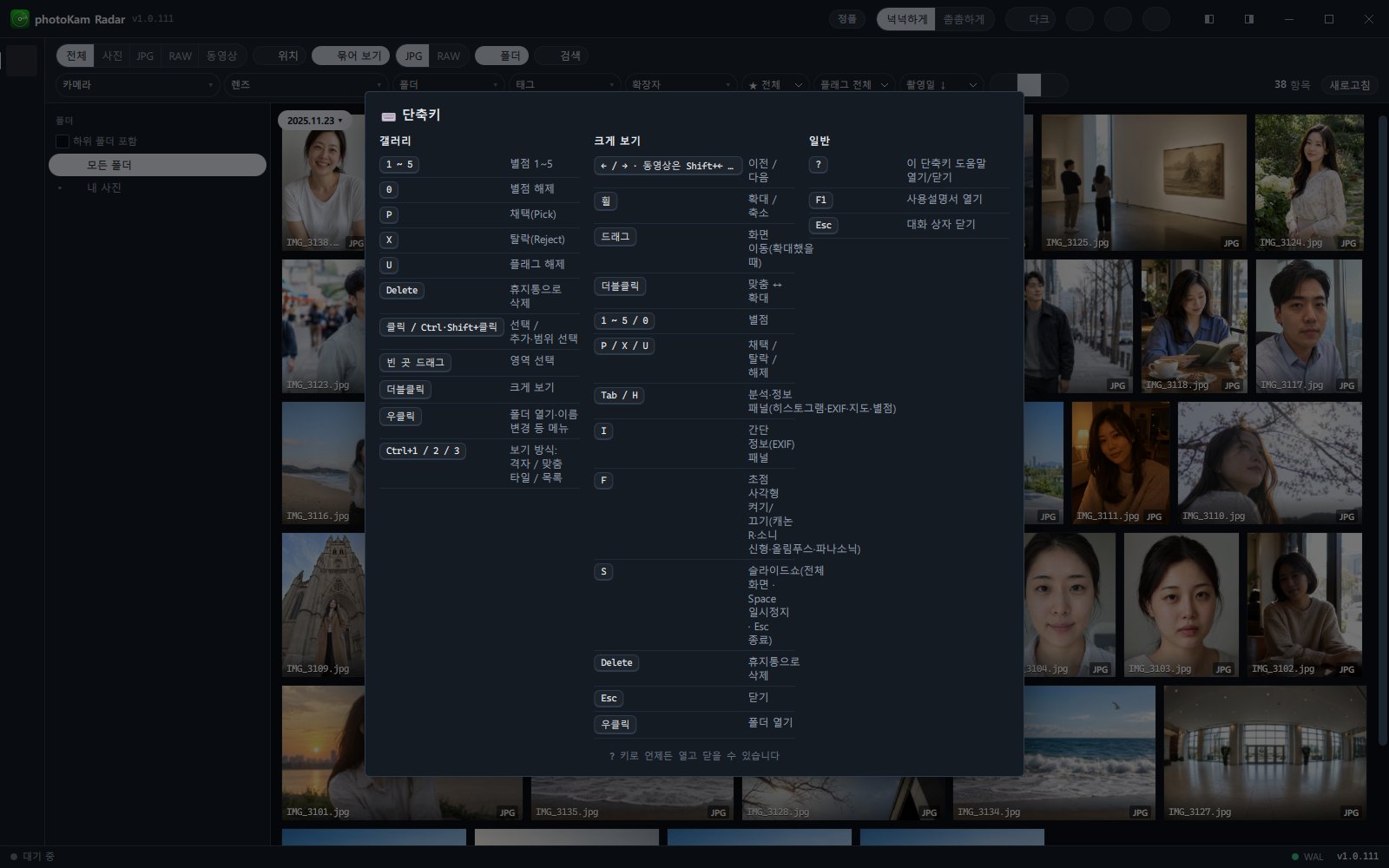
- 앱 어디서나 ?(한글 자판에서는 Shift+/)를 누르면 단축키 창이 열립니다. 상단 바의 단축키 (?) 버튼으로도 열 수 있습니다. 다시 ?나 Esc를 누르거나 창 바깥을 클릭하면 닫힙니다.
- 앱의 단축키 창은 자주 쓰는 단축키(갤러리 · 크게 보기 · 일반)를 모아 보여 줍니다. 이 페이지에는 편집, 동영상, 슬라이드쇼, 자르기까지 모두 정리했습니다.
- F1을 누르면 사용설명서가 열립니다(편집 화면에서도 가능).
- macOS 버전에서는 Ctrl 대신 ⌘(Command)를 사용합니다. 이 페이지에서 Ctrl이 들어간 단축키는 macOS에서 ⌘로 누르세요(예: Ctrl+Z → ⌘+Z, Ctrl+클릭 → ⌘+클릭).
단축키 목록
어디서나
| 키 | 기능 |
|---|---|
| ? | 단축키 창 열기 / 닫기 (입력란에 입력하는 중에는 문자로 입력됨) |
| F1 | 사용설명서 열기 |
| Ctrl+, | 설정 열기 (크게 보기 · 비교 화면이 열려 있지 않을 때) |
| Esc | 열려 있는 창 닫기 |
격자 · 타일 · 목록(갤러리)
별점과 플래그 키는 선택한 사진이 있을 때만 작동합니다. 여러 장을 선택했다면 선택한 사진 모두에 한 번에 적용됩니다.
| 키 | 기능 |
|---|---|
| 1 ~ 5 | 별점 1~5 |
| 0 | 별점 지우기 |
| P | 채택 |
| X | 탈락 |
| U | 플래그(채택 · 탈락) 해제 |
| Delete | 선택한 사진을 휴지통으로 — 확인 창이 먼저 뜹니다 |
| F2 | 이름 바꾸기 — 확인 창이 먼저 뜹니다 |
| Enter | 현재 사진을 크게 보기로 열기 |
| 방향키 | 사진 사이 이동(맞춤 타일 보기에서는 ← →) |
| Ctrl+A | 모두 선택 |
| Esc | 날짜로 이동 창 닫기 → 상세 패널 닫기(고정하지 않은 경우) → 선택 해제 순서 |
| Ctrl+1 / Ctrl+2 / Ctrl+3 | 보기 방식: 격자 / 맞춤 타일 / 목록 |
| Ctrl+G | 날짜로 이동 창 열기 / 닫기 |
| F5 | 목록 새로고침 |
| Ctrl+C | 선택한 사진 파일 복사 — 탐색기 폴더에서 Ctrl+V로 붙여넣기 |
| Ctrl+V | 탐색기에서 복사한 사진 · 동영상 가져오기 — 볼륨 화면에서 켜져 있는 첫 번째 드라이브 · 폴더의 맨 위로 복사 |
| Ctrl+Shift+C | 현재 사진의 보정 복사(편집한 사진일 때) |
| Ctrl+Shift+V | 선택한 사진에 보정 붙여넣기 |
| 마우스 | 기능 |
|---|---|
| 클릭 | 한 장 선택 |
| Ctrl+클릭 | 한 장씩 선택에 추가 · 제외 |
| Shift+클릭 | 범위 선택 |
| 빈 곳에서 드래그 | 사각형을 그려 그 안의 사진 선택 |
| 더블클릭 | 크게 보기 |
| 마우스 오른쪽 클릭 | 폴더 열기 · 이름 바꾸기 · 복사 · 보정 복사/붙여넣기 등 메뉴 |
| 사진을 다른 프로그램이나 탐색기로 드래그 | 파일을 그곳으로 보내기 |
폴더 트리(왼쪽)
폴더 트리를 한 번 클릭한 뒤에 작동합니다.
| 키 | 기능 |
|---|---|
| ↑ / ↓ | 위 / 아래 폴더로 이동 |
| Home / End | 맨 위 / 맨 아래로 이동 |
| → | 접힌 폴더 펼치기, 이미 펼쳐져 있으면 첫 번째 하위 폴더로 이동 |
| ← | 펼쳐진 폴더 접기, 이미 접혀 있으면 상위 폴더로 이동 |
날짜로 이동
| 키 | 기능 |
|---|---|
| Enter | 검색 — 선택한 연 · 월 · 일의 첫 사진으로 이동 |
| Esc | 창 닫기 |
비교
| 키 | 기능 |
|---|---|
| 0 | 원래대로(확대 · 위치 초기화) |
| ← / → | 이전 · 다음 후보 (기준 비교일 때) |
| Esc | 비교 닫기 |
크게 보기(사진)
| 키 | 기능 |
|---|---|
| ← / → | 이전 / 다음 사진 |
| PgUp / PgDn | 이전 / 다음 사진 |
| 1 ~ 5 · 0 | 별점 매기기 · 지우기 |
| P · X · U | 채택 · 탈락 · 플래그 해제 |
| Tab 또는 H | 분석 · 정보 패널(히스토그램 · 사진 정보 · 지도 · 별점) 켜기 / 끄기 |
| I | 정보 빠른 패널 켜기 / 끄기 |
| F | 초점 위치 사각형 켜기 / 끄기(초점 정보를 기록하는 카메라만) |
| S | 슬라이드쇼 시작(목록에 두 장 이상일 때) |
| Delete | 현재 사진을 휴지통으로 |
| Ctrl+C | 현재 사진 파일 복사 |
| Esc | 크게 보기 닫기 |
| 마우스 | 기능 |
|---|---|
| 휠 | 확대 / 축소 |
| 드래그(확대한 상태) | 사진 이동 |
| 드래그(화면 맞춤 상태) | 사진 파일을 탐색기나 다른 프로그램으로 끌어다 놓기 |
| 더블클릭 | 화면 맞춤 ↔ 확대 |
| 마우스 오른쪽 클릭 | 복사 · 폴더 열기 · 편집 · 회전 · 삭제 메뉴 |
| 하단 필름 스트립에서 휠 | 필름 스트립을 옆으로 넘기기 |
슬라이드쇼
| 키 | 기능 |
|---|---|
| Space | 일시정지 / 재생 |
| ← / → · PgUp / PgDn | 이전 / 다음 사진 |
| N | 다음 곡 |
| P | 이전 곡 |
| Esc | 열려 있는 곡 목록 · 설정 닫기 → 열린 것이 없으면 슬라이드쇼 종료(마지막으로 본 사진의 크게 보기로) |
동영상(크게 보기에서)
| 키 | 기능 |
|---|---|
| Space | 재생 / 일시정지 |
| ← / → | 뒤로 / 앞으로 건너뛰기(기본 10초 — 설정의 동영상 건너뛰기 간격(초)) |
| Shift+← / Shift+→ | 이전 / 다음 파일 |
| PgUp / PgDn | 이전 / 다음 파일 |
| M | 소리 끄기 / 켜기 |
| F | 전체 화면 켜기 / 끄기 |
| Esc | 전체 화면 종료(전체 화면이 아니면 크게 보기 닫기) |
| 마우스 | 기능 |
|---|---|
| 영상 더블클릭 | 전체 화면 켜기 / 끄기 |
| 하단 컨트롤 바 | 재생 · 탐색 · 볼륨 · 재생 속도(0.5x · 1x · 1.25x · 1.5x · 2x) · 자막 선택 |
편집 화면
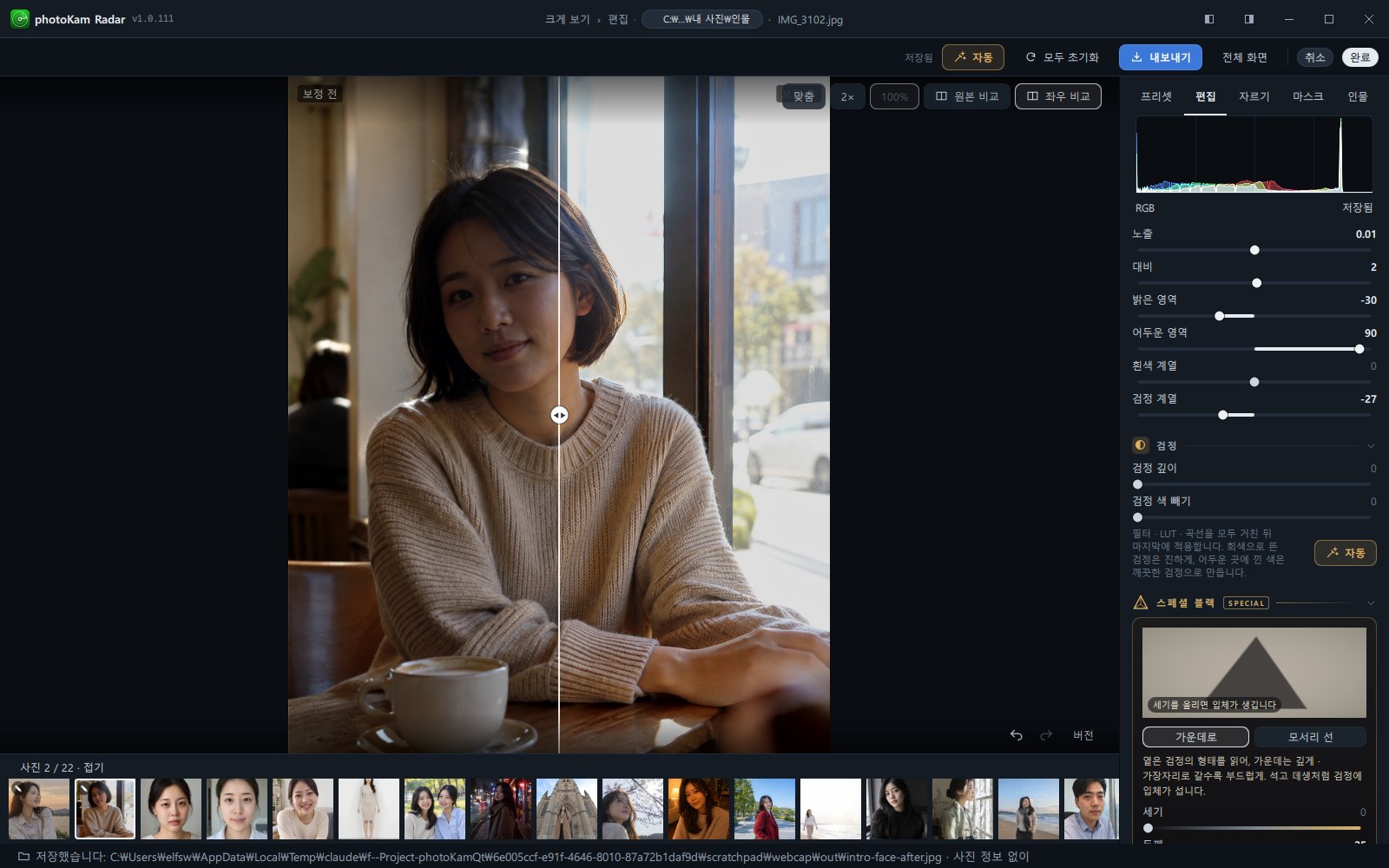
| 키 | 기능 |
|---|---|
| Ctrl+Z | 실행 취소 |
| Ctrl+Shift+Z (또는 Ctrl+Y) | 다시 실행 |
| Ctrl+Shift+C | 보정 복사 |
| Ctrl+Shift+V | 보정 붙여넣기 — 붙여 넣을 항목(빛 · 색상 · 효과 · 자르기 · 회전 · 마스크)을 선택하는 창이 뜸. 하단 필름 스트립에서 여러 장을 선택해 두었다면 그 사진들에 한꺼번에 적용 |
| Ctrl+→ 또는 PgDn | 필름 스트립의 다음 사진으로 |
| Ctrl+← 또는 PgUp | 필름 스트립의 이전 사진으로 |
| ₩ (영문 자판의 역슬래시 키) | 보정 전 원본과 번갈아 보기(원본 비교) |
| Y | 좌우 비교 켜기 / 끄기 — 가운데 선을 드래그해 보정 전후를 나란히 비교 |
| F11 | 전체 화면 켜기 / 끄기 |
| Esc | 켜져 있는 도구를 한 번에 하나씩 끄기(미리보기 → 스포이트 · 색 찍기 · 복구 → 마스크 → 자르기 순서). 켜진 도구가 없으면 완료(편집을 저장하고 닫기) |
| 마우스 | 기능 |
|---|---|
| 슬라이더 이름을 좌우로 드래그 | 값 바꾸기(Shift를 누른 채 드래그하면 미세 조정) |
| 슬라이더나 이름 더블클릭 | 기본값으로 되돌리기(대부분 0) |
| 숫자 입력란 클릭 | 값 전체가 선택되어 바로 새 숫자 입력 |
| 사진 위에서 휠 | 마우스 위치를 중심으로 확대 / 축소 |
| 하단 필름 스트립에서 Ctrl+클릭 · Shift+클릭 | 여러 장 선택(보정 붙여넣기 대상) |
자르기 모드(편집 화면 자르기 탭)
| 키 | 기능 |
|---|---|
| 방향키 | 자르기 영역을 1픽셀씩 이동(Shift와 함께 누르면 10픽셀씩) |
| 조절점을 클릭한 뒤 방향키 | 그 조절점 방향으로 자르기 영역 크기 조절(Shift와 함께 누르면 크게) |
| Enter | 자르기 적용 |
| Esc | 자르기 취소 |
| 자르기 영역 더블클릭 | 적용하고 편집 탭으로 이동 |
첫 실행 안내 · 기능 둘러보기 · 기타 창
| 위치 | 키 | 기능 |
|---|---|---|
| 첫 실행 안내 | → · Enter / ← | 다음 / 이전 |
| 첫 실행 안내(설정에서 다시 볼 때) | Esc | 건너뛰기 |
| 기능 둘러보기 | → · Enter / ← / Esc | 다음 / 이전 / 종료 |
| 라이선스 창 · 지도 창 | Esc | 닫기 |
| 업데이트 창 | Esc | 닫기(필수 업데이트가 아닐 때) |
따라 하기
- ?를 누릅니다
단축키 창이 열립니다. 상단 바의 단축키 (?)를 클릭해도 됩니다.
- 필요한 키를 확인합니다
갤러리, 크게 보기, 일반의 세 그룹으로 나뉘어 있습니다.
- ?나 Esc로 닫고 사용해 봅니다
예: 격자에서 사진을 몇 장 선택한 뒤 5를 누르면 선택한 사진 모두에 별점 5개가 매겨집니다.
결과
키 한 번으로 선택한 사진 모두에 별점이나 플래그가 지정됩니다. 휴지통과 이름 바꾸기 키는 항상 확인 창을 먼저 띄우므로, 키를 잘못 눌러도 파일이 곧바로 처리되지 않습니다.
알아 두기
별점과 플래그를 매긴 뒤 툴바의 별점 · 플래그 필터로 범위를 좁히면 사진을 더 빨리 선별할 수 있습니다 → 검색과 필터.
입력란(검색 · 태그 · 이름 · 숫자 입력란)에 입력하는 동안에는 누른 키가 문자로 입력됩니다. 단축키는 입력란 밖을 클릭한 뒤 사용하세요.
동영상을 보는 동안 ← / →는 건너뛰기입니다. 다음 파일로 넘기려면 Shift를 함께 누르거나 PgUp / PgDn을 사용하세요.
크게 보기에서 F는 사진에서는 초점 위치 표시, 동영상에서는 전체 화면 전환입니다.
자르기 모드에서는 자르기를 적용(Enter)하거나 취소(Esc)한 뒤에 Ctrl+Z와 사진 넘기기 키를 사용하세요.
편집 화면에서 Esc를 여러 번 누르면 켜진 도구를 하나씩 끄다가, 마지막에는 편집을 저장하고 닫습니다. 이번에 바꾼 내용을 버리고 닫으려면 오른쪽 위의 취소를 클릭하세요.
- macOS: Ctrl이 들어간 단축키는 모두 ⌘(Command)로 누릅니다.
자주 묻는 질문
숫자 키를 눌러도 별점이 매겨지지 않아요.
사진을 먼저 선택(클릭)해야 합니다. 검색창 등 입력란에 커서가 깜빡이고 있다면 입력란 밖을 한 번 클릭하세요.
?를 눌러도 단축키 창이 안 떠요.
한글 자판에서는 Shift+/를 누릅니다. 입력란에 커서가 있으면 문자로 입력됩니다.
편집 화면에서 Esc를 눌렀더니 편집이 닫혔어요. 편집한 내용이 사라졌나요?
아니요. Esc는 완료와 같아서 편집을 저장하고 닫습니다. 다시 편집을 클릭하면 그대로 이어서 작업할 수 있습니다.