날짜로 이동 · 지도
날짜로 이동은 긴 목록에서 "2019년 8월"처럼 연, 월, 일을 선택해 해당 위치로 바로 이동하는 기능입니다(목록은 그대로 두고 보는 위치만 이동). 지도는 위치 정보(GPS)가 있는 사진을 핀으로 표시하며, 핀을 클릭하면 그 사진을 크게 볼 수 있습니다.
이럴 때 씁니다
- 수만 장을 스크롤하지 않고 "작년 크리스마스" 근처로 바로 이동하고 싶을 때.
- 연도만, 또는 연도와 월만 선택해 그 기간의 시작 위치로 이동하고 싶을 때.
- 지금 보고 있는 사진이 언제 찍은 것인지 한눈에 알고 싶을 때(목록 왼쪽 위의 날짜 버튼).
- 여행지 어디에서 찍었는지 지도로 확인하고, 그 위치의 사진을 열어 볼 때.
- 사진 한 장의 촬영 위치를 큰 지도로 확인하거나 다른 지도 서비스로 열 때.
메뉴 위치
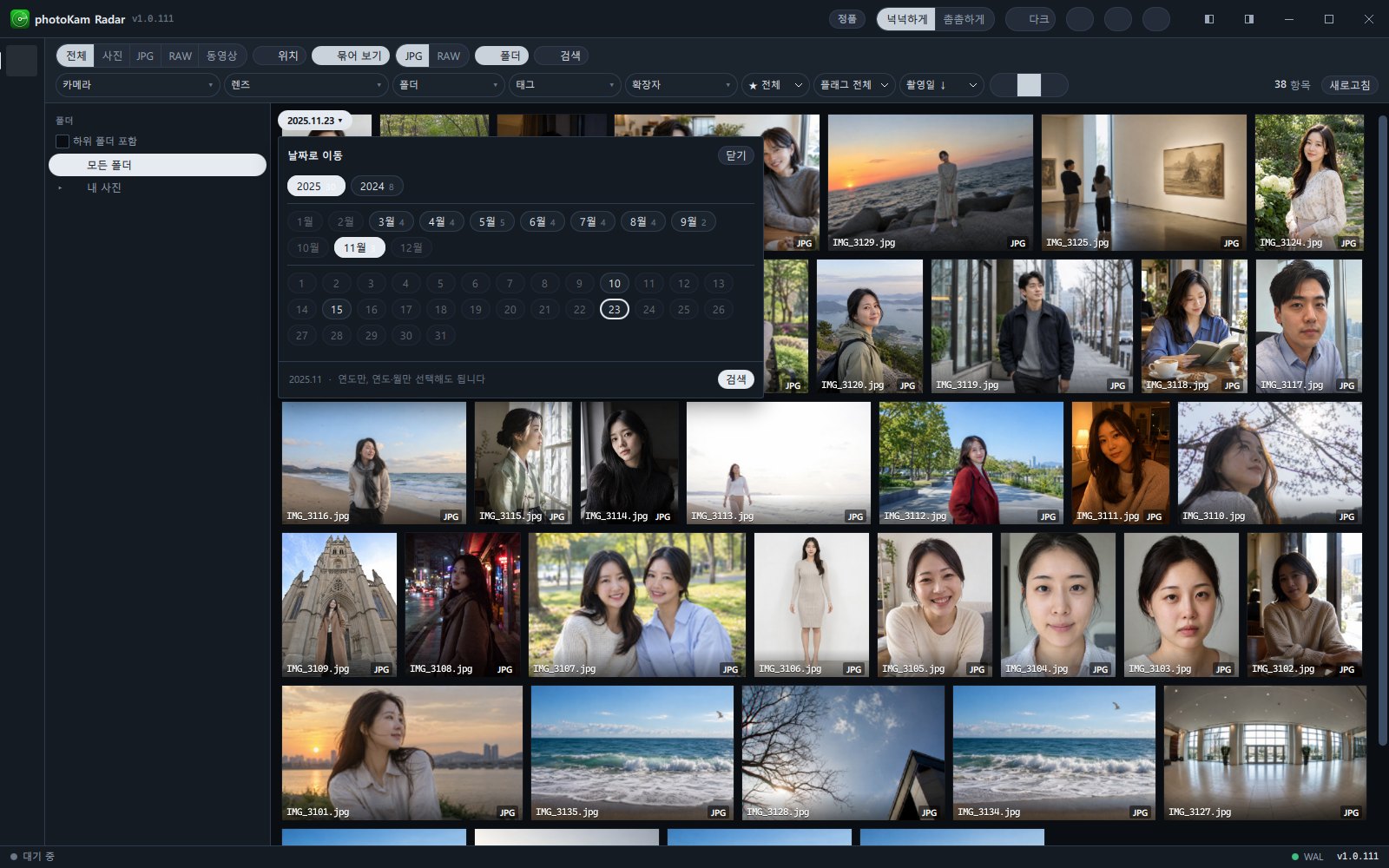
- 날짜 버튼: 갤러리 사진 목록 왼쪽 위에 있는 강조색 버튼입니다(예:
2025.12.27 ▾). 현재 화면 맨 위에 있는 사진의 날짜를 보여 줍니다. 클릭하면 날짜로 이동 창이 열립니다. 단축키는 Ctrl+G입니다.
정렬이 촬영일 ↓ · 촬영일 ↑일 때만 표시됩니다. - 지도 화면: 왼쪽 사이드바의 지도.
- 사진 한 장의 지도 창: 상세 정보의 GPS 항목에서 위치 보기를 클릭하거나, 크게 보기의 분석 · 정보 패널에 있는 작은 지도에서 크게를 클릭하면 열립니다.
버튼과 메뉴
날짜로 이동 창
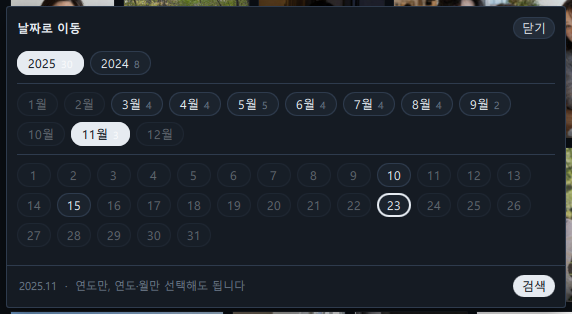
| 이름 | 모양 · 범위 | 기본값(열 때) | 기능 |
|---|---|---|---|
| 제목 · 닫기 | 위쪽 | — | 창을 닫습니다 |
| 연도 버튼 | 사진이 있는 연도만, 최근 연도부터. 옆의 작은 숫자 = 그해 사진 수 | 지금 보고 있는 연도가 선택되어 있음 | 선택만 합니다. 다른 연도를 선택하면 월과 일 선택이 해제됩니다 |
| 월 버튼 | 1월 ~ 12월(12개). 옆 숫자 = 그달 사진 수. 사진이 있는 달만 클릭할 수 있음(나머지는 흐리게 표시) | 지금 보고 있는 달이 선택되어 있음 | 선택만 합니다. 선택한 달을 다시 클릭하면 해제됩니다 |
| 일 버튼 | 1 ~ 31(31개). 사진이 있는 날만 클릭할 수 있음(나머지는 흐리게 표시) | 선택되어 있지 않음 | 선택만 합니다. 선택한 날을 다시 클릭하면 해제됩니다 |
| 선택한 버튼 | 강조색으로 채워짐 | — | 현재 선택한 연 · 월 · 일 |
| 테두리 버튼 | 강조색 테두리 | — | 현재 화면 맨 위 사진의 연 · 월 · 일(현재 위치 표시용) |
| 아래 줄 글자 | 예: 2025.12 · 연도만, 연도·월만 선택해도 됩니다 | — | 현재 선택한 날짜와 안내 |
| 검색 | 아래 줄 오른쪽 | 열 때부터 클릭 가능(연 · 월이 선택되어 있으므로) | 선택한 것 중 가장 좁은 단위(일 → 월 → 연)의 시작 위치로 이동하고 창을 닫습니다 |
목록의 기간이 길어 버튼이 넘치더라도 아래 줄(검색)은 항상 보입니다. 사진 수를 세는 동안에는 "날짜를 세는 중…"이, 날짜가 하나도 없으면 "이 목록에는 날짜 정보가 없습니다"가 표시됩니다.
지도 화면
| 이름 | 위치 | 기능 |
|---|---|---|
지도 · GPS 사진 N장 | 위쪽의 얇은 바 | 위치 정보가 있는 사진 수(불러오는 동안 불러오는 중…) |
| 묶음 핀(숫자가 적힌 원) | 지도 위 | 가까운 사진들을 하나로 묶은 핀. 숫자 = 사진 수. 색: 10장 미만 초록, 100장 미만 노랑, 그 이상 주황. 클릭하면 묶인 사진이 모두 보이도록 확대 |
| 한 장 핀(작은 파란 점) | 지도 위 | 사진 한 장. 마우스를 올리면 파일 이름이 툴팁으로 표시되고, 클릭하면 크게 보기로 열립니다 |
| + · − | 왼쪽 위 흰색 버튼 | 한 단계 확대 · 축소 |
| 출처 표시 | 오른쪽 아래 | 지도 출처(클릭하면 출처 안내 페이지를 브라우저로 엽니다) |
- 처음 열면 모든 핀이 한 화면에 들어오도록 자동으로 맞춥니다.
- 휠을 한 칸 돌리면 마우스 위치를 중심으로 한 단계 확대 · 축소합니다. 더블클릭하면 한 단계 확대하고, 드래그하면 지도를 이동합니다.
- 골목이 보일 만큼 크게 확대하면 묶지 않고 한 장씩 보여 줍니다. 이때도 정확히 같은 위치에 겹친 사진은 핀 하나로 표시됩니다.
사진 한 장의 지도 창
| 이름 | 기능 |
|---|---|
| 📍 위도, 경도 | 이 사진의 좌표(소수 다섯째 자리까지) |
| Google 지도 | 브라우저에서 그 좌표를 구글맵으로 엽니다 |
| OSM | 브라우저에서 그 좌표를 OpenStreetMap으로 엽니다 |
| ✕ | 닫기(창 바깥을 클릭하거나 Esc를 눌러도 닫힘) |
| 지도 | 그 위치를 파란 점 하나로, 동네가 보이는 배율로 표시 |
| 아래 안내 | "지도는 인터넷에 연결되어 있을 때 표시됩니다." |
따라 하기
A. 연 · 월 · 일을 선택해 그날로 이동하기
- 날짜 창 열기
사진 목록 왼쪽 위의 날짜 버튼을 클릭하거나 Ctrl+G를 누릅니다. (버튼이 보이지 않으면 정렬을 촬영일 ↓로 바꾸세요.)
- 연도 선택
이동할 연도(예:
2024)를 클릭합니다. 창은 열린 채로, 아래에 그해의 월이 표시됩니다. - 월 선택
12월을 클릭합니다. 아래에 그달의 날짜가 표시됩니다. - 일 선택
25를 클릭합니다. 아래 줄에2024.12.25가 표시됩니다. - 검색
검색을 클릭합니다(또는 Enter). 창이 닫히고 목록이 그날의 첫 사진 위치로 이동하며, 그 사진이 선택되어 있습니다.
B. 연도만, 또는 연도와 월만으로 이동하기
- 날짜 창을 엽니다. 지금 보고 있는 연도와 월이 이미 선택되어 있습니다.
- 연도만으로 이동하려면 원하는 연도를 클릭한 뒤(월 선택이 해제됨) 바로 검색을 클릭합니다.
- 연도와 월로 이동하려면 연도 → 월 순서로 클릭하고 검색을 클릭합니다.
- 선택한 월이나 일을 해제하려면 그 버튼을 한 번 더 클릭합니다.
C. 지도에서 여행 사진 열기
- 지도 열기
왼쪽 사이드바의 지도를 클릭합니다. 모든 핀이 한 화면에 표시됩니다.
- 확대
여행지의 묶음 핀(숫자가 적힌 원)을 클릭하면 그 위치로 확대됩니다. 몇 번 클릭하면 파란 점(사진 한 장)이 보입니다.
- 이름 확인
파란 점에 마우스를 올리면 파일 이름이 표시됩니다.
- 크게 보기
파란 점을 클릭하면 그 사진이 크게 보기로 열리고, 아래 필름 스트립에는 그 사진과 같은 폴더의 사진이 모두 표시됩니다. ← · →로 넘겨 봅니다.
D. 사진 한 장의 위치 보기
- 갤러리에서 위치 핀(빨간 원 아이콘)이 붙은 사진을 클릭합니다.
- 오른쪽 상세 정보의 GPS 항목에서 위치 보기를 클릭합니다.
- 지도 창이 열립니다. 다른 지도 서비스로 보려면 Google 지도이나 OSM을 클릭합니다.
결과
날짜로 이동은 필터가 아니라 위치 이동 기능입니다. 사진 수(N items)는 그대로이고, 위아래로 스크롤하면 다른 날짜의 사진도 이어서 보입니다.
단축키
| 위치 | 키 | 기능 |
|---|---|---|
| 갤러리 | Ctrl+G | 날짜로 이동 창 열기 · 닫기 |
| 날짜 창 | Enter | 검색(선택한 날짜로 이동) |
| 날짜 창 | Esc · 바깥 클릭 | 닫기 |
| 지도 창 | Esc | 닫기 |
알아 두기
날짜 창의 사진 수는 현재 목록 기준입니다. 카메라나 폴더 등으로 필터링한 상태라면 그 안에서 센 수가 표시되고, 이동도 그 안에서 합니다.
"그 기간의 시작 위치"는 현재 정렬 순서를 기준으로 합니다. 촬영일 ↓(최신순)이면 그 기간에서 가장 늦게 찍은 사진이, 촬영일 ↑이면 가장 먼저 찍은 사진이 시작 위치입니다.
지도는 갤러리의 필터와 상관없이 위치 정보가 있는 사진 전체를 보여 줍니다. 갤러리에서 위치 정보가 있는 사진만 보려면 툴바의 위치를 켜세요.
날짜 버튼과 날짜 창은 촬영일로 정렬했을 때만 사용할 수 있습니다.
촬영일이 없는 사진(스크린샷, 전달받은 사진 등)은 파일 수정 날짜를 기준으로 목록에 배치되고, 날짜 창에서도 그 날짜로 셉니다. 촬영일이 미래나 1970년처럼 믿을 수 없는 값이면 파일 날짜나 인덱싱한 날짜를 대신 사용합니다.
지도 이미지는 인터넷에서 불러오므로, 배경 지도는 인터넷에 연결되어 있을 때 표시됩니다(핀은 연결과 상관없이 표시). 사진과 위치 정보는 PC 밖으로 전송하지 않습니다.
지도에서 핀을 클릭해 연 크게 보기에서는 갤러리의 종류, 묶어 보기 설정과 상관없이 그 폴더의 모든 파일을 아래 필름 스트립에 보여 줍니다.
자주 묻는 질문
연도를 클릭하면 창이 바로 닫혀요.
현재 버전에서는 버튼을 클릭하면 선택만 합니다. 모두 선택한 뒤 검색을 클릭하거나 Enter를 눌러야 이동합니다. 예전처럼 창이 닫힌다면 프로그램을 최신 버전으로 업데이트하세요.
날짜 버튼이 보이지 않아요.
날짜 버튼은 촬영일로 정렬한 목록에 사진이 있을 때 표시됩니다. 툴바의 정렬을 촬영일 ↓로 바꾸세요.
어떤 달이 흐리게 표시되고 클릭되지 않아요.
현재 목록에 그달의 사진이 없다는 뜻입니다. 필터를 해제하면 보일 수 있습니다.
날짜 범위로 필터링해서 그 기간의 사진만 보고 싶어요.
날짜로 이동은 보는 위치만 옮깁니다. 특정 기간의 사진만 남기려면 검색 패널의 촬영일을 사용하세요(검색과 필터).
RAW 사진이 지도에 나오지 않아요.
왼쪽 사이드바의 작업 → RAW 위치정보 채우기를 클릭해 보세요. RAW 파일에서 위치 정보를 다시 읽어 채웁니다("RAW 위치정보 N개를 채웠습니다.").
휴대폰 사진인데 지도에 없어요.
촬영할 때 위치 기록이 꺼져 있었거나, 메신저나 편집 앱을 거치면서 위치 정보가 빠진 사진일 수 있습니다. 위치 정보가 있는지는 상세 정보의 GPS 항목으로 확인할 수 있습니다.