Zu Datum springen · Karte
Zu Datum springen bringt Sie in einer langen Liste direkt an eine Stelle wie „August 2019“, indem Sie Jahr, Monat und Tag wählen (die Liste bleibt unverändert, nur die Ansichtsposition springt). Die Karte zeigt Fotos mit Ortsdaten (GPS) als Stecknadeln; ein Klick auf eine Stecknadel öffnet das Foto in der Großansicht.
Wann verwenden
- Wenn Sie nicht durch Zehntausende Fotos scrollen, sondern direkt zu „letztem Weihnachten“ springen möchten.
- Wenn Sie nur ein Jahr oder nur Jahr und Monat wählen und an den Anfang dieses Zeitraums springen möchten.
- Wenn Sie auf einen Blick sehen möchten, wann das gerade angezeigte Foto aufgenommen wurde (die Datumsschaltfläche oben links in der Liste).
- Wenn Sie auf der Karte prüfen möchten, wo auf der Reise Sie fotografiert haben, und die Fotos dieses Orts öffnen möchten.
- Wenn Sie den Aufnahmeort eines einzelnen Fotos auf einer großen Karte sehen oder in einem anderen Kartendienst öffnen möchten.
Wo zu finden
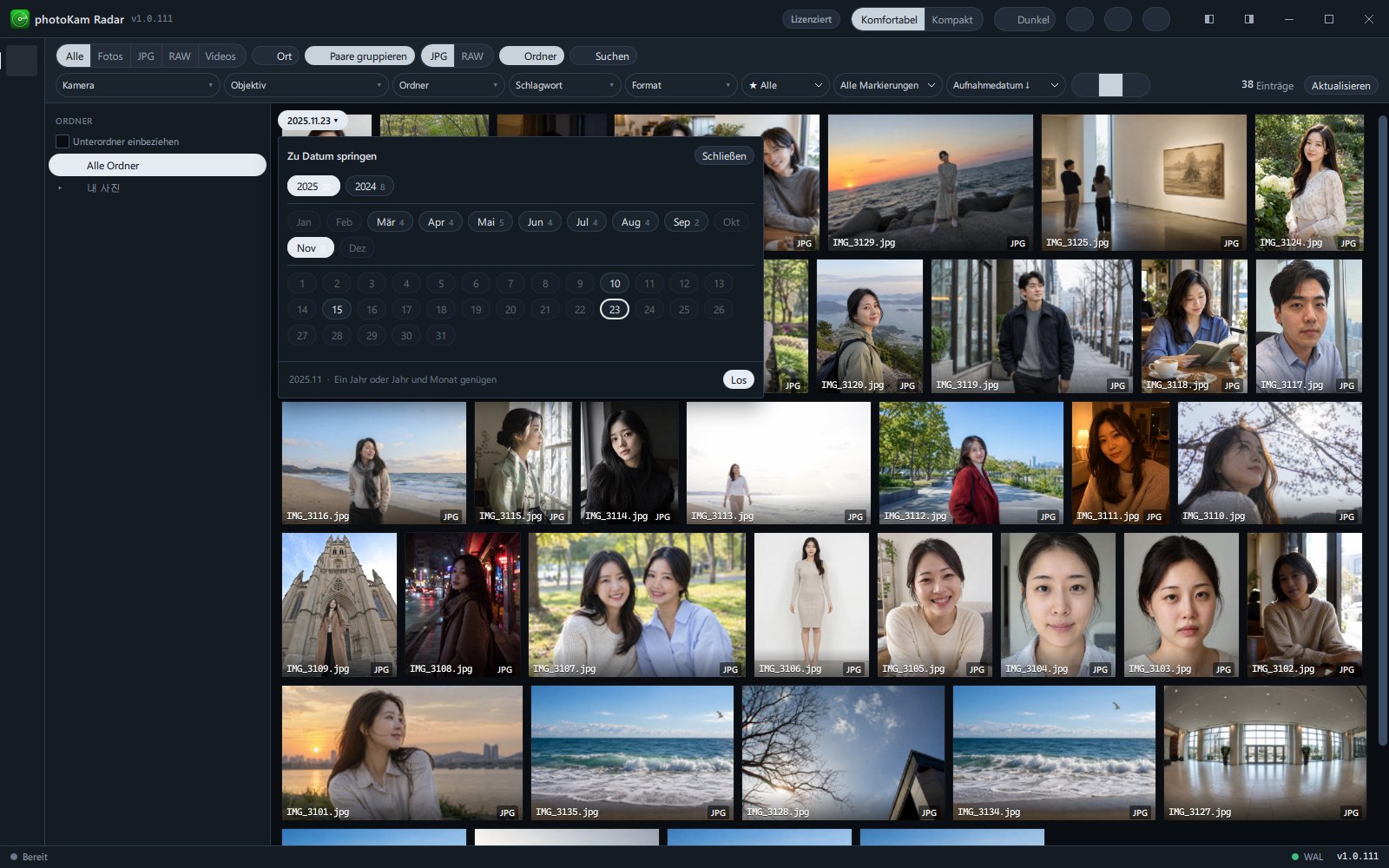
- Datumsschaltfläche: die Schaltfläche in der Akzentfarbe oben links in der Fotoliste der Galerie (z. B.
2025.12.27 ▾). Sie zeigt das Datum des Fotos, das gerade ganz oben steht. Ein Klick öffnet das Fenster Zu Datum springen. Das Tastenkürzel ist Strg+G.
Sie erscheint nur bei der Sortierung Aufnahmedatum ↓ · Aufnahmedatum ↑. - Kartenansicht: Karte in der linken Seitenleiste.
- Kartenfenster für ein einzelnes Foto: öffnet sich, wenn Sie im GPS-Eintrag der Details auf Ort anzeigen klicken oder in der kleinen Karte im Inspektor (Analyse · Info) der Großansicht auf Vergrößern.
Schaltflächen und Menüs
Fenster „Zu Datum springen“
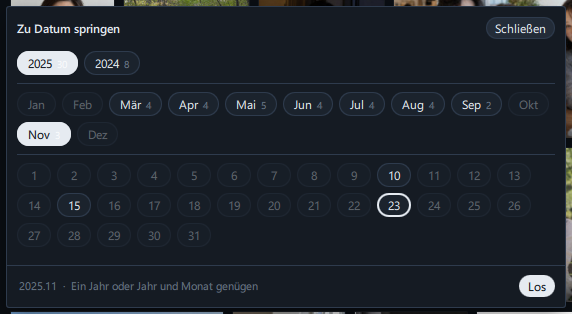
| Name | Aussehen · Bereich | Standard (beim Öffnen) | Funktion |
|---|---|---|---|
| Titel · Schließen | oben | — | Schließt das Fenster |
| Jahresschaltflächen | Nur Jahre mit Fotos, das neueste zuerst. Kleine Zahl daneben = Anzahl Fotos dieses Jahres | Das gerade angezeigte Jahr ist gewählt | Wählt nur aus. Bei Wahl eines anderen Jahres werden Monat und Tag abgewählt |
| Monatsschaltflächen | Januar bis Dezember (12). Zahl daneben = Anzahl Fotos des Monats. Nur Monate mit Fotos sind anklickbar (die übrigen sind blass) | Der gerade angezeigte Monat ist gewählt | Wählt nur aus. Ein erneuter Klick auf den gewählten Monat hebt die Auswahl auf |
| Tagesschaltflächen | 1 bis 31 (31). Nur Tage mit Fotos sind anklickbar (die übrigen sind blass) | Nicht gewählt | Wählt nur aus. Ein erneuter Klick auf den gewählten Tag hebt die Auswahl auf |
| Gewählte Schaltfläche | in der Akzentfarbe gefüllt | — | Aktuell gewähltes Jahr · Monat · Tag |
| Umrandete Schaltfläche | Rahmen in der Akzentfarbe | — | Jahr · Monat · Tag des Fotos, das gerade ganz oben steht (zeigt die aktuelle Position) |
| Text in der unteren Zeile | z. B. 2025.12 · Ein Jahr oder Jahr und Monat genügen | — | Aktuell gewähltes Datum und Hinweis |
| Los | rechts in der unteren Zeile | Ab dem Öffnen anklickbar (da Jahr · Monat gewählt sind) | Springt an den Anfang der kleinsten gewählten Einheit (Tag → Monat → Jahr) und schließt das Fenster |
Auch wenn die Schaltflächen bei einem langen Zeitraum überlaufen, bleibt die untere Zeile (Los) immer sichtbar. Während die Fotos gezählt werden, erscheint „Daten werden gezählt…“; gibt es gar kein Datum, „Keine Daten in dieser Liste“.
Kartenansicht
| Name | Position | Funktion |
|---|---|---|
Karte · N Fotos mit GPS | schmale Leiste oben | Anzahl der Fotos mit Ortsdaten (beim Laden Wird geladen…) |
| Gruppen-Stecknadel (Kreis mit Zahl) | auf der Karte | Fasst nahe beieinander liegende Fotos zusammen. Zahl = Anzahl Fotos. Farbe: unter 10 grün, unter 100 gelb, darüber orange. Ein Klick zoomt so weit, dass alle Fotos der Gruppe sichtbar sind |
| Einzel-Stecknadel (kleiner blauer Punkt) | auf der Karte | Ein einzelnes Foto. Beim Darüberfahren erscheint der Dateiname als Tooltip, ein Klick öffnet die Großansicht |
| + · − | weiße Schaltflächen oben links | Eine Stufe vergrößern · verkleinern |
| Quellenangabe | unten rechts | Quelle der Karte (ein Klick öffnet die Quellenseite im Browser) |
- Beim ersten Öffnen wird der Ausschnitt automatisch so gewählt, dass alle Stecknadeln auf einen Bildschirm passen.
- Eine Mausrad-Raste zoomt um eine Stufe um die Mausposition herum. Ein Doppelklick vergrößert um eine Stufe, Ziehen verschiebt die Karte.
- Wenn Sie so weit hineinzoomen, dass Gassen zu sehen sind, werden Fotos nicht mehr gruppiert, sondern einzeln angezeigt. Auch dann erscheinen Fotos an genau derselben Stelle als eine Stecknadel.
Kartenfenster für ein einzelnes Foto
| Name | Funktion |
|---|---|
| 📍 Breite, Länge | Koordinaten dieses Fotos (bis zur fünften Nachkommastelle) |
| Google Maps | Öffnet die Koordinaten im Browser in Google Maps |
| OSM | Öffnet die Koordinaten im Browser in OpenStreetMap |
| ✕ | Schließen (auch mit einem Klick außerhalb des Fensters oder mit Esc) |
| Karte | Zeigt den Ort als blauen Punkt in einem Maßstab, in dem die Umgebung zu sehen ist |
| Hinweis unten | „Die Karte wird angezeigt, wenn eine Internetverbindung besteht.“ |
Schritt für Schritt
A. Jahr · Monat · Tag wählen und zu diesem Tag springen
- Datumsfenster öffnen
Klicken Sie oben links in der Fotoliste auf die Datumsschaltfläche oder drücken Sie Strg+G. (Ist die Schaltfläche nicht zu sehen, stellen Sie die Sortierung auf Aufnahmedatum ↓.)
- Jahr wählen
Klicken Sie auf das gewünschte Jahr (z. B.
2024). Das Fenster bleibt offen, und darunter erscheinen die Monate dieses Jahres. - Monat wählen
Klicken Sie auf
Dez. Darunter erscheinen die Tage dieses Monats. - Tag wählen
Klicken Sie auf
25. In der unteren Zeile erscheint2024.12.25. - Springen
Klicken Sie auf Los (oder drücken Sie Enter). Das Fenster schließt sich, die Liste springt zum ersten Foto dieses Tages, und dieses Foto ist ausgewählt.
B. Nur mit Jahr oder mit Jahr und Monat springen
- Öffnen Sie das Datumsfenster. Das gerade angezeigte Jahr und der Monat sind bereits gewählt.
- Um nur mit dem Jahr zu springen, klicken Sie auf das gewünschte Jahr (die Monatsauswahl wird aufgehoben) und dann direkt auf Los.
- Um mit Jahr und Monat zu springen, klicken Sie nacheinander auf Jahr → Monat und dann auf Los.
- Um einen gewählten Monat oder Tag abzuwählen, klicken Sie die Schaltfläche noch einmal an.
C. Reisefotos auf der Karte öffnen
- Karte öffnen
Klicken Sie in der linken Seitenleiste auf Karte. Alle Stecknadeln erscheinen auf einem Bildschirm.
- Hineinzoomen
Ein Klick auf die Gruppen-Stecknadel (Kreis mit Zahl) Ihres Reiseziels zoomt dorthin. Nach einigen Klicks sind blaue Punkte (einzelne Fotos) zu sehen.
- Namen prüfen
Wenn Sie mit der Maus auf einen blauen Punkt zeigen, erscheint der Dateiname.
- Großansicht
Ein Klick auf einen blauen Punkt öffnet das Foto in der Großansicht; der Filmstreifen unten zeigt alle Fotos aus demselben Ordner. Blättern Sie mit ← · →.
D. Den Ort eines einzelnen Fotos ansehen
- Klicken Sie in der Galerie auf ein Foto mit Ortskennzeichen (rotes Stecknadelsymbol).
- Klicken Sie rechts in den Details im GPS-Eintrag auf Ort anzeigen.
- Das Kartenfenster öffnet sich. Um den Ort in einem anderen Kartendienst zu sehen, klicken Sie auf Google Maps oder OSM.
Ergebnis
„Zu Datum springen“ ist kein Filter, sondern ein Sprung zu einer Position. Die Fotoanzahl (N items) bleibt gleich, und beim Scrollen nach oben oder unten sehen Sie auch Fotos anderer Tage.
Tastenkürzel
| Ort | Taste | Funktion |
|---|---|---|
| Galerie | Strg+G | Fenster „Zu Datum springen“ öffnen · schließen |
| Datumsfenster | Enter | Los (zum gewählten Datum springen) |
| Datumsfenster | Esc · Klick außerhalb | Schließen |
| Kartenfenster | Esc | Schließen |
Gut zu wissen
Die Fotozahlen im Datumsfenster beziehen sich auf die aktuelle Liste. Ist nach Kamera, Ordner usw. gefiltert, werden die Fotos innerhalb dieses Filters gezählt, und auch der Sprung erfolgt innerhalb davon.
Der „Anfang des Zeitraums“ richtet sich nach der aktuellen Sortierung. Bei Aufnahmedatum ↓ (neueste zuerst) ist es das zuletzt aufgenommene Foto dieses Zeitraums, bei Aufnahmedatum ↑ das zuerst aufgenommene.
Die Karte zeigt unabhängig von den Filtern der Galerie alle Fotos mit Ortsdaten. Um in der Galerie nur Fotos mit Ortsdaten zu sehen, schalten Sie in der Werkzeugleiste Ort ein.
Datumsschaltfläche und Datumsfenster sind nur bei Sortierung nach Aufnahmedatum verfügbar.
Fotos ohne Aufnahmedatum (Bildschirmfotos, weitergeleitete Fotos usw.) werden nach dem Änderungsdatum der Datei in die Liste eingeordnet und auch im Datumsfenster mit diesem Datum gezählt. Ist das Aufnahmedatum unglaubwürdig, etwa in der Zukunft oder 1970, wird stattdessen das Dateidatum oder das Indexierungsdatum verwendet.
Kartenbilder werden aus dem Internet geladen; die Hintergrundkarte erscheint daher bei bestehender Internetverbindung (die Stecknadeln werden in jedem Fall angezeigt). Fotos und Ortsdaten werden nicht vom PC gesendet.
In der Großansicht, die Sie über eine Stecknadel auf der Karte öffnen, zeigt der Filmstreifen unten unabhängig von den Galerie-Einstellungen für Typ und Gruppierung alle Dateien dieses Ordners.
Häufige Fragen
Wenn ich auf ein Jahr klicke, schließt sich das Fenster sofort.
In der aktuellen Version wählt ein Klick auf eine Schaltfläche nur aus. Gesprungen wird erst, wenn Sie nach der Auswahl auf Los klicken oder Enter drücken. Schließt sich das Fenster noch wie früher, aktualisieren Sie das Programm auf die neueste Version.
Die Datumsschaltfläche ist nicht zu sehen.
Die Datumsschaltfläche erscheint, wenn die Liste nach Aufnahmedatum sortiert ist und Fotos enthält. Stellen Sie Sortierung in der Werkzeugleiste auf Aufnahmedatum ↓.
Ein Monat ist blass und lässt sich nicht anklicken.
In der aktuellen Liste gibt es keine Fotos aus diesem Monat. Wenn Sie Filter aufheben, erscheinen sie möglicherweise.
Ich möchte nach einem Zeitraum filtern und nur dessen Fotos sehen.
„Zu Datum springen“ verschiebt nur die Ansichtsposition. Um nur die Fotos eines bestimmten Zeitraums zu behalten, verwenden Sie Aufnahmedatum im Suchbereich (Suche und Filter).
RAW-Fotos erscheinen nicht auf der Karte.
Klicken Sie in der linken Seitenleiste auf Aufgaben → RAW-Ortsdaten ergänzen. Die Ortsdaten werden erneut aus den RAW-Dateien gelesen und ergänzt („Ortsdaten für N RAW-Dateien ergänzt.“).
Meine Handyfotos fehlen auf der Karte.
Möglicherweise war die Standortaufzeichnung beim Fotografieren ausgeschaltet, oder die Ortsdaten gingen beim Weg über einen Messenger oder eine Bearbeitungs-App verloren. Ob ein Foto Ortsdaten enthält, sehen Sie am GPS-Eintrag in den Details.