Handbuch
photoKam Radar findet die Fotos und Videos auf diesem PC, zeigt sie an einem Ort gesammelt an, und Sie können Ihre Lieblingsfotos auswählen, bearbeiten und als neue Datei exportieren. Wenn Sie das Programm zum ersten Mal verwenden, lesen Sie unten „Für Einsteiger in dieser Reihenfolge“ der Reihe nach. Wenn Sie nur etwas Bestimmtes suchen, springen Sie direkt über das Inhaltsverzeichnis oder „Häufig gesucht“ dorthin.
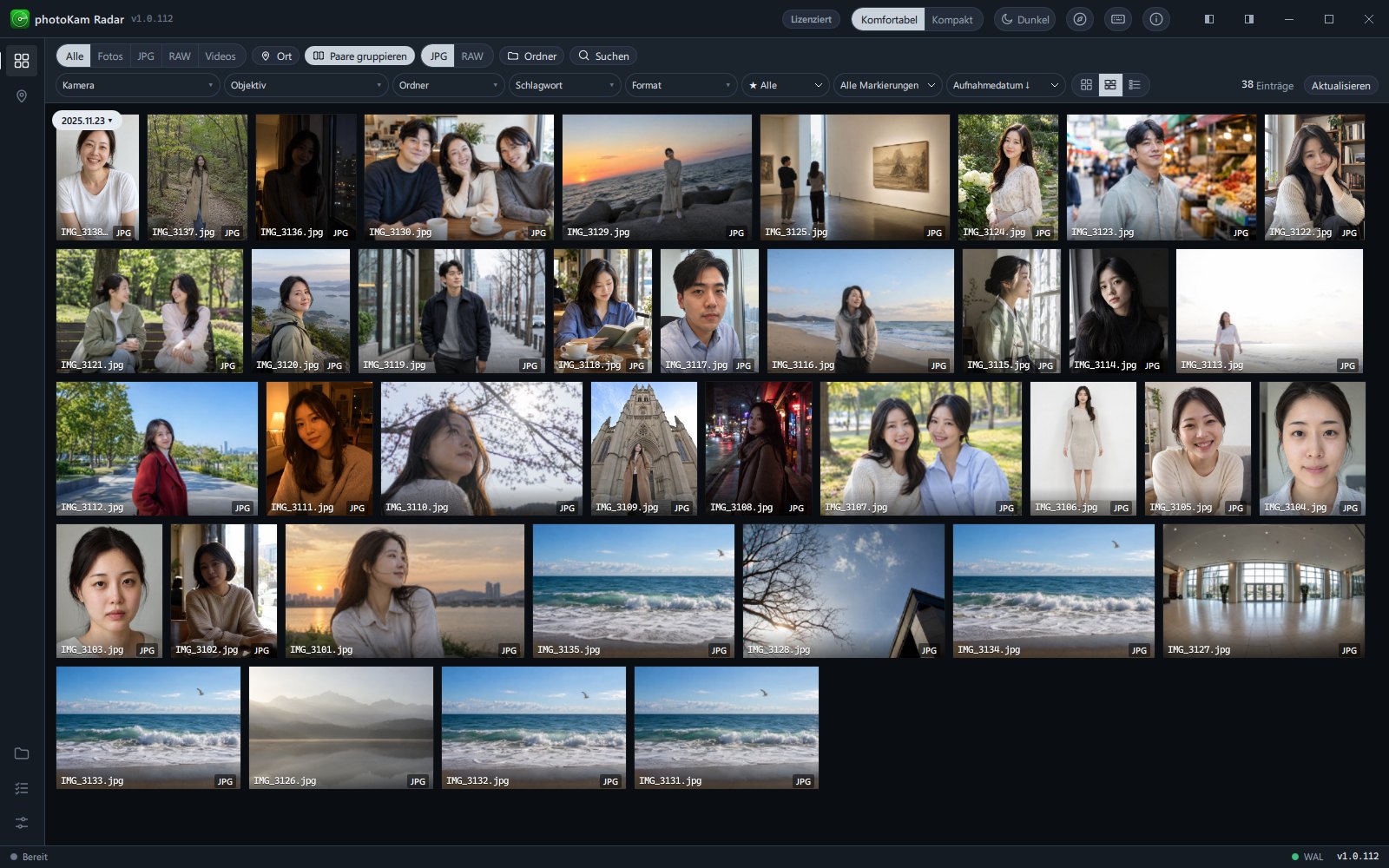
Für Einsteiger in dieser Reihenfolge
- Installieren und die Willkommensführung abschließen
Wählen Sie, wo nach Fotos gesucht werden soll (nur einige Ordner / der ganze Computer) und wie sie angezeigt werden (Raster, Kacheln, Liste), und klicken Sie auf Starten. Die Fotosuche beginnt dann im Hintergrund → Installation und erster Start
- Den Bildschirmaufbau kennenlernen
Erfahren Sie, wozu die obere Leiste, die linke Seitenleiste, die Werkzeugleiste und die Statusleiste dienen → Bildschirmaufbau
- Fotos durchsehen und aussortieren
Wechseln Sie die Ansicht und vergeben Sie Bewertungen sowie die Markierungen „Ausgewählt“ und „Abgelehnt“ → Fotos ansehen und auswählen
- Nur die gewünschten Fotos anzeigen
Grenzen Sie nach Kamera, Ordner, Datum und Schlagwörtern ein → Suche und Filter
- In der Großansicht betrachten
Ein Doppelklick auf ein Foto öffnet die Großansicht. Dort stehen Zoom, Fokuspunkt, Fotoinformationen und Diashow zur Verfügung → Großansicht
- Bearbeiten
Klicken Sie in der Großansicht auf Bearbeiten. Korrigieren Sie mit Automatisch alles auf einmal und verfeinern Sie dann Helligkeit und Farben → Bearbeitungsansicht im Überblick
- Als neue Datei exportieren
Das Original bleibt unverändert; nur das bearbeitete Ergebnis wird als neue Datei gespeichert → Export
- Den Unterschied zwischen kostenloser Version und Vollversion kennen
Jeder kann alle Funktionen kostenlos nutzen. Der einzige Unterschied ist, ob exportierte Fotos und Diashows ein Wasserzeichen tragen → Kostenlose Version · Vollversion · Lizenz registrieren
Ihre Originalfotos sind sicher. Bearbeitungswerte (einschließlich 90°-Drehung) werden separat gespeichert, und das bearbeitete Ergebnis wird nur dann als Datei gespeichert, wenn Sie mit Exportieren eine neue Datei erstellen.
Inhalt
Erste Schritte
| Thema | Inhalt |
|---|---|
| Installation und erster Start | Installation, Willkommensführung (Suchbereich · Ansicht · Auswahlfarbe), wie die Fotoindexierung startet |
| Bildschirmaufbau | Lage und Aufgabe von oberer Leiste · linker Seitenleiste · Werkzeugleiste · Statusleiste |
| Kostenlose Version · Vollversion · Lizenz registrieren | Unterschied zwischen kostenloser Version und Vollversion, Aktivierungscode senden, Lizenz registrieren |
Fotos finden
| Thema | Inhalt |
|---|---|
| Fotos ansehen und auswählen | Drei Ansichten, Detailbereich, Mehrfachauswahl, Bewertungen · Markierungen |
| Suche und Filter | Filtern nach Typ · Kamera · Objektiv · Ordner · Schlagwort · Dateiendung · Zeitraum, RAW+JPG gruppieren |
| Zu Datum springen · Karte | Direkt zu Jahr · Monat · Tag springen, Fotos mit Ortsdaten auf der Karte ansehen |
| Großansicht | Zoom · Fokuspunkt · Lichterwarnung · RAW/JPG umschalten · Alle · RAW · JPG · Diashow · Inspektor |
| Videos | Wiedergabe · Springen · Wiedergabegeschwindigkeit · Untertitel · Drehen |
Fotos bearbeiten
| Thema | Inhalt |
|---|---|
| Bearbeitungsansicht im Überblick | Automatisch · Rückgängig · Original/geteilter Vergleich · Versionen · Bearbeitung kopieren/einfügen · Filmstreifen unten |
| Licht | Belichtung · Kontrast · Lichter/Tiefen · Weiß/Schwarz |
| Tiefes Schwarz | Schwarz nach einem Filter erneut anpassen — Schwarztiefe · Schwarz entfärben · Automatisch |
| Gradationskurve | RGB-, Rot-, Grün- und Blaukurve |
| Details | Schärfen · Rauschreduzierung · KI-Entrauschen · Struktur · Dunst entfernen · Klarheit |
| Objektivkorrektur | Verzeichnung · chromatische Aberration · violette/grüne Säume entfernen |
| Reparatur · Effekte | Unreinheiten entfernen, Vignette · Körnung |
| Farbe | Weißabgleich · Auto-Farbe · Temperatur/Tönung · Dynamik/Sättigung · Schwarzweiß · Farbmischer · Farbakzente · Color Grading · Looks |
| Zuschnitt | Zuschneiden · Drehen · Ausrichten · Perspektive |
| Masken | Pinsel · Linear · Radial · Rechteck · Zauberstab · Auto-Auswahl, separate Korrektur je Maske |
| Porträtretusche | Haut · Körper · Augen · Mund · Make-up · Gesichtsform, Personenauswahl, Zusatzmodell |
| Presets | Standard-Presets · Kategorien · eigene Presets speichern/importieren/exportieren · Referenzfoto |
Export und mehr
| Thema | Inhalt |
|---|---|
| Export | Format · Farbraum · Qualität · Größe · Speicherort · Fotoinformationen (EXIF) · Speicherordner direkt öffnen |
| Einstellungen | Sprache · Design · Suchbereich · Indexgeschwindigkeit · ausgeschlossene Ordner · Speicherplatz · Updates · anonyme Nutzungsstatistik |
| Tastenkürzel | Alle Tastenkürzel und Mausaktionen für Raster · Großansicht · Diashow · Video · Bearbeitung · Zuschnitt |
| Häufige Fragen · Problemlösung | Schutz der Originale · kostenlose Version · Lizenz auf anderem PC · RAW-Geschwindigkeit · Datenspeicherort · gelöschte Fotos · Updates |
Häufig gesucht
| Was Sie tun möchten | Direkt zu |
|---|---|
| Ein Foto mit einem Klick klarer und frischer machen | Bearbeitungsansicht im Überblick — Automatisch |
| Nach einem Filter wirkt das Schwarz grau | Tiefes Schwarz |
| Grobes Rauschen in Nachtaufnahmen entfernen | Details — KI-Entrauschen |
| Stürzende Linien bei Gebäuden aufrichten | Zuschnitt — Perspektive |
| Nur den Himmel abdunkeln, nur das Gesicht aufhellen | Masken |
| Haut · Zähne · Make-up retuschieren | Porträtretusche |
| Dieselbe Bearbeitung auf mehrere Fotos anwenden | Bearbeitungsansicht im Überblick — Bearbeitung kopieren · einfügen |
| Ortsdaten aus exportierten Dateien entfernen | Export — Fotoinformationen |
| Speicherort exportierter Dateien prüfen | Export — Statusleiste „Gespeichert“ |
| Nur RAW oder nur JPG anzeigen | Großansicht — Alle · RAW · JPG |
| Direkt zu den Fotos eines bestimmten Datums springen | Zu Datum springen · Karte |
| Einen bestimmten Ordner aus der Liste ausschließen | Einstellungen — Ausgeschlossene Ordner |
| Wenn der Computer durch die Indexierung langsam wird | Einstellungen — Hintergrund-Indexer |
| Lizenz registrieren | Kostenlose Version · Vollversion · Lizenz registrieren |
| Prüfen, dass das Original unverändert bleibt | Häufige Fragen — Original und Bearbeitung |
Wenn Sie weitere Hilfe brauchen
- Drücken Sie in der App ?, um die Tastenkürzel-Übersicht zu öffnen, oder F1, um die in der App enthaltene Kurzanleitung zu öffnen.
- Ein Klick auf Funktionstour in der oberen Leiste führt Sie nacheinander durch die Funktionen der Oberfläche.
- Wenn Sie ein Wort in das Suchfeld ganz oben in den Einstellungen eingeben, gelangen Sie direkt zur passenden Einstellung.
- Wenn das Problem weiterhin besteht, schreiben Sie an exapeak@naver.com. Wie Sie uns kontaktieren, steht unter Häufige Fragen — Kontakt.
- Download, Installation, Updates und Deinstallation des Programms finden Sie auf der Seite Download.