Licht
Der grundlegende Bereich für Helligkeit und Kontrast eines Fotos. Hier regeln Sie die Gesamthelligkeit (Belichtung), den Unterschied zwischen hellen und dunklen Bereichen (Kontrast), nur die hellen oder nur die dunklen Bereiche (Lichter · Tiefen) sowie das hellste und das dunkelste Ende (Weiß · Schwarz).
Wann verwenden
- Wenn ein Foto insgesamt zu dunkel oder zu hell ist — Belichtung.
- Wenn ein Foto flau und milchig wirkt oder umgekehrt zu harte Kontraste hat — Kontrast.
- Wenn Himmel oder Fensterausblick weiß ausfressen und Wolken oder die Landschaft draußen kaum zu sehen sind — Lichter absenken.
- Wenn ein Gesicht im Gegenlicht im Schatten liegt und die schattigen Bereiche gedrückt wirken — Tiefen anheben.
- Wenn ein Foto nicht klar wirkt und das Weiß trüb oder das Schwarz gräulich ist — Weiß · Schwarz.
Wo zu finden
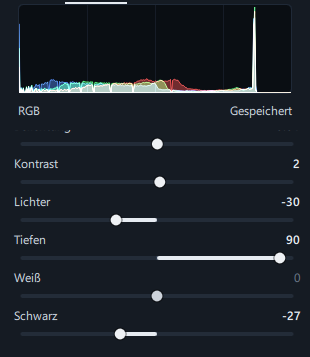
Der erste Bereich Licht (Sonnensymbol) ganz oben im Tab Anpassen, direkt unter dem Histogramm. Beim Öffnen der Bearbeitungsansicht ist dieser Bereich aufgeklappt.
- Jede Maske hat dieselben Regler (mit den Namen Belichtung (EV) · Kontrast · Lichter · Tiefen · Weiß · Schwarz). Damit passen Sie nur den Himmel oder nur ein Gesicht an (→ Masken).
- Ein Klick auf Automatisch in der oberen Leiste setzt die 6 Werte dieses Bereichs auf einmal passend zum Foto (→ Bearbeitungsansicht im Überblick — Automatisch).
Regler und Schaltflächen
| Name | Bereich | Standard | Funktion |
|---|---|---|---|
| Belichtung | -5.00 ~ 5.00 | 0.00 | Macht das ganze Foto heller (+) oder dunkler (−). 1.00 entspricht der doppelten Lichtmenge (1 Blendenstufe der Kamera). Der Regler bewegt sich in Schritten von 0.05. Beim Aufhellen wird das hellste Ende sanft abgefangen, damit es nicht abrupt weiß abreißt. |
| Kontrast | -100 ~ 100 | 0 | + macht helle Bereiche heller und dunkle dunkler und damit das Bild klarer, − verringert den Unterschied und macht es weicher. Die beiden Enden werden sanft behandelt, sodass beim Anheben des Kontrasts Schwarz selten absäuft und Weiß selten ausfrisst. |
| Lichter | -100 ~ 100 | 0 | Macht nur die hellen Bereiche des Fotos (von etwas dunkler als die Mitte bis zum Hellsten, je heller, desto stärker) dunkler (−) oder heller (+). Damit holen Sie Struktur in Himmel, Fensterausblick und weißer Kleidung zurück. |
| Tiefen | -100 ~ 100 | 0 | Macht nur die dunklen Bereiche des Fotos (unterhalb von etwas heller als die Mitte, je dunkler, desto stärker) heller (+) oder dunkler (−). Damit holen Sie schattige Gesichter oder dunkle Wälder hervor. |
| Weiß | -100 ~ 100 | 0 | Hebt nur das hellste Ende an (+, Weiß wird weißer) oder senkt es ab (−). Mittlere Helligkeiten bleiben nahezu unverändert. |
| Schwarz | -100 ~ 100 | 0 | Senkt nur das dunkelste Ende ab (−, Schwarz wird schwärzer) oder hebt es an (+, verblasster Look). Mittlere Helligkeiten bleiben nahezu unverändert. |
- Lichter · Tiefen passen die Helligkeit in großen Flächen an; selbst am Anschlag bleiben feine Strukturen und Konturen wie Hautstruktur oder Blätter erhalten.
- Wenn Sie einen Belichtungswert direkt in das Zahlenfeld eingeben, wird er auf 0.05-Schritte gerundet (z. B. 0.33 → 0.35).
- Wie Sie Regler ziehen, per Doppelklick auf 0 zurücksetzen, mit Umschalt fein einstellen oder Zahlen direkt eingeben, lesen Sie unter Bearbeitungsansicht im Überblick.
Schritt für Schritt
Grundreihenfolge (von oben nach unten)
- Zuerst mit Belichtung die Gesamthelligkeit einstellen
Ziehen Sie den Regler nach links oder rechts, bis Gesicht oder Hauptmotiv angemessen hell sind. Der Berg im Histogramm wandert zur Mitte.
- Mit Kontrast für Klarheit sorgen
Wirkt das Bild flau, beginnen Sie bei etwa +10 ~ +30.
- Lichter absenken, um den Himmel zu retten
Gibt es einen ausgefressenen Himmel oder Fensterausblick, senken Sie auf −30 ~ −70. Halten Sie an, sobald die Wolkenformen sichtbar werden.
- Tiefen anheben, um Schatten aufzuhellen
Heben Sie an, bis das schattige Gesicht heller wird. Bei Porträts im Gegenlicht dürfen es auch mehr als +50 sein.
- Mit Weiß · Schwarz die Enden abschließen
Etwas mehr Weiß und etwas weniger Schwarz machen das Foto klarer. Richtig ist es, wenn das Histogramm die beiden Enden gerade eben berührt.
- Vergleichen
Drücken Sie Y (geteilter Vergleich) und ziehen Sie die Mittellinie, um vorher und nachher zu vergleichen.
Ein Gesicht im Gegenlicht aufhellen
- Klicken Sie zuerst in der oberen Leiste auf Automatisch. Bei Fotos mit Personen wird die Gesichtshelligkeit gemessen und das Gesicht vor allem über Tiefen aufgehellt. Der Hinweis in der Statusleiste erhält den Zusatz „· schattiges Gesicht aufgehellt“.
- Ist es noch zu dunkel, heben Sie Tiefen weiter an. Wenn Sie Belichtung stark anheben, frisst der Fensterausblick aus; heben Sie die Belichtung daher nur wenig an.
- Ist der Fensterausblick zu hell geworden, holen Sie ihn mit abgesenkten Lichter zurück.
Einen ausgefressenen Himmel retten
- Senken Sie Lichter auf etwa −50.
- Ist der hellste Teil des Himmels noch weiß, senken Sie Weiß etwas ab.
- Ist der Rest des Fotos dunkler geworden, gleichen Sie mit etwas mehr Tiefen aus.
- Um nur den Himmel anzupassen, erstellen Sie unter Masken über die Auto-Auswahl → Himmel eine Himmelsmaske und senken in dieser Maske Lichter ab.
Ergebnis
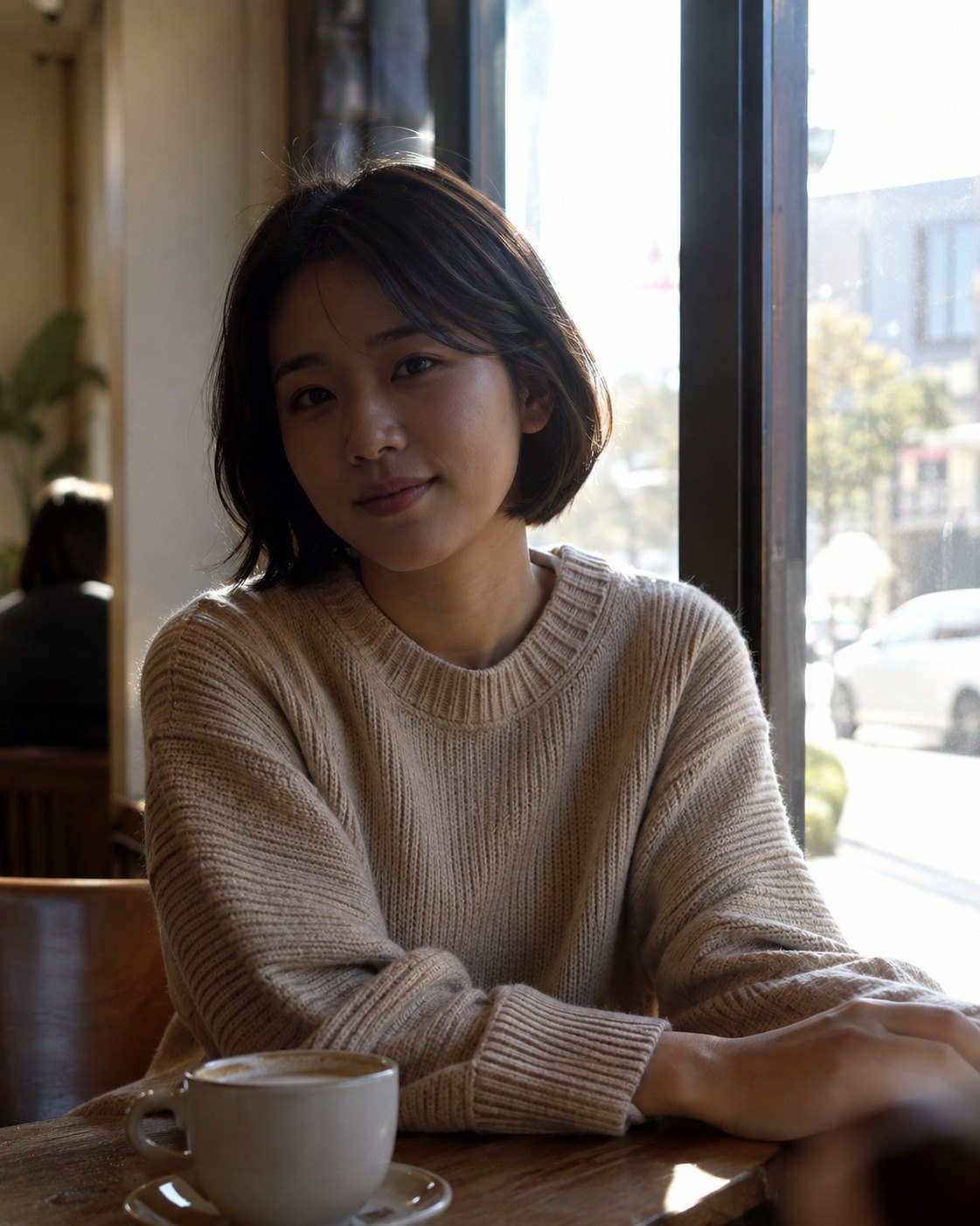
 VorherNachher
Das zuvor schattige Gesicht wird heller, während der Blick aus dem Fenster erhalten bleibt. Das Gesicht wurde vor allem mit Tiefen +90 aufgehellt, und damit der Fensterausblick nicht ausfrisst, wurden Lichter auf −30 gesenkt.
Die Personen auf den Beispielfotos wurden mit KI erzeugt.
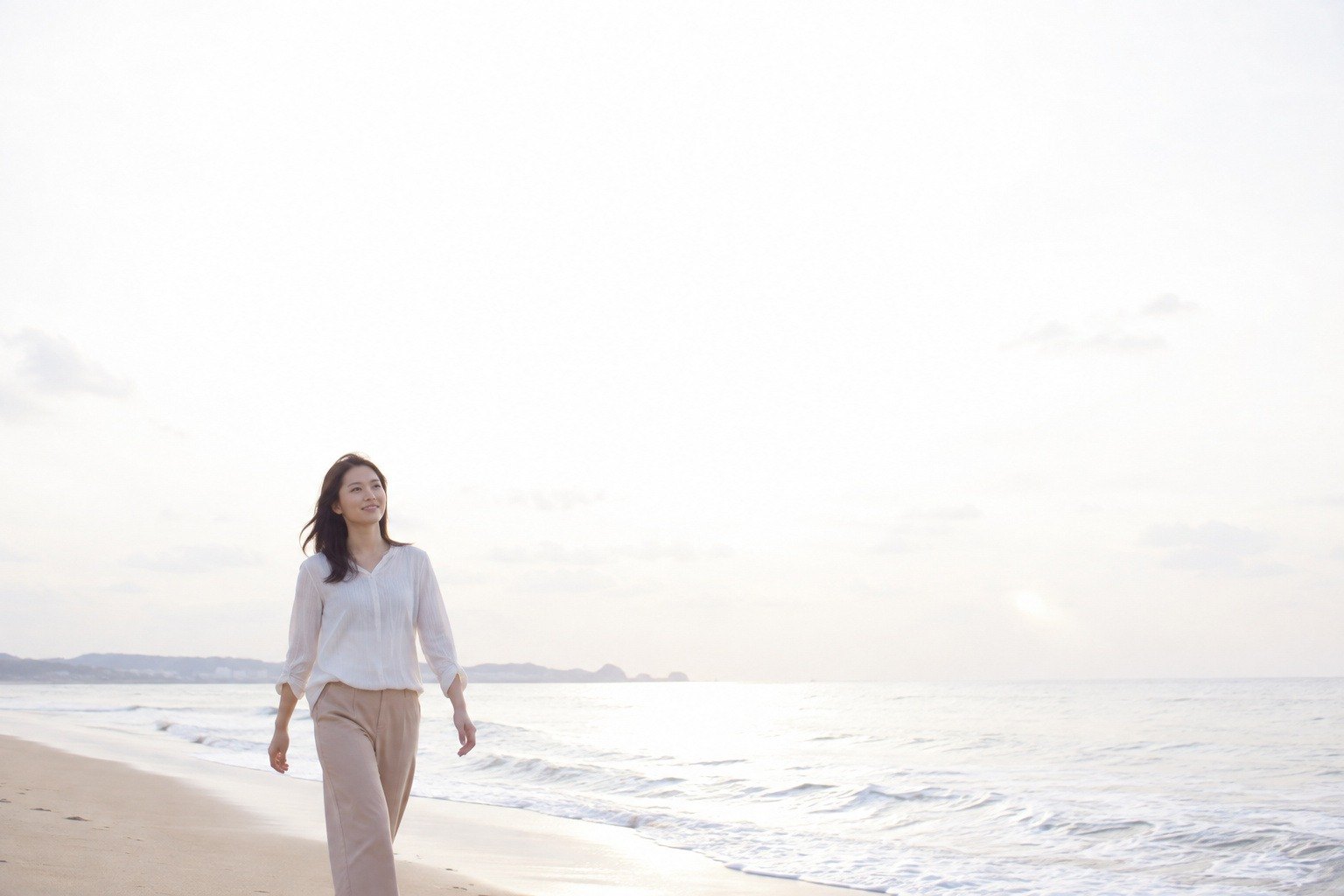
 VorherNachher
Im zuvor ausgefressenen Himmel wird die Struktur der Wolken wieder sichtbar.
Die Personen auf den Beispielfotos wurden mit KI erzeugt.
Gut zu wissen
Wenn Sie zuerst mit der Belichtung die Gesamthelligkeit einstellen und danach den Rest anpassen, müssen Sie weniger probieren. Auch gut: zuerst auf Automatisch klicken und von dort aus verfeinern.
Das Histogramm ganz oben im Tab „Anpassen“ zeigt das Bild mit der aktuellen Korrektur. Das linke Ende steht für Schwarz, das rechte für Weiß. Liegt die Kurve hoch an einem Ende an, sind dort Tiefen abgesoffen oder Lichter ausgefressen.
So erkennen Sie veränderte Regler auf einen Blick.
Bereiche, die im Original völlig weiß ausgefressen sind, werden beim Absenken der Lichter grau.
Der Regler Schwarz in diesem Bereich wird vor Presets, LUT und Kurve angewendet. Wirkt das Schwarz durch ein Preset grau, senken Sie es mit dem Bereich Tiefes Schwarz direkt darunter ab.
Automatisch in der oberen Leiste addiert nicht zu den aktuellen Werten, sondern analysiert das Original und setzt die 6 Werte neu. Klicken Sie nach eigenen Anpassungen auf „Automatisch“, werden Ihre Werte ersetzt (mit einmal Strg+Z rückgängig zu machen).
Enthält ein Preset Lichtwerte, werden diese übernommen (→ Presets).
- Alle Änderungen während eines einzigen Ziehvorgangs an einem Regler werden zu einem Rückgängig-Schritt zusammengefasst. Wenn Sie nach dem Loslassen der Maus Strg+Z drücken, kehren Sie zum Zustand vor dem Ziehen zurück.
Häufige Fragen
Was ist der Unterschied zwischen Belichtung und Tiefen?
Die Belichtung hellt das ganze Foto gleichmäßig auf. Tiefen hellen nur die dunklen Bereiche auf und lassen einen hellen Himmel oder Fensterausblick nahezu unverändert.
Was ist der Unterschied zwischen Lichter und Weiß?
Lichter passen einen großen Teil der hellen Bereiche an (den ganzen Himmel, die ganze weiße Kleidung), Weiß nur das hellste Ende (Glanzlichter, die weißesten Stellen).
Der Belichtungswert lässt sich nicht genau so eingeben, wie ich möchte.
Die Belichtung arbeitet in 0.05-Schritten. Wenn Sie 0.33 eingeben, wird daraus 0.35.
Nach dem Anheben von Kontrast wirken auch die Farben kräftiger.
Wird der Unterschied zwischen hell und dunkel größer, wirken auch die Farben etwas kräftiger. Sind sie zu kräftig, senken Sie unter Farbe Sättigung oder Dynamik etwas ab.
Ich möchte diese Werte auch auf andere Fotos anwenden.
Klicken Sie auf Bearbeitung kopieren, dann beim anderen Foto auf Einfügen und wählen Sie „Licht“. Die Gruppe „Licht“ enthält die 6 Werte dieses Bereichs, den Bereich Tiefes Schwarz und die Gradationskurve (→ Bearbeitungsansicht im Überblick).