Luz
Es el panel básico para ajustar el brillo y el contraste de la foto. Controla el brillo general (Exposición), la diferencia entre zonas claras y oscuras (Contraste), solo las zonas claras o solo las oscuras (Altas luces · Sombras) y los extremos más claro y más oscuro (Blancos · Negros).
Cuándo usarlo
- Cuando la foto está oscura o clara en general — Exposición.
- Cuando la foto se ve plana y lavada o, al contrario, con demasiado contraste — Contraste.
- Cuando el cielo o el exterior de una ventana se queman en blanco y no se ven las nubes ni el paisaje — baja Altas luces.
- Cuando una cara queda en sombra a contraluz o las zonas en sombra se ven apagadas — sube Sombras.
- Cuando la foto no tiene viveza y el blanco se ve sucio o el negro se ve gris — Blancos · Negros.
Dónde encontrarlo
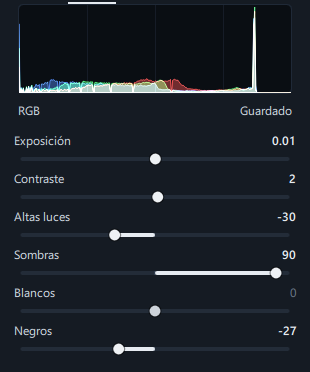
Es el primer panel, Luz (icono de sol), arriba del todo en la pestaña Editar, justo debajo del histograma. Al abrir el editor, este panel está desplegado.
- Cada máscara tiene los mismos controles deslizantes (con los nombres Exposición (EV) · Contraste · Altas luces · Sombras · Blancos · Negros). Úsalos para ajustar por separado solo el cielo o la cara (→ Máscaras).
- Al hacer clic en Automático en la barra superior, los 6 valores de este panel se fijan de una vez según la foto (→ Recorrido por el editor — Automático).
Controles deslizantes y botones
| Nombre | Intervalo | Predeterminado | Qué hace |
|---|---|---|---|
| Exposición | -5.00 ~ 5.00 | 0.00 | Aclara (+) u oscurece (−) toda la foto. 1.00 equivale al doble de luz (1 paso de la cámara). El control se mueve en pasos de 0.05. Al aclarar, comprime suavemente el extremo más claro para que no se corte de golpe en blanco. |
| Contraste | -100 ~ 100 | 0 | + aclara más las zonas claras y oscurece más las oscuras para dar viveza; − reduce la diferencia para suavizar. Los extremos se tratan de forma progresiva, así que aunque subas el contraste, es raro que los negros se empasten o que los blancos se quemen. |
| Altas luces | -100 ~ 100 | 0 | Oscurece (−) o aclara (+) solo las zonas claras de la foto (desde algo por debajo de los tonos medios hasta lo más claro, con más fuerza cuanto más clara es la zona). Sirve para recuperar la textura del cielo, del exterior de una ventana o de la ropa blanca. |
| Sombras | -100 ~ 100 | 0 | Aclara (+) u oscurece (−) solo las zonas oscuras de la foto (por debajo de algo más claro que los tonos medios, con más fuerza cuanto más oscura es la zona). Sirve para recuperar una cara en sombra o un bosque oscuro. |
| Blancos | -100 ~ 100 | 0 | Sube (+, blancos más blancos) o baja (−) solo el extremo más claro. Los tonos medios apenas cambian. |
| Negros | -100 ~ 100 | 0 | Baja (−, negros más negros) o sube (+, aspecto desvaído) solo el extremo más oscuro. Los tonos medios apenas cambian. |
- Altas luces · Sombras ajustan el brillo por zonas amplias, así que aunque los lleves al extremo, la textura fina y los contornos, como la textura de la piel o las hojas, se conservan.
- Si escribes directamente el valor de la exposición en el campo numérico, se redondea a pasos de 0.05 (por ejemplo, 0.33 → 0.35).
- Para arrastrar un control, volver a 0 con doble clic, hacer ajustes finos con Mayús o escribir el número directamente, consulta Recorrido por el editor.
Paso a paso
Orden básico (de arriba abajo)
- Primero ajusta el brillo general con Exposición
Arrastra el control a izquierda y derecha hasta que la cara o el sujeto principal tengan un brillo adecuado. La montaña del histograma se desplaza hacia el centro.
- Da viveza con Contraste
Si la foto es plana, empieza por +10 a +30.
- Baja Altas luces para recuperar el cielo
Si el cielo o el exterior de una ventana están quemados en blanco, bájalas a entre −30 y −70. Para cuando vuelva a verse la forma de las nubes.
- Sube Sombras para aclarar las zonas en sombra
Súbelas hasta que la cara en sombra se aclare. En retratos a contraluz, puedes pasar de +50.
- Remata los extremos con Blancos · Negros
Si subes un poco los blancos y bajas un poco los negros, la foto gana viveza. Está bien cuando el histograma casi toca los dos extremos.
- Compara
Pulsa Y (vista dividida) y arrastra la línea central para comparar el antes y el después.
Recuperar una cara en sombra a contraluz
- Primero haz clic en Automático en la barra superior. Si hay una persona en la foto, mide el brillo de la cara y la aclara sobre todo con Sombras. Al mensaje de la barra de estado se añade «· cara en sombra aclarada».
- Si sigue oscura, sube más Sombras. Si subes mucho Exposición, el exterior de la ventana se quema en blanco, así que súbela solo un poco.
- Si el exterior de la ventana ha quedado demasiado claro, baja Altas luces para recuperarlo.
Recuperar un cielo quemado en blanco
- Baja Altas luces hasta −50 aproximadamente.
- Si la parte más clara del cielo sigue blanca, baja un poco Blancos.
- Si el resto de la foto se ha oscurecido, sube un poco Sombras para equilibrarla.
- Para ajustar solo el cielo, crea una máscara de cielo con la selección automática de Máscaras → Cielo y baja Altas luces en esa máscara.
Resultado
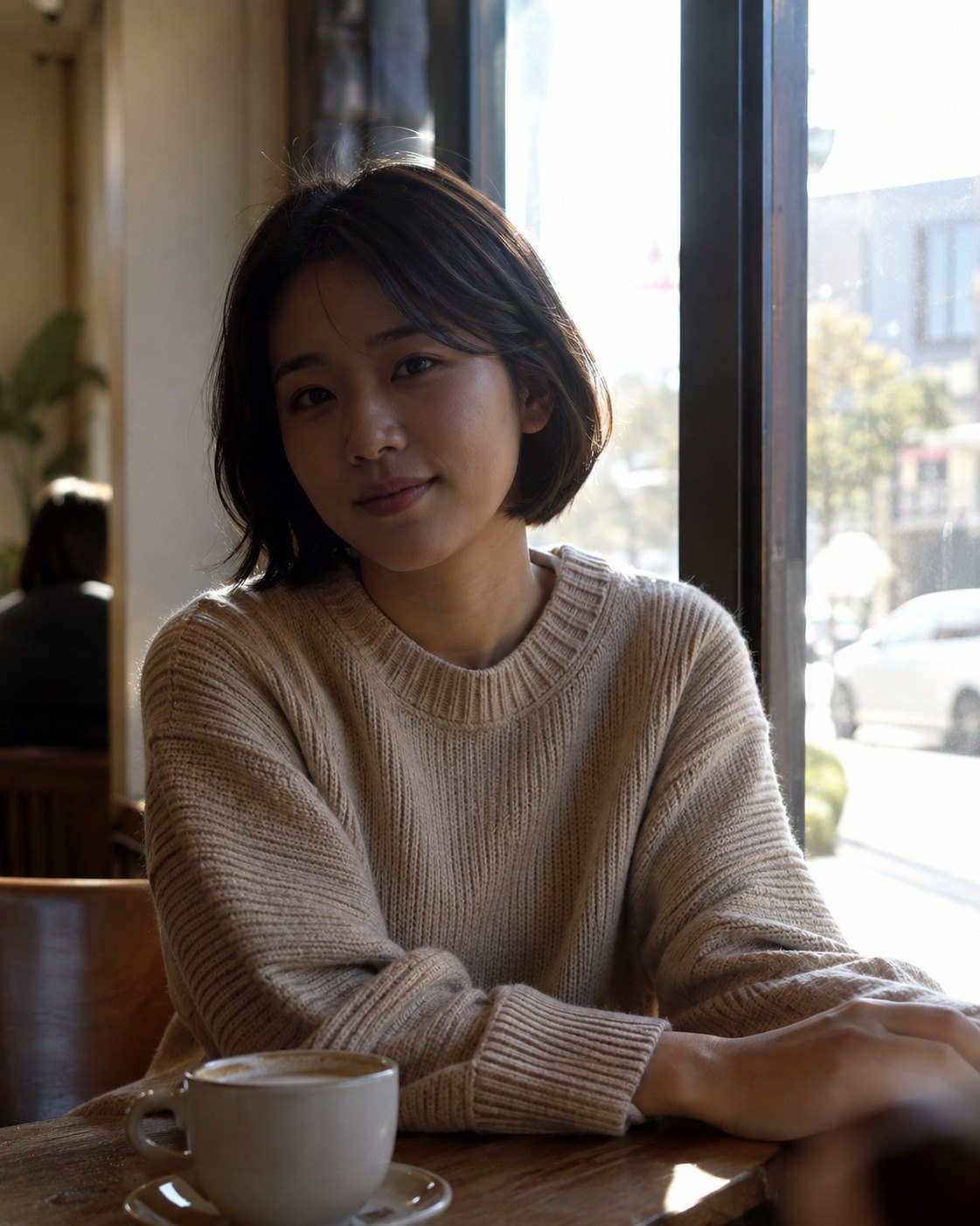
 AntesDespués
La cara que estaba en sombra se aclara y el exterior de la ventana se conserva. La cara se aclaró sobre todo con Sombras +90, y Altas luces se bajó a −30 para que el exterior de la ventana no se quemara.
Las personas de las fotos de ejemplo se generaron con IA.
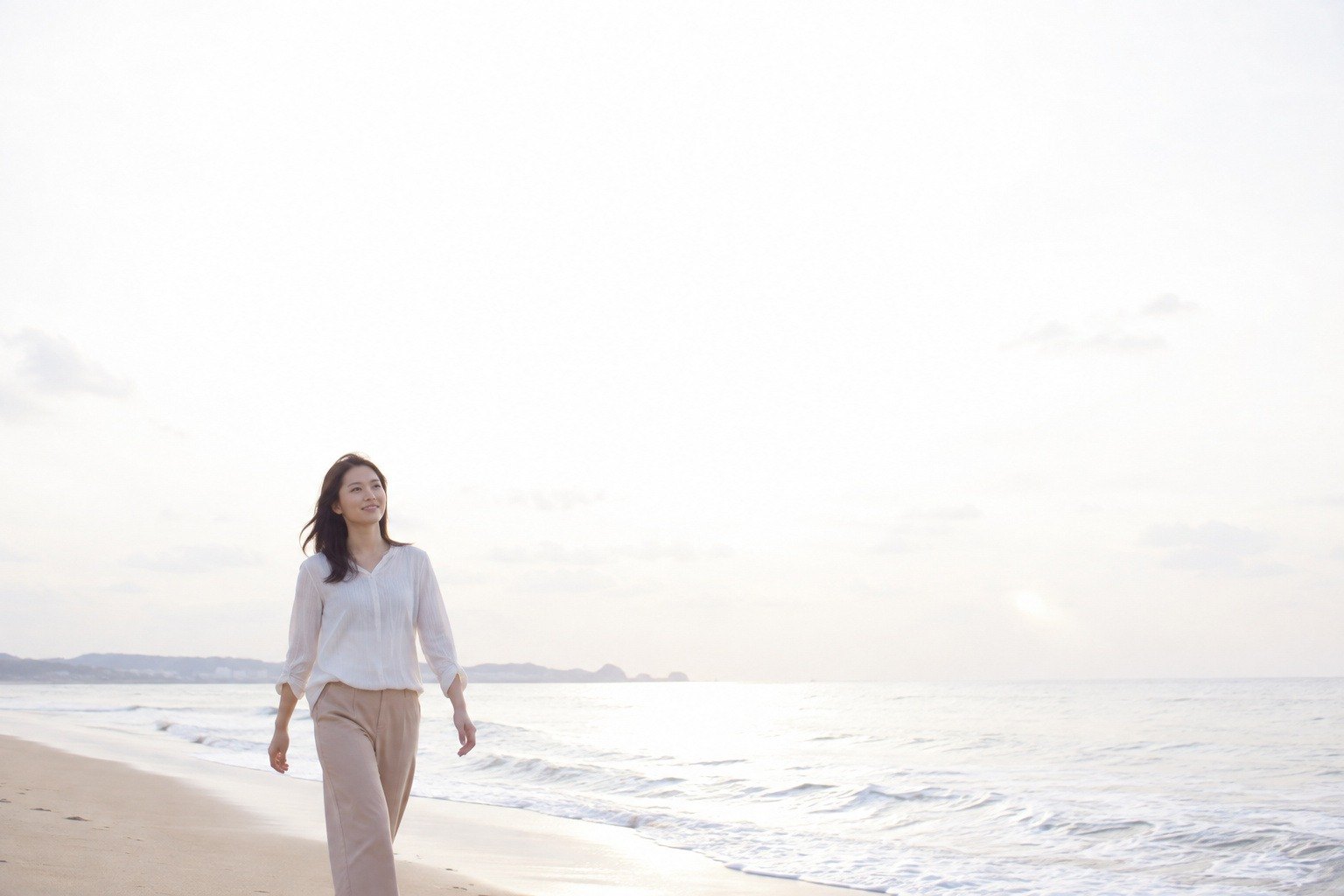
 AntesDespués
En el cielo que estaba quemado en blanco vuelve a aparecer la textura de las nubes.
Las personas de las fotos de ejemplo se generaron con IA.
Conviene saber
Si primero fijas el brillo general con la exposición y luego ajustas el resto, darás menos vueltas. También es buena idea hacer clic primero en Automático y afinar a partir de ahí.
El histograma de la parte superior de la pestaña Editar muestra el aspecto con los ajustes actuales aplicados. El extremo izquierdo es el negro y el derecho, el blanco. Si la gráfica se pega alta a un extremo, esa zona está empastada o quemada.
Así ves de un vistazo qué controles has ajustado.
Las zonas totalmente quemadas en blanco en el original se vuelven grises al bajar Altas luces.
Negros se aplica antes que los presets, los LUT y la curva. En una foto cuyos negros quedaron grises por un preset, bájalos con el panel Negro profundo, justo debajo.
Automático de la barra superior no suma a los valores actuales: analiza el original y fija de nuevo los 6 valores. Si haces clic en Automático después de ajustar a mano, tus valores cambian (puedes revertirlo con un solo Ctrl+Z).
Si el preset incluye valores de luz, se sustituyen por los suyos (→ Presets).
- Todos los cambios hechos mientras arrastras un control una vez se agrupan en un solo paso de deshacer. Si pulsas Ctrl+Z después de soltar el ratón, vuelves a como estaba antes de arrastrar.
Preguntas frecuentes
¿En qué se diferencian Exposición y Sombras?
La exposición aclara toda la foto en la misma proporción. Sombras solo aclara las zonas oscuras, así que el cielo claro o el exterior de una ventana casi no cambian.
¿En qué se diferencian Altas luces y Blancos?
Altas luces ajusta una franja amplia de las zonas claras (todo el cielo, toda la ropa blanca), y Blancos solo el extremo más claro (los brillos, lo más blanco).
El valor de la exposición no queda en el número que escribo.
La exposición va en pasos de 0.05. Si escribes 0.33, queda en 0.35.
Subí el Contraste y los colores también se intensificaron.
Cuando aumenta la diferencia entre claros y oscuros, los colores también parecen algo más intensos. Si quedan demasiado intensos, baja un poco Saturación o Intensidad en Color.
Quiero aplicar estos valores tal cual a otras fotos.
Haz clic en Copiar ajustes, ve a otra foto, haz clic en Pegar y elige «Luz». El grupo Luz incluye los 6 valores de este panel, el panel Negro profundo y la Curva (→ Recorrido por el editor).