Descargar
Cómo instalar, actualizar y desinstalar photoKam Radar, y qué requisitos necesita. La versión gratuita y la completa usan el mismo instalador: después de instalarlo, al registrar una licencia pasa a ser la versión completa.
Windows
- Archivo: instalador para Windows (
.msi, 64 bits) - El instalador y el programa llevan la firma digital del fabricante (ExaPeak Soft Solutions).
macOS
- Para Mac con chip de Apple (serie M).
- En los atajos de teclado, usa ⌘ (Comando) en lugar de la tecla Ctrl de la versión para Windows (por ejemplo, Ctrl+Z → ⌘+Z).
- Archivo: imagen de disco para macOS (
.dmg). La app está notarizada por Apple. - Funciona en macOS 13.3 o posterior.
Instalar (Windows)
- Haz doble clic en el instalador descargado
Aparece la ventana de instalación. El instalador está en inglés.
- En la pantalla de bienvenida, haz clic en Next.
- Lee y acepta el contrato de licencia
Los términos en seis idiomas (한국어, English, 日本語, Français, Deutsch, Español) están seguidos en un solo documento. Marca la casilla I accept the terms in the License Agreement y haz clic en Next.
- Comprueba la carpeta de instalación
La predeterminada es
C:\Program Files\photoKam Radar. Para cambiarla, haz clic en Change.... - Haz clic en Install
Como se instala para todos los usuarios de este PC, Windows pide permiso de administrador (Control de cuentas de usuario). Haz clic en Sí.
- En la pantalla final, haz clic en Finish
Launch photoKam Radar está marcado de forma predeterminada, así que el programa se abre en cuanto termina la instalación.
- Se crean accesos directos a photoKam Radar en el escritorio y en el menú Inicio.
- Si photoKam Radar o el indexador en segundo plano están en ejecución durante la instalación, se cierran automáticamente. Si estás editando una foto, haz clic antes en Listo para cerrar el editor.
Instalar (macOS)
- Haz doble clic en el archivo
.dmgdescargadoSe abre la ventana de la imagen de disco.
- Arrastra el icono de photoKam Radar a la carpeta Aplicaciones.
- Abre photoKam Radar desde la carpeta Aplicaciones
La primera vez aparece una sola vez un aviso de que es «una app descargada de Internet»: haz clic en Abrir.
- Como la app está notarizada por Apple, no aparece el aviso de «desarrollador no identificado».
Primer inicio
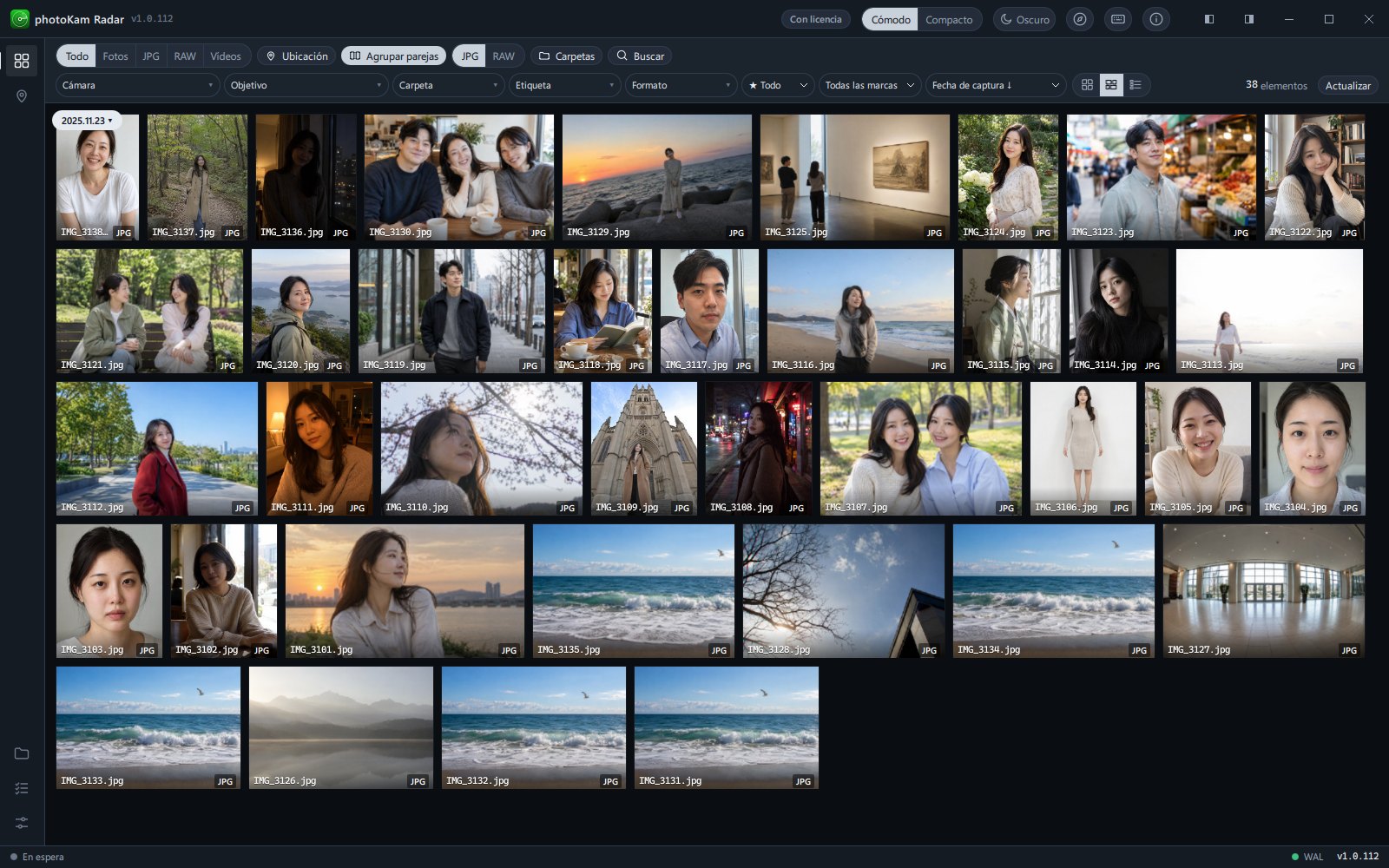
La primera vez que lo abres aparece la guía de bienvenida. Avanza por sus 5 pasos y elige la configuración que quieras.
- Bienvenida
Presenta el programa.
- Dónde buscar
Elige Unas carpetas (eliges tú las carpetas con fotos; silencioso y ligero) o Todo el equipo (busca en todas las unidades conectadas; las carpetas del sistema y de programas quedan excluidas desde el principio).
- Cómo ver
Elige entre cuadrícula, mosaico y lista.
- Tu gusto
Elige el color del borde de las fotos seleccionadas.
- Empezar
Al hacer clic en Empezar, la búsqueda de fotos empieza en segundo plano. Al poco tiempo empiezan a aparecer las fotos.
Para más detalles, consulta Instalación y primer inicio. Puedes cambiar lo que elijas en cualquier momento en Ajustes.
Actualizar
- Actualizar desde la app (recomendado) — Al abrir la app, al poco comprueba si hay una versión nueva y, si la hay, muestra los cambios en la ventana Hay una actualización disponible. Al hacer clic en Instalar ahora, la descarga, comprueba el archivo, la instala y abre automáticamente la nueva versión. También puedes comprobarlo tú con Ajustes → Actualizaciones → Buscar ahora → Preguntas frecuentes — Actualizaciones.
- Instalación manual — Si descargas el instalador nuevo de esta página y lo instalas, se quita la versión anterior y se instala la nueva. La lista de fotos, las valoraciones, las etiquetas, los ajustes de edición, la configuración y la licencia se conservan.
- Si ya hay instalada una versión más reciente, la instalación de una versión anterior se detiene con el mensaje «Ya hay instalada una versión más reciente de photoKam Radar.».
- También puedes volver a instalar la misma versión. Si el programa no funciona bien, prueba a reinstalarlo (los datos se conservan).
- macOS — Igual que en Windows. Haz clic en Instalar ahora en la ventana Hay una actualización disponible de la app.
Desinstalar (Windows)
Busca photoKam Radar en Configuración de Windows → Aplicaciones → Aplicaciones instaladas (o en Panel de control → Desinstalar un programa).
- Haz clic en Desinstalar
Se cierran photoKam Radar y el indexador en segundo plano si están en ejecución, y también se quita el ajuste que iniciaba automáticamente el indexador al encender el equipo.
- Tus fotos originales no se eliminan. Solo se elimina el programa.
- La carpeta de datos se conserva — Contiene la lista de fotos, las valoraciones, las etiquetas, los ajustes de edición, la configuración, la licencia y las miniaturas. Por eso, si lo vuelves a instalar, puedes seguir exactamente donde lo dejaste.
- Para borrar todos los datos — Antes de desinstalar, apunta la Ruta de la base de datos y la Ruta de la caché de Ajustes → Almacenamiento, desinstala el programa y borra esas carpetas. Así también desaparecen las valoraciones, los ajustes de edición y la licencia, por lo que, si vuelves a instalarlo, tendrás que registrar de nuevo la licencia.
Desinstalar (macOS)
- Desactiva «Iniciar automáticamente al iniciar sesión» en Ajustes
Se borra el registro de inicio automático del indexador en segundo plano (
~/Library/LaunchAgents/com.photokam.radar.qt.indexer.plist). - Cierra photoKam Radar.
- Mueve photoKam Radar de la carpeta Aplicaciones a la Papelera.
- Tus fotos originales no se eliminan.
- Las carpetas de datos se conservan aunque borres la app — Si lo vuelves a instalar, puedes seguir exactamente donde lo dejaste.
~/Library/Application Support/com.photokam.radar.qt— lista de fotos, valoraciones, etiquetas, ajustes de edición, configuración, licencia~/Library/Caches/com.photokam.radar.qt— miniaturas
- Para borrar todos los datos, borra la app y después las dos carpetas de arriba. La licencia también desaparece, así que, si vuelves a instalarlo, tendrás que registrar de nuevo la licencia.
Requisitos
| Windows | macOS | |
|---|---|---|
| Sistema operativo | Windows 10 de 64 bits (1809 o posterior) · Windows 11 | macOS 13.3 (Ventura) o posterior |
| Equipo | PC de 64 bits (x64) | Mac con chip de Apple (serie M) |
| Memoria | Mínimo 8 GB; se recomiendan 16 GB o más. Ver y elegir fotos usa unos 0,3 GB, pero si usas a la vez la detección del cuerpo del retoque de retratos y la reducción de ruido IA, la app sola usa de 4 a 6 GB | Igual |
| Almacenamiento | Programa unos 0,7 GB + miniaturas (límite predeterminado de 10 GB, configurable en Ajustes) + modelo adicional de retoque de retratos (solo si lo descargas, unos 0,86 GB) | Programa (archivo de descarga de unos 260 MB) + miniaturas · modelo adicional, igual que en Windows |
| Pantalla | Se recomienda 1920 × 1080 o más (tamaño mínimo de la ventana: 940 × 600) | Igual |
| Tarjeta gráfica | Tarjeta gráfica compatible con DirectX 12; se recomiendan 4 GB o más de memoria gráfica dedicada. Funciona con gráficos integrados, pero la reducción de ruido IA y el retoque de retratos son mucho más lentos (ejemplo medido: reducción de ruido IA de una foto de 24 megapíxeles, 11 s con tarjeta gráfica dedicada y 166 s con gráficos integrados) | No necesita tarjeta gráfica aparte. Usa la GPU y el Neural Engine integrados en el chip de Apple (ejemplo medido: reducción de ruido IA de una foto de 12 megapíxeles en un M4 Pro, unos 4 s) |
| Internet | No hace falta para instalar ni para usar el programa. Solo se usa para las actualizaciones, el mapa, la descarga del modelo adicional de retoque de retratos y las estadísticas de uso anónimas | Igual |
- Las fotos, los vídeos y los ajustes de edición se guardan solo en este PC. Las fotos no se envían por Internet → Preguntas frecuentes — Datos · privacidad.
Versión gratuita y versión completa
- Cualquiera (particulares, empresas, instituciones, incluido el uso comercial) puede usar todas las funciones con la versión gratuita.
- La única diferencia entre la versión gratuita y la completa es la marca de agua. En la versión gratuita, las fotos exportadas y las presentaciones llevan una tenue marca de agua diagonal «photoKam Radar · Free» (en el editor y en la vista ampliada, las fotos editadas también la muestran de antemano; eso sí, las fotos que solo se han girado 90° sin entrar en el editor no muestran marca de agua en la vista ampliada ni en las presentaciones).
- Para usarlo sin marca de agua, compra y registra una licencia de la versión completa. Cada licencia permite usarlo en un PC sin límite de tiempo.
- Precio y compra: Precio normal ₩49,000, ahora ₩29,000 hasta el 15 de octubre de 2026 (en oferta). Puedes comprarla en Naver Smart Store.
- Para saber cómo registrarla, consulta Versión gratuita · versión completa · registro de licencia.
- Términos de uso · Política de privacidad · Avisos de código abierto (también puedes verlos en la ventana Acerca de de la app → Avisos de código abierto)
Contacto
- Compras, licencias y avisos de problemas: exapeak@naver.com
- Cuando avises de un problema, envía también el número de versión y los registros → Preguntas frecuentes — Contacto.