Versión gratuita · versión completa · registro de licencia
Cualquiera (particulares, empresas, instituciones, incluido el uso comercial) puede usar todas las funciones de photoKam Radar gratis. La única diferencia entre la versión gratuita y la completa es la marca de agua. En la versión gratuita, las fotos exportadas y las presentaciones llevan una tenue marca de agua de texto en diagonal, «photoKam Radar · Free» (en el editor y en la vista ampliada, las fotos editadas también muestran de antemano la misma marca de agua). Para usarlo sin marca de agua, compra y registra una licencia de la versión completa. El registro tiene dos pasos: «Enviar el código de activación de este PC → Introducir la licencia recibida».
Cuándo usarlo
- Cuando quieres saber en qué se diferencian la versión gratuita y la completa.
- Cuando te preguntas si puedes usar la versión gratuita en el trabajo o con fines comerciales.
- Cuando has comprado una licencia y quieres registrarla en este PC.
- Cuando quieres saber cómo registrar el texto de licencia que recibiste por correo o el archivo
license.PhotoKamRadar. - Cuando aparece un aviso como «Licencia de otro PC».
- Cuando quieres comprobar si tienes la versión completa y a nombre de quién y cuándo se emitió.
Dónde encontrarlo
- El indicador de licencia a la derecha de la barra superior: Versión gratuita (insignia naranja) o Con licencia. Al hacer clic se abre la ventana Licencia.
- Al exportar fotos en la versión gratuita: el aviso de la parte superior de la ventana de exportación y el botón Registrar licencia (Exportar).
Pantallas y botones
Versión gratuita y versión completa
| Elemento | Versión gratuita | Versión completa |
|---|---|---|
| Quién puede usarla | Cualquiera (particulares · empresas · instituciones · incluido el uso comercial) | Igual |
| Búsqueda de fotos · galería · búsqueda · mapa · vista ampliada · vídeos | Todo disponible | Todo disponible |
| Edición de fotos (todos los paneles · máscaras · retoque de retratos · presets) | Todo disponible | Todo disponible |
| Fotos exportadas | Llevan una marca de agua (texto tenue en diagonal) en toda la foto | Sin marca de agua |
| Fotos en el editor | Se ve de antemano la marca de agua que llevarán al exportar | Sin marca de agua |
| Vista ampliada · presentación | Las fotos editadas muestran la marca de agua (las fotos sin editar o solo giradas 90° no la llevan) | Sin marca de agua |
| Indicador de la barra superior | Versión gratuita (naranja) | Con licencia |
La marca de agua es el texto «photoKam Radar · Free» repetido en diagonal (unos 30°) por toda la foto, con una intensidad tan tenue que apenas se nota tanto en las zonas claras como en las oscuras.

Ventana de licencia — estado gratuito
| Nombre | Función |
|---|---|
| Insignia de estado | Estado actual (consulta la tabla «Indicador de estado» más abajo) |
| Texto informativo | «La versión gratuita tiene todas las funciones, pero la vista previa y las fotos exportadas llevan un tenue patrón diagonal «photoKam Radar · Free». Registra una licencia para quitarlo.» |
| Recuadro rojo de aviso (rara vez) | «La configuración de este PC ha cambiado, por lo que la activación de la licencia puede no coincidir. Contáctenos si tiene problemas.» — Solo aparece si hay indicios de que la configuración de hardware de este PC ha cambiado |
| Acepto los términos de licencia | Tienes que marcarlo para poder hacer clic en los botones de abajo |
| Leer términos | Abre el documento de los términos de uso (EULA) |
| 1 Enviar el código de activación de este PC | El código para obtener una licencia exclusiva para este PC. Aparece en un recuadro gris como una cadena larga de varias líneas (también puedes seleccionarla con el ratón y copiarla) |
| Copiar código | Copia el código al portapapeles — «Código de activación copiado.» |
| Escribir correo | Abre tu programa de correo y rellena automáticamente el destinatario, el asunto («photoKam Radar solicitud de licencia») y el cuerpo (instrucciones + código) |
| 2 Introducir la licencia recibida | Campo donde pegas el texto de la licencia que recibiste (texto de ayuda: «Pega aquí el texto de la licencia») |
| Activar | Registra la licencia con el texto pegado. Solo se puede pulsar si aceptaste los términos y pegaste el texto |
| Abrir archivo | Elige el archivo license.PhotoKamRadar recibido para registrarlo |
| Mensaje de resultado | En verde si funciona, en rojo si falla (consulta la tabla «Mensajes de resultado» más abajo) |
| Compra e información de la licencia | Enlace que solo aparece cuando la licencia es de otro PC; abre la tienda (Naver Smart Store) |
| Compra y soporte: exapeak@naver.com | Contacto, al final de la ventana |
| ✕ | Cerrar. También se cierra haciendo clic fuera de la ventana o pulsando Esc |
Ventana de licencia — versión completa
| Nombre | Contenido |
|---|---|
| Insignia de estado | Con licencia · activa (verde) |
| Titular | El nombre registrado en la licencia |
| Emitida | Fecha de emisión |
| Válida hasta | Una fecha o Sin caducidad |
| Nota | Solo aparece si tiene contenido |
Indicador de estado (insignia)
| Texto | Significado | Qué hacer |
|---|---|---|
| Versión gratuita | Usas la versión gratuita | Para registrarla, consulta «Paso a paso» más abajo |
| Con licencia · activa | Hay registrada una licencia válida para este PC | — |
| Licencia caducada | Ha terminado el periodo de validez de la licencia | Contáctanos |
| Licencia de otro PC | Licencia emitida para otro PC | Compra una nueva para este PC (Compra e información de la licencia) |
| Archivo de licencia dañado | No se puede leer la licencia guardada | Vuelve a pegar el texto recibido o contáctanos |
Mensajes de resultado
| Mensaje | Significado |
|---|---|
| «Licencia activada. ¡Gracias!» | Registro completado. El indicador de la barra superior cambia a Con licencia |
| «Esta licencia ha caducado.» | Licencia con la validez vencida |
| «Esta licencia pertenece a otro PC. Una licencia se usa en un solo PC. Para usarla en este PC, compre una licencia nueva.» | Licencia emitida con el código de activación de otro PC |
| «No se puede leer la licencia. Comprueba que pegaste todo el texto.» | Falta parte del texto o no es un texto de licencia |
| «No se pudo guardar la licencia.» | No se pudo guardar en este PC — contáctanos |
Paso a paso
- Abre la ventana de licencia
Haz clic en Versión gratuita en la barra superior (o en Registrar licencia en la ventana de exportación).
- Acepta los términos
Marca Acepto los términos de licencia. Puedes leer los términos con Leer términos.
- Envía el código de activación
Haz clic en Escribir correo: el destinatario, el asunto y el código se rellenan automáticamente en tu programa de correo. Añade al cuerpo el nombre del comprador y el número de pedido y envíalo.
Si usas correo web, copia el código con Copiar código, pégalo en el correo que uses y envíalo a exapeak@naver.com.
- Recibe la licencia
La licencia exclusiva para este PC te llega como un texto de varias líneas o como un archivo
license.PhotoKamRadar. - Regístrala
Si la recibiste como texto, pégalo entero en el campo 2 y haz clic en Activar. Si la recibiste como archivo, elígelo con Abrir archivo.
- Compruébalo
Cuando aparece «Licencia activada. ¡Gracias!», el estado cambia a Con licencia · activa y el indicador de la barra superior a Con licencia, ya has terminado. La marca de agua del editor también desaparece al instante.
Puedes comprar la versión completa en Naver Smart Store — Precio normal ₩49,000, ahora ₩29,000 hasta el 15 de octubre de 2026 (en oferta).
Resultado
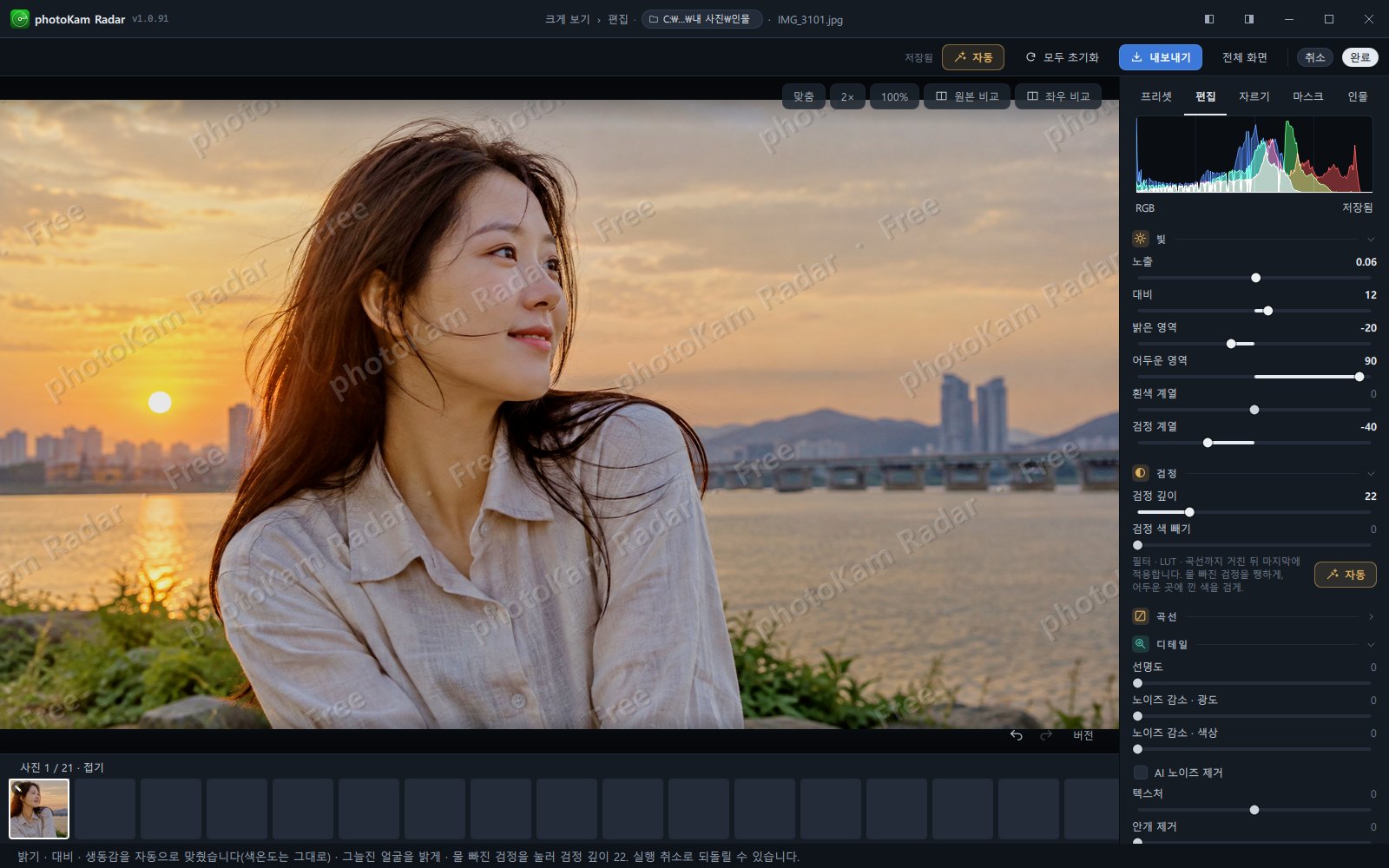
 AntesDespués
Con la versión completa, ya no aparece la marca de agua en el editor, las fotos exportadas, la vista ampliada ni las presentaciones. Los archivos que ya exportaste con la versión gratuita conservan la marca de agua, así que vuelve a exportarlos si lo necesitas.
Atajos de teclado
| Tecla | Función |
|---|---|
| Esc | Cerrar la ventana de licencia (aunque el cursor esté en un campo) |
| Ctrl+V | Pegar el texto de la licencia en el campo 2 |
Conviene saber
tienes que pegar el texto de la licencia completo, de principio a fin. Al copiarlo del correo, selecciónalo todo para no cortar las primeras o las últimas líneas. Si lo recibiste como archivo, lo más seguro es usar Abrir archivo.
la licencia registrada se guarda en este PC, así que la versión completa se mantiene aunque actualices o reinstales el programa.
cada licencia es para un PC. Para usarlo en otro PC, tienes que comprar una nueva con el código de activación de ese PC. Si registras la licencia recibida en otro PC, aparece el mensaje «Esta licencia pertenece a otro PC».
si en el mismo PC aparece «Licencia de otro PC» o el recuadro rojo muestra «La configuración de este PC ha cambiado…», puede que haya cambiado la configuración del PC. Escríbenos a exapeak@naver.com.
según el artículo 1 de los términos de uso, cualquiera (particulares, empresas, instituciones, incluido el uso comercial) puede usar todas las funciones gratis, y la única diferencia entre la versión gratuita y la completa es la marca de agua en las fotos exportadas y las presentaciones (la ventana Acerca de de la barra superior dice lo mismo). Puedes usar la versión gratuita en el trabajo.
en la vista ampliada y en las presentaciones, la marca de agua solo se ve en las fotos editadas. Las fotos que solo has girado 90° sin entrar en el editor no llevan marca de agua. Tampoco la llevan las fotos sin editar cuando las ves en vista ampliada o en una presentación. Las fotos giradas 90° en la cuadrícula, la vista ampliada o la información detallada se guardan como fotos editadas y llevan la marca de edición (✎) en la cuadrícula, pero no la marca de agua (Ver y seleccionar fotos).
Preguntas frecuentes
¿La versión gratuita tiene funciones limitadas?
No. Puedes usar todas las funciones. La única diferencia es la marca de agua en las fotos exportadas y las presentaciones (en el editor y en la vista ampliada, las fotos editadas también la muestran de antemano).
¿Puedo usar la versión gratuita en el trabajo o con fines comerciales?
Sí. Cualquiera (particulares, empresas, instituciones, incluido el uso comercial) puede usar todas las funciones gratis. Para que las fotos exportadas no lleven marca de agua, compra y registra una licencia de la versión completa.
¿La licencia de la versión completa caduca?
Depende de lo que indique Válida hasta en la ventana de licencia. Normalmente se emite con Sin caducidad.
He cambiado de ordenador.
La licencia está vinculada a un PC. Para usarlo en el PC nuevo, compra una licencia nueva con el código de activación de ese PC. Si tienes alguna circunstancia especial, escríbenos a exapeak@naver.com.
Hago clic en Escribir correo y no pasa nada.
El botón abre el programa de correo predeterminado de este PC. Copia el código con Copiar código, pégalo en el correo que uses (por ejemplo, el correo web) y envíalo.
No puedo hacer clic en el botón Activar.
Comprueba que marcaste Acepto los términos de licencia y que el campo contiene el texto de la licencia.