Recorte · giro · perspectiva
Recompón el encuadre de la foto. Recorta los bordes que sobran, ajusta la proporción, endereza un horizonte torcido y pon rectos los edificios que parecen caer hacia atrás por haberlos fotografiado desde abajo. El original no cambia y puedes volver a abrirlo cuando quieras para ampliar o corregir la zona recortada.
Cuándo usarlo
- Cuando el horizonte de una foto del mar o de un lago está un poco torcido y molesta
- Cuando quieres ajustarla a 1 : 1 cuadrada o 9 : 16 vertical para subirla a redes sociales
- Cuando quieres recortar un poste, una persona que pasa o un dedo que asoma en el borde
- Cuando la cámara guardó mal la orientación y la foto aparece tumbada — giro de 90°
- Cuando, al fotografiar desde abajo una catedral o un edificio alto, las líneas verticales convergen hacia arriba y el edificio parece caer hacia atrás — perspectiva
- Cuando, por fotografiar en diagonal y no de frente, una pared se ve más pequeña — perspectiva
Dónde encontrarlo
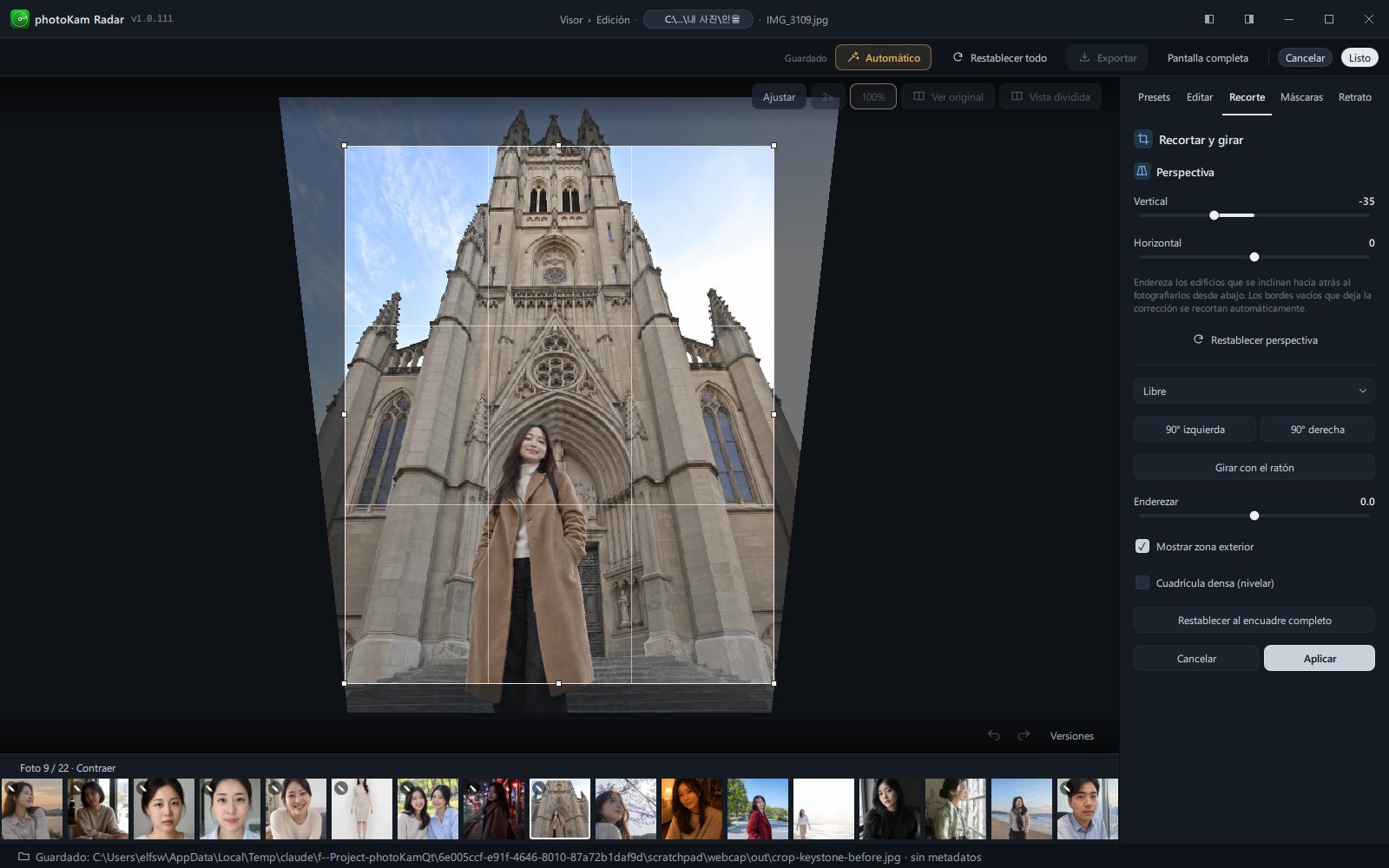
Está en la pestaña Recorte, arriba a la derecha del editor (orden de las pestañas: Presets · Editar · Recorte · Máscaras · Retrato).
Al hacer clic en la pestaña entras directamente en el modo de recorte. Aparece un margen alrededor de la foto, que se ve algo más pequeña, y sobre ella aparece el marco de recorte (borde blanco, cuadrícula de 3 × 3 y 8 tiradores en las esquinas y los lados). El título del panel derecho es Recortar y girar y, de arriba abajo, contiene lo siguiente.
- Perspectiva — controles Vertical · Horizontal, Restablecer perspectiva
- Lista de proporciones
- 90° izquierda · 90° derecha
- Girar con el ratón
- Control Enderezar
- Mostrar zona exterior · Cuadrícula densa (nivelar)
- Restablecer al encuadre completo
- Cancelar · Aplicar
Controles deslizantes y botones
Las operaciones comunes, como volver al valor predeterminado con doble clic en el control o escribir el valor haciendo clic en el campo numérico, se explican en Recorrido por el editor. En esta pestaña, Vertical · Horizontal · Enderezar también admiten escribir el valor en el campo numérico, y vuelven a 0 con doble clic en el nombre o en el control.
| Nombre | Rango | Predeterminado | Qué hace |
|---|---|---|---|
| Vertical (perspectiva) | −100 ~ 100 | 0 | Hace distinto el ancho de la parte superior y la inferior de la foto. Sirve para poner recto un edificio que se estrecha hacia arriba por fotografiarlo desde abajo. Explicación en la app: «Endereza los edificios que se inclinan hacia atrás al fotografiarlos desde abajo. Los bordes vacíos que deja la corrección se recortan automáticamente.» |
| Horizontal (perspectiva) | −100 ~ 100 | 0 | Hace distinta la altura del lado izquierdo y el derecho de la foto. Corrige una pared o un letrero fotografiados en diagonal, que se ven más pequeños por un lado, como si se vieran de frente. |
| Restablecer perspectiva | Clic | — | Devuelve Vertical · Horizontal a 0. Se puede pulsar una vez aplicada la perspectiva. |
| Lista de proporciones | Libre · Original · 1 : 1 · 4 : 3 · 3 : 2 · 16 : 9 · 3 : 4 · 2 : 3 · 9 : 16 | Libre | Fija la proporción ancho : alto del marco de recorte. Al elegir una proporción, el marco adopta esa proporción y la mantiene aunque arrastres los tiradores. Original es la proporción actual de la foto. |
| 90° izquierda · 90° derecha | Clic | — | Gira la foto 90° en sentido antihorario u horario. Al girar, la proporción vuelve a Libre. |
| Girar con el ratón | Activado · desactivado | Desactivado | Al activarlo, el texto del botón cambia a Modo de giro y, si arrastras como trazando un círculo en cualquier punto de la foto, gira en esa dirección. Para mover el marco de recorte, vuelve a pulsarlo para desactivarlo. |
| Enderezar | −45.0° ~ 45.0° | 0.0° | Gira una foto torcida en pasos de 0,1°. + es en sentido horario y −, antihorario. |
| Mostrar zona exterior | Activado · desactivado | Activado | Activado, lo que queda fuera del marco se ve oscuro y difuminado, para que sepas qué parte se recorta. Desactivado, lo de fuera del marco se tapa con el color de fondo y solo ves el resultado recortado. |
| Cuadrícula densa (nivelar) | Activado · desactivado | Desactivado | Muestra la cuadrícula del marco más densa, de 12 × 12 en lugar de 3 × 3. Sirve para alinear el horizonte o una columna con las líneas de la cuadrícula. Mientras arrastras el control Enderezar o giras con el ratón, se vuelve densa automáticamente aunque esta opción esté desactivada. |
| Restablecer al encuadre completo | Clic | — | Devuelve al estado inicial el marco de recorte, el giro de 90°, el enderezado y la proporción. La perspectiva se mantiene (la perspectiva se restablece con Restablecer perspectiva). |
| Cancelar | Clic | — | Descarta los cambios de esta vez en el marco de recorte, el giro de 90° y el enderezado, y vuelve a la pestaña Editar. |
| Aplicar | Clic | — | Aplica a la foto el marco de recorte, el giro de 90° y el enderezado, y vuelve a la pestaña Editar. |
Manejar el marco de recorte sobre la foto
| Acción | Cómo |
|---|---|
| Mover el marco | Arrastra dentro del marco (el cursor cambia a una flecha de cuatro direcciones). |
| Cambiar el tamaño | Arrastra los 8 tiradores de las esquinas y los lados. Si elegiste una proporción, se mantiene. |
| Mover con el teclado | Justo después de abrir la pestaña Recorte, las flechas mueven el marco de 1 en 1 px, y junto con Mayús, de 10 en 10 px. |
| Cambiar el tamaño con el teclado | Elige un tirador con Tab (el tirador se resalta con un borde) y mueve ese lado o esa esquina con las flechas. Junto con Mayús, se mueve de 10 en 10 px. |
| Aplicar y volver a la pestaña Editar | Haz doble clic dentro del marco o haz clic en Aplicar. También se aplica al pulsar Intro (en ese caso te quedas en la pestaña Recorte). |
| Salir | Haz clic en Cancelar o pulsa Esc. Si sales con Esc, te quedas en la pestaña Recorte y solo termina el modo de recorte. Para volver a recortar, haz clic otra vez en la pestaña Recorte. |
| Girar con el ratón | Activa Girar con el ratón y arrastra sobre la foto como trazando un círculo. Aunque no lo actives, la foto gira si arrastras trazando un círculo en el margen vacío fuera de la foto. |
Paso a paso
1. Recortar con una proporción — foto cuadrada para redes sociales
- Haz clic en la pestaña Recorte
Entras directamente en el modo de recorte y aparece el marco sobre la foto.
- Elige 1 : 1 en la lista de proporciones
El marco se vuelve cuadrado.
- Mueve el marco para componer
Arrastra dentro del marco para que la persona o el motivo principal quede cerca de las líneas o de los cruces de la cuadrícula de 3 × 3.
- Arrastra los tiradores para fijar el tamaño
Al arrastrar un tirador de esquina, el marco crece o se reduce sin dejar de ser cuadrado. Con Mostrar zona exterior activado, la parte que se recorta se ve oscura.
- Haz doble clic dentro del marco
Se aplica el recorte, vuelves a la pestaña Editar y la foto recortada llena la pantalla.
2. Enderezar un horizonte torcido
- Abre la pestaña Recorte.
- Activa Cuadrícula densa (nivelar)
Aparece una cuadrícula de 12 × 12 que facilita comparar con el horizonte.
- Arrastra despacio el control Enderezar
Muévelo hasta que el horizonte quede paralelo a las líneas horizontales de la cuadrícula. Al girar la foto, se amplía lo justo para que no queden esquinas vacías, y los bordes se recortan un poco.
- Afina con números
Haz clic en el campo numérico de Enderezar, escribe un valor con un decimal, como
-1.5, y pulsa Intro. - O gira con el ratón
Activa Girar con el ratón y arrastra sobre la foto como trazando un círculo hasta que el horizonte quede recto. Mientras arrastras, la cuadrícula se vuelve densa automáticamente. Cuando termines de girar, vuelve a hacer clic en Modo de giro para desactivarlo.
- Haz clic en Aplicar.
3. Poner recto un edificio fotografiado desde abajo — perspectiva
- Abre la pestaña Recorte.
- Arrastra el control Vertical
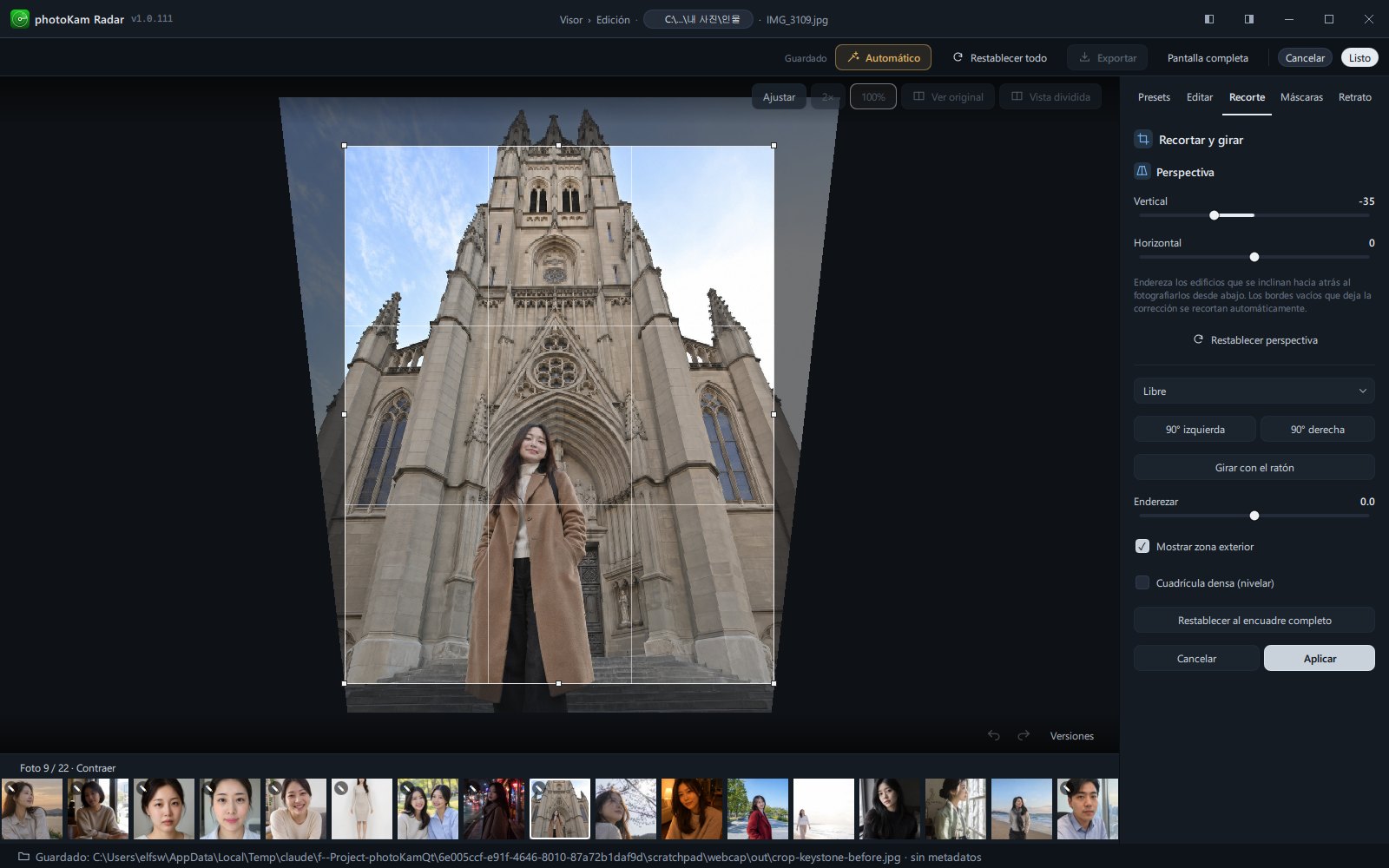
En un edificio que se estrecha hacia arriba, normalmente al arrastrar hacia − la parte superior se abre y las verticales se enderezan. En la foto de ejemplo de abajo (una catedral fotografiada desde abajo), las verticales de la torre quedaron rectas con −35.
Mientras arrastras sigues en el modo de recorte, y la foto se ve con su forma de trapecio inclinado real. Lo que se sale del marco de recorte se ve difuminado.
- Alinea las dos esquinas del edificio con las líneas verticales de la cuadrícula
Es más fácil con Cuadrícula densa (nivelar) activada. Si lo enderezas demasiado, el edificio se ensancha hacia arriba y queda raro; suele quedar más natural enderezarlo un poco menos.
- Si hace falta, ajusta también Horizontal
Si una pared se ve más pequeña por haberla fotografiado en diagonal, iguala la altura de ambos lados con Horizontal.
- Afina el marco
Los bordes se recortan en proporción a la perspectiva aplicada. Comprueba que no se ha cortado la parte superior del edificio y mueve el marco.
- Haz clic en Aplicar.
4. Poner derecha una foto tumbada — giro de 90°
- Abre la pestaña Recorte.
- Haz clic en 90° izquierda o 90° derecha
Cada clic gira 90°. La proporción vuelve a Libre, así que si necesitas una proporción concreta, elígela después de girar.
- Haz clic en Aplicar.
5. Volver a ampliar una foto recortada o devolverla al principio
- Vuelve a abrir la pestaña Recorte
Se vuelve a ver también la parte recortada, con el marco actual encima.
- Para ampliar, arrastra los tiradores hacia fuera.
Para volver por completo al principio, haz clic en Restablecer al encuadre completo y en Restablecer perspectiva, y luego en Aplicar.
Resultado
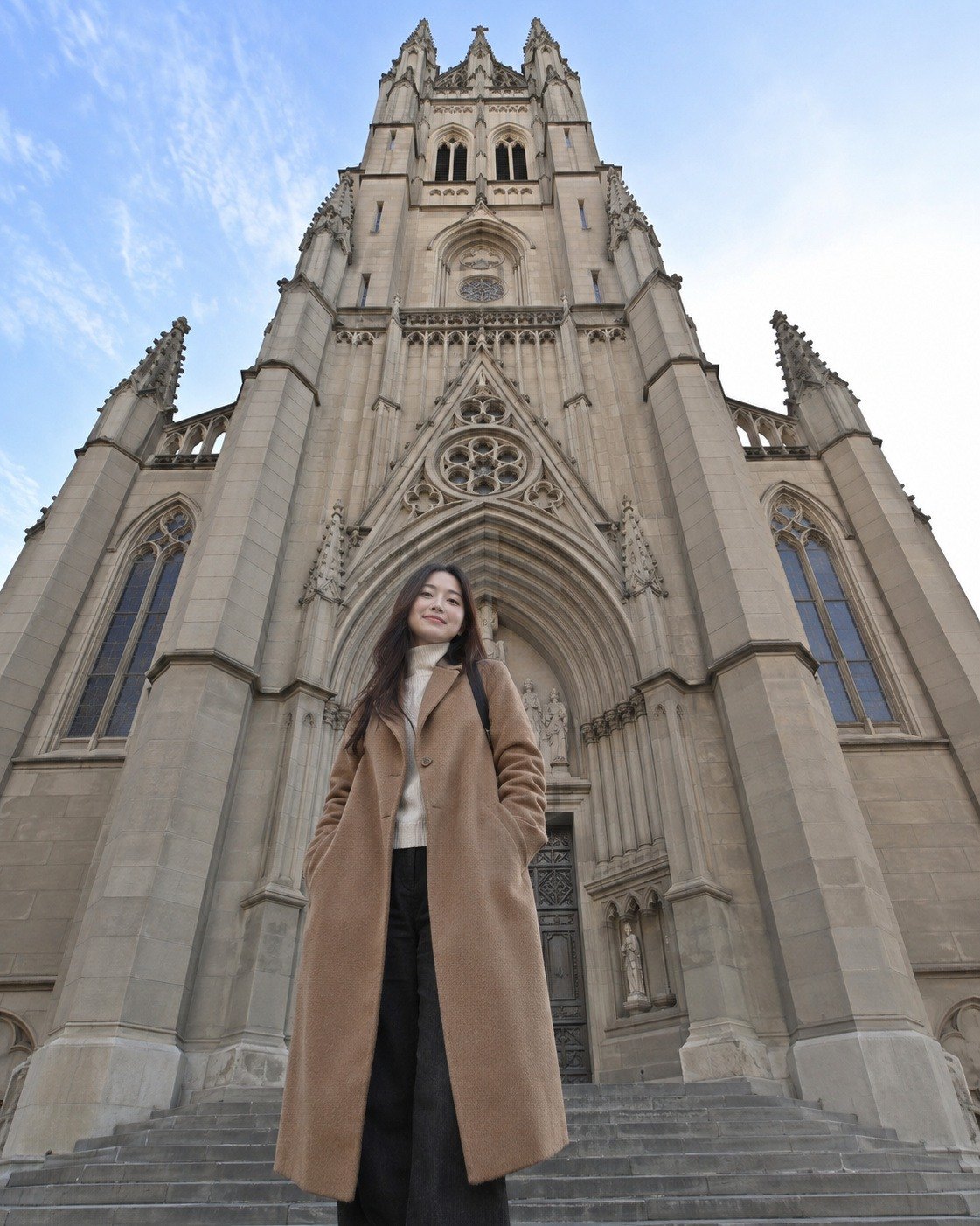
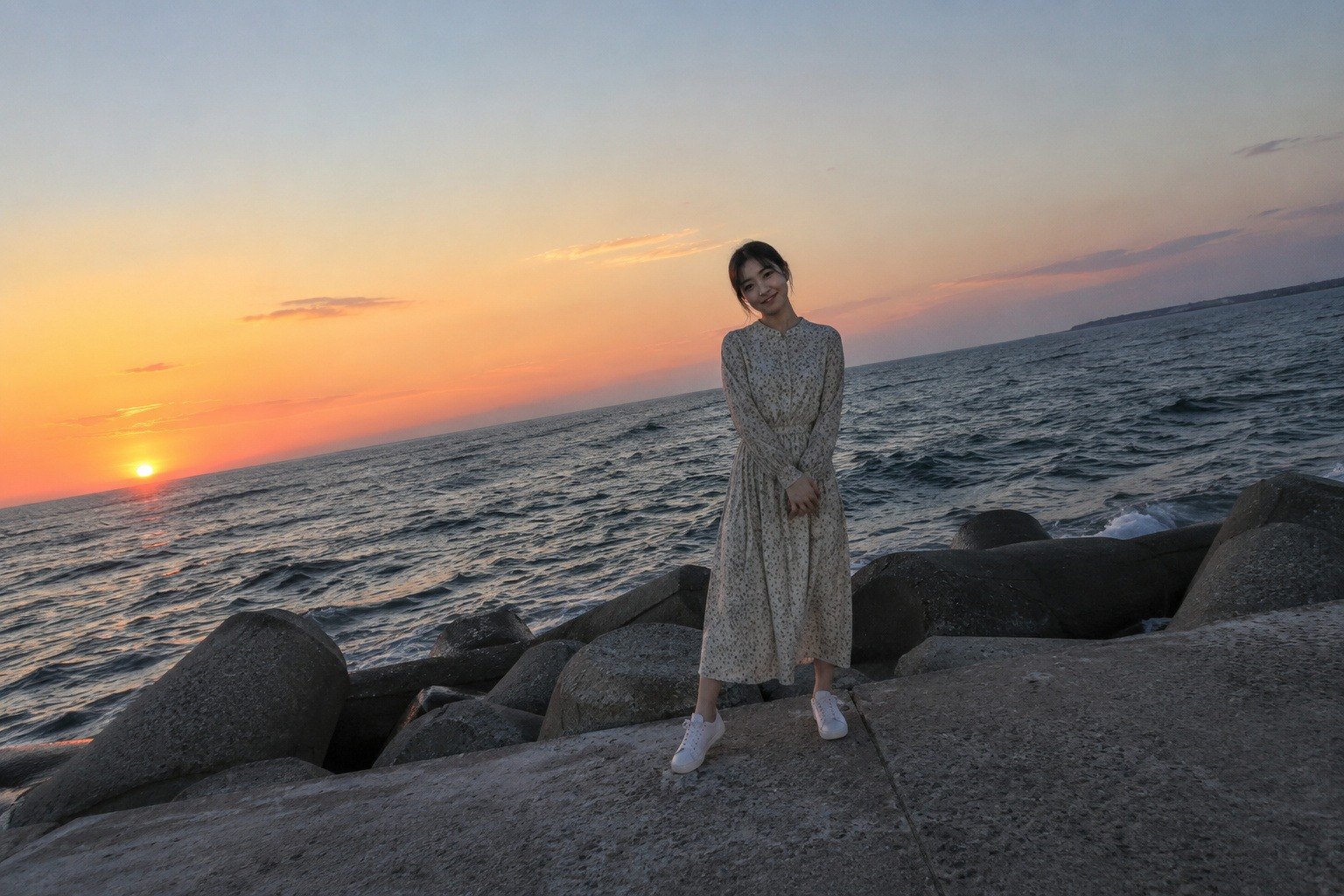
 AntesDespués
Las verticales del edificio, que convergían hacia arriba, quedan paralelas, y desaparece la sensación de que el edificio cae hacia atrás. La persona sigue de pie como estaba, y los bordes se recortan un poco en proporción a la perspectiva aplicada.
Las personas de las fotos de ejemplo se generaron con IA.


Las personas de las fotos de ejemplo se generaron con IA.
Una foto horizontal de 16 : 9 se convierte en una foto cuadrada centrada en la persona.
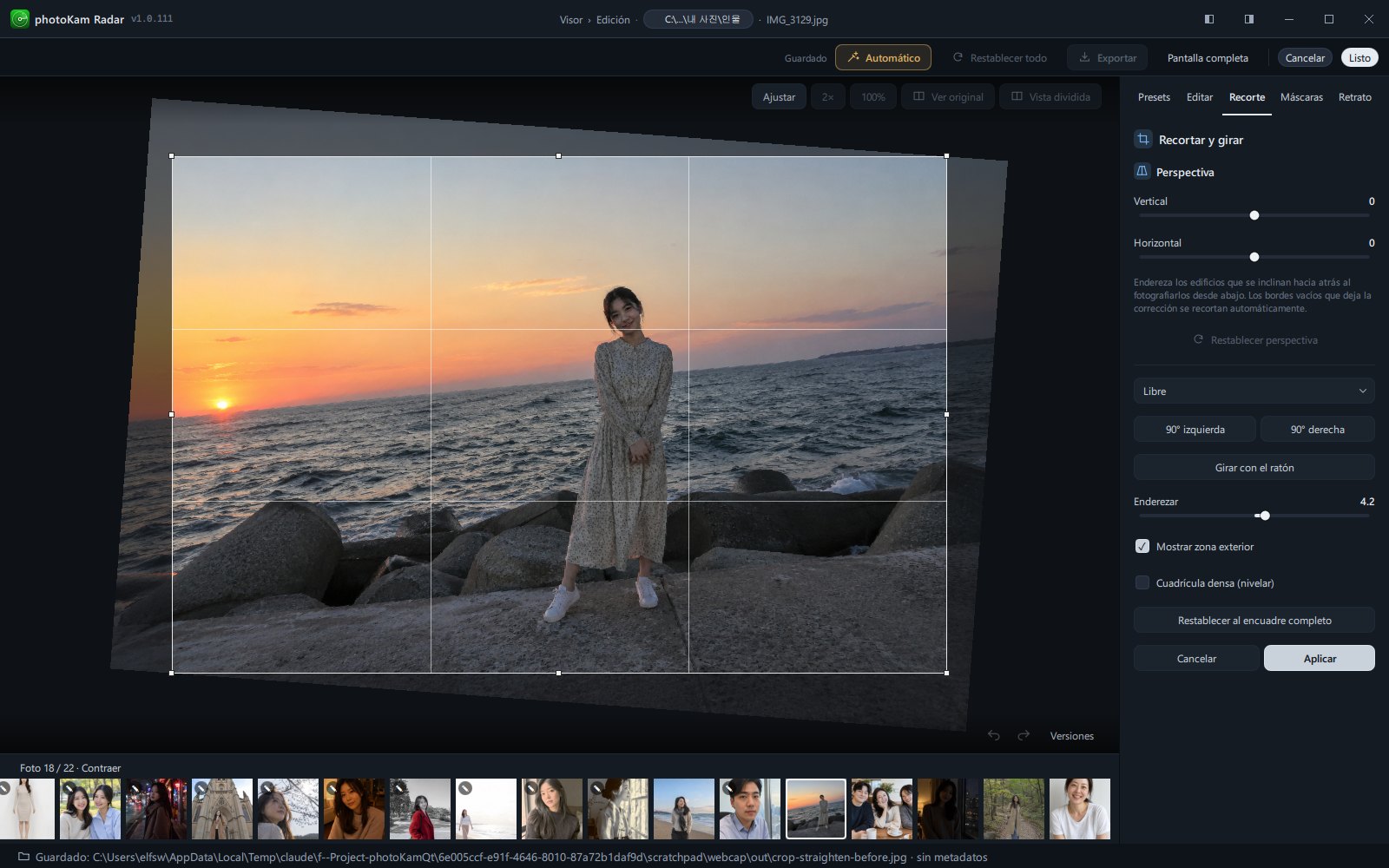
 AntesDespués
El horizonte, que subía hacia la derecha, queda recto. El marco de recorte se mete un poco hacia dentro para que no queden huecos en las cuatro esquinas por el giro.
Las personas de las fotos de ejemplo se generaron con IA.
Conviene saber
- El original no cambia. El recorte, el giro y la perspectiva se guardan solo como valores de edición, y el archivo de resultado se crea con Exportar. Por eso, al volver a abrir la pestaña Recorte vuelve a verse también la parte recortada.
- Girar 90° de la cuadrícula, la vista ampliada y la información detallada es el mismo valor. Una foto girada allí ya aparece girada al abrir la pestaña Recorte, y puedes cambiarla con 90° izquierda · 90° derecha o deshacerlo con Restablecer al encuadre completo → Aplicar. → Ver y seleccionar fotos
- Al girar o aplicar perspectiva, los bordes se recortan un poco. Es porque la foto se amplía lo justo para que no queden esquinas vacías (transparentes).
- Al aplicar perspectiva, la pantalla de recorte muestra cómo se ha inclinado realmente la foto. Se ve el trapecio entero, y lo que se sale del marco se ve difuminado (se oculta si desactivas Mostrar zona exterior). Cuanto mayor es el valor de perspectiva, más pequeña se ve la foto para que quepa también lo que se sale.
- El modo de recorte sigue activo mientras arrastras el control de perspectiva. El marco, el tamaño de la foto y el enderezado se mantienen, y al soltar el botón del ratón la foto conserva su tamaño.
- La perspectiva se aplica a la foto en cuanto mueves el control. Por eso, aunque pulses Cancelar en el recorte, la perspectiva se queda. Para quitarla, haz clic en Restablecer perspectiva o, al terminar el recorte, deshazla con Ctrl+Z. La perspectiva se refleja en la foto tanto en la pestaña Editar como en las demás.
- Deshacer se usa al terminar el recorte. Cuando terminas el recorte con Aplicar o Cancelar, puedes usar el botón de deshacer de la parte inferior y Ctrl+Z. Para devolver solo el marco de recorte a su estado inicial mientras recortas, haz clic en Restablecer al encuadre completo.
- Un marco de recorte sin aplicar se trata así.
- Si haces clic en otra pestaña (Editar · Máscaras, etc.) → se descarta.
- Si haces clic en Listo del editor o pasas a otra foto en la tira inferior → se aplica y se guarda.
- Si haces clic en Cancelar del editor (arriba a la derecha) → se descarta junto con todas las ediciones de esta vez.
- En el modo de recorte, la foto se ajusta a la pantalla. Así ves de un vistazo la foto entera y el marco.
- Las máscaras y los puntos reparados quedan fijados a su posición original en la foto. Aunque luego recortes o gires, las máscaras no se van a otro sitio. → Máscaras
- La viñeta se aplica según la imagen recortada. Al recortar la foto, la viñeta también se adapta a los bordes del nuevo marco. → Reparar · Efectos
- La marca de la posición de enfoque de la vista ampliada también se dibuja en su sitio en fotos recortadas o giradas. → Vista ampliada
- Recorte · giro de Pegar ajustes está desactivado por defecto. Si lo activas al pegar, se trasladan el marco de recorte, el giro de 90° y el enderezado (la perspectiva se ajusta en cada foto). En fotos de proporción distinta puede aplicarse en otra posición. → Recorrido por el editor
Preguntas frecuentes
Estoy en la pestaña Recorte, pero botones como la proporción, el giro de 90° o Girar con el ratón están atenuados y bloqueados.
Es porque no estás en el modo de recorte (después de salir con Esc o de aplicar con Intro). Haz clic otra vez en la pestaña Recorte para volver al modo de recorte. Los controles de perspectiva se pueden mover aunque no estés en el modo de recorte, y al soltar el botón del ratón entras en él.
Pulsé Cancelar en el recorte, pero el edificio sigue inclinado (o enderezado).
La perspectiva se aplica en cuanto mueves el control, así que se mantiene aunque canceles el recorte. Haz clic en Restablecer perspectiva.
Al aplicar perspectiva, se recorta mucho la foto.
Es porque la foto se amplía para que no queden huecos por la inclinación. Aplica algo menos de perspectiva o mueve el marco para conservar lo que no quieras perder. Si al hacer la foto dejas margen en los bordes, se recorta menos.
Quiero girar más de 45°.
Enderezar llega hasta ±45°. Para giros grandes, gira primero con 90° izquierda · 90° derecha y ajusta el resto con Enderezar.
Quiero devolver una foto recortada a su estado original.
En la pestaña Recorte, haz clic en Restablecer al encuadre completo → (si aplicaste perspectiva) Restablecer perspectiva → Aplicar, en ese orden. Restablecer todo, en la parte superior del editor, quita todas las ediciones, incluido el recorte.
No veo nada fuera del marco de recorte y no sé qué se recorta.
Mostrar zona exterior está desactivado. Actívalo y lo de fuera del marco se verá oscuro y difuminado.
¿En qué se diferencia del botón de giro de la vista ampliada?
Es el mismo valor. El giro de 90° de la cuadrícula, la vista ampliada y la información detallada tampoco toca el archivo original y se guarda como el mismo valor de edición que el giro de 90° de esta pestaña. En la vista ampliada, cada clic gira en sentido horario y se guarda al instante; en esta pestaña puedes girar en ambos sentidos y, después de girar, hay que pulsar Aplicar. Solo en formatos que no se pueden abrir en el editor (BMP, etc.), el giro de la vista ampliada gira el propio archivo. → Vista ampliada