Recorrido por el editor
Es la pantalla en la que, con una foto a tamaño grande, ajustas el brillo, el color y la textura. El archivo original nunca se modifica: solo se guardan aparte los ajustes de edición, y el archivo resultante se crea con Exportar. Esta página explica cómo está organizada la pantalla y las funciones comunes a todos los paneles (ajuste automático, deshacer, comparación con el original y vista dividida, versiones, copiar y pegar ajustes, tira de miniaturas inferior).
Cuándo usarlo
- Cuando quieres que una foto quede bien de una sola vez (Automático) y luego ajustar a mano solo lo que haga falta.
- Cuando quieres comparar el resultado junto al estado sin editar.
- Cuando quieres guardar con un nombre una edición que te gusta y probar varias alternativas.
- Cuando quieres aplicar de una vez a varias fotos del mismo día los ajustes que preparaste para una.
- Cuando quieres editar una tras otra pasando a la foto anterior y siguiente sin salir del editor.
Dónde encontrarlo
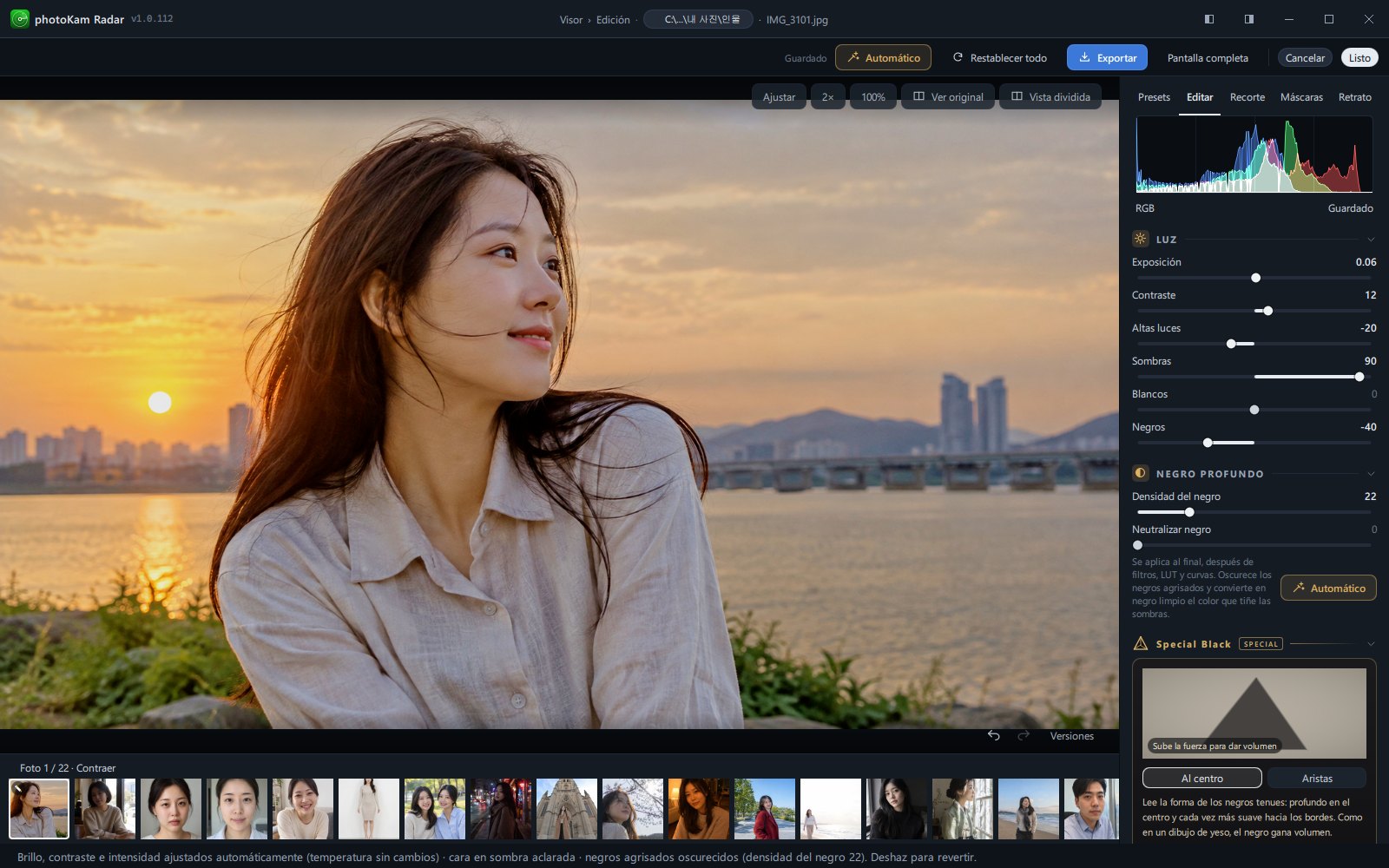
- En la vista ampliada, haz clic en Editar en el grupo de herramientas de arriba a la derecha (en las fotos ya editadas, Editada).
- O bien, en la vista ampliada, haz clic derecho en la foto y elige ✎ Editar.
- Se pueden editar los formatos JPG, PNG y RAW (CR2, CR3, ARW, NEF, DNG, etc.). Los demás formatos (TIFF, HEIC, etc.) se abren en el editor externo definido en Ajustes.
- En la galería, la opción de editar del menú contextual (✎ Editar) no abre esta pantalla, sino un editor externo.
Partes de la pantalla y manejo
Partes de la pantalla
| N.º | Ubicación | Contenido |
|---|---|---|
| ① | Barra superior | Estado de guardado · Automático · Restablecer todo · Exportar · Pantalla completa · Cancelar · Listo |
| ② | Foto (toda la parte izquierda) | Muestra al instante el resultado de la edición. Amplía o reduce con la rueda del ratón y, con la foto ampliada, arrastra para moverla |
| ③ | Botones sobre y bajo la foto | Arriba: Ajustar · 2× · 100% · Ver original · Vista dividida / abajo a la derecha: deshacer · rehacer · Versiones. Están superpuestos sobre la foto de forma semitransparente y se oscurecen al pasar el ratón |
| ④ | Panel derecho | 5 pestañas: Presets · Editar · Recorte · Máscaras · Retrato. Al abrir el editor, está seleccionada la pestaña Editar |
| ⑤ | Tira de miniaturas inferior | La misma lista de fotos que la vista ampliada. Haz clic para pasar a otra foto o selecciona varias para pegarles ajustes. También tiene los botones para cambiar entre Todo · RAW · JPG |
| ⑥ | Barra de estado inferior | Muestra el resultado de lo que acabas de hacer (valores del ajuste automático, copiar · pegar, exportación terminada, etc.). Después de exportar, al hacer clic en ese texto se abre la carpeta donde se guardó |
Barra superior

| Nombre | Qué hace |
|---|---|
| Estado de guardado | Cambia en este orden: Pendiente de guardar… → Guardando… → Guardado. Se guarda automáticamente poco después de soltar el ratón de un control deslizante. Si falla el guardado, aparece Error al guardar y, sobre la pestaña Editar, un botón Reintentar. |
| Automático | Ajusta automáticamente el brillo, el contraste y el color de la foto (consulta «Automático» más abajo). Mientras calcula, aparece Analizando…. |
| Restablecer todo | Borra todas las ediciones, incluido el recorte. Solo se puede pulsar si hay algo editado, y se puede deshacer. |
| Exportar | Abre la ventana para exportar la foto (→ Exportar). Durante la exportación, aparece Guardando…. |
| Pantalla completa / Ventana | Amplía el editor a toda la pantalla. Igual que F11. |
| Cancelar | Descarta los cambios de esta sesión y cierra (consulta «Cancelar y salir» más abajo). |
| Listo | Guarda la edición y vuelve a la vista ampliada. Igual que Esc. Mientras se cierra, aparece un momento Guardando…. |
Botones sobre la foto
| Nombre | Qué hace |
|---|---|
| Ajustar | Ajusta la foto para que se vea entera en la pantalla. |
| 2× | Amplía al doble del tamaño ajustado. |
| 100% | Muestra cada píxel de la foto como un píxel de la pantalla. Solo se puede pulsar si la foto es más grande que la pantalla. Los detalles finos, como la nitidez, el ruido o los bordes, solo se ven exactamente igual que en el archivo exportado a este aumento. |
| Ver original | Mientras está activado, muestra el original completo, sin recortar. Otro clic (o \) vuelve a mostrar la edición. Al activarlo, se desactivan herramientas como las máscaras, la reparación o el cuentagotas. |
| Vista dividida | Aparece una línea vertical en el centro de la foto, con Antes a la izquierda y Después a la derecha. Arrastra a izquierda y derecha el tirador redondo de la línea para comparar. También se activa y desactiva con Y. En el lado «antes» también se aplican igual el recorte, el giro, la perspectiva y la corrección de objetivo. |
| Deshacer · rehacer (flechas abajo a la derecha) | Igual que Ctrl+Z y Ctrl+Mayús+Z, respectivamente. |
| Versiones (abajo a la derecha) | Abre Versiones de edición en el panel derecho (consulta «Versiones» más abajo). |
Pestaña Editar del panel derecho
Arriba del todo están el histograma RGB del aspecto actual y el estado de guardado, y debajo los paneles, en este orden. Haz clic en el título de un panel para plegarlo o desplegarlo.
| Panel | Estado inicial | Página de ayuda |
|---|---|---|
| Luz | Desplegado | Luz |
| Negro | Desplegado | Negro profundo |
| Curva | Plegado | Curva |
| Detalle | Desplegado | Detalle |
| Corrección de objetivo | Desplegado | Corrección de objetivo |
| Reparar | Plegado | Reparar · Efectos |
| Efectos | Desplegado | Reparar · Efectos |
| Color · Mezclador de color · Gradación de color (plegado) · Color selectivo · Look (LUT) (plegado) | — | Color |
Al final de la lista de paneles están los botones Copiar ajustes · Pegar y, debajo, Deshacer · Rehacer · Restablecer. Este Restablecer conserva el recorte, el giro, la perspectiva y la corrección de objetivo y borra el resto de la edición (incluidas las máscaras, la reparación y el retoque de retratos). Para borrarlo todo, incluido el recorte, usa Restablecer todo en la barra superior.
Tira de miniaturas inferior
| Nombre | Qué hace |
|---|---|
| Foto n / N · Contraer (Expandir) | Indica la posición de la foto actual en la lista. Al hacer clic, pliega o despliega la tira de miniaturas. |
| Miniaturas | Al hacer clic, pasas a editar esa foto (la foto que estabas editando se guarda en ese momento). La foto actual lleva un borde blanco y las fotos editadas, una ✎ arriba a la izquierda. Los formatos que no se pueden editar aparecen atenuados y no se pueden pulsar. Con la rueda del ratón, la tira se desplaza a izquierda y derecha. |
| Ctrl (o Mayús) + clic | Selecciona varias fotos (con ✓ arriba a la derecha). Añade o quita fotos de la selección de una en una. |
| n seleccionadas · Pegar ajustes en las seleccionadas · Quitar selección | Aparecen arriba a la derecha de la tira cuando hay fotos seleccionadas (consulta «Pegar en varias fotos a la vez» más abajo). |
| Todo · RAW · JPG | Solo aparecen en carpetas que mezclan RAW con fotos de otros formatos. RAW muestra solo archivos RAW; JPG, solo las fotos que no son RAW (JPG, PNG, HEIC, etc.), y Todo, todas las fotos. Al cambiar, la edición continúa en el archivo de ese formato de la misma toma (la pareja con el mismo nombre). La opción elegida se recuerda y está sincronizada con el mismo botón de la vista ampliada. |
La lista de la tira de miniaturas es la misma que veías en la vista ampliada (misma carpeta, mismos filtros). La tira aparece cuando la lista tiene dos fotos o más.
Manejo de los controles deslizantes (común a todos los paneles)
- Cambia el valor arrastrando el tirador o haciendo clic en el control deslizante. Donde se puede ajustar, el cursor cambia a una flecha doble horizontal.
- También puedes arrastrar el nombre del control a izquierda y derecha para cambiar el valor. Unos 300 píxeles de arrastre recorren todo el intervalo. Si arrastras con Mayús pulsada, el movimiento es 10 veces más fino, para ajustes precisos. Es útil cuando el control deslizante es corto.
- Con doble clic se vuelve al valor predeterminado (en el control, en el tirador o en el nombre). El valor predeterminado suele ser 0; el de Alcance de viñeta es 50.
- Al hacer clic en el campo numérico, se selecciona todo el valor actual para que puedas escribir uno nuevo directamente. Aplícalo con Intro y cancélalo con Esc.
- Si el valor no es 0, el número aparece en negrita y el control se rellena de color desde 0 hasta el tirador, para que veas de un vistazo qué controles has ajustado.
- Todos los cambios hechos durante un mismo arrastre se agrupan en un solo paso de deshacer.
- Excepción: los 4 controles deslizantes de Corrección de objetivo y el Tamaño de Reparar se ajustan arrastrando o haciendo clic en el control.
Atajos de teclado
| Tecla | Qué hace |
|---|---|
| Ctrl+Z | Deshacer |
| Ctrl+Mayús+Z (o Ctrl+Y) | Rehacer |
| Ctrl+Mayús+C | Copiar ajustes |
| Ctrl+Mayús+V | Pegar ajustes (si hay fotos seleccionadas en la tira de miniaturas, en esas fotos) |
| Ctrl+→ · AvPág | Foto siguiente de la tira |
| Ctrl+← · RePág | Foto anterior de la tira |
| Y | Activar · desactivar la vista dividida |
| \ | Activar · desactivar Ver original (barra invertida; en el teclado coreano, la tecla ₩) |
| F11 | Activar · desactivar la pantalla completa |
| Esc | Desactiva la herramienta activa (de una en una, en este orden: vista previa del preset → cuentagotas · herramienta de reparación → máscaras → recorte). Si no hay ninguna activa, equivale a Listo (guardar y cerrar) |
| Intro | En la pantalla de recorte, aplica el recorte |
| Rueda del ratón | Amplía o reduce centrado en la posición del puntero |
Los atajos funcionan en cuanto terminas de escribir en un campo numérico. En la pantalla de recorte, usa Cancelar de la pantalla de recorte en lugar de deshacer, y pasa a la foto anterior · siguiente después de terminar el recorte. En la versión para macOS, usa ⌘ (Comando) en lugar de Ctrl (por ejemplo, ⌘+Z para deshacer y ⌘+Mayús+Z para rehacer).
Paso a paso
Flujo básico
- Abre el editor
En la vista ampliada, haz clic en Editar. Se abre la pestaña Editar en el panel derecho.
- Haz clic en Automático
Está en la barra superior. Aparece un momento Analizando…, se rellenan los valores del panel Luz y la barra de estado indica qué se ha ajustado.
- Ajusta solo lo que no te convenza
Empieza por el panel Luz y ve bajando, arrastrando los controles deslizantes o escribiendo números.
- Compara
Pulsa Y (vista dividida) y arrastra la línea central, o pulsa \ (ver original) para alternar con el original.
- Listo
O pulsa Esc. Los ajustes de edición se guardan y vuelves a la vista ampliada. La miniatura de la galería también muestra la edición y lleva la marca ✎.
- Si necesitas un archivo, usa Exportar
Crea un archivo nuevo con el aspecto editado (→ Exportar).
Automático
- Haz clic en Automático en la barra superior. Mientras calcula, no muevas otros controles y espera (si cambias algún valor mientras tanto, el resultado del ajuste automático se descarta).
- Lo que ajusta el ajuste automático:
- Exposición: lleva el brillo medio de la foto hacia un nivel adecuado, pero sin llegar del todo, para conservar el ambiente de las fotos hechas oscuras a propósito. No sube tanto como para quemar las zonas claras, y solo baja un poco la exposición en las fotos con grandes zonas quemadas.
- Blancos solo sube y Negros solo baja, para ampliar el rango tonal (sin levantar los negros a gris).
- Contraste sube un poco de base, y más cuanto más plana es la foto.
- Altas luces · Sombras solo se ajustan en fotos con grandes zonas quemadas en blanco o empastadas en negro.
- Si hay personas, mide el brillo de la cara y aclara las caras en sombra (sobre todo con Sombras, subiendo solo un poco la exposición). La detección de caras se hace solo dentro de este PC.
- Intensidad sube más cuanto más apagados son los colores, y Saturación solo sube muy poco en fotos de colores apagados.
- Si el ISO de la toma es 1600 o más, aplica un poco de Ruido · color, y si es 6400 o más, sugiere probar Reducción de ruido IA (→ Detalle).
- Si un preset o un LUT ha dejado los negros grisáceos, también ajusta Densidad del negro (→ Negro profundo).
- La temperatura y el matiz no cambian. Para ajustar el color, haz clic en Color auto del panel Color.
- Revisa el mensaje de la barra de estado — por ejemplo: «Brillo, contraste e intensidad ajustados automáticamente (temperatura sin cambios) · cara en sombra aclarada. Deshaz para revertir.». Según la foto, se añaden frases como «· retrato: zonas oscuras algo aclaradas», «· negros agrisados oscurecidos (densidad del negro N)», «· reducción de ruido de color N según ISO N» o «La foto tiene mucho ruido: prueba la reducción de ruido IA de la sección Detalle».
- Si no te gusta, pulsa Ctrl+Z una vez para volver a antes del ajuste automático.
Ver original · vista dividida
- Vista dividida
Haz clic en Vista dividida sobre la foto (o pulsa Y). Arrastra el tirador ◀▶ de la línea vertical central para ampliar o reducir la zona Antes de la izquierda. Cada vez que la activas, la línea empieza en el centro.
- Ver original
Haz clic en Ver original sobre la foto (o pulsa \). Mientras está activado, muestra el original; al desactivarlo, la edición. Si alternas pulsando la tecla, la diferencia se aprecia bien.
Al activar una de las dos, la otra se desactiva.
Versiones — guardar la edición actual con un nombre
- Haz clic en Versiones, abajo a la derecha de la foto. Se abre Versiones de edición en el panel derecho.
- Haz clic en Guardar estado actual…, escribe un nombre en la ventana «Guardar versión de la edición actual» (el nombre predeterminado es «Versión <hora actual>») y haz clic en Guardar. La barra de estado muestra «El estado actual de la edición se guardó como versión.».
- Prueba distintos cambios.
- Para volver al estado guardado, haz clic en Versiones, elige una versión de la lista y haz clic en Restaurar versión. La barra de estado muestra «Versión restaurada: nombre». La restauración también se puede deshacer con Ctrl+Z.
- Para volver a los paneles de edición, haz clic en la pestaña Editar, arriba en el panel derecho.
Copiar y pegar ajustes (de una en una)
- En la foto ya ajustada, haz clic en Copiar ajustes (al final de la pestaña Editar, o Ctrl+Mayús+C). La barra de estado muestra «Se copiaron los ajustes de nombre_de_archivo.».
- Haz clic en otra foto de la tira de miniaturas (o pulsa Ctrl+→).
- Haz clic en Pegar (o pulsa Ctrl+Mayús+V), elige en la ventana «Pegar ajustes» los grupos que quieres traer y haz clic en Pegar:
- Luz · exposición, contraste, luces/sombras, blancos/negros, curva — incluye también los valores del panel Negro profundo (activado de forma predeterminada)
- Color · temperatura, matiz, intensidad, saturación, HSL, color selectivo — incluye también blanco y negro y gradación de color (activado)
- Efectos · viñeta, grano, enfoque, ruido, claridad — incluye también textura, quitar neblina, reducción de ruido IA y alcance de viñeta (activado)
- Recorte · giro (desactivado) · Máscaras (desactivado) — al activarlos, aparece el aviso «Si la proporción de las fotos es distinta, el recorte y las máscaras pueden quedar en otra posición.».
- La barra de estado muestra «Se pegaron los ajustes de …. Deshaz para revertir.». Si los valores ya eran iguales, aparece «Son iguales a los ajustes actuales; no cambió nada.».
Los ajustes copiados se conservan hasta que cierras el programa. En la galería también puedes hacer clic derecho en una foto editada, elegir 🎨 Copiar ajustes y, después de seleccionar varias fotos, usar 🎨 Pegar ajustes (→ Ver y seleccionar fotos).
Pegar en varias fotos a la vez (tira de miniaturas)
- En la foto de referencia, haz clic en Copiar ajustes.
- En la tira de miniaturas inferior, selecciona con Ctrl + clic las fotos en las que quieres pegar los ajustes (marcadas con ✓). Encima de la tira aparece «n seleccionadas».
- Haz clic en Pegar ajustes en las seleccionadas (o pulsa Ctrl+Mayús+V). Cuando se abra la ventana titulada «Pegar ajustes · n fotos», elige los grupos y haz clic en Pegar.
- Encima de la tira aparece «Pegando… quedan n» y, al terminar, la barra de estado muestra «Ajustes pegados en n fotos. Para revertirlos, abre cada foto y restablécela.». Las miniaturas llevan la marca ✎.
- Para quitar la selección, haz clic en Quitar selección.
Todo · RAW · JPG
- Si editas en una carpeta con RAW y JPG, encima de la tira de miniaturas aparecen los botones Todo · RAW · JPG.
- Al hacer clic en RAW, en la tira solo quedan los RAW, y el JPG que estabas editando cambia al RAW con el mismo nombre para seguir editando (la edición del JPG se guarda en ese momento).
- La opción elegida se recuerda y se mantiene la próxima vez que abras la vista ampliada o el editor. En las carpetas que no tienen ese formato, se muestra todo.
Cancelar y salir
- Haz clic en Cancelar en la barra superior.
- Si hay cambios, se abre la ventana «Descartar edición»: «Se descartarán todos los cambios hechos en esta sesión del editor y la foto volverá a como estaba al abrirla. Las versiones guardadas y los archivos exportados se conservan.»
- Haz clic en Descartar y cerrar para deshacer los cambios y cerrar, o en Seguir editando para volver al editor. Si no hay cambios, se cierra directamente sin preguntar.
Resultado
 AntesDespués
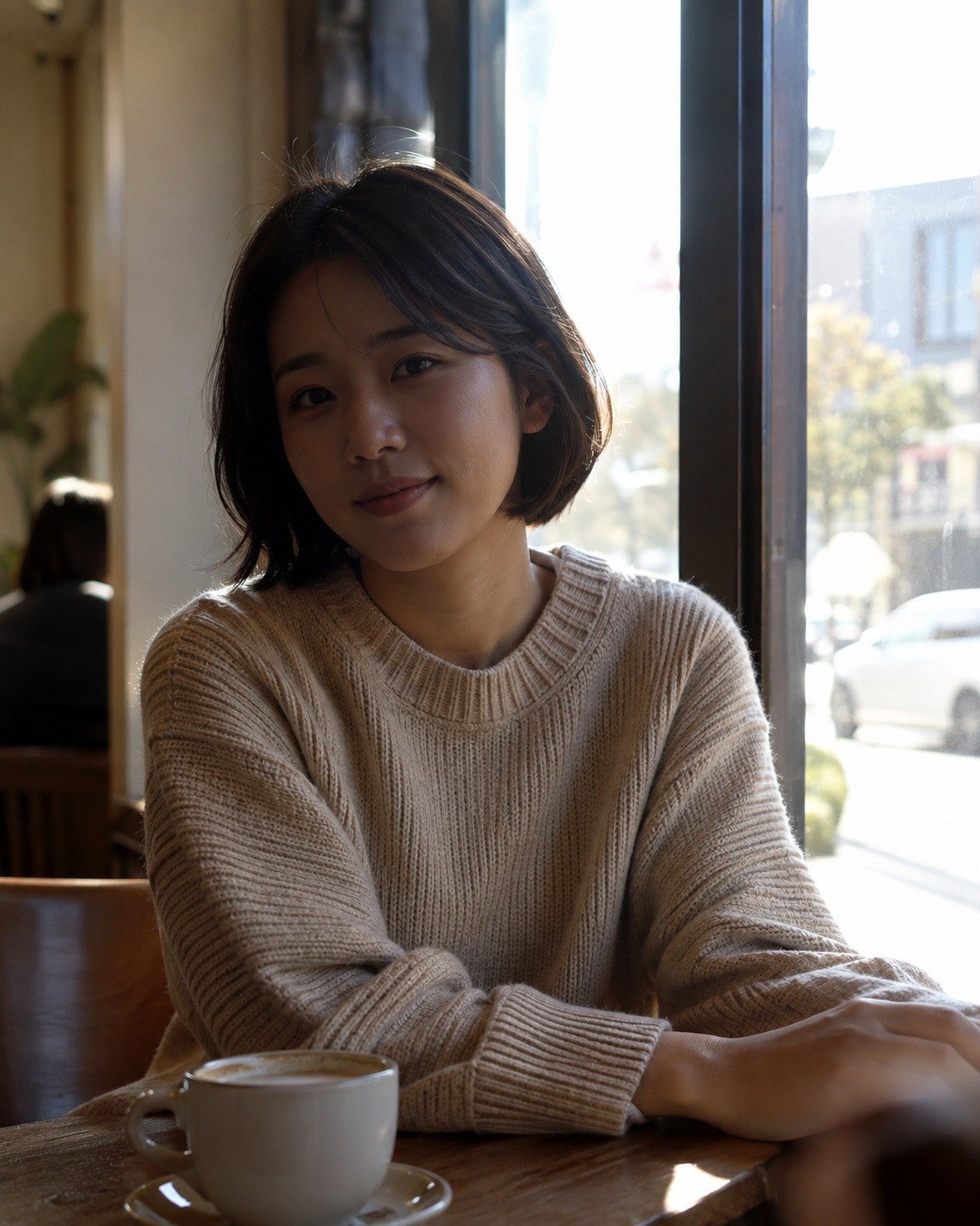
Los valores que fijó el ajuste automático en esta foto son exposición +0.01, contraste +2, altas luces −30, sombras +90, negros −27 e intensidad +21, y la barra de estado muestra «Brillo, contraste e intensidad ajustados automáticamente (temperatura sin cambios) · cara en sombra aclarada. Deshaz para revertir.».
Con un solo ajuste automático, la cara que estaba en sombra se aclara y toda la foto gana nitidez, sin que el exterior de la ventana se queme.
Las personas de las fotos de ejemplo se generaron con IA.
Conviene saber
Los ajustes de edición se guardan aparte y el archivo original no se modifica en absoluto. El archivo resultante solo se crea con Exportar.
Girar 90° de la galería, la vista ampliada y la información detallada también se guarda como ajuste de edición, y es el mismo valor que el giro de 90° de la pestaña Recorte. Al abrir el editor, la foto se ve girada tal cual, y puedes volver a cambiarlo en la pestaña Recorte. Restablecer todo de la barra superior borra también este giro, mientras que Restablecer al final de la pestaña Editar lo conserva (→ Recorte · giro).
Lo más rápido es fijar la base con Automático y luego afinar a mano. En las fotos hechas con un ambiente oscuro, el ajuste automático aclara menos a propósito.
Cuando redibujar la pantalla tarda más de 0,3 segundos, como con la reducción de ruido IA o el retoque de retratos, aparece Aplicando… en el centro de la foto. Mientras tanto, se sigue viendo la imagen anterior hasta que se sustituye por el resultado nuevo.
Al ampliar mucho, la zona visible se vuelve a leer del original para mostrarla nítida. El aumento máximo es el mayor entre 8 veces el tamaño ajustado y el 100 %.
No suma a los valores actuales: analiza el original y fija de nuevo Exposición · Contraste · Altas luces · Sombras · Blancos · Negros · Intensidad · Saturación · Densidad del negro. Si haces clic en Automático después de aplicar un preset, esos valores del preset se sustituyen por los automáticos, mientras que el trabajo de color, como la temperatura, la curva, el mezclador de color, la gradación o el LUT, se conserva.
En una foto puedes deshacer hasta 100 pasos. Si pasas a otra foto con la tira de miniaturas y vuelves, o si cierras y vuelves a abrir el editor, el historial anterior desaparece (los ajustes de edición sí están guardados). Guarda los pasos importantes con Versiones.
Si has ido editando varias fotos con la tira de miniaturas, las anteriores ya se guardaron al pasar a otra foto. Cancelar solo devuelve la foto que estás viendo al estado en que estaba al abrirla.
Con deshacer solo puedes revertir la foto que estás editando. Las demás fotos hay que abrirlas y Restablecer, o volver a pegarles los ajustes.
Copiar ajustes traslada los grupos Luz, Color, Efectos, Recorte · giro y Máscaras. La corrección de objetivo, la perspectiva, la reparación (eliminación de imperfecciones), el retoque de retratos y el look (LUT) son valores propios de cada foto, así que se ajustan en cada una.
, los paneles de edición aparecen atenuados y la indicación bajo el histograma cambia a «RGB · antes de aplicar». Para seguir ajustando, aplica el preset o termina la vista previa con Esc.
- En la versión gratuita, las fotos exportadas llevan en toda la imagen una tenue marca de agua diagonal «photoKam Radar · Free», y la misma marca de agua se muestra de antemano sobre la foto en el editor. Todas las funciones están disponibles para todos por igual (→ Versión gratuita · versión completa).
Preguntas frecuentes
¿Al editar se modifica el archivo original?
No. Solo se guardan aparte los ajustes de edición. Si necesitas un archivo con el resultado, crea uno nuevo con Exportar.
No hay botón de guardar.
Al cambiar un valor, se guarda automáticamente al poco. Compruébalo con la indicación Guardado en la barra superior y bajo el histograma. Listo es el botón para guardar y cerrar.
¿Qué diferencia hay entre Listo y Cancelar?
Listo guarda la edición hecha hasta ahora y cierra; Cancelar descarta los cambios hechos desde que abriste esta foto y cierra.
Ya no puedo deshacer más.
El historial de deshacer empieza de nuevo cada vez que abres una foto. Para volver a un estado anterior, restaura una versión guardada desde Versiones, o usa Restablecer y vuelve a ajustar.
Hice clic en Automático y el efecto del preset se suavizó.
Es porque el ajuste automático volvió a fijar el brillo, el contraste, la intensidad y la saturación. Deshazlo con Ctrl+Z y aplica primero Automático y luego el preset, o, después de aplicar el preset, usa solo Automático del panel Negro profundo.
¿Qué diferencia hay entre Ver original y Vista dividida?
Ver original muestra el original completo sin recortar; la vista dividida muestra en una misma pantalla el antes y el después, con el mismo recorte y la misma corrección de objetivo.
Los atajos no funcionan.
Si el cursor está en un campo numérico, los atajos no funcionan. Haz clic una vez en la foto o termina de escribir el número con Intro. En la pantalla de recorte, usa las teclas de deshacer y de foto anterior · siguiente después de terminar el recorte.
¿Cómo edito fotos TIFF o HEIC?
En esta pantalla se pueden editar JPG, PNG y RAW. Los demás formatos se abren en el editor externo definido en Ajustes.