Partes de la pantalla
La ventana de photoKam Radar se divide en cuatro partes: la barra superior, arriba del todo; la barra lateral, a la izquierda; la pantalla principal, en el centro (galería · mapa · volúmenes · tareas · ajustes), y la barra de estado, abajo del todo. La vista ampliada y el editor se abren como pantallas aparte que cubren todo lo que hay debajo de la barra superior; al cerrarlas, vuelves al mismo punto de la galería en el que estabas.
Cuándo usarlo
- Cuando abres el programa por primera vez y quieres saber dónde está cada cosa.
- Cuando quieres saber para qué sirve un botón de icono (pasa el ratón por encima y al poco aparece una descripción).
- Cuando quieres saber qué significan el color del punto y el texto de la barra de estado de abajo.
- Cuando quieres cambiar la velocidad de búsqueda de fotos o saber por qué está en pausa.
- Cuando quieres activar o desactivar unidades o carpetas, o revisar los errores que surgieron durante la búsqueda de fotos.
Dónde encontrarlo
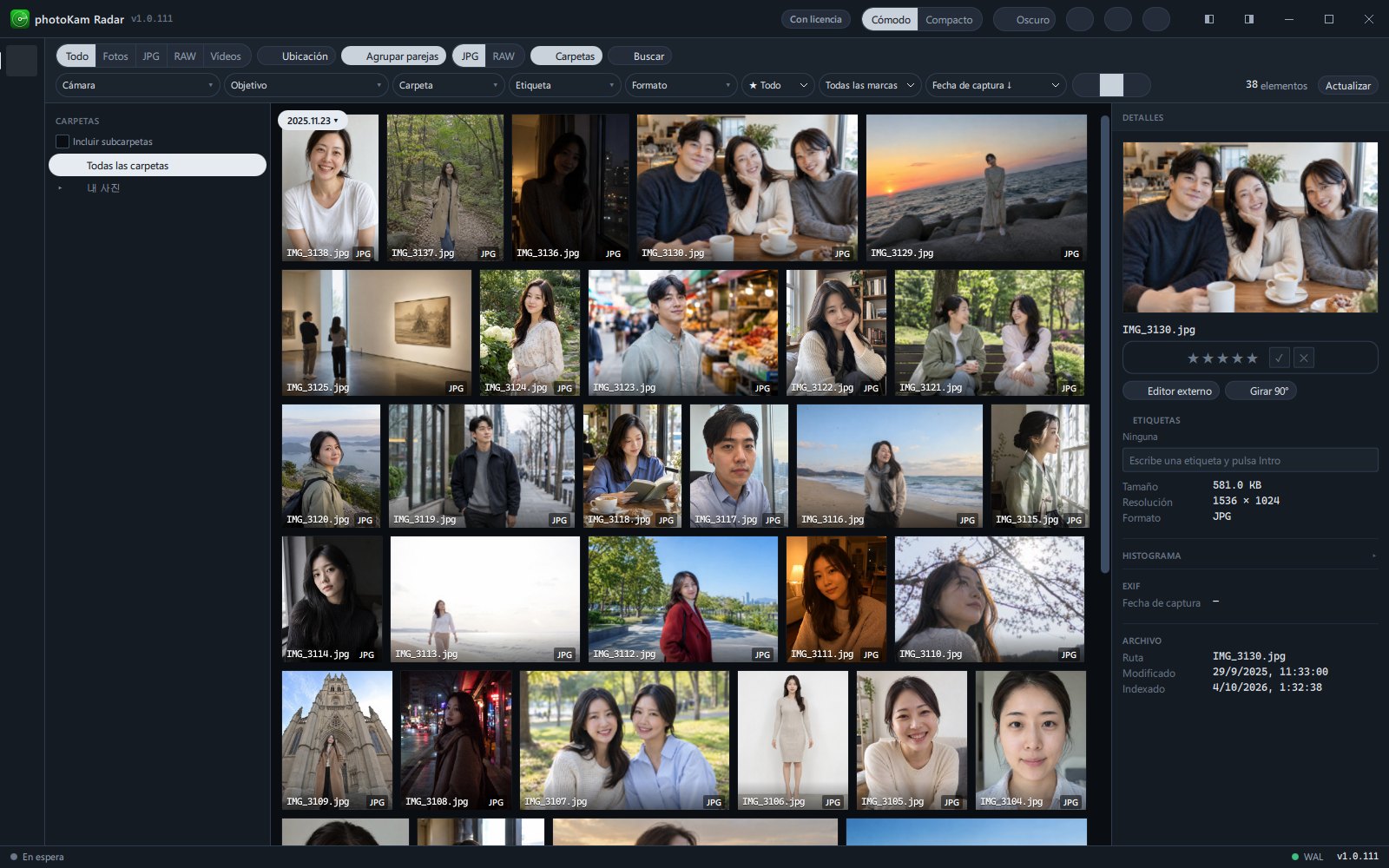
Esta página trata de la ventana completa.
| N.º | Zona | Ubicación | Descripción |
|---|---|---|---|
| ① | Barra superior | Todo el ancho, arriba del todo | Logotipo · indicador de licencia · densidad · tema · recorrido · atajos · acerca de · botones de la ventana |
| ② | Barra lateral izquierda | Columna de la izquierda | Cambio de pantalla: galería · mapa / volúmenes · tareas · ajustes |
| ③ | Barra de herramientas | Encima de la galería | Tipo · ubicación · agrupar · carpetas · búsqueda · filtros rápidos · modo de vista · número de fotos · actualizar |
| ④ | Lista de fotos | Centro | Cuadrícula · mosaico · lista |
| ⑤ | Información detallada | Derecha (al hacer clic en una foto) | Valoración · etiquetas · datos de captura de la foto seleccionada |
| ⑥ | Barra de estado | Todo el ancho, abajo del todo | Estado y velocidad de la búsqueda de fotos · versión del programa |
Pantallas y botones
① Barra superior
| Nombre | Aspecto | Función |
|---|---|---|
| Logotipo | Icono de la app · «photoKam Radar» · número de versión | Solo informativo |
| Indicador de licencia | Versión gratuita (insignia naranja) / Con licencia (insignia de color discreto) | Al hacer clic se abre la ventana Licencia (Versión gratuita · versión completa · registro de licencia) |
| Densidad | Cómodo · Compacto | Cambia la altura de las filas y los botones entre holgada / compacta. En modo compacto cabe más contenido en la pantalla |
| Tema | Luna (🌙) + Oscuro / sol (☀) + Claro | Cada clic alterna entre oscuro ↔ claro (Cambiar tema). También cambian la vista ampliada, el editor y el histograma |
| Brújula | Recorrido por las funciones | Inicia el recorrido de 10 pasos por la pantalla (Instalación y primer inicio) |
| Teclado | Atajos (?) | Abre la tabla de atajos (igual que ?) |
| Información (i) | Acerca de | Ventana de información del programa |
| 5 botones de ventana | 2 de ocupar media pantalla · Minimizar · Maximizar/Restaurar · Cerrar | Consulta la tabla de abajo |
Botones de la ventana (extremo derecho)
| Botón | Función |
|---|---|
| Ocupar la mitad izquierda · pulse de nuevo para restaurar | La ventana ocupa la mitad izquierda de la pantalla. En un monitor en vertical pasa a ser Ocupar la mitad superior |
| Ocupar la mitad derecha · pulse de nuevo para restaurar | La ventana ocupa la mitad derecha de la pantalla. En un monitor en vertical pasa a ser Ocupar la mitad inferior |
| Minimizar | La envía a la barra de tareas |
| Maximizar / Restaurar | Alterna entre pantalla completa ↔ tamaño original. En Windows 11, al pasar el ratón por este botón aparece el menú de diseños de ventana |
| Cerrar | Cierra la ventana (el indexador en segundo plano sigue funcionando) |
- Arrastrando una zona vacía de la barra superior puedes mover la ventana y, con doble clic, alternar entre maximizada ↔ tamaño original.
- Cuando están abiertas la vista ampliada, el editor o la comparación, en el centro se muestran la ubicación actual (por ejemplo, Visor › Edición), el chip de carpeta y el nombre del archivo, y se ocultan los botones de la galería, como densidad · tema · recorrido.
Al hacer clic en el chip de carpeta aparece un menú con Abrir carpeta · Copiar ruta de la carpeta · Copiar ruta del archivo.
② Barra lateral izquierda
| Posición | Nombre (aparece al pasar el ratón) | Pantalla |
|---|---|---|
| Arriba | Galería | Lista de fotos y vídeos (Ver y seleccionar fotos) |
| Arriba | Mapa | Muestra en el mapa las fotos con ubicación (Ir a una fecha · mapa) |
| Abajo | Volúmenes | Activar y desactivar unidades (o carpetas) y ver el progreso — consulta «Pantalla Volúmenes» más abajo |
| Abajo | Tareas | Errores surgidos durante la búsqueda de fotos y tareas de mantenimiento — consulta «Pantalla Tareas» más abajo |
| Abajo | Ajustes | Idioma · tema · búsqueda de fotos · actualizaciones, etc. (Ajustes) |
El elemento seleccionado cambia al color de resalte y muestra una línea vertical corta a la izquierda. Las pantallas que abres no se cierran, solo se ocultan, así que al ir a otra pantalla y volver conservas la posición de desplazamiento y las fotos seleccionadas.
③ Barra de herramientas (galería)
De izquierda a derecha están el tipo (Todo · Fotos · JPG · RAW · Vídeos), Ubicación, Agrupar parejas (+ formato principal JPG/RAW), Carpetas, Buscar, los filtros rápidos (cámara · objetivo · carpeta · etiqueta · extensión · valoración · marca · orden) y los 3 botones de modo de vista; en el extremo derecho, el número de fotos y Actualizar. Si la ventana es estrecha, la barra de herramientas se reparte en dos o tres filas. Al seleccionar fotos, el extremo derecho se convierte en la barra de selección (N seleccionadas · comparar · girar 90° · organizar · papelera · quitar la selección). Para más detalles, consulta Ver y seleccionar fotos y Búsqueda y filtros.
⑥ Barra de estado
A la izquierda se ven un punto y la tarea en curso, seguidos del número de fotos que quedan y de la velocidad de proceso. En el extremo derecho está el número de versión del programa.
| Punto | Texto (ejemplo) | Significado |
|---|---|---|
| Color de resalte | Analizando carpetas… | Buscando carpetas nuevas o archivos que han cambiado |
| Color de resalte | Leyendo la información de las fotos… | Leyendo fecha de captura · cámara · objetivo · ubicación, etc. |
| Color de resalte | Creando miniaturas… | Creando las miniaturas que se muestran en la cuadrícula |
| Color de resalte | Motivo de la pausa (tabla de abajo) | Hay trabajo pendiente, pero está en pausa un momento o avanza despacio |
| Gris | En espera | Todo el trabajo está hecho |
| Rojo | El indexador está apagado · No se encuentra el indexador + quedan N | Queda trabajo pendiente, pero el indexador en segundo plano no se está ejecutando → Ajustes → Indexador en segundo plano → Reiniciar |
Motivos de la pausa (texto que aparece tal cual en la barra de estado)
| Texto | Significado |
|---|---|
| En pausa | La has pausado tú |
| En pausa · app a pantalla completa | Mientras se ejecuta un programa a pantalla completa, como un juego o un vídeo |
| En pausa · con batería | Mientras el portátil funciona con batería (se puede desactivar en Ajustes) |
| En pausa · poco espacio en disco | Cuando el disco está casi lleno |
| Indexando despacio (app en uso) | Mientras usas este programa, avanza despacio para no molestar |
| Indexando rápido (estás ausente) | Lleva un rato sin actividad, así que sube la velocidad |
| Pausa breve (vídeo en reproducción) | Mientras ves un vídeo en este programa |
| Comprobando unidades | Volviendo a comprobar las unidades conectadas |
Elegir la velocidad — Al hacer clic en el texto de estado junto al punto (· Equilibrado ▾), aparece el menú Velocidad de indexación justo encima de la barra de estado.
| Velocidad | Indicación | Descripción (texto de la pantalla) |
|---|---|---|
| Eco | 30/min | Muy lento para no molestar nunca — durante días |
| Equilibrado (predeterminado) | 120/min | Mitad de velocidad mientras usas la app, más rápido si te ausentas |
| Rendimiento | 600/min | Velocidad máxima incluso mientras usas la app — ruido de ventilador y calor |
Dos tipos de aviso
| Tipo | Ubicación | Cuándo aparece |
|---|---|---|
| Aviso emergente | Abajo en el centro de la ventana; desaparece a los 3 segundos aproximadamente | Cuando una operación termina bien (por ejemplo, «N fotos copiadas: pégalas en una carpeta con Ctrl+V» o «N movidas a la papelera.») |
| Franja roja de aviso | Justo debajo de la barra de herramientas de la galería | Cuando falla una operación. Desaparece al actualizar la lista |
Pantalla Volúmenes (Volúmenes en la barra lateral izquierda)
Si el alcance de búsqueda es Todo el equipo, el título de la pantalla es Volúmenes; si es Unas carpetas, aparece como Biblioteca y el contenido también cambia.
| Elemento | Todo el equipo (unidades) | Unas carpetas (carpetas) |
|---|---|---|
| Descripción superior | «Las unidades conectadas se detectan automáticamente. Active las que desea analizar.» | «Solo se analizan las carpetas raíz registradas. Nunca se recorre todo el disco.» |
| Número superior | Total de Fotos y vídeos | raíces (número de carpetas registradas) |
| Botón superior | Redetectar | + Añadir carpeta |
| Segunda línea de la tarjeta | Ruta · tipo (Interna · Extraíble · Red · Óptica · Nube · Disco RAM) · tamaño (GB) | Ruta |
| Texto de estado de la tarjeta | Analizando · N carpetas restantes · Listo · Desactivado · Desconectado — continuará al reconectar | — |
| Números de la tarjeta | Fotos y vídeos · Progreso (%; antes de empezar, En espera) | Fotos · Último análisis (hora) / Analizando… / Sin analizar · si faltan fotos, Ausentes N |
| Interruptor | Analizar: si lo desactivas, esa unidad no se analiza y sus fotos salen de la lista | Activa |
| Botones | Reindexar (vuelve a comprobar esta unidad desde el principio) | Analizar · Eliminar (la quita de la lista tras confirmar; también se borran las valoraciones y etiquetas de las fotos de esa carpeta, pero los archivos no cambian) |
Color del punto a la izquierda de la tarjeta: gris = desactivada, naranja = desconectada, verde = análisis completado, color de resalte = analizando. Las unidades se activan y desactivan con el interruptor. Las unidades en la nube y las unidades de red están desactivadas al principio.
Pantalla Tareas (Tareas en la barra lateral izquierda)
El título de la pantalla es Tareas y la descripción dice: «Errores de indexación. Un error nunca detiene el resto del análisis.»
| Botón | Función |
|---|---|
| Número de errores | Cantidad de errores registrados |
| Eliminar la selección (n) | Elimina solo los registros de error marcados en la tabla (no elimina archivos) |
| Eliminar todo | Elimina todos los registros de error (tras confirmar) |
| Reintentar solo los elementos con error | Vuelve a intentarlo solo con los archivos que fallaron |
| Completar la ubicación de los RAW | Vuelve a leer del archivo la ubicación de las fotos RAW que no tienen ubicación (GPS) y la completa. Úsalo cuando las fotos RAW no aparezcan en el mapa |
| Recalcular las parejas RAW+JPG | Vuelve a buscar y agrupar los RAW y JPG que están en la misma carpeta y tienen el mismo nombre de archivo |
| Analizar todo ahora | Adelanta el trabajo que se estaba haciendo despacio y lo termina ahora (no vuelve a buscar desde cero) |
Las columnas de la tabla son Ruta · Fase · Causa · Mensaje · Reintentos · Carpeta (abre la carpeta que contiene el archivo). Si no hay errores, aparece «Sin errores de indexación».
Ventana Acerca de (botón de información de la barra superior)
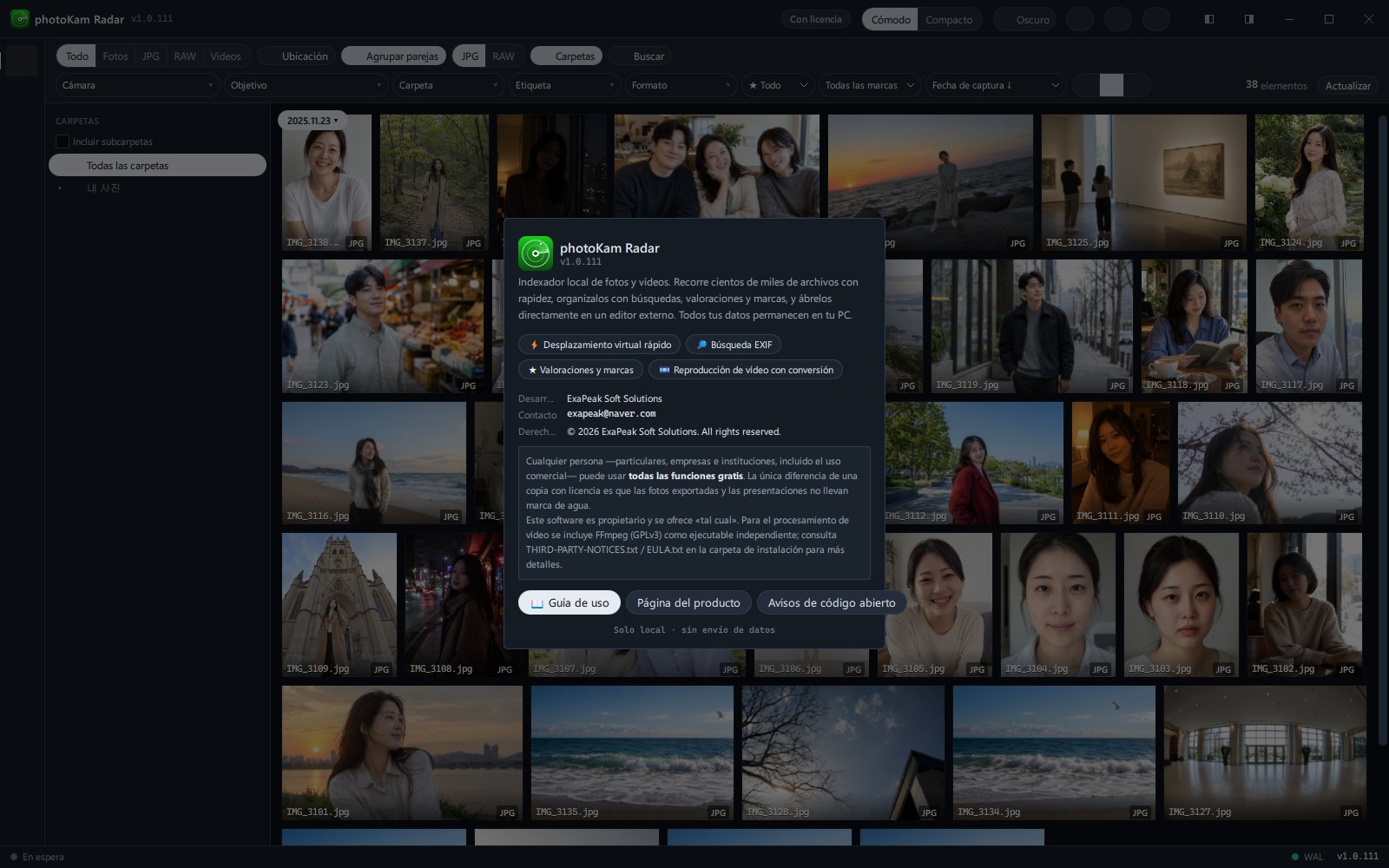
Incluye el número de versión, una descripción de una línea, insignias de características, Desarrollado por · Contacto · Derechos de autor, las condiciones de uso (cualquiera puede usar todas las funciones gratis; la única diferencia entre la versión gratuita y la completa es la marca de agua en las fotos exportadas y las presentaciones), 📖 Guía de uso (versión resumida incluida en la app), Página del producto (abre este sitio, photokam.exapeaksoft.com) y Avisos de código abierto. Se cierra haciendo clic fuera de la ventana, con la ✕ o con Esc.
Tabla de atajos (?)
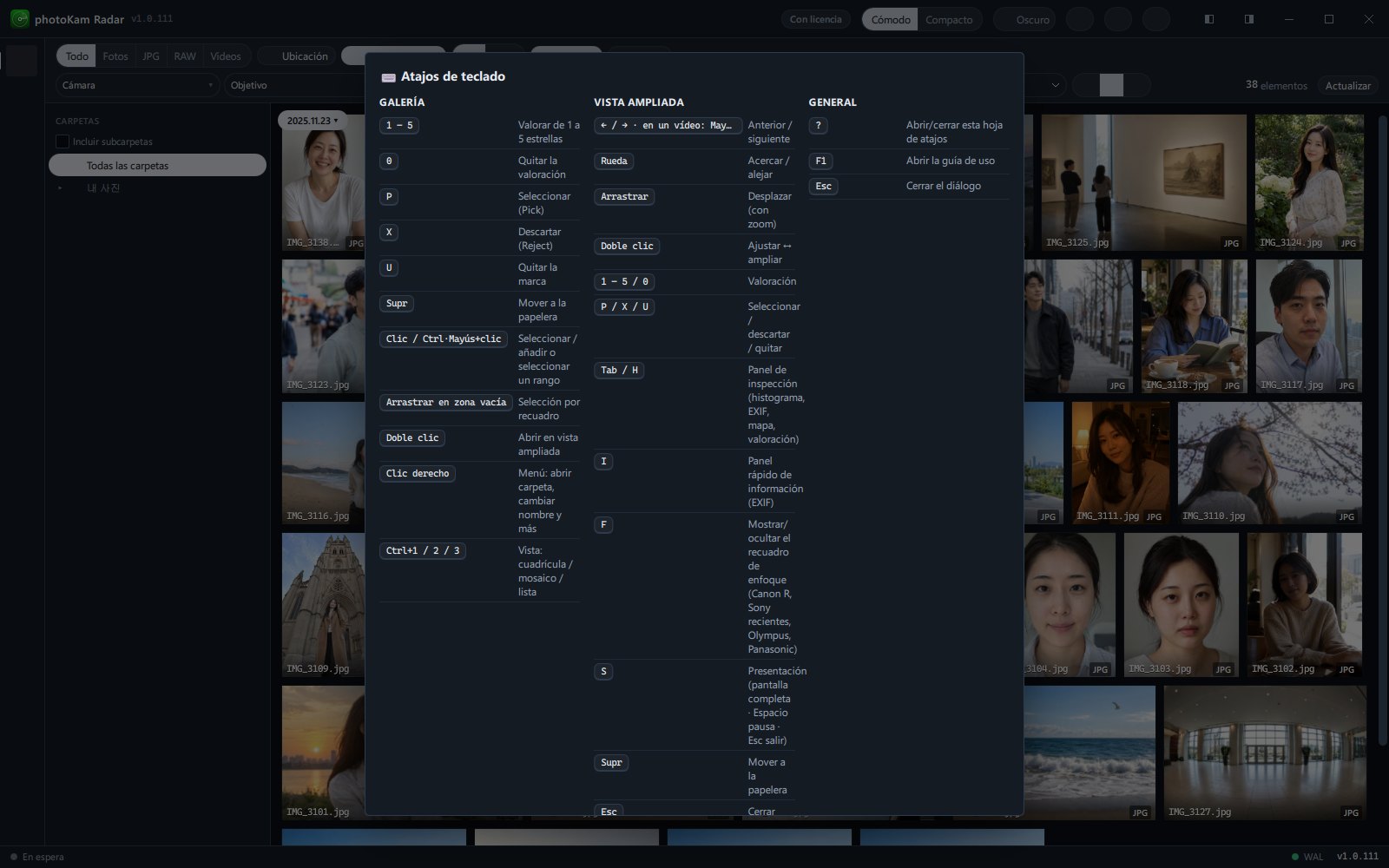
Muestra los atajos y sus funciones en tres grupos: Galería · Vista ampliada · General. Se cierra al pulsar ? o Esc, o al hacer clic fuera de la ventana. Para ver la lista completa, consulta Todos los atajos de teclado.
Paso a paso
Cambiar la velocidad de búsqueda de fotos
- Haz clic en el texto de estado
Haz clic en el texto de estado de abajo a la izquierda (por ejemplo, Creando miniaturas…
· Equilibrado ▾). - Elige la velocidad
En el menú Velocidad de indexación, haz clic en Eco · Equilibrado · Rendimiento. La opción elegida se marca con un borde del color de resalte y, en unos segundos, la velocidad cambia.
- Ciérralo
Haz clic fuera del menú o pulsa Esc.
Ajustar la ventana a media pantalla
- Haz clic en el botón de ocupar media pantalla, a la derecha de la barra superior (el icono de un rectángulo con la mitad rellena).
- Para volver al tamaño anterior, haz clic otra vez en el mismo botón.
Excluir una unidad concreta (modo Todo el equipo)
- En la barra lateral izquierda, abre Volúmenes.
- Desactiva el interruptor Analizar de la tarjeta de la unidad que quieres excluir. La tarjeta se atenúa y el estado cambia a Desactivado.
- Vuelve a la galería y haz clic en Actualizar: las fotos de esa unidad salen de la lista.
Añadir una carpeta (modo Unas carpetas)
- En la barra lateral izquierda, abre Volúmenes (pantalla Biblioteca).
- Haz clic en + Añadir carpeta y elige la carpeta. Aparece el aviso «Carpeta añadida — el indexador en segundo plano la revisará en breve.».
- Cuando el estado de la tarjeta pase de Analizando… a una hora, el análisis habrá terminado.
Resultado
La velocidad que eliges en el menú de la barra de estado se guarda y se mantiene la próxima vez que abras el programa. Los ajustes de densidad y tema de la barra superior también se guardan al instante.
Atajos de teclado
| Tecla | Función |
|---|---|
| ? | Abrir · cerrar la tabla de atajos (si estás escribiendo en un campo de texto, se escribe como carácter) |
| F1 | Abrir en el navegador la guía de uso incluida en la app (versión resumida) |
| Ctrl+, | Abrir la pantalla de ajustes |
| Esc | Cerrar la ventana abierta (Acerca de · atajos · licencia · mapa, etc.) |
| Ctrl+1 · Ctrl+2 · Ctrl+3 | Modo de vista de la galería: cuadrícula · mosaico · lista |
| F5 | Actualizar la lista de la galería |
En la versión para macOS, usa ⌘ (Comando) en lugar de Ctrl (por ejemplo, Ctrl+, → ⌘+,).
Conviene saber
para ver el nombre de un botón, deja el ratón encima un momento. En la mayoría aparecen el nombre y el atajo.
si prefieres la barra de título estándar de Windows en lugar de la propia de la app, activa Ajustes → Barra de título clásica (es una opción pensada por si surge algún problema).
los atajos de la galería (valoración · marca · papelera, etc.) solo funcionan cuando la galería está visible.
la búsqueda de fotos continúa aunque cierres la ventana. Para detenerla del todo, haz clic en Ajustes → Indexador en segundo plano → Detener.
cuando están abiertos la vista ampliada o el editor, se ocultan los botones de densidad · tema de la barra superior. Al cerrarlos, vuelven a aparecer.
el tamaño mínimo de la ventana es 940 de ancho y 600 de alto. Si estrechas la ventana, la barra de herramientas se reparte en varias filas.
Preguntas frecuentes
Veo un punto rojo en la barra de estado.
Significa que queda trabajo pendiente, pero el indexador en segundo plano no se está ejecutando. Haz clic en Reiniciar en Ajustes → Indexador en segundo plano.
La barra de estado muestra todo el rato «En pausa · con batería».
Continúa en cuanto conectas el portátil a la corriente. Para que siga también con batería, desactiva Ajustes → Pausar con batería.
¿Cómo sé si ya ha encontrado todas las fotos?
Si la barra de estado muestra En espera y las unidades de la pantalla Volúmenes están en Listo · 100 %, ya las ha encontrado todas.
El título de la pantalla Volúmenes aparece como Biblioteca.
Es el nombre de la pantalla en el modo Unas carpetas. Las funciones son las mismas.
Si elimino los registros de error, ¿se eliminan también las fotos?
No. Eliminar en la pantalla Tareas solo borra el registro del error. Para reintentarlos, haz clic en Reintentar solo los elementos con error antes de eliminar los registros.