Atajos de teclado
Aquí están todos los atajos de teclado y acciones de ratón de la cuadrícula, la vista ampliada, la presentación, el vídeo y el editor. En la app, puedes abrir en cualquier momento la hoja de atajos más usados pulsando la tecla ?.
Cuándo usarlo
- Cuando, al seleccionar entre cientos de fotos, quieres valorar, seleccionar o descartar rápidamente con las teclas de números y letras en lugar del ratón.
- Cuando quieres mostrar u ocultar el panel de información o la marca de enfoque mientras pasas fotos en la vista ampliada.
- Cuando, mientras editas, quieres alternar entre el antes y el después, o deshacer y rehacer con el teclado.
- Cuando, al ver un vídeo, quieres saltar, silenciar o pasar a pantalla completa con el teclado.
Dónde encontrarlo
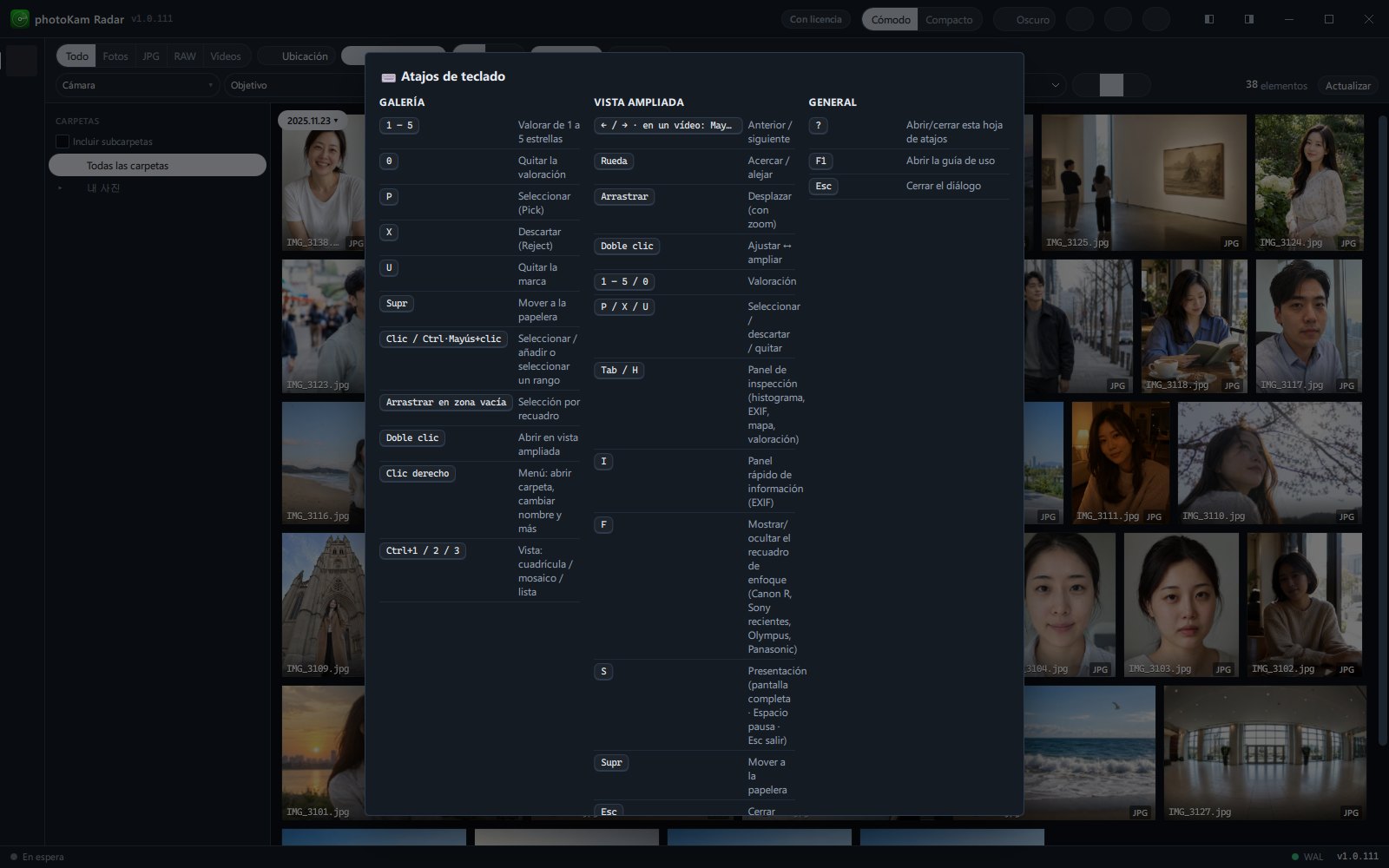
- En cualquier parte de la app, pulsa ? (en teclados en español, Mayús+') para abrir la hoja Atajos de teclado. También puedes abrirla con el botón Atajos (?) de la barra superior. Se cierra al volver a pulsar ? o Esc, o al hacer clic fuera de ella.
- La hoja de atajos de la app reúne los más usados (Galería · Vista ampliada · General). En esta página están todos, incluidos los del editor, el vídeo, la presentación y el recorte.
- Pulsa F1 para abrir la guía de uso (también desde el editor).
- En la versión para macOS se usa ⌘ (Command) en lugar de Ctrl. En macOS, pulsa con ⌘ los atajos de esta página que llevan Ctrl (p. ej., Ctrl+Z → ⌘+Z, Ctrl+clic → ⌘+clic).
Lista de atajos
En cualquier lugar
| Tecla | Función |
|---|---|
| ? | Abrir / cerrar la hoja de atajos (mientras escribes en un campo de texto, se escribe como carácter) |
| F1 | Abrir la guía de uso |
| Ctrl+, | Abrir los ajustes (cuando no están abiertas la vista ampliada ni la pantalla de comparación) |
| Esc | Cerrar la ventana abierta |
Cuadrícula · mosaico · lista (galería)
Las teclas de valoración y marca solo funcionan si hay fotos seleccionadas. Si seleccionaste varias, se aplican a todas a la vez.
| Tecla | Función |
|---|---|
| 1 ~ 5 | Valorar de 1 a 5 estrellas |
| 0 | Quitar la valoración |
| P | Seleccionar (Pick) |
| X | Descartar (Reject) |
| U | Quitar la marca (seleccionada · descartada) |
| Supr | Mover las fotos seleccionadas a la papelera — primero aparece una ventana de confirmación |
| F2 | Cambiar nombre — primero aparece una ventana de confirmación |
| Intro | Abrir la foto actual en la vista ampliada |
| Flechas | Moverse entre fotos (en la vista de mosaico, ← →) |
| Ctrl+A | Seleccionar todo |
| Esc | En este orden: cerrar la ventana de ir a una fecha → cerrar el panel de detalles (si no está fijado) → quitar la selección |
| Ctrl+1 / Ctrl+2 / Ctrl+3 | Vista: cuadrícula / mosaico / lista |
| Ctrl+G | Abrir / cerrar la ventana de ir a una fecha |
| F5 | Actualizar la lista |
| Ctrl+C | Copiar los archivos de las fotos seleccionadas — se pegan con Ctrl+V en una carpeta del Explorador |
| Ctrl+V | Importar fotos · vídeos copiados en el Explorador — se copian al principio de la primera unidad · carpeta activada en la pantalla Volúmenes |
| Ctrl+Mayús+C | Copiar los ajustes de la foto actual (si está editada) |
| Ctrl+Mayús+V | Pegar ajustes en las fotos seleccionadas |
| Ratón | Función |
|---|---|
| Clic | Seleccionar una foto |
| Ctrl+clic | Añadir o quitar fotos de la selección de una en una |
| Mayús+clic | Seleccionar un rango |
| Arrastrar en una zona vacía | Seleccionar las fotos dentro del rectángulo que dibujas |
| Doble clic | Vista ampliada |
| Clic derecho | Menú: abrir carpeta · cambiar nombre · copiar · copiar/pegar ajustes, etc. |
| Arrastrar una foto a otro programa o al Explorador | Enviar el archivo allí |
Árbol de carpetas (izquierda)
Funciona después de hacer clic una vez en el árbol de carpetas.
| Tecla | Función |
|---|---|
| ↑ / ↓ | Ir a la carpeta de arriba / abajo |
| Inicio / Fin | Ir al principio / al final |
| → | Desplegar una carpeta plegada; si ya está desplegada, ir a su primera subcarpeta |
| ← | Plegar una carpeta desplegada; si ya está plegada, ir a la carpeta superior |
Ir a una fecha
| Tecla | Función |
|---|---|
| Intro | Ir — ir a la primera foto del año · mes · día elegidos |
| Esc | Cerrar la ventana |
Comparar
| Tecla | Función |
|---|---|
| 0 | Restablecer (zoom · posición) |
| ← / → | Candidata anterior · siguiente (en Comparación con referencia) |
| Esc | Cerrar la comparación |
Vista ampliada (fotos)
| Tecla | Función |
|---|---|
| ← / → | Foto anterior / siguiente |
| RePág / AvPág | Foto anterior / siguiente |
| 1 ~ 5 · 0 | Valorar · quitar la valoración |
| P · X · U | Seleccionar · descartar · quitar la marca |
| Tab o H | Mostrar / ocultar el panel de inspección (histograma · información de la foto · mapa · valoración) |
| I | Mostrar / ocultar el panel rápido de información |
| F | Mostrar / ocultar el recuadro de enfoque (solo cámaras que graban la información de enfoque) |
| S | Iniciar la presentación (si hay dos o más fotos en la lista) |
| Supr | Mover la foto actual a la papelera |
| Ctrl+C | Copiar el archivo de la foto actual |
| Esc | Cerrar la vista ampliada |
| Ratón | Función |
|---|---|
| Rueda | Acercar / alejar |
| Arrastrar (con zoom) | Mover la foto |
| Arrastrar (ajustada a la pantalla) | Arrastrar el archivo de la foto al Explorador o a otro programa |
| Doble clic | Ajustar a la pantalla ↔ ampliar |
| Clic derecho | Menú: copiar · abrir carpeta · editar · girar · eliminar |
| Rueda sobre la tira inferior | Desplazar la tira hacia los lados |
Presentación
| Tecla | Función |
|---|---|
| Espacio | Pausa / reproducir |
| ← / → · RePág / AvPág | Foto anterior / siguiente |
| N | Pista siguiente |
| P | Pista anterior |
| Esc | Cerrar la lista de pistas · los ajustes abiertos → si no hay nada abierto, terminar la presentación (vuelve a la vista ampliada de la última foto vista) |
Vídeo (en la vista ampliada)
| Tecla | Función |
|---|---|
| Espacio | Reproducir / pausa |
| ← / → | Saltar hacia atrás / adelante (10 s por defecto — Salto de vídeo (segundos) en Ajustes) |
| Mayús+← / Mayús+→ | Archivo anterior / siguiente |
| RePág / AvPág | Archivo anterior / siguiente |
| M | Silenciar / activar el sonido |
| F | Activar / desactivar la pantalla completa |
| Esc | Salir de la pantalla completa (si no está en pantalla completa, cerrar la vista ampliada) |
| Ratón | Función |
|---|---|
| Doble clic en el vídeo | Activar / desactivar la pantalla completa |
| Barra de controles inferior | Reproducir · buscar · volumen · velocidad de reproducción (0.5x · 1x · 1.25x · 1.5x · 2x) · elegir subtítulos |
Editor
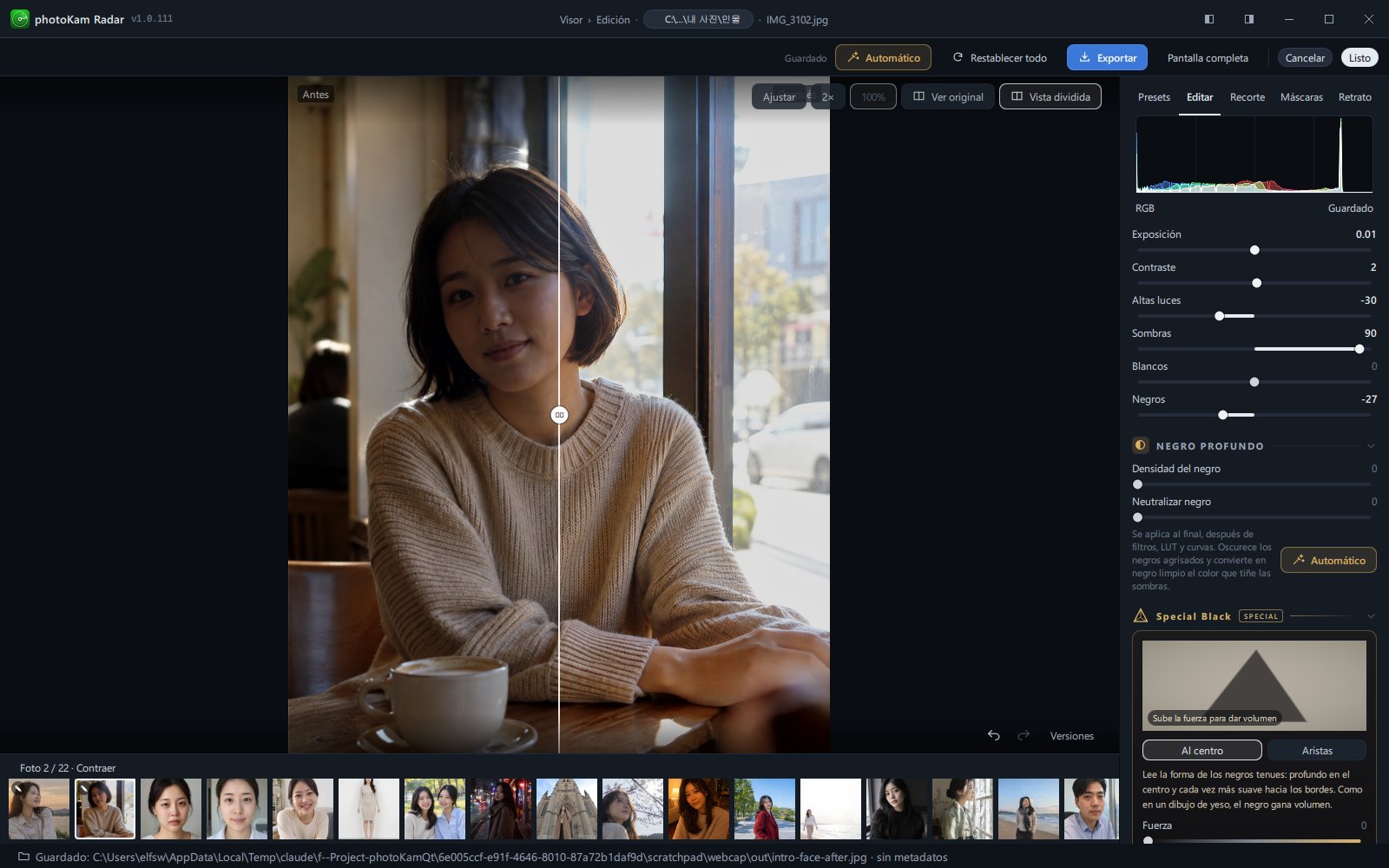
| Tecla | Función |
|---|---|
| Ctrl+Z | Deshacer |
| Ctrl+Mayús+Z (o Ctrl+Y) | Rehacer |
| Ctrl+Mayús+C | Copiar ajustes |
| Ctrl+Mayús+V | Pegar ajustes — se abre una ventana para elegir qué pegar (luz · color · efectos · recorte · giro · máscaras). Si seleccionaste varias fotos en la tira inferior, se aplica a todas a la vez |
| Ctrl+→ o AvPág | A la foto siguiente de la tira |
| Ctrl+← o RePág | A la foto anterior de la tira |
| \ (barra invertida) | Alternar con el original antes de los ajustes (Ver original) |
| Y | Activar / desactivar Vista dividida — arrastra la línea central para comparar el antes y el después lado a lado |
| F11 | Activar / desactivar la pantalla completa |
| Esc | Desactiva las herramientas activas de una en una (en este orden: vista previa → cuentagotas · selección de color · reparar → máscaras → recorte). Si no hay ninguna herramienta activa, equivale a Listo (guarda la edición y cierra) |
| Ratón | Función |
|---|---|
| Arrastrar el nombre de un control a izquierda y derecha | Cambiar el valor (arrastra con Mayús pulsado para afinar) |
| Doble clic en el control o en su nombre | Volver al valor predeterminado (casi siempre 0) |
| Clic en el campo numérico | Se selecciona todo el valor para escribir un número nuevo directamente |
| Rueda sobre la foto | Acercar / alejar centrado en la posición del ratón |
| Ctrl+clic · Mayús+clic en la tira inferior | Seleccionar varias fotos (destino de Pegar ajustes) |
Modo de recorte (pestaña Recorte del editor)
| Tecla | Función |
|---|---|
| Flechas | Mover la zona de recorte de 1 en 1 píxel (con Mayús, de 10 en 10) |
| Flechas tras hacer clic en un tirador | Cambiar el tamaño de la zona de recorte en la dirección de ese tirador (con Mayús, en pasos más grandes) |
| Intro | Aplicar el recorte |
| Esc | Cancelar el recorte |
| Doble clic en la zona de recorte | Aplicar y pasar a la pestaña Editar |
Guía de bienvenida · recorrido de funciones · otras ventanas
| Dónde | Tecla | Función |
|---|---|---|
| Guía de bienvenida | → · Intro / ← | Siguiente / anterior |
| Guía de bienvenida (al volver a verla desde Ajustes) | Esc | Saltar |
| Recorrido de funciones | → · Intro / ← / Esc | Siguiente / anterior / terminar |
| Ventana de licencia · ventana del mapa | Esc | Cerrar |
| Ventana de actualización | Esc | Cerrar (si no es una actualización obligatoria) |
Paso a paso
- Pulsa ?
Se abre la hoja de atajos. También puedes hacer clic en Atajos (?) en la barra superior.
- Busca la tecla que necesitas
Está dividida en tres grupos: Galería, Vista ampliada y General.
- Ciérrala con ? o Esc y pruébala
Por ejemplo, selecciona varias fotos en la cuadrícula y pulsa 5: todas las fotos seleccionadas reciben 5 estrellas.
Resultado
Con una sola tecla se valoran o marcan todas las fotos seleccionadas. Las teclas de papelera y de cambiar nombre siempre muestran antes una ventana de confirmación, así que aunque pulses una tecla por error, el archivo no se procesa de inmediato.
Conviene saber
Después de valorar y marcar, filtra con los filtros de valoración · marca de la barra de herramientas para seleccionar fotos más deprisa → Búsqueda y filtros.
Mientras escribes en un campo de texto (búsqueda · etiqueta · nombre · campo numérico), las teclas que pulsas se escriben como caracteres. Para usar los atajos, haz clic antes fuera del campo.
Mientras ves un vídeo, ← / → sirven para saltar. Para pasar al archivo siguiente, pulsa también Mayús o usa RePág / AvPág.
En la vista ampliada, F muestra la marca de enfoque en las fotos y activa la pantalla completa en los vídeos.
En el modo de recorte, aplica (Intro) o cancela (Esc) primero el recorte y luego usa Ctrl+Z y las teclas para pasar de foto.
Si pulsas Esc varias veces en el editor, va desactivando las herramientas activas de una en una y, al final, guarda la edición y cierra. Para cerrar descartando los cambios de esta vez, haz clic en Cancelar arriba a la derecha.
- macOS: Todos los atajos con Ctrl se pulsan con ⌘ (Command).
Preguntas frecuentes
Pulso las teclas de números, pero no se valora nada.
Primero tienes que seleccionar (hacer clic en) una foto. Si el cursor parpadea en un campo de texto, como el de búsqueda, haz clic una vez fuera del campo.
Pulso ?, pero no aparece la hoja de atajos.
En teclados en español, ? se escribe con Mayús+'. Si el cursor está en un campo de texto, se escribe como carácter.
Pulsé Esc en el editor y se cerró. ¿Se ha perdido lo editado?
No. Esc equivale a Listo: guarda la edición y cierra. Si vuelves a hacer clic en Editar, puedes seguir donde lo dejaste.