Raccourcis clavier
Voici tous les raccourcis clavier et actions de souris de la grille, de l'affichage plein écran, du diaporama, des vidéos et de l'éditeur. Dans l'app, la touche ? ouvre à tout moment une fiche des raccourcis les plus utilisés.
Quand l'utiliser
- Pour trier des centaines de photos en attribuant rapidement notes, « Retenir » et « Rejeter » avec les touches numériques et les lettres plutôt qu'à la souris.
- Pour faire défiler les photos en affichage plein écran en activant ou désactivant le panneau d'informations ou le repère de mise au point.
- Pour alterner entre avant et après pendant la retouche, ou annuler et rétablir au clavier.
- Pour sauter, couper le son ou passer en plein écran au clavier pendant la lecture d'une vidéo.
Où le trouver
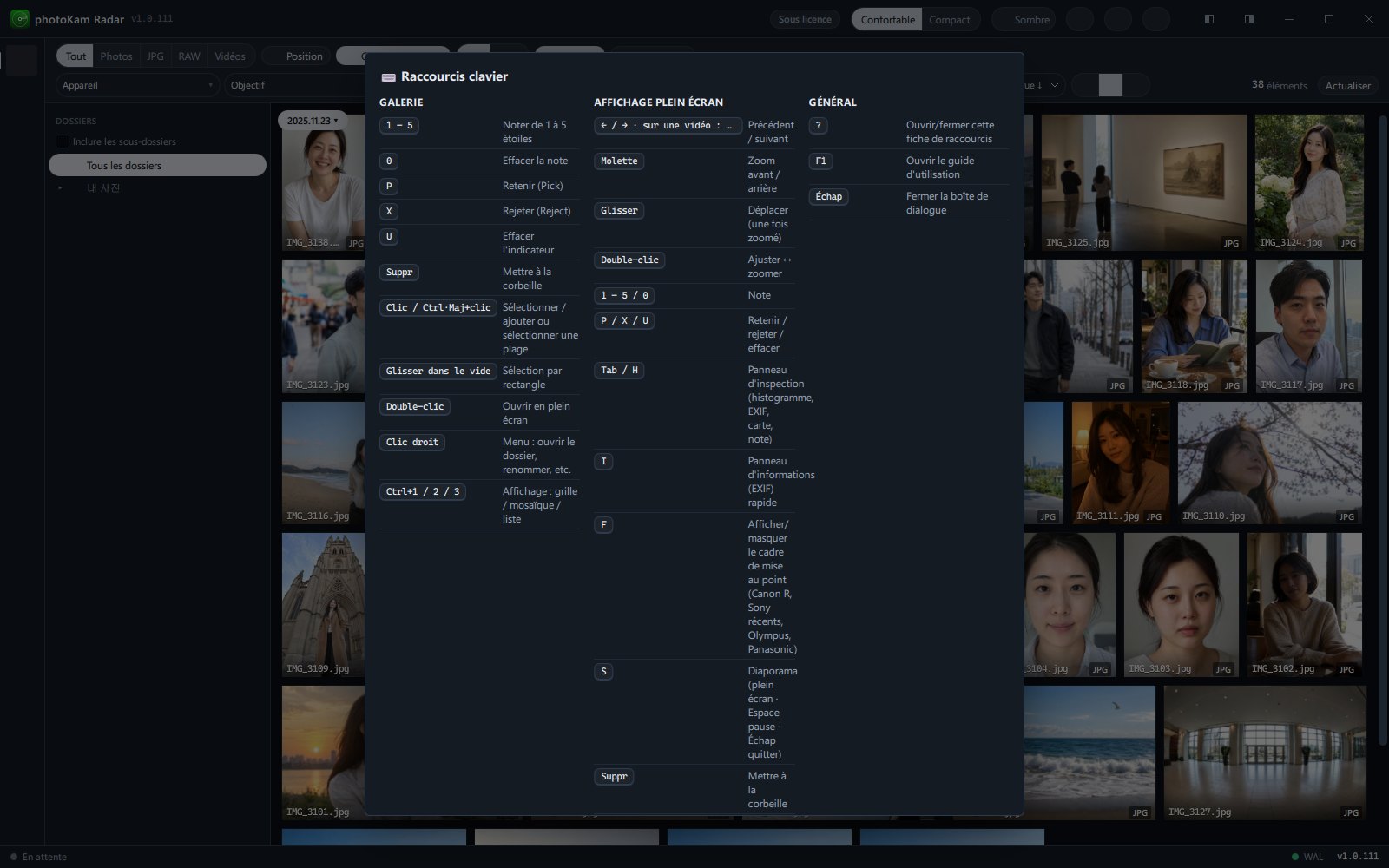
- Partout dans l'app, appuyez sur ? (sur un clavier AZERTY : Maj+,) pour ouvrir la fiche Raccourcis clavier. Le bouton Raccourcis (?) de la barre supérieure l'ouvre aussi. Appuyez à nouveau sur ? ou sur Échap, ou cliquez en dehors de la fiche, pour la fermer.
- La fiche de l'app rassemble les raccourcis les plus utilisés (Galerie · Affichage plein écran · Général). Cette page regroupe tout, y compris l'éditeur, les vidéos, le diaporama et le recadrage.
- F1 ouvre le guide d'utilisation (y compris depuis l'éditeur).
- Dans la version macOS, utilisez ⌘ (Commande) au lieu de Ctrl. Pour les raccourcis de cette page qui comportent Ctrl, appuyez sur ⌘ sous macOS (par ex. Ctrl+Z → ⌘+Z, Ctrl+clic → ⌘+clic).
Liste des raccourcis
Partout
| Touche | Fonction |
|---|---|
| ? | Ouvrir / fermer la fiche des raccourcis (pendant une saisie dans un champ, le caractère est tapé) |
| F1 | Ouvrir le guide d'utilisation |
| Ctrl+, | Ouvrir les paramètres (quand l'affichage plein écran · l'écran de comparaison ne sont pas ouverts) |
| Échap | Fermer la fenêtre ouverte |
Grille · mosaïque · liste (galerie)
Les touches de note et d'indicateur ne fonctionnent que si des photos sont sélectionnées. Si plusieurs photos sont sélectionnées, elles s'appliquent à toutes en une fois.
| Touche | Fonction |
|---|---|
| 1 – 5 | Note de 1 à 5 étoiles |
| 0 | Effacer la note |
| P | Retenir |
| X | Rejeter |
| U | Effacer l'indicateur (Retenir · Rejeter) |
| Suppr | Mettre les photos sélectionnées à la corbeille — une fenêtre de confirmation s'ouvre d'abord |
| F2 | Renommer — une fenêtre de confirmation s'ouvre d'abord |
| Entrée | Ouvrir la photo actuelle en affichage plein écran |
| Touches fléchées | Se déplacer entre les photos (en mosaïque : ← →) |
| Ctrl+A | Tout sélectionner |
| Échap | Dans l'ordre : fermer la fenêtre Aller à une date → fermer le panneau d'informations (s'il n'est pas épinglé) → désélectionner |
| Ctrl+1 / Ctrl+2 / Ctrl+3 | Affichage : grille / mosaïque / liste |
| Ctrl+G | Ouvrir / fermer la fenêtre Aller à une date |
| F5 | Actualiser la liste |
| Ctrl+C | Copier les fichiers des photos sélectionnées — à coller avec Ctrl+V dans un dossier de l'Explorateur |
| Ctrl+V | Importer des photos · vidéos copiées depuis l'Explorateur — copiées en tête du premier disque · dossier activé dans l'écran Volumes |
| Ctrl+Maj+C | Copier les retouches de la photo actuelle (si elle est retouchée) |
| Ctrl+Maj+V | Coller les retouches sur les photos sélectionnées |
| Souris | Fonction |
|---|---|
| Clic | Sélectionner une photo |
| Ctrl+clic | Ajouter ou retirer une photo de la sélection |
| Maj+clic | Sélectionner une plage |
| Glisser dans le vide | Tracer un rectangle pour sélectionner les photos qu'il contient |
| Double-clic | Affichage plein écran |
| Clic droit | Menu : ouvrir le dossier · renommer · copier · copier/coller les retouches, etc. |
| Glisser une photo vers un autre programme ou l'Explorateur | Y envoyer le fichier |
Arborescence des dossiers (à gauche)
Fonctionne après un clic dans l'arborescence des dossiers.
| Touche | Fonction |
|---|---|
| ↑ / ↓ | Passer au dossier précédent / suivant |
| Début / Fin | Aller tout en haut / tout en bas |
| → | Déplier un dossier replié ; s'il est déjà déplié, aller au premier sous-dossier |
| ← | Replier un dossier déplié ; s'il est déjà replié, aller au dossier parent |
Aller à une date
| Touche | Fonction |
|---|---|
| Entrée | Aller — aller à la première photo de l'année · du mois · du jour choisis |
| Échap | Fermer la fenêtre |
Comparaison
| Touche | Fonction |
|---|---|
| 0 | Rétablir (réinitialiser le zoom · la position) |
| ← / → | Candidat précédent · suivant (en Comparaison par référence) |
| Échap | Fermer la comparaison |
Affichage plein écran (photos)
| Touche | Fonction |
|---|---|
| ← / → | Photo précédente / suivante |
| PgUp / PgDn | Photo précédente / suivante |
| 1 – 5 · 0 | Attribuer · effacer la note |
| P · X · U | Retenir · rejeter · effacer l'indicateur |
| Tab ou H | Afficher / masquer le panneau d'inspection (histogramme · informations · carte · note) |
| I | Afficher / masquer le panneau d'informations rapide |
| F | Afficher / masquer le cadre de mise au point (appareils qui enregistrent cette information uniquement) |
| S | Lancer le diaporama (s'il y a au moins deux photos dans la liste) |
| Suppr | Mettre la photo actuelle à la corbeille |
| Ctrl+C | Copier le fichier de la photo actuelle |
| Échap | Fermer l'affichage plein écran |
| Souris | Fonction |
|---|---|
| Molette | Zoom avant / arrière |
| Glisser (zoomé) | Déplacer la photo |
| Glisser (ajusté à l'écran) | Glisser-déposer le fichier de la photo vers l'Explorateur ou un autre programme |
| Double-clic | Ajuster à l'écran ↔ zoomer |
| Clic droit | Menu : copier · ouvrir le dossier · modifier · pivoter · supprimer |
| Molette sur le bandeau en bas | Faire défiler le bandeau latéralement |
Diaporama
| Touche | Fonction |
|---|---|
| Espace | Pause / lecture |
| ← / → · PgUp / PgDn | Photo précédente / suivante |
| N | Morceau suivant |
| P | Morceau précédent |
| Échap | Fermer la liste des morceaux · les réglages ouverts → si rien n'est ouvert, quitter le diaporama (retour à l'affichage plein écran de la dernière photo vue) |
Vidéos (en affichage plein écran)
| Touche | Fonction |
|---|---|
| Espace | Lecture / pause |
| ← / → | Reculer / avancer (10 s par défaut — Pas d'avance vidéo (secondes) dans les Paramètres) |
| Maj+← / Maj+→ | Fichier précédent / suivant |
| PgUp / PgDn | Fichier précédent / suivant |
| M | Couper / rétablir le son |
| F | Activer / quitter le plein écran |
| Échap | Quitter le plein écran (hors plein écran, fermer l'affichage plein écran) |
| Souris | Fonction |
|---|---|
| Double-clic sur la vidéo | Activer / quitter le plein écran |
| Barre de contrôle en bas | Lecture · navigation · volume · vitesse de lecture (0.5x · 1x · 1.25x · 1.5x · 2x) · choix des sous-titres |
Éditeur
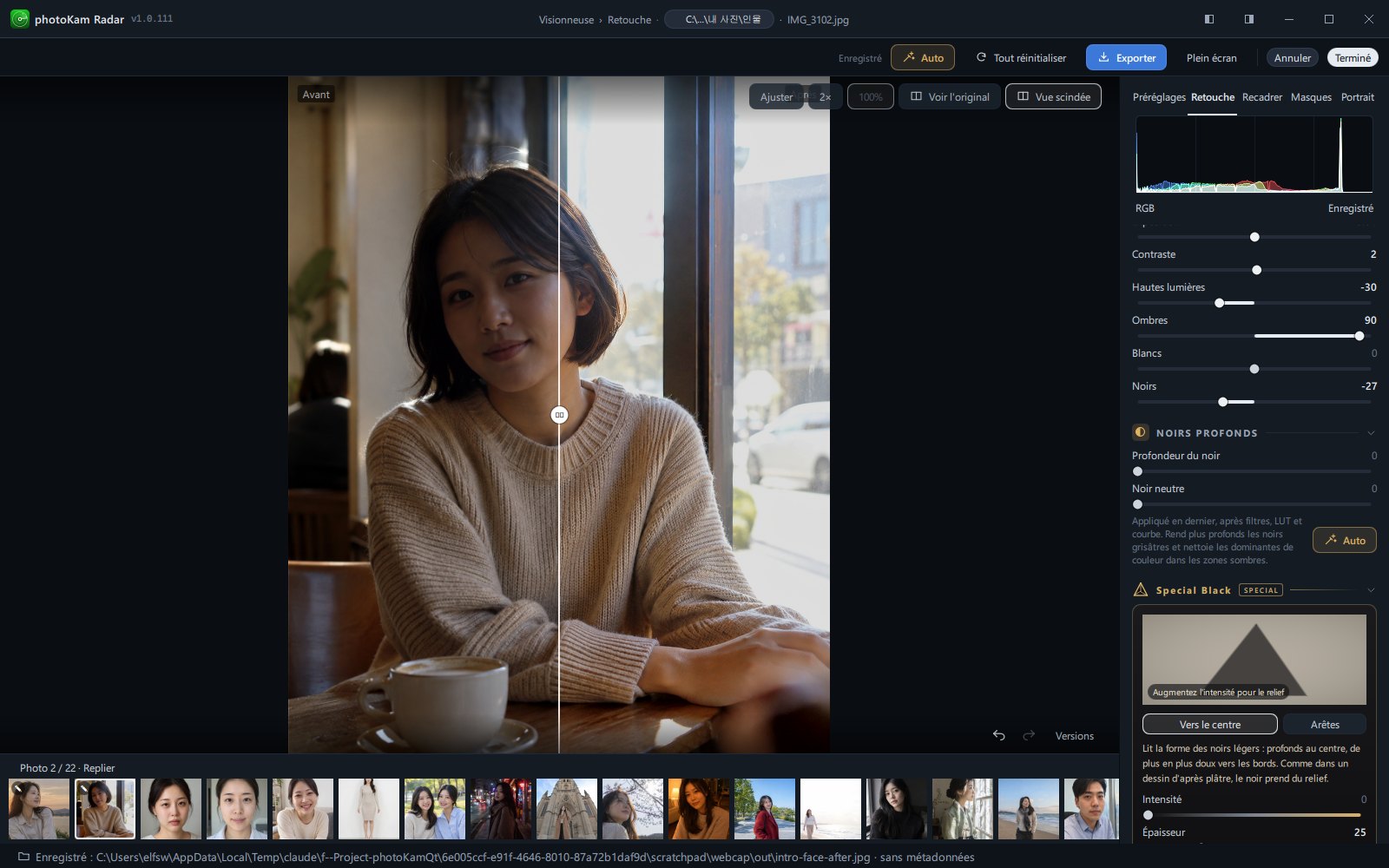
| Touche | Fonction |
|---|---|
| Ctrl+Z | Annuler |
| Ctrl+Maj+Z (ou Ctrl+Y) | Rétablir |
| Ctrl+Maj+C | Copier les retouches |
| Ctrl+Maj+V | Coller les retouches — une fenêtre s'ouvre pour choisir les éléments à coller (lumière · couleur · effets · recadrage · rotation · masques). Si plusieurs photos sont sélectionnées dans le bandeau en bas, elles reçoivent toutes les retouches en une fois |
| Ctrl+→ ou PgDn | Photo suivante du bandeau |
| Ctrl+← ou PgUp | Photo précédente du bandeau |
| \ (barre oblique inverse ; touche ₩ sur un clavier coréen) | Alterner avec l'original avant retouche (Voir l'original) |
| Y | Activer / désactiver la Vue scindée — faites glisser la ligne centrale pour comparer avant et après côte à côte |
| F11 | Activer / quitter le plein écran |
| Échap | Désactiver les outils actifs un par un (dans l'ordre : aperçu → pipette · prélèvement de couleur · réparation → masques → recadrage). Si aucun outil n'est actif, Terminé (enregistrer les retouches et fermer) |
| Souris | Fonction |
|---|---|
| Glisser le nom d'un curseur vers la gauche ou la droite | Changer la valeur (en maintenant Maj pour un réglage fin) |
| Double-clic sur un curseur ou son nom | Revenir à la valeur par défaut (0 la plupart du temps) |
| Clic dans un champ numérique | Toute la valeur est sélectionnée pour saisir directement un nouveau nombre |
| Molette sur la photo | Zoom avant / arrière centré sur le pointeur |
| Ctrl+clic · Maj+clic dans le bandeau en bas | Sélectionner plusieurs photos (cibles du collage des retouches) |
Mode recadrage (onglet Recadrer de l'éditeur)
| Touche | Fonction |
|---|---|
| Touches fléchées | Déplacer la zone de recadrage de 1 pixel (de 10 pixels avec Maj) |
| Touches fléchées après un clic sur une poignée | Redimensionner la zone de recadrage dans la direction de cette poignée (plus vite avec Maj) |
| Entrée | Appliquer le recadrage |
| Échap | Annuler le recadrage |
| Double-clic dans la zone de recadrage | Appliquer et revenir à l'onglet Retouche |
Guide du premier lancement · visite guidée · autres fenêtres
| Où | Touche | Fonction |
|---|---|---|
| Guide du premier lancement | → · Entrée / ← | Suivant / précédent |
| Guide du premier lancement (revu depuis les paramètres) | Échap | Passer |
| Visite guidée | → · Entrée / ← / Échap | Suivant / précédent / quitter |
| Fenêtre de licence · fenêtre de carte | Échap | Fermer |
| Fenêtre de mise à jour | Échap | Fermer (sauf pour une mise à jour obligatoire) |
Pas à pas
- Appuyez sur ?
La fiche des raccourcis s'ouvre. Vous pouvez aussi cliquer sur Raccourcis (?) dans la barre supérieure.
- Repérez les touches utiles
Elles sont réparties en trois groupes : Galerie, Affichage plein écran et Général.
- Fermez avec ? ou Échap et essayez
Par exemple, sélectionnez quelques photos dans la grille et appuyez sur 5 : toutes les photos sélectionnées reçoivent 5 étoiles.
Résultat
Une seule touche attribue une note ou un indicateur à toutes les photos sélectionnées. Les touches de corbeille et de renommage ouvrent toujours d'abord une fenêtre de confirmation : une fausse manœuvre n'agit donc pas directement sur les fichiers.
Bon à savoir
Après avoir attribué notes et indicateurs, filtrez avec les filtres de note · d'indicateur de la barre d'outils pour trier plus vite → Recherche et filtres.
Pendant une saisie dans un champ (recherche · mots-clés · nom · champ numérique), les touches pressées s'écrivent comme du texte. Pour utiliser les raccourcis, cliquez d'abord en dehors du champ.
Pendant une vidéo, ← / → servent à sauter. Pour passer au fichier suivant, ajoutez Maj ou utilisez PgUp / PgDn.
En affichage plein écran, F affiche le repère de mise au point sur une photo, mais bascule en plein écran sur une vidéo.
En mode recadrage, appliquez (Entrée) ou annulez (Échap) d'abord le recadrage, puis utilisez Ctrl+Z et les touches de changement de photo.
Dans l'éditeur, appuyer plusieurs fois sur Échap désactive les outils actifs un par un, puis finit par enregistrer les retouches et fermer l'éditeur. Pour fermer en abandonnant les modifications de cette session, cliquez sur Annuler en haut à droite.
- macOS : Tous les raccourcis qui comportent Ctrl se font avec ⌘ (Commande).
Questions fréquentes
J'appuie sur une touche numérique, mais aucune note n'est attribuée.
Il faut d'abord sélectionner (cliquer) une photo. Si le curseur clignote dans un champ de saisie comme la recherche, cliquez une fois en dehors du champ.
J'appuie sur ?, mais la fiche des raccourcis ne s'ouvre pas.
Sur un clavier AZERTY, appuyez sur Maj+,. Si le curseur est dans un champ de saisie, le caractère est tapé.
J'ai appuyé sur Échap dans l'éditeur et il s'est fermé. Mes retouches sont-elles perdues ?
Non. Échap équivaut à Terminé : les retouches sont enregistrées avant la fermeture. Cliquez à nouveau sur Modifier pour reprendre là où vous en étiez.