Affichage plein écran
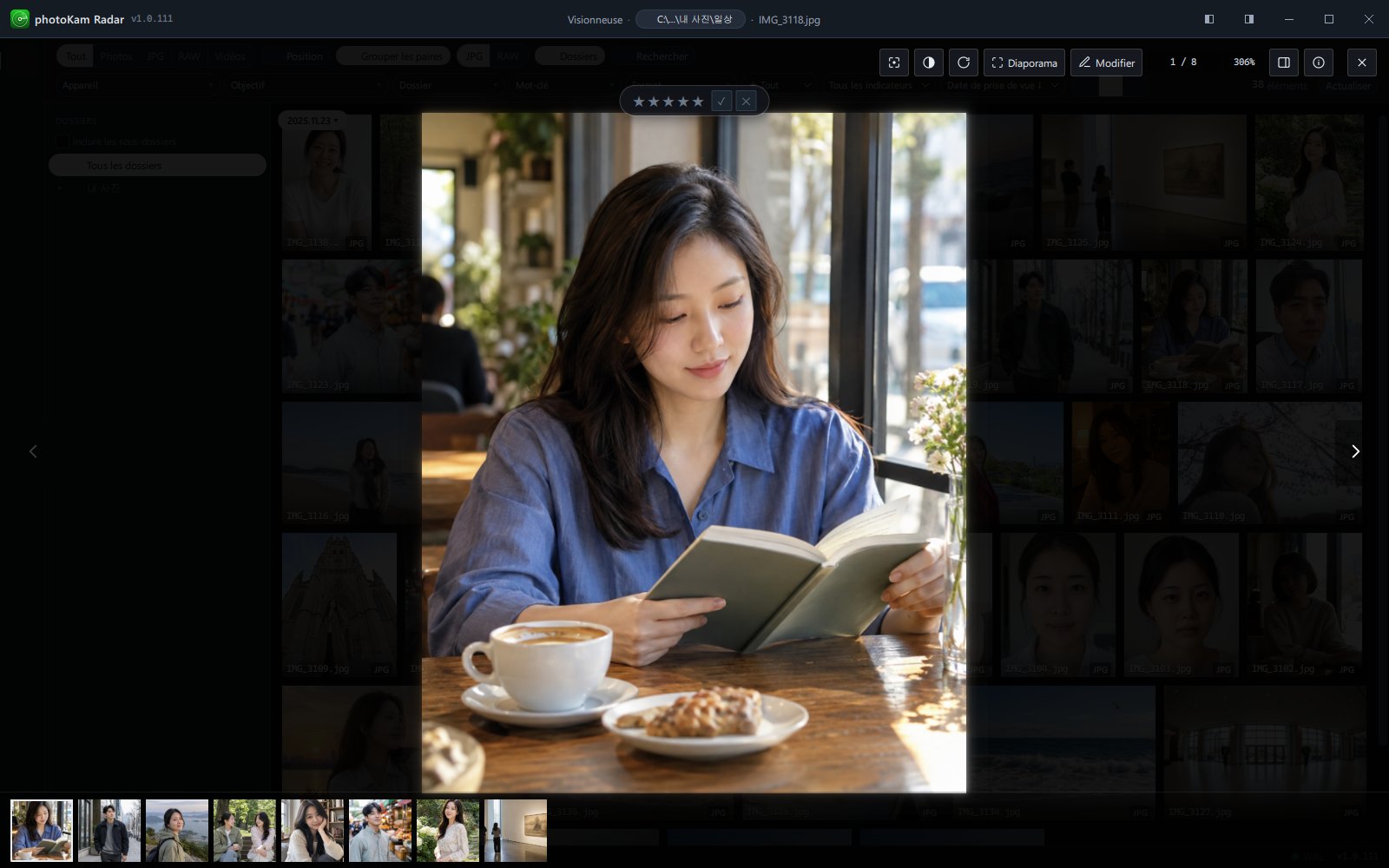
Double-cliquez sur une photo pour l'afficher en grand, sur tout l'écran. Vous pouvez zoomer jusqu'à 16× avec la molette, vérifier où l'appareil a fait la mise au point et quelles zones sont brûlées, et faire défiler les photos du même dossier grâce à la bande de vignettes du bas. Dans un dossier qui mélange RAW et JPG, vous pouvez choisir d'afficher Tout · RAW · JPG ; c'est aussi d'ici que vous lancez le diaporama et la retouche.
Quand l'utiliser
- Pour zoomer sur des prises semblables et choisir celle qui est nette (affichage du point de mise au point).
- Pour vérifier l'étendue des zones brûlées dans un ciel ou un vêtement blanc (alerte de surexposition).
- Pour ne faire défiler que les RAW ou que les JPG dans un dossier où vous avez photographié dans les deux formats.
- Pour consulter les informations de prise de vue, l'histogramme et le lieu tout en regardant la photo.
- Pour regarder les photos d'un dossier en diaporama, en musique.
- Pour retoucher tout de suite une photo qui vous plaît.
Où le trouver
- Dans la galerie, double-cliquez sur une photo, ou sélectionnez-la et appuyez sur Entrée.
- Cliquez sur l'aperçu dans les détails, ou choisissez 🔍 Ouvrir en plein écran dans le menu du clic droit.
- Sur la carte, cliquez sur un repère bleu (une seule photo) (Aller à une date · Carte).
L'affichage plein écran s'ouvre dans un écran qui recouvre la zone située sous la barre supérieure. Le centre de la barre supérieure affiche Visionneuse, la puce de dossier et le nom du fichier.
Boutons et menus
Disposition de l'écran
| Emplacement | Contenu |
|---|---|
| En haut à gauche | Tout · RAW · JPG. Affichés seulement dans un dossier contenant à la fois des RAW et des photos d'autres formats (ou pendant un filtrage) |
| En haut au centre | Boutons de note ★ · d'indicateur ✓ ✕ (si vous activez le panneau d'inspection, ils passent en bas du panneau) |
| En haut à droite | Ensemble de boutons d'outils (voir le tableau ci-dessous) |
| Au centre | La photo. Avant le chargement de l'original, une miniature floue s'affiche d'abord |
| Au centre, de chaque côté | Grands boutons ‹ · › (Précédent (←) · Suivant (→)). Estompés au début ou à la fin |
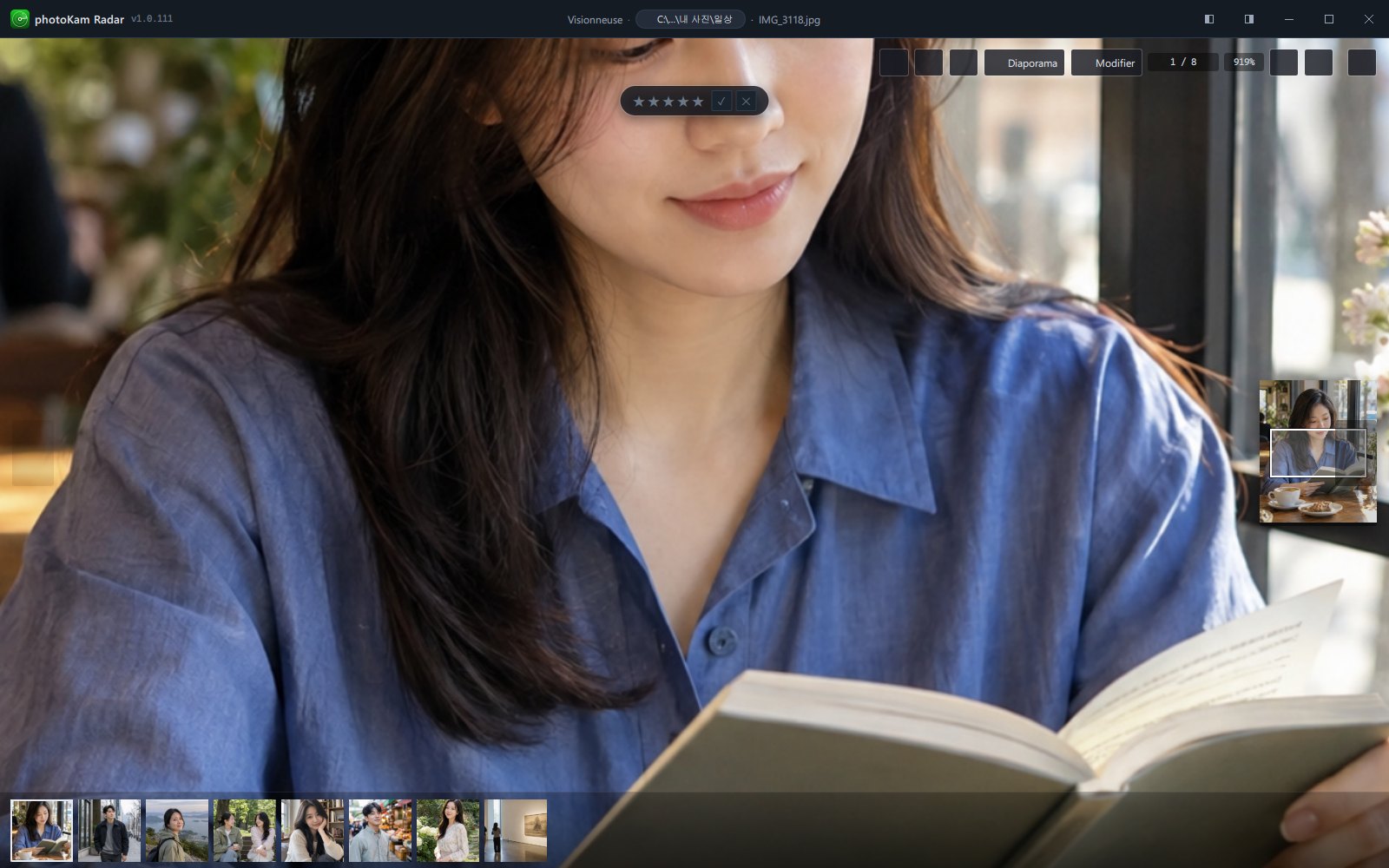
| Au centre, à droite | Mini-carte de navigation (seulement quand vous zoomez) |
| En bas | Bande de vignettes. Photos du même dossier (affichée à partir de 2 photos) |
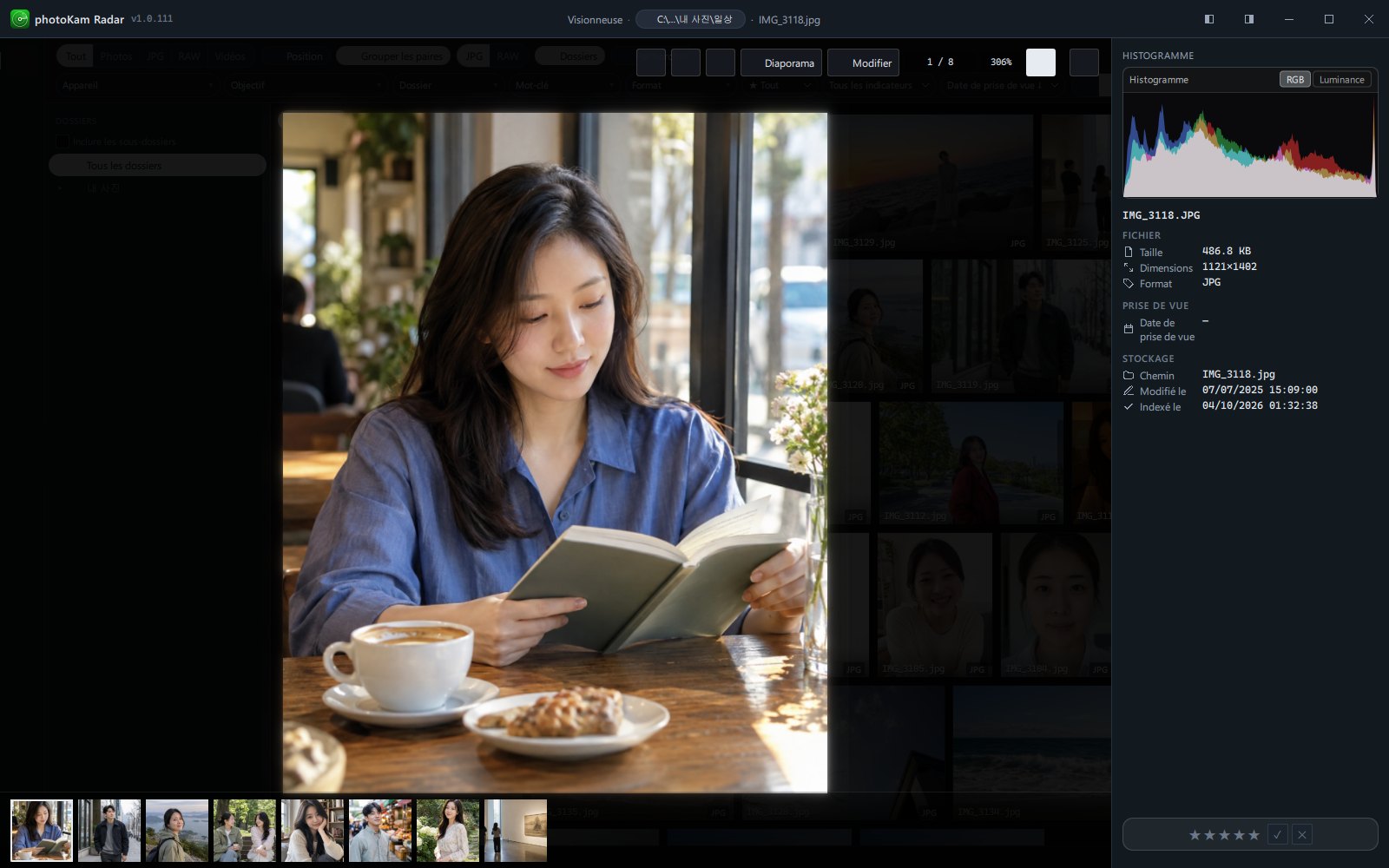
| Colonne de droite | Panneau d'inspection (s'active et se désactive avec Tab · H) |
Outils en haut à droite (de gauche à droite)
| Bouton | Quand il s'affiche | Fonction |
|---|---|---|
| Voir le fichier JPG / Voir le fichier RAW | Quand une paire RAW+JPG existe pour la même prise | Bascule vers le fichier de l'autre format de la même prise (RAW⇄JPG). Revient à l'état d'origine quand vous passez à la photo suivante |
| Vue : RAW original / Vue : aperçu appareil | Photos RAW | RAW original : convertit directement les données d'origine de la prise de vue (même rendu que dans l'écran de retouche, avec la luminosité et la correction d'objectif ajustées pour correspondre au rendu de l'appareil). Aperçu appareil : le petit JPEG enregistré par l'appareil dans le fichier (rapide, mais peut différer légèrement de l'écran de retouche). Chaque clic bascule de l'un à l'autre, et le mode choisi est enregistré |
| Point de mise au point (F) (icône quatre coins + point central) | Photos | Affiche par un rectangle l'endroit où l'appareil a fait la mise au point (F). Voir « Point de mise au point » ci-dessous |
| Alerte d'écrêtage des hautes lumières (icône de cercle à moitié rempli) | Photos | Hachure les zones brûlées. Si les zones brûlées représentent 0,05 % ou plus, le bouton affiche aussi le pourcentage (par ex. 0.8%) |
| Rotation (↻) | Photos | Fait pivoter de 90° dans le sens horaire. Le fichier original reste intact : la rotation est enregistrée comme réglage de retouche (rotation de 90°) et la photo prend la marque Modifiée (voir « Bon à savoir » ci-dessous) |
| Rotation + Appliquer | Vidéos pouvant être pivotées | Après un aperçu de la rotation, il faut cliquer sur Appliquer pour l'appliquer au fichier (Vidéos) |
| Diaporama | Toujours (estompé s'il n'y a qu'une photo) | Fait défiler automatiquement cette liste en plein écran (S). Voir « Diaporama » ci-dessous |
| Modifier / Modifiée | Photos | Ouvre l'écran de retouche de l'application (Écran de retouche). Pour une photo déjà retouchée, le bouton affiche Modifiée en couleur d'accent |
| Éditeur externe | Vidéos | Ouvre dans l'éditeur vidéo externe |
n / N | 2 photos ou plus | Position de la photo dans cette liste |
Grossissement % | Photos | Taille actuelle par rapport aux pixels d'origine (… pendant le chargement) |
| Panneau (inspection) | Toujours | Panneau d'inspection — histogramme, EXIF, carte, note (Tab/H). L'état activé ou désactivé est enregistré |
| Informations (i) | Quand le panneau est désactivé | Affiche un panneau d'informations de prise de vue en haut à droite (I) |
| ✕ | Toujours | Fermer (Échap). Retour à la galerie |
En haut à gauche — Tout · RAW · JPG
| Bouton | Fonction |
|---|---|
| Tout | Affichage identique à la galerie (suit les réglages de type et de regroupement des paires de la galerie) |
| RAW | Uniquement les fichiers RAW de ce dossier |
| JPG | Uniquement les photos non RAW (JPG, PNG, etc.) |
- Quand vous basculez, l'affichage passe au fichier de l'autre format portant le même nom que la prise affichée (par ex.
0A4A6739.JPG→0A4A6739.CR3). S'il n'existe pas, il passe à la photo la plus proche dans l'ordre des noms. - Le mode choisi est enregistré et conservé au prochain affichage plein écran. Dans un dossier qui ne contient pas ce type, seul ce dossier est affiché en mode Tout, et si vous venez de basculer, « Aucune photo RAW dans ce dossier — tout est affiché » (ou JPG) s'affiche un instant.
- La bande de vignettes en bas de l'écran de retouche possède les mêmes boutons. Si vous basculez pendant une retouche, la retouche en cours est enregistrée et vous continuez à retoucher le fichier de l'autre format de la même prise.
Actions sur la photo
| Action | Fonction |
|---|---|
| Molette | Zoom avant · arrière centré sur la position de la souris. De 1× à 16× la taille ajustée à l'écran |
| Double-clic | Bascule ajusté ↔ 2,5× |
| Glisser (en zoom) | Déplace la photo (curseur en forme de main) |
| Glisser (en taille ajustée) | Fait glisser le fichier vers l'extérieur. Déposez-le dans un dossier de l'Explorateur, une messagerie ou la fenêtre d'un autre programme pour le copier |
| Clic · glisser sur la mini-carte | En zoom, déplace la zone affichée (rectangle blanc) à cet endroit, sur la petite image complète au centre à droite |
| Clic droit | Ouvre le menu (voir plus bas) |
| Clic dans une zone vide | L'affichage plein écran reste ouvert (pour éviter une fermeture accidentelle) |
Bande de vignettes du bas
| Élément | Contenu |
|---|---|
| Photos affichées | Photos du même dossier que la photo ouverte (uniquement celles directement dans ce dossier). Ouverte depuis la galerie, elle suit les réglages de type et de regroupement des paires de la galerie ; ouverte depuis la carte, elle affiche tous les fichiers du dossier |
| Ordre | Par nom de fichier (les nombres par valeur, par ex. IMG_2 avant IMG_10) |
| Photo actuelle | Encadrée de la couleur d'accent, elle glisse doucement au centre à chaque changement |
| Clic | Aller à cette photo |
| Molette | Fait défiler la bande latéralement (s'arrête aux extrémités) |
| Survol | Affiche le nom du fichier |
| Marques | ▶ pour les vidéos, miniature retouchée pour les photos retouchées |
Panneau d'inspection (colonne de droite, Tab / H)
| Élément | Contenu |
|---|---|
| Histogramme | Choix entre RGB · Luminance. Si la répartition se concentre aux extrémités, un triangle blanc s'affiche dans le coin (ombres bouchées · hautes lumières brûlées) |
| Nom du fichier | |
| Informations | Affichées par groupe : Fichier (taille · dimensions · format · durée) · Prise de vue (date de prise de vue) · Appareil (appareil · objectif) · Exposition (ouverture · vitesse d'obturation · ISO · focale · équivalent 35 mm · correction d'exposition · mesure · balance des blancs · flash) · Lieu (GPS) · Stockage (chemin · date de modification · indexation). Chaque ligne a une petite icône, et seules les lignes renseignées s'affichent |
| Carte | Seulement si la photo a une position : petite carte + Agrandir (fenêtre de carte) |
| Note · indicateur | Tout en bas |
Quand le panneau est désactivé, appuyez sur I pour voir les mêmes informations dans un panneau flottant en haut à droite de la photo.
Menu du clic droit
| Élément | Fonction |
|---|---|
| 📋 Copier | Copie ce fichier dans le presse-papiers. Collez-le dans l'Explorateur pour copier le fichier (« 1 photo copiée ») |
| 📂 Ouvrir le dossier | Ouvre dans l'Explorateur le dossier contenant ce fichier |
| ✎ Modifier | Ouvre l'écran de retouche de l'application (photos uniquement) |
| ↗ Ouvrir dans un éditeur externe | Ouvre dans l'éditeur externe défini dans les paramètres (s'il n'est pas défini, le programme par défaut de Windows) |
| ↻ Rotation 90° | Fait pivoter de 90° dans le sens horaire. Enregistrée comme réglage de retouche, le fichier original reste intact (photos uniquement) |
| 🗑 Mettre à la corbeille | Envoie à la corbeille après confirmation. Après la suppression, la photo suivante s'affiche (s'il s'agissait de la dernière, l'affichage plein écran se ferme) |
Point de mise au point (F)
| Marque | Signification |
|---|---|
| Rectangle jaune | Endroit choisi par l'appareil pour faire la mise au point (collimateur AF) |
| Rectangle vert | Endroit où l'appareil a enregistré que la mise au point était faite |
| « Pas d'information de mise au point dans cette photo » | Photo prise avec un autre appareil, ou dont l'enregistrement de mise au point a été perdu (appareils pris en charge ci-dessous) |
- Appareils pris en charge : Canon série R, Sony récents, Olympus, Panasonic (les données du fabricant contenues dans le fichier sont lues). Au survol, le fabricant d'origine des données s'affiche.
- L'état activé ou désactivé est enregistré sur ce PC et conservé pour les photos suivantes et les lancements suivants.
- Pour les photos recadrées ou pivotées dans la retouche, le rectangle de mise au point est lui aussi déplacé en conséquence.
Alerte de surexposition
- Activée, elle hachure les zones brûlées (qui ont atteint la valeur la plus claire). Le bouton et son info-bulle affichent le pourcentage de surface brûlée.
- Elle reste activée sur les photos suivantes jusqu'à ce que vous la désactiviez.
Diaporama
Fait défiler en plein écran la liste de la bande de vignettes du bas, à partir de la photo actuellement affichée. Arrivé à la fin, il reprend au début, et il saute les vidéos et les fichiers illisibles.
Barre de commande (en bas au centre de l'écran — elle apparaît quand vous bougez la souris et se masque au bout de 2,5 secondes)
| Bouton | Fonction |
|---|---|
| ⏮ · ⏭ | Photo précédente (←) · Photo suivante (→) |
| Grand bouton central | Lecture (Espace) / Pause (Espace). La pause arrête aussi la musique |
n / N | Numéro de la photo actuelle |
| Titre du morceau (trois barres animées pendant la lecture) | Un clic ouvre la Liste des morceaux. En haut s'affichent Musique intégrée (IA) ou Ma musique · N morceaux, et le morceau en cours porte un ♪ |
| Petit ⏭ | Morceau suivant (N) |
| Icône de haut-parleur | Musique on/off. Désactivée, la musique reste coupée au prochain diaporama |
| Curseur de volume | Volume de la musique (enregistré, 60 % par défaut) |
| ⚙ | Ouvre la fenêtre Réglages du diaporama |
| ✕ | Terminer (Échap) |
| Fine ligne sous la barre de commande | Temps restant avant la photo suivante |
Cliquez sur la photo pour basculer entre pause et lecture.
Réglages du diaporama (⚙ — les diapositives continuent de défiler pendant que la fenêtre de réglages est ouverte, ce qui permet de voir aussitôt l'effet choisi. Les valeurs choisies sont enregistrées)
| Nom | Choix | Par défaut | Fonction |
|---|---|---|---|
| Intervalle | 3 s · 5 s · 10 s | 5 s | Durée d'affichage de chaque photo |
| Effet | Aléatoire · Fondu · Glisser · Zoom lent · Direct | Aléatoire | Manière dont les photos se succèdent. Aléatoire alterne fondu, glissement latéral, glissement vers le haut, zoom avant lent, zoom arrière lent et apparition en grandissant (jamais deux fois le même effet de suite). Avec Glisser, la photo arrive par la droite quand vous avancez, et par la gauche quand vous revenez en arrière |
| Durée de transition | 0,5 s · 1 s · 2 s | 1 s | Durée du changement de photo |
| Jouer la musique | Activé / désactivé | Activé | |
| Source de la musique | Musique intégrée (IA) · Ma musique | Musique intégrée | La musique intégrée joue dans un ordre aléatoire les morceaux IA fournis avec le programme |
| Choisir des fichiers… · Choisir un dossier… | Vos propres fichiers audio (mp3 · m4a · aac · wav · flac · ogg · opus · wma) ou un dossier | — | Une fois choisis, la source passe à Ma musique, la lecture commence aussitôt, et le prochain diaporama démarrera avec cette musique |
Au démarrage, la musique monte progressivement en 2 secondes, et elle baisse progressivement à la fin. Si les fichiers audio choisis ont disparu, la musique intégrée est jouée.
Pas à pas
A. Choisir la prise la plus nette
- Ouvrez
Dans la galerie, double-cliquez sur la première prise.
- Affichez la mise au point
Appuyez sur F. Le rectangle vert indique l'endroit où la mise au point est faite.
- Zoomez
Tournez la molette au-dessus du rectangle vert pour zoomer, ou double-cliquez pour passer à 2,5×. Déplacez la zone affichée avec la mini-carte au centre à droite.
- Comparez en faisant défiler
Passez à la prise suivante avec →. Le zoom repart de la taille ajustée à l'écran pour chaque prise.
- Marquez
Sur la prise qui vous plaît, appuyez sur P (retenir) ou 5 (★5) ; sur les autres, appuyez sur X.
B. Ne faire défiler que les RAW
- Ouvrez en plein écran une photo d'un dossier qui contient à la fois des RAW et des JPG. Tout · RAW · JPG s'affichent en haut à gauche.
- Cliquez sur RAW. Le JPG affiché est remplacé par le RAW du même nom, et seuls les RAW restent dans la bande de vignettes du bas.
- Cliquez sur Modifier pour ouvrir l'écran de retouche avec le fichier RAW. Choisissez de nouveau Tout pour revenir à un affichage identique à la galerie.
C. Repérer les zones brûlées
- Cliquez sur le bouton d'alerte de surexposition (cercle à moitié rempli).
- Les zones hachurées sont les zones brûlées, et le bouton affiche leur pourcentage.
- Dans l'écran de retouche, baissez Hautes lumières · Blancs pour voir si les zones brûlées peuvent être récupérées (Lumière).
D. Regarder un diaporama en musique
- En affichage plein écran, appuyez sur S (ou cliquez sur Diaporama). L'écran passe en plein écran et la musique intégrée monte progressivement.
- Bougez la souris pour afficher la barre de commande, puis choisissez les valeurs voulues, par ex. ⚙ → Intervalle
3 s, Effet Fondu. - Pour utiliser votre propre musique, choisissez votre dossier de musique avec ⚙ → Choisir un dossier….
- Mettez en pause avec Espace et terminez avec Échap. Vous revenez à l'affichage plein écran, sur la dernière photo vue.
E. Envoyer une photo vers un autre programme
- En affichage plein écran, vérifiez que la photo est en taille ajustée à l'écran (si elle est zoomée, double-cliquez pour revenir à la taille ajustée).
- Faites glisser la photo dans un dossier de l'Explorateur ou dans la fenêtre d'un autre programme. Le fichier est copié.
- Vous pouvez aussi appuyer sur Ctrl+C, puis sur Ctrl+V dans l'Explorateur.
Résultat
Les notes et indicateurs attribués en affichage plein écran sont enregistrés immédiatement et apparaissent aussi dans la galerie. Quand vous fermez l'affichage plein écran, vous retrouvez la galerie là où vous l'aviez laissée. Quand vous fermez l'écran de retouche pour revenir ici, « Application des retouches… » s'affiche un instant jusqu'à la fin de l'enregistrement, puis l'image retouchée apparaît.
Raccourcis clavier
| Où | Touche | Fonction |
|---|---|---|
| Affichage plein écran | ← · → · PgUp · PgDn | Photo précédente · suivante (sur une vidéo : Maj+← · Maj+→ · PgUp · PgDn) |
| Affichage plein écran | 1 ~ 5 · 0 | Note · effacer la note |
| Affichage plein écran | P · X · U | Retenir · rejeter · effacer l'indicateur |
| Affichage plein écran | F | Afficher · masquer le point de mise au point (sur une vidéo : plein écran) |
| Affichage plein écran | Tab · H | Afficher · masquer le panneau d'inspection |
| Affichage plein écran | I | Panneau d'informations flottant |
| Affichage plein écran | S | Diaporama (à partir de 2 photos) |
| Affichage plein écran | Suppr | Mettre à la corbeille (après confirmation) |
| Affichage plein écran | Ctrl+C | Copier ce fichier dans le presse-papiers |
| Affichage plein écran | Échap | Fermer |
| Diaporama | Espace | Pause · lecture |
| Diaporama | ← · → · PgUp · PgDn | Photo précédente · suivante |
| Diaporama | N · P | Morceau suivant · précédent |
| Diaporama | Échap | Ferme d'abord la liste des morceaux ou la fenêtre de réglages si elles sont ouvertes, sinon termine le diaporama |
Dans la version macOS, utilisez ⌘ (Commande) à la place de Ctrl (par ex. ⌘+C).
Bon à savoir
Le grossissement % est calculé sur les pixels d'origine. À 100 %, un pixel de la photo correspond à un pixel de l'écran. Pour juger précisément la netteté, zoomez jusqu'à environ 100 %.
Si vous fermez l'affichage avec le panneau d'inspection activé, il s'ouvrira activé la fois suivante. Pour voir la photo en grand, désactivez le panneau avec Tab et affichez le panneau d'informations avec I seulement quand vous en avez besoin.
À la première ouverture d'un fichier RAW, « Conversion de l'original RAW… (les gros fichiers prennent un moment) » et une barre de progression s'affichent. Pendant ce temps, un aperçu flou s'affiche d'abord. Pour parcourir rapidement, passez à Vue : aperçu appareil, qui est plus rapide.
La bande de vignettes du bas affiche, indépendamment des critères de recherche de la galerie, les photos du même dossier que la photo ouverte (elle suit seulement les réglages de type et de regroupement des paires). Si un dossier contient plus de 5 000 photos, seules les 5 000 premières par ordre de nom figurent dans la bande.
Modifier et Ouvrir dans un éditeur externe sont différents. Modifier conserve l'original et n'enregistre que les réglages de retouche. Ouvrir dans un éditeur externe ouvre le fichier original dans un autre programme. La retouche dans l'application est disponible pour les JPG, PNG et RAW ; les autres formats (TIFF, WEBP, etc.) s'ouvrent dans l'éditeur externe quand vous cliquez sur Modifier.
Le bouton de rotation (↻) et la Rotation 90° du menu ne modifient pas le fichier original. La rotation est enregistrée comme le même réglage de retouche que la rotation de 90° de l'onglet Recadrer de l'écran de retouche : elle apparaît pivotée en affichage plein écran et dans les miniatures, et après quatre rotations la photo retrouve son état d'avant la retouche. Vous pouvez la modifier dans l'onglet Recadrer de l'écran de retouche ou l'annuler avec Réinitialiser à l'image entière · Tout réinitialiser (Recadrage · rotation). Les formats comme BMP sont pivotés dans le fichier lui-même, puis réenregistrés.
Dans la version gratuite, un léger motif diagonal (filigrane) s'affiche aussi quand vous regardez des photos retouchées (sauf celles seulement pivotées de 90°) en affichage plein écran ou en diaporama (Version gratuite · version complète). Les photos non retouchées s'affichent telles quelles.
La musique intégrée du diaporama est fournie avec le programme.
Questions fréquentes
En affichage plein écran, la photo suivante n'est pas le résultat de recherche suivant mais une autre photo.
L'affichage plein écran fait défiler les photos du même dossier. Pour voir uniquement les résultats de recherche à la suite, ouvrez les photos une à une depuis la galerie ou utilisez l'écran de comparaison.
Tout · RAW · JPG ne s'affichent pas en haut à gauche.
Ils s'affichent dans les dossiers qui mélangent des RAW et des photos d'autres formats.
Le RAW paraît plus clair (ou différent) que sur l'écran de l'appareil.
Vue : RAW original convertit les données d'origine en les ajustant au rendu de l'appareil. Pour voir l'aperçu enregistré par l'appareil tel quel, passez à Vue : aperçu appareil. L'écran de retouche part du même rendu que le RAW original.
J'ai activé l'affichage de la mise au point, mais « Pas d'information de mise au point dans cette photo » s'affiche.
Le point de mise au point s'affiche à partir de l'enregistrement que les appareils pris en charge (Canon série R, Sony récents, Olympus, Panasonic) laissent dans le fichier. Ce message apparaît pour les photos prises avec un autre appareil, ou dont les données de mise au point ont été perdues en passant par un autre programme.
Cliquer en dehors de la photo ne ferme pas l'affichage.
C'est voulu, pour éviter une fermeture accidentelle. Appuyez sur Échap ou cliquez sur ✕ en haut à droite.
Le bouton Diaporama est estompé et je ne peux pas cliquer dessus.
La liste ne contient qu'une seule photo. Il faut au moins deux photos dans le même dossier.
Je veux couper la musique du diaporama.
Cliquez sur le bouton haut-parleur de la barre de commande ou désactivez ⚙ → Jouer la musique. Ce réglage est conservé pour la fois suivante.