Version gratuite · version complète · enregistrement de la licence
Tout le monde (particuliers, entreprises, organismes, usage commercial compris) peut utiliser toutes les fonctions de photoKam Radar gratuitement. La seule différence entre la version gratuite et la version complète est le filigrane. Dans la version gratuite, les photos exportées et les diaporamas portent un léger filigrane en texte diagonal « photoKam Radar · Free » (l'écran de retouche et l'affichage plein écran montrent aussi ce filigrane à l'avance sur les photos retouchées). Pour vous passer du filigrane, achetez une licence complète et enregistrez-la. L'enregistrement se fait en deux étapes : « Envoyer le code d'activation de ce PC → Saisir la licence reçue ».
Quand l'utiliser
- Pour savoir ce qui distingue la version gratuite de la version complète.
- Pour savoir si vous pouvez utiliser la version gratuite au travail ou à des fins commerciales.
- Pour acheter une licence et l'enregistrer sur ce PC.
- Pour savoir comment enregistrer le texte de licence ou le fichier
license.PhotoKamRadarreçu par e-mail. - Quand un message s'affiche, comme « Licence d'un autre PC ».
- Pour vérifier si votre copie est sous licence, et à quel nom et à quelle date la licence a été émise.
Où le trouver
- L'état de la licence à droite de la barre supérieure — Version gratuite (badge orange) ou Sous licence. Un clic ouvre la fenêtre Licence.
- Lors d'un export dans la version gratuite : le message en haut de la fenêtre d'export et le bouton Enregistrer une licence (Exporter).
Écran et boutons
Version gratuite et version complète
| Élément | Version gratuite | Version complète |
|---|---|---|
| Pour qui | Tout le monde (particuliers · entreprises · organismes · usage commercial compris) | Pareil |
| Recherche des photos · galerie · recherche · carte · affichage plein écran · vidéos | Tout est disponible | Tout est disponible |
| Retouche des photos (tous les panneaux · masques · retouche de portrait · préréglages) | Tout est disponible | Tout est disponible |
| Photos exportées | Filigrane (léger texte diagonal) sur toute la photo | Pas de filigrane |
| Photo dans l'écran de retouche | Aperçu du filigrane qui sera ajouté à l'export | Pas de filigrane |
| Affichage plein écran · diaporama | Filigrane visible sur les photos retouchées (aucun sur les photos non retouchées ni sur celles seulement pivotées de 90°) | Pas de filigrane |
| Affichage dans la barre supérieure | Version gratuite (orange) | Sous licence |
Le filigrane est le texte « photoKam Radar · Free » répété en biais (environ 30°) sur toute la photo, assez léger pour rester à peine visible aussi bien dans les zones claires que dans les zones sombres.
Fenêtre Licence — version gratuite
| Nom | Fonction |
|---|---|
| Badge d'état | État actuel (voir le tableau « Affichage de l'état » ci-dessous) |
| Message | « La version gratuite offre toutes les fonctions, mais l'aperçu et les photos exportées portent un motif diagonal discret « photoKam Radar · Free ». Enregistrez une licence pour vous en passer. » |
| Cadre d'alerte rouge (rarement) | « La configuration de ce PC a changé ; l'activation de la licence peut ne pas correspondre. Contactez-nous en cas de problème. » — affiché seulement si la configuration matérielle de ce PC semble avoir changé |
| J'accepte les conditions de licence | À cocher pour pouvoir cliquer sur les boutons ci-dessous |
| Lire les conditions | Ouvre le document des conditions d'utilisation (EULA) |
| 1 Envoyer le code d'activation de ce PC | Code servant à obtenir une licence propre à ce PC. Il s'affiche dans un cadre gris sous forme d'une longue chaîne sur plusieurs lignes (vous pouvez aussi le copier en le sélectionnant à la souris) |
| Copier le code | Copie le code dans le presse-papiers — « Code d'activation copié. » |
| Écrire un e-mail | Ouvre votre logiciel de messagerie en remplissant automatiquement le destinataire, l'objet (« photoKam Radar demande de licence ») et le corps du message (explications + code) |
| 2 Saisir la licence reçue | Champ où coller le texte de la licence reçue (texte indicatif : « Collez le texte de la licence ici ») |
| Activer | Enregistre la licence à partir du texte collé. Cliquable seulement après avoir accepté les conditions et saisi le texte |
| Ouvrir un fichier | Choisir le fichier license.PhotoKamRadar reçu pour l'enregistrer |
| Message de résultat | En vert en cas de succès, en rouge en cas d'échec (voir le tableau « Messages de résultat » ci-dessous) |
| Achat et informations sur la licence | Lien affiché seulement pour la licence d'un autre PC ; il ouvre la boutique (Naver Smart Store) |
| Achat et assistance : exapeak@naver.com | Coordonnées tout en bas |
| ✕ | Fermer. Vous pouvez aussi cliquer en dehors de la fenêtre ou appuyer sur Échap |
Fenêtre Licence — version sous licence
| Nom | Contenu |
|---|---|
| Badge d'état | Sous licence · active (vert) |
| Titulaire | Nom enregistré dans la licence |
| Émise le | Date d'émission |
| Valable jusqu'au | Une date ou Sans limite |
| Note | Affiché seulement s'il y a un contenu |
Affichage de l'état (badge)
| Texte | Signification | Que faire |
|---|---|---|
| Version gratuite | Vous utilisez la version gratuite | Pour en enregistrer une, voir « Pas à pas » ci-dessous |
| Sous licence · active | Une licence correspondant à ce PC est enregistrée | — |
| Licence expirée | La période de validité de la licence est terminée | Nous contacter |
| Licence d'un autre PC | Licence émise pour un autre PC | Acheter une nouvelle licence pour ce PC (Achat et informations sur la licence) |
| Fichier de licence endommagé | La licence enregistrée est illisible | Coller de nouveau le texte reçu, ou nous contacter |
Messages de résultat
| Message | Signification |
|---|---|
| « Licence activée. Merci ! » | Enregistrement terminé. La barre supérieure affiche désormais Sous licence |
| « Cette licence a expiré. » | Licence dont la validité est dépassée |
| « Cette licence appartient à un autre PC. Une licence s'utilise sur un seul PC. Pour l'utiliser sur ce PC, achetez une nouvelle licence. » | Licence émise avec le code d'activation d'un autre PC |
| « Licence illisible. Vérifiez que tout le texte a été collé. » | Une partie du texte a été coupée, ou le texte n'est pas une licence |
| « Impossible d'enregistrer la licence. » | Impossible de l'enregistrer sur ce PC — nous contacter |
Pas à pas
- Ouvrez la fenêtre Licence
Cliquez sur Version gratuite dans la barre supérieure (ou sur Enregistrer une licence dans la fenêtre d'export).
- Acceptez les conditions
Cochez J'accepte les conditions de licence. Vous pouvez lire les conditions avec Lire les conditions.
- Envoyez le code d'activation
Cliquez sur Écrire un e-mail : le destinataire, l'objet et le code sont remplis automatiquement dans votre logiciel de messagerie. Ajoutez le nom de l'acheteur et le numéro de commande dans le message, puis envoyez-le.
Si vous utilisez un webmail, copiez le code avec Copier le code, collez-le dans votre messagerie habituelle et envoyez-le à exapeak@naver.com.
- Recevez la licence
La licence propre à ce PC vous parvient sous forme d'un texte de plusieurs lignes ou d'un fichier
license.PhotoKamRadar. - Enregistrez-la
Si vous l'avez reçue sous forme de texte, collez-le en entier dans le champ 2 et cliquez sur Activer. Si vous l'avez reçue sous forme de fichier, sélectionnez ce fichier avec Ouvrir un fichier.
- Vérifiez
Quand « Licence activée. Merci ! » s'affiche, que l'état devient Sous licence · active et que la barre supérieure affiche Sous licence, c'est terminé. Le filigrane de l'écran de retouche disparaît aussitôt.
La version complète s'achète sur Naver Smart Store — Prix normal ₩49,000, maintenant ₩29,000 jusqu’au 15 octobre 2026 (en promotion).
Résultat
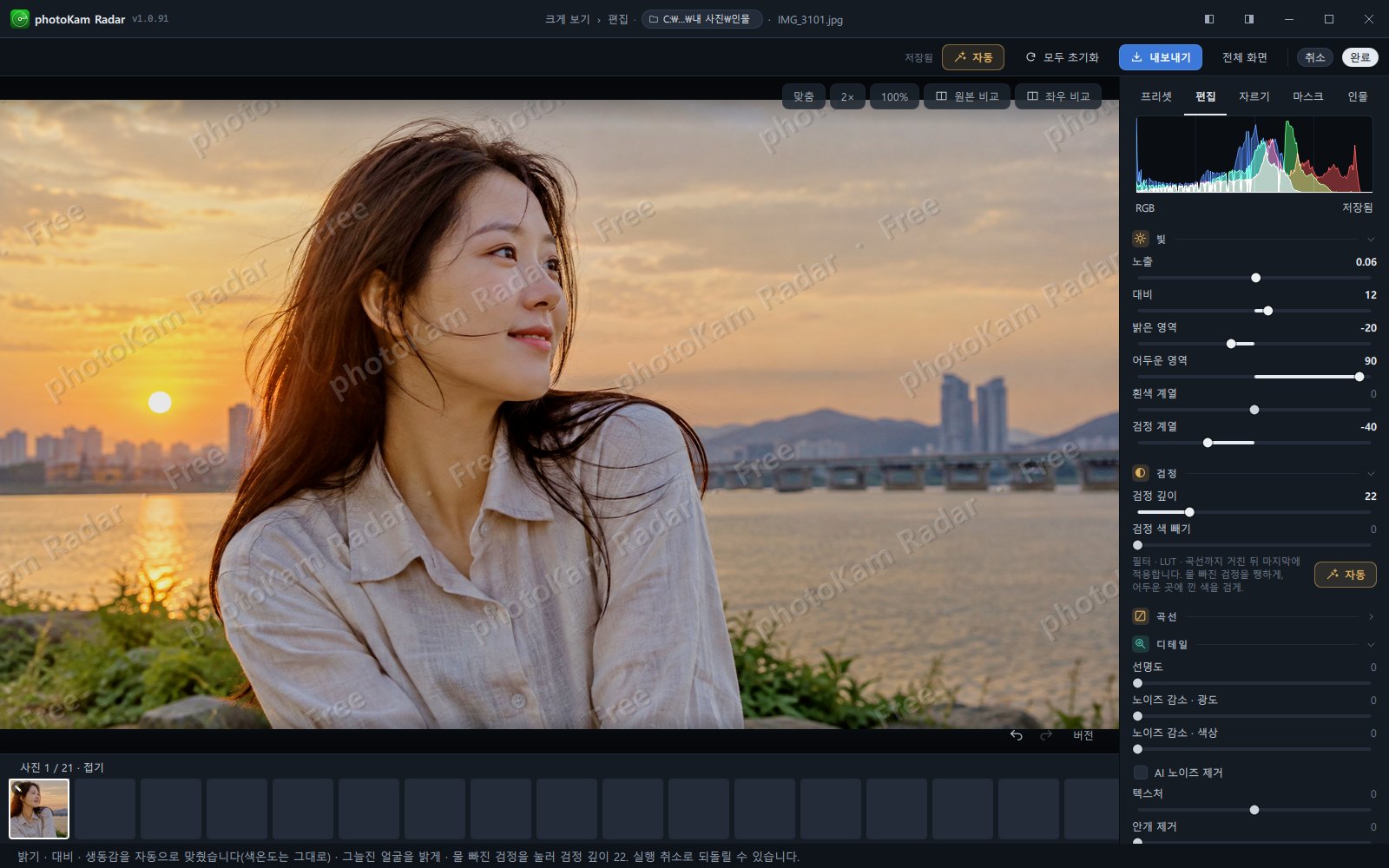
 AvantAprès
Une fois la licence enregistrée, aucun filigrane n'apparaît plus, ni dans l'écran de retouche, ni sur les photos exportées, ni en affichage plein écran, ni dans les diaporamas. Le filigrane des fichiers déjà exportés avec la version gratuite reste en place : exportez-les de nouveau si nécessaire.
Raccourcis clavier
| Touche | Fonction |
|---|---|
| Échap | Fermer la fenêtre Licence (même si le curseur est dans un champ de saisie) |
| Ctrl+V | Coller le texte de la licence dans le champ 2 |
Bon à savoir
Le texte de la licence doit être collé en entier, du début à la fin. Lorsque vous le copiez depuis l'e-mail, sélectionnez tout pour ne pas couper les premières ou dernières lignes. Si vous l'avez reçu sous forme de fichier, Ouvrir un fichier est le plus sûr.
La licence enregistrée est conservée sur ce PC : votre copie reste sous licence même après une mise à jour ou une réinstallation du programme.
Une licence s'utilise sur un PC. Pour l'utiliser sur un autre PC, vous devez en acheter une nouvelle avec le code d'activation de ce PC. Si vous enregistrez la licence reçue sur un autre PC, le message « Cette licence appartient à un autre PC » s'affiche.
Si « Licence d'un autre PC » s'affiche alors qu'il s'agit du même PC, ou si le cadre rouge indique « La configuration de ce PC a changé… », la configuration de votre PC a peut-être changé. Écrivez-nous à exapeak@naver.com.
Conformément à l'article 1 des conditions d'utilisation, tout le monde (particuliers, entreprises, organismes, usage commercial compris) peut utiliser toutes les fonctions gratuitement, et la seule différence entre la version gratuite et la version complète est le filigrane sur les photos exportées et les diaporamas (la fenêtre À propos de la barre supérieure le précise aussi). Vous pouvez utiliser la version gratuite pour votre travail.
En affichage plein écran et en diaporama, le filigrane n'apparaît que sur les photos retouchées. Les photos seulement pivotées de 90°, sans passer par l'écran de retouche, n'ont pas de filigrane. Les photos non retouchées n'en ont pas non plus en affichage plein écran ou en diaporama. Une photo pivotée de 90° dans la grille, l'affichage plein écran ou les détails est enregistrée comme photo retouchée et porte la marque de retouche (✎) dans la grille, mais sans filigrane (Afficher et sélectionner des photos).
Questions fréquentes
La version gratuite a-t-elle des fonctions limitées ?
Non. Toutes les fonctions sont disponibles. La seule différence est le filigrane sur les photos exportées et les diaporamas (également montré à l'avance sur les photos retouchées dans l'écran de retouche et en affichage plein écran).
Puis-je utiliser la version gratuite au travail ou à des fins commerciales ?
Oui. Tout le monde (particuliers, entreprises, organismes, usage commercial compris) peut utiliser toutes les fonctions gratuitement. Pour que les photos exportées ne portent pas de filigrane, achetez une licence complète et enregistrez-la.
La licence complète a-t-elle une durée limitée ?
Elle correspond à ce qu'indique Valable jusqu'au dans la fenêtre Licence. Elle est généralement émise Sans limite.
J'ai changé d'ordinateur.
La licence est liée à un seul PC. Pour l'utiliser sur le nouveau PC, achetez-en une nouvelle avec le code d'activation du nouveau PC. En cas de situation particulière, écrivez-nous à exapeak@naver.com.
Rien ne se passe quand je clique sur Écrire un e-mail.
Ce bouton ouvre le logiciel de messagerie par défaut défini sur ce PC. Copiez le code avec Copier le code, puis collez-le dans votre messagerie habituelle (webmail, etc.) et envoyez-le.
Je ne peux pas cliquer sur le bouton Activer.
Vérifiez que vous avez coché J'accepte les conditions de licence et que le champ contient bien le texte de la licence.