Recadrage · rotation · perspective
Refaites la composition de la photo : coupez les bords inutiles, fixez les proportions, redressez un horizon penché et remettez d'aplomb un bâtiment qui semble basculer vers l'arrière parce qu'il a été photographié d'en bas. L'original reste intact : vous pouvez rouvrir le recadrage à tout moment pour l'élargir ou le corriger.
Quand l'utiliser
- Quand l'horizon d'une photo de mer ou de lac penche légèrement et vous gêne
- Pour publier sur les réseaux sociaux en carré 1 : 1 ou en vertical 9 : 16
- Pour couper un poteau, un passant ou un doigt qui dépasse sur le bord
- Quand la photo est couchée sur le côté parce que l'appareil a mal enregistré l'orientation — rotation de 90°
- Quand une cathédrale ou un grand bâtiment photographié en contre-plongée a des verticales qui convergent vers le haut et semble basculer vers l'arrière — perspective
- Quand, photographié de biais et non de face, un mur paraît plus petit d'un côté — perspective
Où le trouver
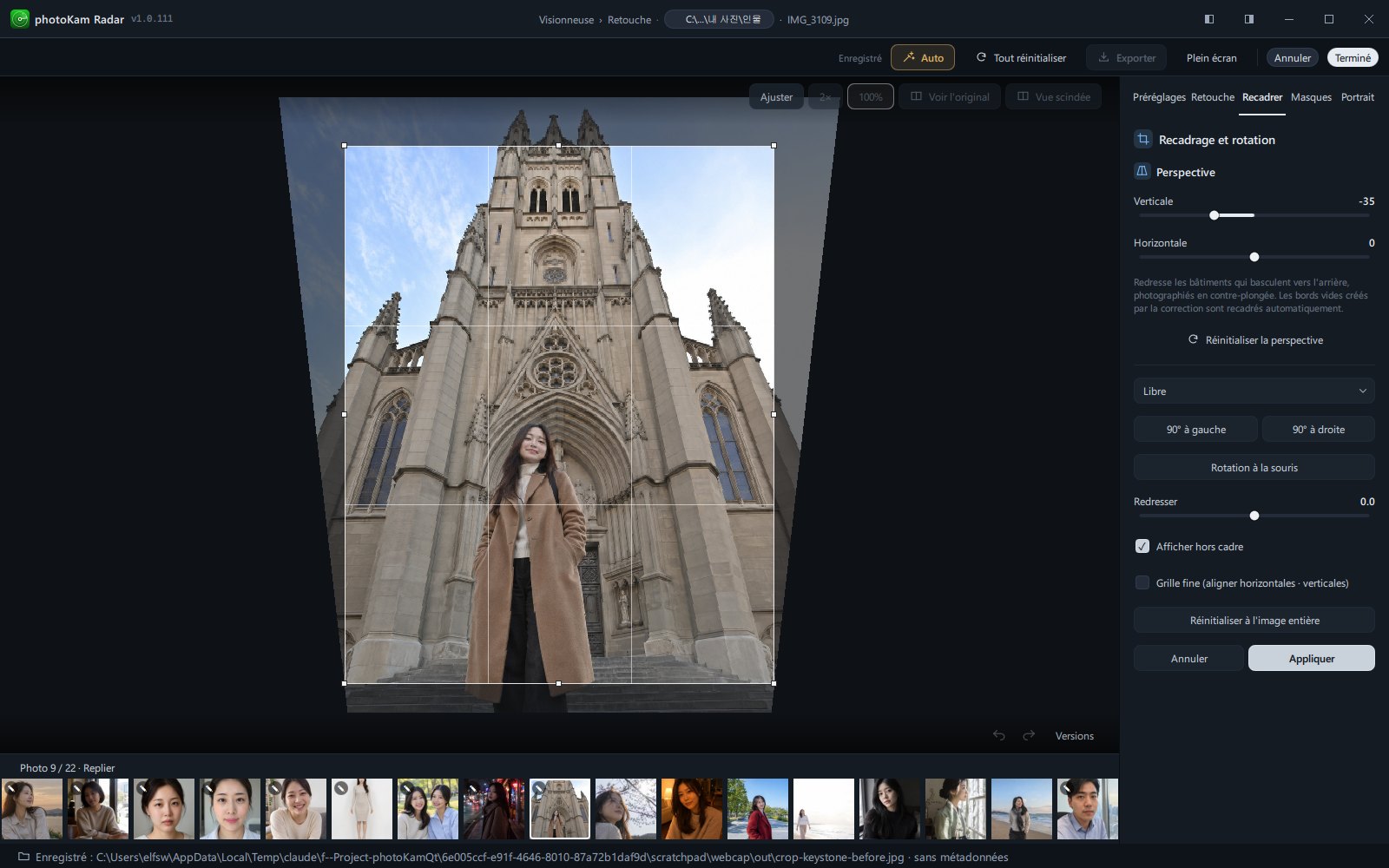
Dans l'onglet Recadrer, en haut à droite de l'éditeur (ordre des onglets : Préréglages · Retouche · Recadrer · Masques · Portrait).
Un clic sur l'onglet passe directement en mode recadrage. Une marge apparaît autour de la photo, qui s'affiche un peu plus petite, et le cadre de recadrage apparaît par-dessus (bordure blanche, grille 3 × 3, 8 poignées aux coins et sur les côtés). Le panneau de droite s'intitule Recadrage et rotation et comprend, de haut en bas :
- Perspective — curseurs Verticale · Horizontale, Réinitialiser la perspective
- Liste des proportions
- 90° à gauche · 90° à droite
- Rotation à la souris
- Curseur Redresser
- Afficher hors cadre · Grille fine (aligner horizontales · verticales)
- Réinitialiser à l'image entière
- Annuler · Appliquer
Curseurs et boutons
Les manipulations communes, comme revenir à la valeur par défaut par double-clic sur un curseur ou saisir une valeur en cliquant sur le champ numérique, sont expliquées dans Découvrir l'éditeur. Dans cet onglet aussi, vous pouvez saisir directement une valeur pour Verticale · Horizontale · Redresser, et un double-clic sur le nom ou le curseur le remet à 0.
| Nom | Plage | Par défaut | Rôle |
|---|---|---|---|
| Verticale (perspective) | −100 – 100 | 0 | Rend différentes les largeurs du haut et du bas de la photo. Sert à redresser un bâtiment qui se rétrécit vers le haut, photographié en contre-plongée. Explication dans l'app : « Redresse les bâtiments qui basculent vers l'arrière, photographiés en contre-plongée. Les bords vides créés par la correction sont recadrés automatiquement. » |
| Horizontale (perspective) | −100 – 100 | 0 | Rend différentes les hauteurs des côtés gauche et droit de la photo. Redresse un mur ou une enseigne photographiés de biais, qui paraissent plus petits d'un côté, comme s'ils étaient vus de face. |
| Réinitialiser la perspective | Clic | — | Remet Verticale · Horizontale à 0. Cliquable dès qu'une perspective est appliquée. |
| Liste des proportions | Libre · Original · 1 : 1 · 4 : 3 · 3 : 2 · 16 : 9 · 3 : 4 · 2 : 3 · 9 : 16 | Libre | Fixe le rapport largeur : hauteur du cadre de recadrage. Une fois des proportions choisies, le cadre les adopte et les conserve quand vous faites glisser les poignées. Original correspond aux proportions actuelles de la photo. |
| 90° à gauche · 90° à droite | Clic | — | Fait pivoter la photo de 90° dans le sens antihoraire ou horaire. Après une rotation, les proportions reviennent à Libre. |
| Rotation à la souris | Activé · désactivé | Désactivé | Une fois activé, le libellé du bouton devient Mode rotation ; faites glisser en décrivant un cercle n'importe où sur la photo pour la faire pivoter dans ce sens. Pour déplacer le cadre de recadrage, cliquez à nouveau sur le bouton pour le désactiver. |
| Redresser | −45.0° – 45.0° | 0.0° | Fait pivoter une photo penchée par pas de 0,1°. + tourne dans le sens horaire, − dans le sens antihoraire. |
| Afficher hors cadre | Activé · désactivé | Activé | Activé, l'extérieur du cadre apparaît assombri et flou, pour voir ce qui sera coupé. Désactivé, l'extérieur du cadre est masqué par la couleur de fond et seul le résultat recadré est visible. |
| Grille fine (aligner horizontales · verticales) | Activé · désactivé | Désactivé | Affiche dans le cadre une grille fine de 12 × 12 au lieu de 3 × 3. Sert à aligner un horizon ou une colonne sur les lignes de la grille. Pendant que vous faites glisser le curseur Redresser ou faites pivoter à la souris, la grille devient fine automatiquement, même si cette option est désactivée. |
| Réinitialiser à l'image entière | Clic | — | Remet le cadre de recadrage, la rotation de 90°, le redressement et les proportions à leur état initial. La perspective est conservée (elle se réinitialise avec Réinitialiser la perspective). |
| Annuler | Clic | — | Abandonne les modifications du cadre de recadrage, de la rotation de 90° et du redressement faites cette fois-ci, et revient à l'onglet Retouche. |
| Appliquer | Clic | — | Applique le cadre de recadrage, la rotation de 90° et le redressement à la photo, et revient à l'onglet Retouche. |
Manipuler le cadre de recadrage sur la photo
| Action | Méthode |
|---|---|
| Déplacer le cadre | Faites glisser l'intérieur du cadre (le pointeur devient une flèche à quatre directions). |
| Changer la taille | Faites glisser l'une des 8 poignées des coins et des côtés. Si des proportions sont choisies, elles sont conservées. |
| Déplacer au clavier | Juste après l'ouverture de l'onglet Recadrer, les touches fléchées déplacent le cadre de 1 px, ou de 10 px avec Maj. |
| Redimensionner au clavier | Sélectionnez une poignée avec Tab (elle s'entoure d'une bordure), puis déplacez ce côté ou ce coin avec les touches fléchées. Avec Maj, le déplacement est de 10 px. |
| Appliquer et revenir à l'onglet Retouche | Double-cliquez dans le cadre ou cliquez sur Appliquer. Entrée applique aussi (dans ce cas, vous restez dans l'onglet Recadrer). |
| Abandonner | Cliquez sur Annuler ou appuyez sur Échap. Avec Échap, vous restez dans l'onglet Recadrer et seul le mode recadrage prend fin. Pour recadrer à nouveau, cliquez encore une fois sur l'onglet Recadrer. |
| Rotation à la souris | Activez Rotation à la souris et faites glisser sur la photo en décrivant un cercle. Même sans l'activer, faire glisser en cercle dans la marge vide autour de la photo la fait pivoter. |
Pas à pas
1. Recadrer selon des proportions — photo carrée pour les réseaux sociaux
- Cliquez sur l'onglet Recadrer
Le mode recadrage s'active aussitôt et le cadre apparaît sur la photo.
- Choisissez 1 : 1 dans la liste des proportions
Le cadre devient carré.
- Déplacez le cadre pour composer l'image
Faites glisser l'intérieur du cadre pour placer la personne ou le sujet principal près d'une ligne ou d'une intersection de la grille 3 × 3.
- Faites glisser les poignées pour définir la taille
Une poignée de coin agrandit ou réduit le cadre en le gardant carré. Si Afficher hors cadre est activé, les parties coupées apparaissent assombries.
- Double-cliquez dans le cadre
Le recadrage est appliqué, vous revenez à l'onglet Retouche et la photo recadrée remplit l'écran.
2. Redresser un horizon penché
- Ouvrez l'onglet Recadrer.
- Activez Grille fine (aligner horizontales · verticales)
Une grille de 12 × 12 s'affiche, ce qui facilite la comparaison avec l'horizon.
- Faites glisser lentement le curseur Redresser
Jusqu'à ce que l'horizon soit parallèle aux lignes horizontales de la grille. Quand la photo pivote, elle est agrandie d'autant pour éviter des coins vides, ce qui coupe un peu les bords.
- Affinez avec une valeur numérique
Cliquez sur le champ numérique de Redresser, saisissez une valeur à une décimale comme
-1.5, puis appuyez sur Entrée. - Ou faites pivoter à la souris
Activez Rotation à la souris et faites glisser en cercle sur la photo jusqu'à ce que l'horizon soit droit. Pendant le glissement, la grille devient fine automatiquement. Quand vous avez terminé, cliquez encore une fois sur Mode rotation pour le désactiver.
- Cliquez sur Appliquer.
3. Redresser un bâtiment photographié en contre-plongée — perspective
- Ouvrez l'onglet Recadrer.
- Faites glisser le curseur Verticale
Pour un bâtiment qui se rétrécit vers le haut, faites en général glisser côté − : le haut s'élargit et les verticales se redressent. Sur l'exemple ci-dessous (cathédrale photographiée d'en bas), les verticales de la tour sont droites à −35.
Pendant le glissement, le mode recadrage reste actif et la photo s'affiche sous sa forme réelle de trapèze incliné. Les parties qui sortent du cadre de recadrage apparaissent floues.
- Alignez les deux arêtes du bâtiment sur les verticales de la grille
Activer Grille fine (aligner horizontales · verticales) facilite l'alignement. Trop redressé, le bâtiment s'élargit vers le haut et paraît étrange : un redressement un peu incomplet est plus naturel.
- Si nécessaire, réglez aussi Horizontale
Si un mur photographié de biais paraît plus petit d'un côté, égalisez les hauteurs gauche et droite avec Horizontale.
- Ajustez le cadre
Les bords sont coupés à proportion de la perspective appliquée. Vérifiez que le sommet du bâtiment n'est pas coupé et déplacez le cadre si besoin.
- Cliquez sur Appliquer.
4. Remettre droite une photo couchée — rotation de 90°
- Ouvrez l'onglet Recadrer.
- Cliquez sur 90° à gauche ou 90° à droite
Chaque clic fait pivoter de 90°. Les proportions reviennent à Libre : si vous avez besoin de proportions précises, choisissez-les après la rotation.
- Cliquez sur Appliquer.
5. Élargir à nouveau un recadrage ou revenir à l'état initial
- Rouvrez l'onglet Recadrer
Les parties coupées réapparaissent, avec le cadre de recadrage actuel par-dessus.
- Pour élargir, faites glisser les poignées vers l'extérieur.
Pour revenir complètement à l'état initial, cliquez sur Réinitialiser à l'image entière et Réinitialiser la perspective, puis sur Appliquer.
Résultat
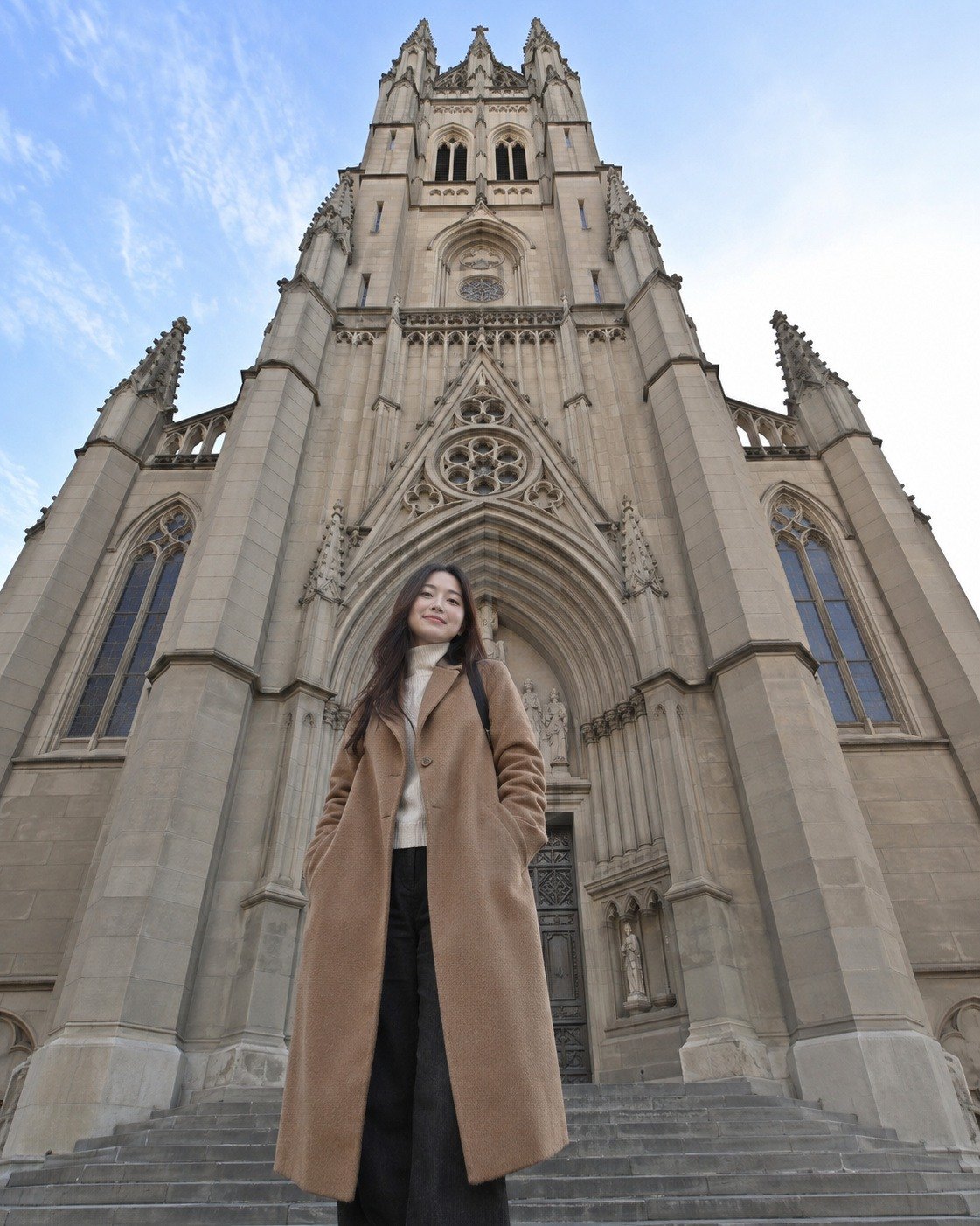
 AvantAprès
Les verticales du bâtiment, qui convergeaient vers le haut, deviennent parallèles et l'impression de bascule vers l'arrière disparaît. La personne reste droite, et les bords sont un peu coupés à proportion de la perspective appliquée.
Les personnes des photos d'exemple ont été générées par IA.
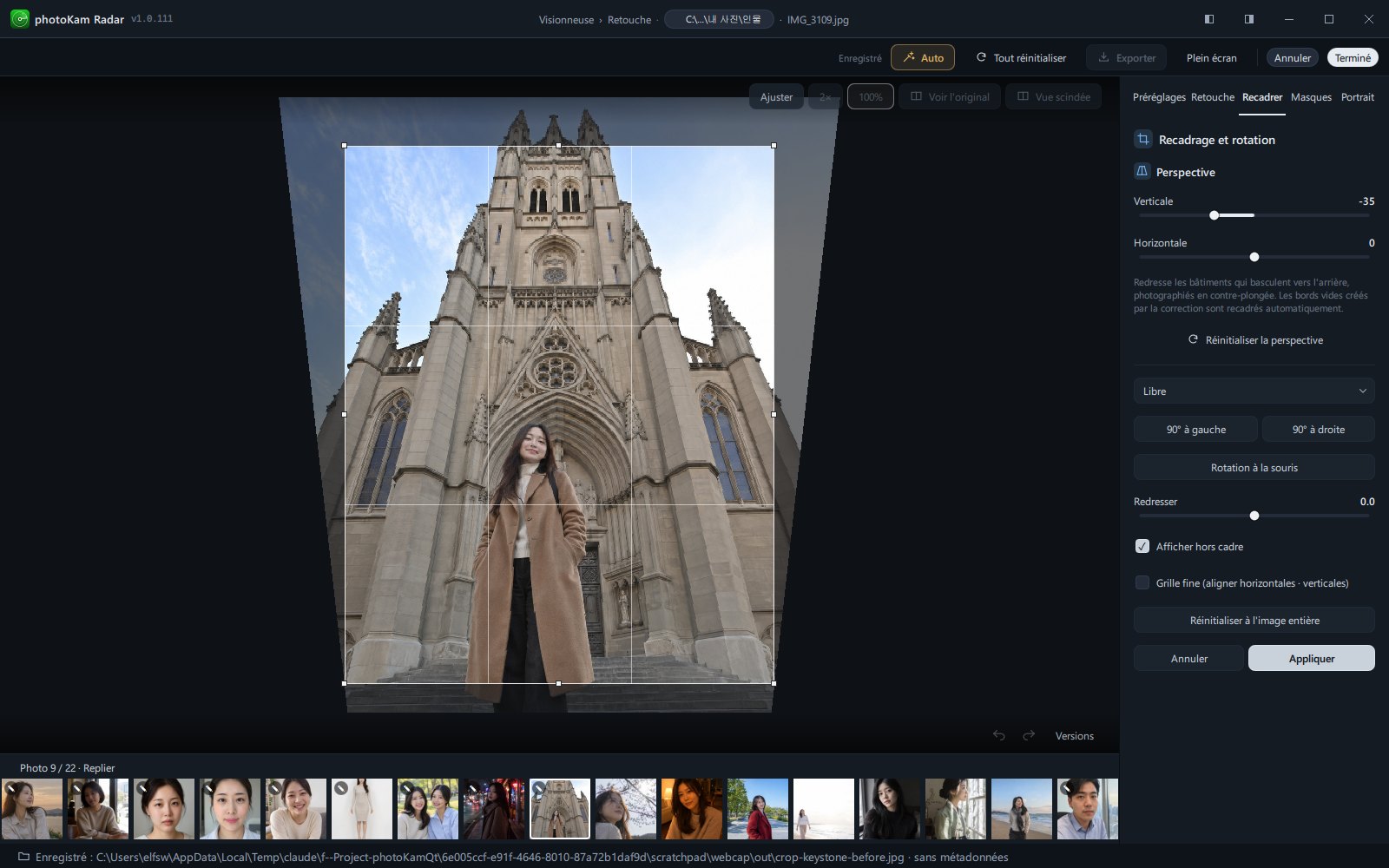
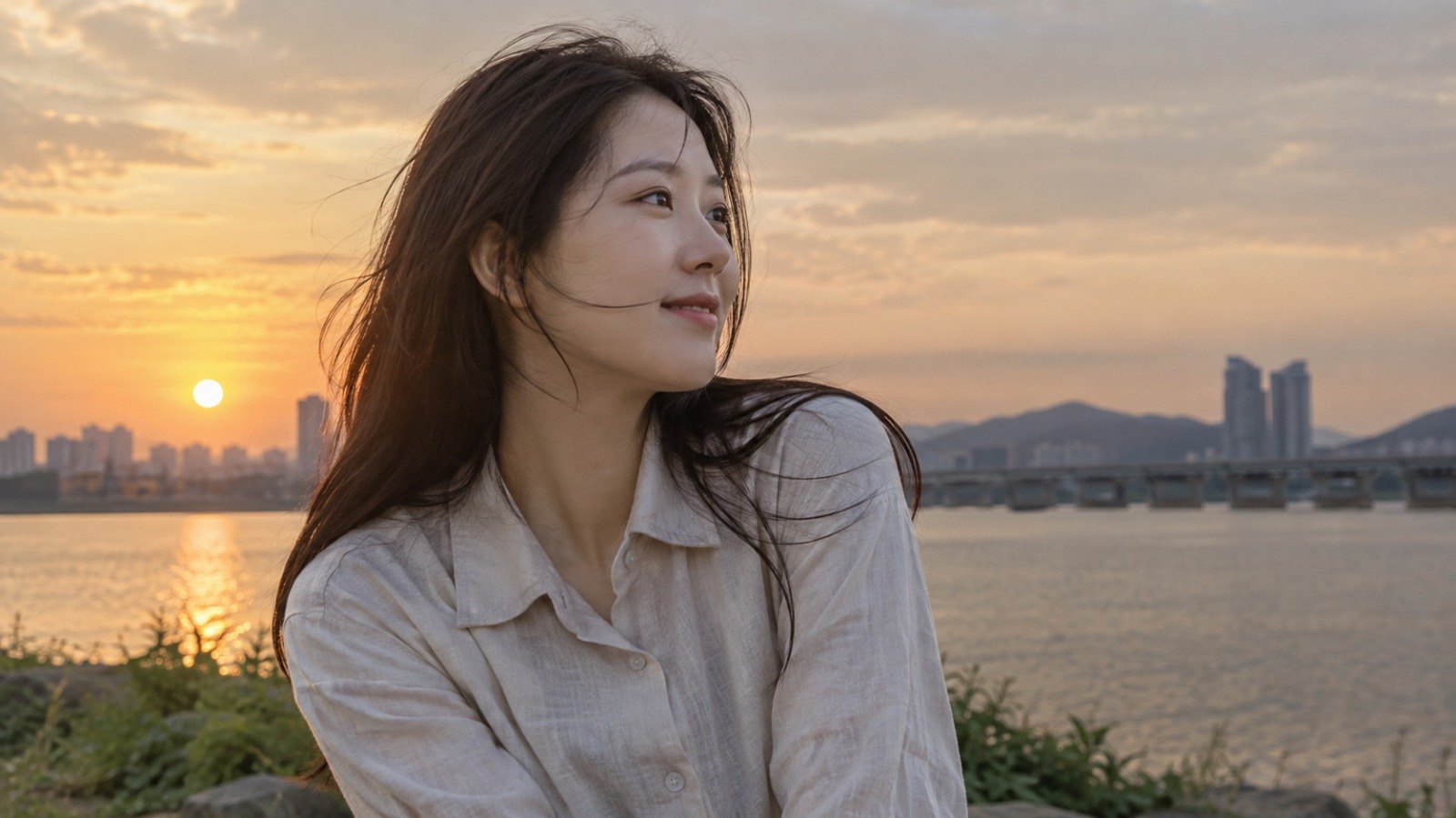
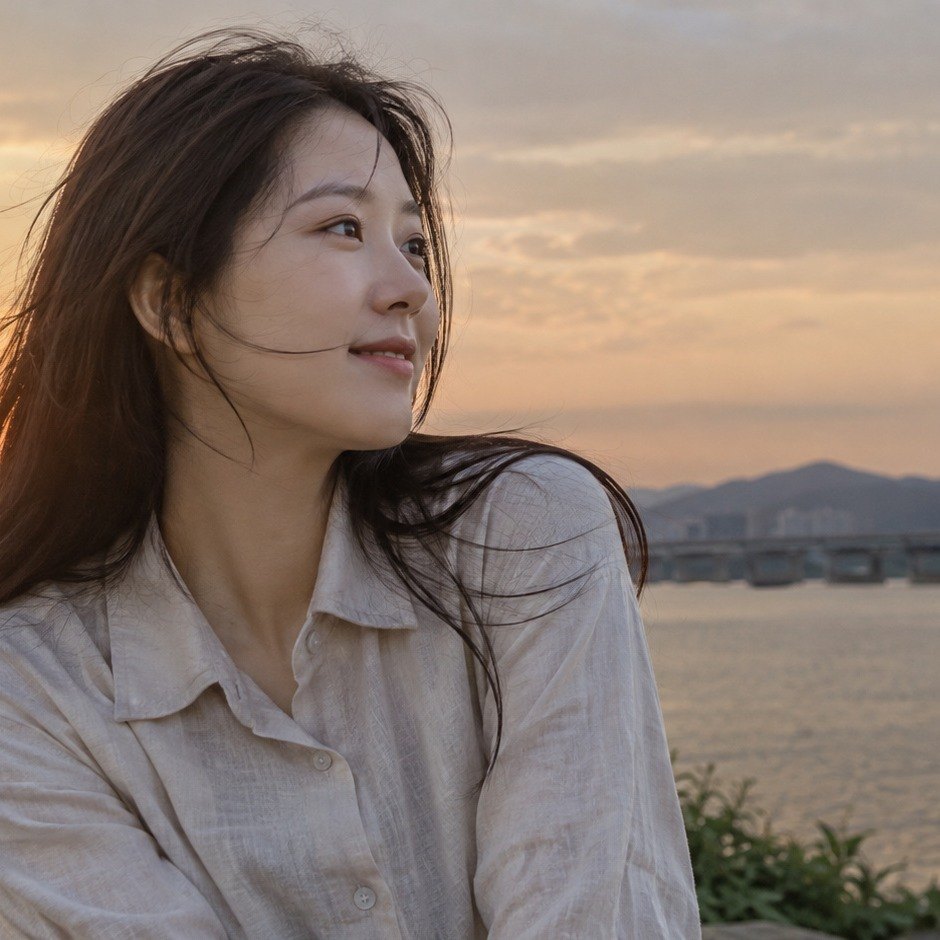
Les personnes des photos d'exemple ont été générées par IA.
Une photo en largeur 16 : 9 devient une photo carrée centrée sur la personne.
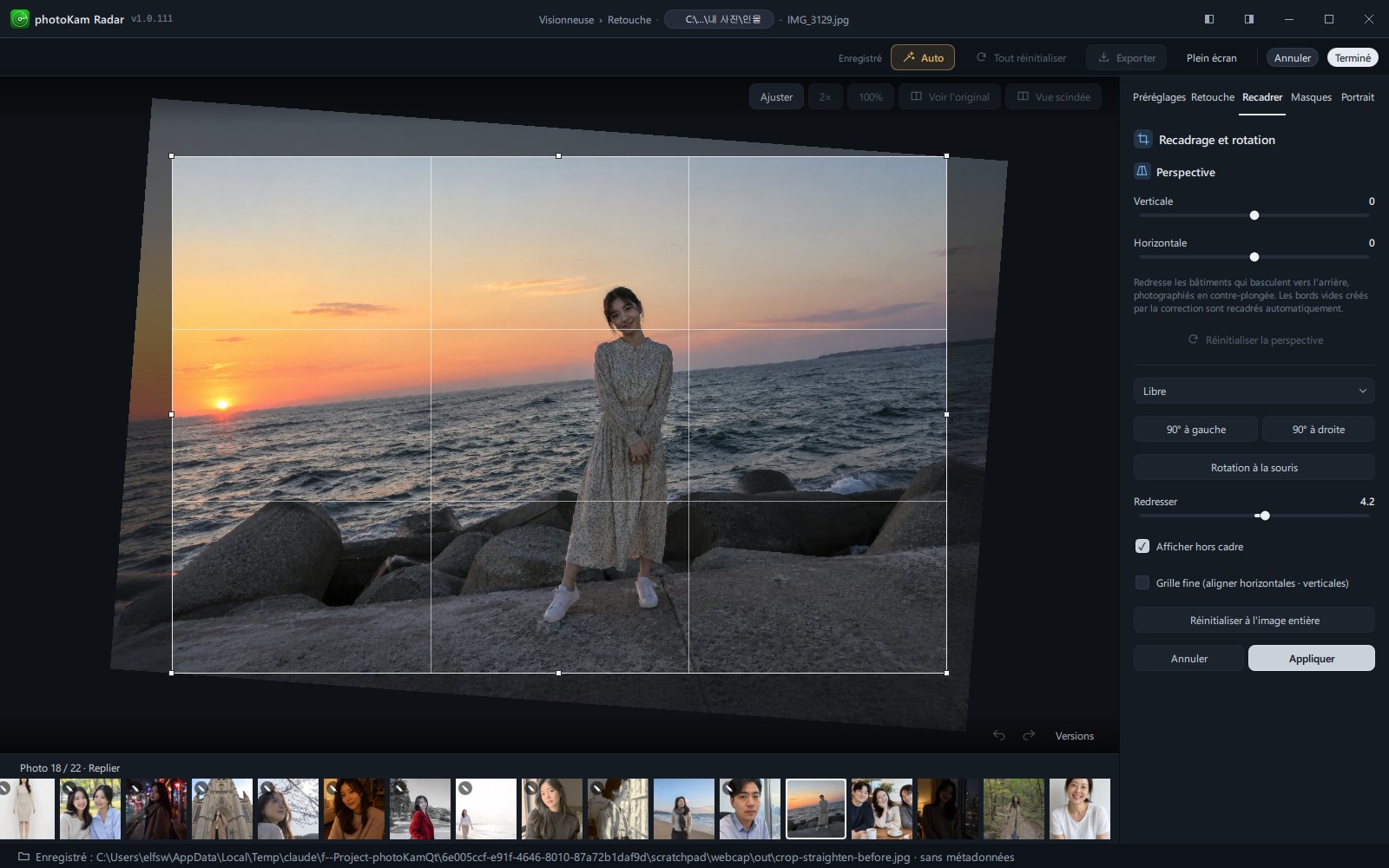
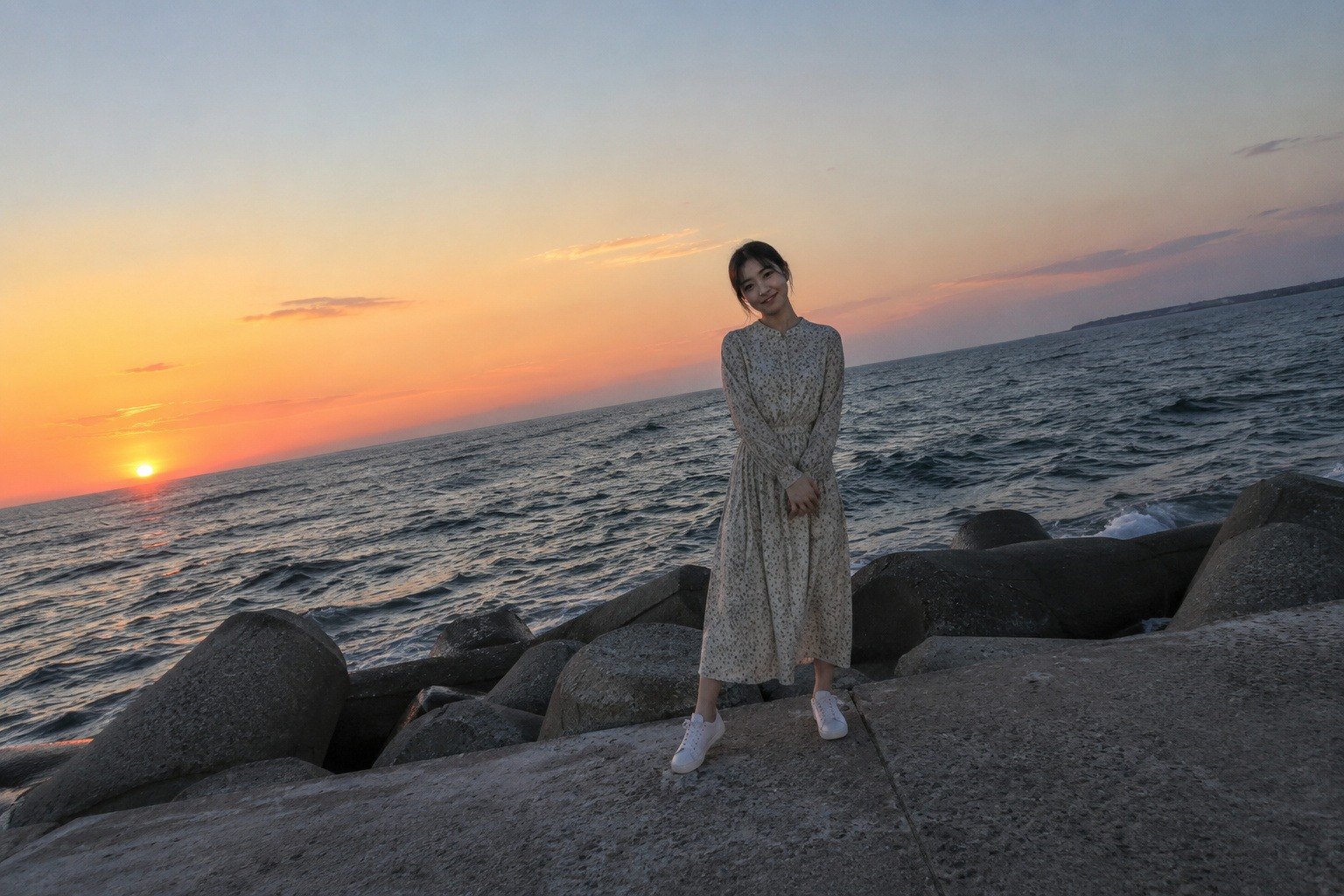
 AvantAprès
L'horizon, qui montait vers la droite, devient droit. Le cadre de recadrage se resserre un peu pour éviter des vides aux quatre coins à proportion de la rotation.
Les personnes des photos d'exemple ont été générées par IA.
Bon à savoir
- L'original n'est pas modifié. Le recadrage, la rotation et la perspective ne sont enregistrés que comme retouches ; le fichier de résultat est créé par l'export. C'est pourquoi, en rouvrant l'onglet Recadrer, les parties coupées réapparaissent.
- Rotation 90° dans la grille, l'affichage plein écran et le panneau d'informations utilise la même valeur. Une photo pivotée à ces endroits est déjà pivotée à l'ouverture de l'onglet Recadrer ; vous pouvez la modifier avec 90° à gauche · 90° à droite ou l'annuler avec Réinitialiser à l'image entière → Appliquer. → Afficher et sélectionner des photos
- La rotation ou la perspective coupent un peu les bords. La photo est agrandie d'autant pour éviter des coins vides (transparents).
- Avec une perspective appliquée, l'écran de recadrage montre comment la photo est réellement inclinée. Le trapèze entier est visible, et les parties qui sortent du cadre apparaissent floues (masquées si Afficher hors cadre est désactivé). Plus la perspective est forte, plus la photo s'affiche petite pour que les parties qui dépassent restent à l'écran.
- Le mode recadrage se poursuit pendant que vous faites glisser un curseur de perspective. Le cadre, la taille de la photo et le redressement restent inchangés, et la photo garde la même taille quand vous relâchez le bouton de la souris.
- La perspective s'applique à la photo dès que vous bougez le curseur. Cliquer sur Annuler dans le recadrage ne la supprime donc pas. Pour la supprimer, cliquez sur Réinitialiser la perspective ou annulez avec Ctrl+Z une fois le recadrage terminé. La perspective reste visible sur la photo dans l'onglet Retouche comme dans les autres onglets.
- L'annulation s'utilise une fois le recadrage terminé. Après avoir terminé le recadrage avec Appliquer ou Annuler, le bouton d'annulation en bas de l'écran et Ctrl+Z sont disponibles. Pour ne remettre que le cadre à son état initial pendant le recadrage, cliquez sur Réinitialiser à l'image entière.
- Un cadre de recadrage non appliqué est traité ainsi :
- Si vous cliquez sur un autre onglet (Retouche · Masques, etc.) → il est abandonné.
- Si vous cliquez sur Terminé dans l'éditeur ou passez à une autre photo dans le bandeau en bas → il est appliqué et enregistré.
- Si vous cliquez sur Annuler (en haut à droite) dans l'éditeur → il est abandonné avec toutes les modifications de cette session.
- En mode recadrage, la photo est ajustée à l'écran. Vous voyez d'un coup d'œil toute la photo et le cadre.
- Les masques et les réparations sont fixés à leur position d'origine sur la photo. Même si vous recadrez ou faites pivoter plus tard, les masques ne se retrouvent pas à un mauvais endroit. → Masques
- Le vignetage s'applique d'après le cadre recadré. Si vous recadrez la photo, le vignetage s'adapte aux bords du nouveau cadre. → Réparation · effets
- Le repère de mise au point de l'affichage plein écran est lui aussi dessiné au bon endroit sur une photo recadrée ou pivotée. → Affichage plein écran
- Recadrage · rotation dans le collage des retouches est désactivé par défaut. Si vous l'activez avant de coller, le cadre de recadrage, la rotation de 90° et le redressement sont transférés (la perspective se règle pour chaque photo). Sur une photo aux proportions différentes, le résultat peut se retrouver à un autre endroit. → Découvrir l'éditeur
Questions fréquentes
Je suis dans l'onglet Recadrer, mais les boutons des proportions, de la rotation de 90° ou de la rotation à la souris sont grisés.
Vous n'êtes pas en mode recadrage (vous l'avez quitté avec Échap ou appliqué avec Entrée). Cliquez encore une fois sur l'onglet Recadrer pour y revenir. Les curseurs de perspective restent utilisables hors du mode recadrage ; relâcher le bouton de la souris fait entrer en mode recadrage.
J'ai fait Annuler dans le recadrage, mais le bâtiment est toujours incliné (redressé).
La perspective s'applique dès que vous bougez le curseur, et reste donc indépendamment de l'annulation du recadrage. Cliquez sur Réinitialiser la perspective.
Après une correction de perspective, la photo est beaucoup coupée.
La photo est agrandie pour éviter les vides créés par l'inclinaison. Appliquez un peu moins de perspective, ou déplacez le cadre pour garder les parties essentielles. Laisser de la marge sur les bords dès la prise de vue limite les pertes.
Je voudrais pivoter de plus de 45°.
Redresser va jusqu'à ±45°. Pour une grande rotation, pivotez d'abord avec 90° à gauche · 90° à droite, puis affinez avec Redresser.
Je voudrais rendre à une photo recadrée son état d'origine.
Dans l'onglet Recadrer, cliquez dans l'ordre sur Réinitialiser à l'image entière → (si une perspective a été appliquée) Réinitialiser la perspective → Appliquer. Tout réinitialiser, en haut de l'éditeur, supprime toutes les retouches, recadrage compris.
L'extérieur du cadre n'est pas visible du tout, je ne sais pas ce qui sera coupé.
Afficher hors cadre est désactivé. Activez-le pour voir l'extérieur du cadre assombri et flou.
Quelle différence avec le bouton de rotation de l'affichage plein écran ?
C'est la même valeur. La rotation de 90° dans la grille, l'affichage plein écran et le panneau d'informations laisse elle aussi le fichier original intact et s'enregistre comme la même retouche que la rotation de 90° de cet onglet. En affichage plein écran, chaque clic fait pivoter dans le sens horaire et s'enregistre aussitôt ; dans cet onglet, vous pouvez pivoter dans les deux sens et devez cliquer sur Appliquer après la rotation. Seuls les formats qui ne s'ouvrent pas dans l'éditeur (BMP, etc.) sont pivotés dans le fichier lui-même par la rotation de l'affichage plein écran. → Affichage plein écran