Zuschneiden · Drehen · Perspektive
Hier legen Sie den Bildausschnitt neu fest: unnötige Ränder abschneiden, ein Seitenverhältnis einstellen, einen schiefen Horizont begradigen und Gebäude aufrichten, die von unten fotografiert nach hinten zu kippen scheinen. Das Original bleibt unverändert, und Sie können den Zuschnitt jederzeit wieder öffnen, erweitern oder ändern.
Wann verwenden
- Wenn der Horizont eines Meer- oder Seefotos leicht schief ist und stört
- Wenn Sie ein Foto für soziale Netzwerke auf 1 : 1 quadratisch oder 9 : 16 hochkant bringen möchten
- Wenn Sie Strommasten, Passanten oder Finger am Bildrand abschneiden möchten
- Wenn die Kamera die Ausrichtung falsch gespeichert hat und das Foto auf der Seite liegt — 90°-Drehung
- Wenn Sie eine Kirche oder ein hohes Gebäude von unten fotografiert haben und die senkrechten Linien nach oben zusammenlaufen, sodass das Gebäude nach hinten zu kippen scheint — Perspektive
- Wenn Sie schräg statt frontal fotografiert haben und eine Wand kleiner wirkt — Perspektive
Wo zu finden
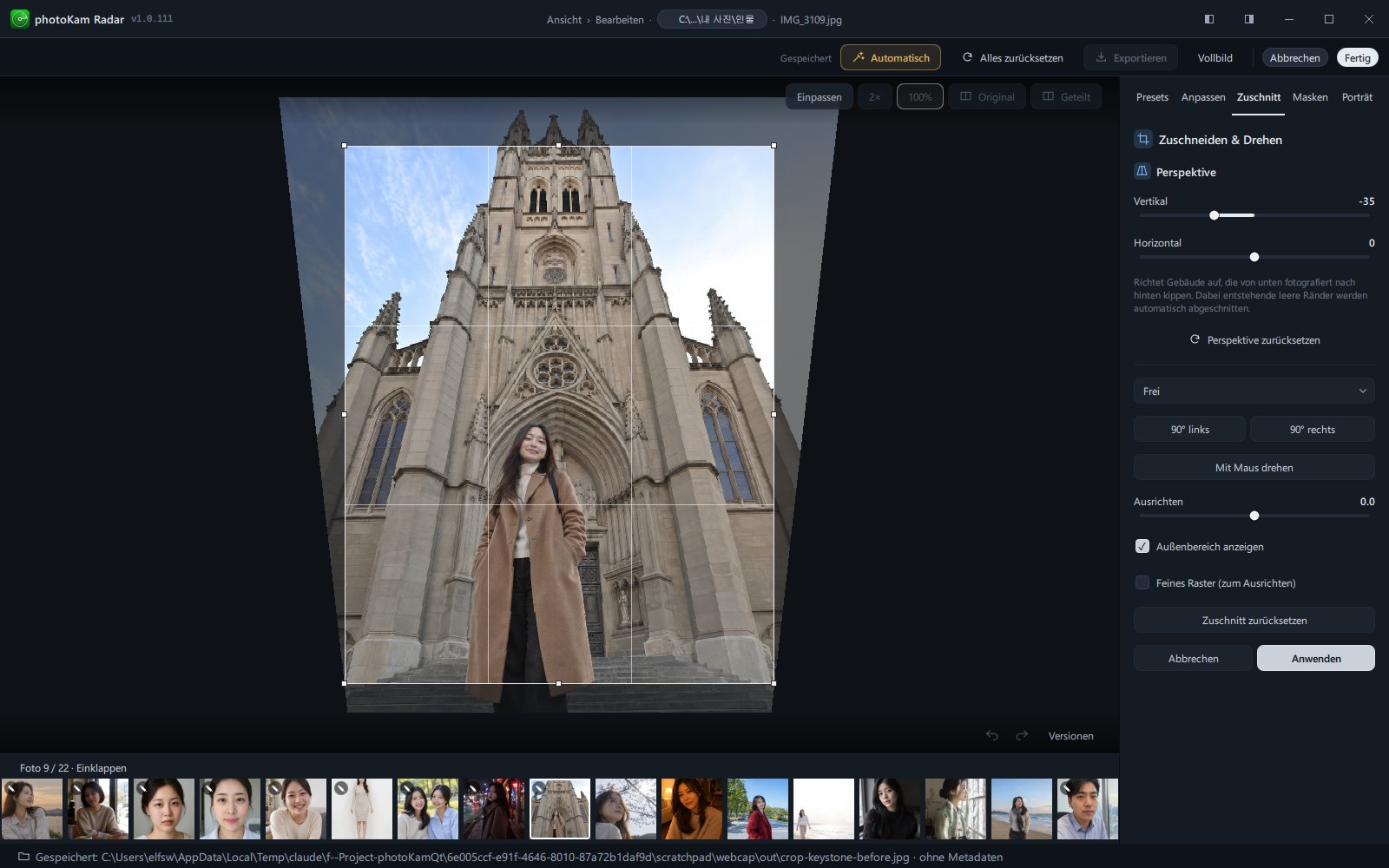
Im Tab Zuschnitt oben rechts in der Bearbeitungsansicht (Reihenfolge der Tabs: Presets · Anpassen · Zuschnitt · Masken · Porträt).
Ein Klick auf den Tab startet sofort den Zuschneidemodus. Um das Foto entsteht ein Rand, das Foto wird etwas kleiner angezeigt, und darauf erscheint der Zuschneiderahmen (weißer Rahmen, 3 × 3-Raster, 8 Anfasser an Ecken und Seiten). Der rechte Bereich trägt den Titel Zuschneiden & Drehen und ist von oben nach unten so aufgebaut:
- Perspektive — Regler Vertikal · Horizontal, Perspektive zurücksetzen
- Auswahlliste für das Seitenverhältnis
- 90° links · 90° rechts
- Mit Maus drehen
- Regler Ausrichten
- Außenbereich anzeigen · Feines Raster (zum Ausrichten)
- Zuschnitt zurücksetzen
- Abbrechen · Anwenden
Regler und Schaltflächen
Gemeinsame Bedienschritte wie das Zurücksetzen eines Reglers per Doppelklick oder die direkte Eingabe in das Zahlenfeld werden unter Bearbeitungsansicht im Überblick erklärt. Auch bei Vertikal · Horizontal · Ausrichten in diesem Tab können Sie Werte direkt in das Zahlenfeld eingeben, und ein Doppelklick auf Namen oder Regler setzt den Wert auf 0 zurück.
| Name | Wertebereich | Standard | Funktion |
|---|---|---|---|
| Vertikal (Perspektive) | −100 – 100 | 0 | Macht die obere und untere Breite des Fotos unterschiedlich. Damit richten Sie Gebäude auf, die von unten fotografiert nach oben schmaler werden. Der Hinweis in der App: „Richtet Gebäude auf, die von unten fotografiert nach hinten kippen. Dabei entstehende leere Ränder werden automatisch abgeschnitten.“ |
| Horizontal (Perspektive) | −100 – 100 | 0 | Macht die linke und rechte Höhe des Fotos unterschiedlich. So wirken schräg fotografierte Wände oder Schilder, deren eine Seite kleiner erscheint, wie frontal aufgenommen. |
| Perspektive zurücksetzen | Klick | — | Setzt Vertikal · Horizontal auf 0 zurück. Anklickbar, sobald eine Perspektivkorrektur angewendet ist. |
| Auswahlliste für das Seitenverhältnis | Frei · Original · 1 : 1 · 4 : 3 · 3 : 2 · 16 : 9 · 3 : 4 · 2 : 3 · 9 : 16 | Frei | Fixiert das Verhältnis Breite : Höhe des Zuschneiderahmens. Nach der Auswahl nimmt der Rahmen dieses Verhältnis an und behält es auch beim Ziehen der Anfasser bei. Original ist das Seitenverhältnis des aktuellen Fotos. |
| 90° links · 90° rechts | Klick | — | Dreht das Foto um 90° gegen bzw. im Uhrzeigersinn. Nach dem Drehen springt das Seitenverhältnis auf Frei zurück. |
| Mit Maus drehen | ein · aus | aus | Wenn eingeschaltet, lautet die Beschriftung der Schaltfläche Drehmodus, und wenn Sie irgendwo auf dem Foto in einer Kreisbewegung ziehen, dreht sich das Foto in diese Richtung. Um den Zuschneiderahmen zu verschieben, schalten Sie den Modus mit einem erneuten Klick aus. |
| Ausrichten | −45,0° – 45,0° | 0,0° | Dreht ein schiefes Foto in Schritten von 0,1°. + dreht im Uhrzeigersinn, − gegen den Uhrzeigersinn. |
| Außenbereich anzeigen | ein · aus | ein | Wenn eingeschaltet, erscheint der Bereich außerhalb des Zuschneiderahmens dunkel und unscharf, sodass Sie sehen, was abgeschnitten wird. Wenn ausgeschaltet, wird er mit der Hintergrundfarbe verdeckt, und Sie sehen nur das zugeschnittene Ergebnis. |
| Feines Raster (zum Ausrichten) | ein · aus | aus | Zeigt im Rahmen statt eines 3 × 3- ein feines 12 × 12-Raster. Hilfreich, um Horizonte oder Säulen an den Rasterlinien auszurichten. Während Sie den Regler Ausrichten ziehen oder mit der Maus drehen, wird das Raster automatisch fein, auch wenn diese Option aus ist. |
| Zuschnitt zurücksetzen | Klick | — | Setzt Zuschneiderahmen, 90°-Drehung, Ausrichtung und Seitenverhältnis in den Ausgangszustand zurück. Die Perspektive bleibt erhalten (sie setzen Sie mit Perspektive zurücksetzen zurück). |
| Abbrechen | Klick | — | Verwirft die in dieser Sitzung geänderten Werte für Zuschneiderahmen, 90°-Drehung und Ausrichtung und kehrt zum Tab Anpassen zurück. |
| Anwenden | Klick | — | Wendet Zuschneiderahmen, 90°-Drehung und Ausrichtung auf das Foto an und kehrt zum Tab Anpassen zurück. |
Den Zuschneiderahmen auf dem Foto bedienen
| Aktion | So geht's |
|---|---|
| Rahmen verschieben | Ziehen Sie innerhalb des Rahmens (der Mauszeiger wird zum Vierfachpfeil). |
| Größe ändern | Ziehen Sie an einem der 8 Anfasser an Ecken und Seiten. Ist ein Seitenverhältnis gewählt, bleibt es erhalten. |
| Mit der Tastatur verschieben | Direkt nach dem Öffnen des Tabs Zuschnitt verschieben die Pfeiltasten den Rahmen um 1 px, zusammen mit Umschalt um 10 px. |
| Größe mit der Tastatur ändern | Wählen Sie mit Tab einen Anfasser (er erhält einen Rahmen) und verschieben Sie dann diese Seite oder Ecke mit den Pfeiltasten. Zusammen mit Umschalt in Schritten von 10 px. |
| Anwenden und zum Tab Anpassen | Doppelklicken Sie in den Rahmen oder klicken Sie auf Anwenden. Auch Enter wendet an (dabei bleiben Sie im Tab Zuschnitt). |
| Abbrechen | Klicken Sie auf Abbrechen oder drücken Sie Esc. Mit Esc endet nur der Zuschneidemodus, Sie bleiben im Tab Zuschnitt. Um erneut zuzuschneiden, klicken Sie noch einmal auf den Tab Zuschnitt. |
| Mit der Maus drehen | Schalten Sie Mit Maus drehen ein und ziehen Sie auf dem Foto in einer Kreisbewegung. Auch ohne diesen Modus dreht sich das Foto, wenn Sie im leeren Rand außerhalb des Fotos kreisförmig ziehen. |
Schritt für Schritt
1. Auf ein Seitenverhältnis zuschneiden — quadratisches Foto für soziale Netzwerke
- Auf den Tab Zuschnitt klicken
Der Zuschneidemodus startet sofort, und der Zuschneiderahmen erscheint auf dem Foto.
- In der Liste 1 : 1 wählen
Der Rahmen wird quadratisch.
- Rahmen verschieben und Ausschnitt festlegen
Ziehen Sie innerhalb des Rahmens, sodass die Person oder das Hauptmotiv nahe einer Linie oder eines Schnittpunkts des 3 × 3-Rasters liegt.
- Größe mit den Anfassern festlegen
Ziehen Sie an einem Eckanfasser, wird das Quadrat größer oder kleiner, bleibt aber quadratisch. Ist Außenbereich anzeigen eingeschaltet, erscheint der abzuschneidende Teil dunkel.
- In den Rahmen doppelklicken
Der Zuschnitt wird angewendet, Sie kehren zum Tab Anpassen zurück, und das zugeschnittene Foto füllt die Ansicht.
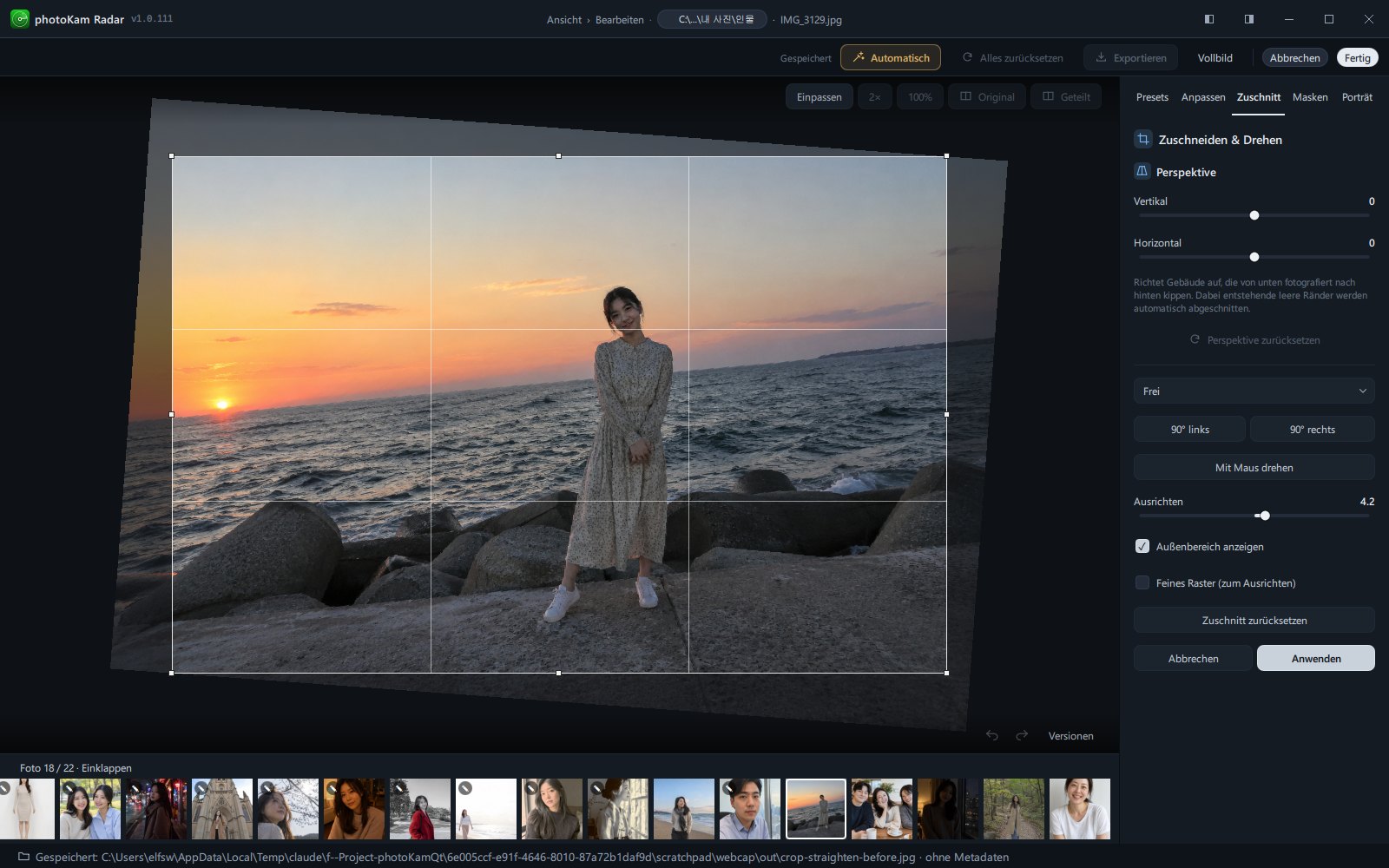
2. Einen schiefen Horizont begradigen
- Den Tab Zuschnitt öffnen.
- Feines Raster (zum Ausrichten) einschalten
Ein 12 × 12-Raster erscheint und erleichtert den Vergleich mit dem Horizont.
- Den Regler Ausrichten langsam ziehen
bis der Horizont parallel zu den waagrechten Rasterlinien liegt. Beim Drehen wird das Foto so weit vergrößert, dass keine leeren Ecken entstehen; die Ränder werden dabei etwas beschnitten.
- Mit Zahlen fein einstellen
Klicken Sie in das Zahlenfeld von Ausrichten, geben Sie einen Wert mit bis zu einer Nachkommastelle ein, etwa
-1.5, und drücken Sie Enter. - Oder mit der Maus drehen
Schalten Sie Mit Maus drehen ein und ziehen Sie auf dem Foto kreisförmig, bis der Horizont gerade ist. Während des Ziehens wird das Raster automatisch fein. Wenn Sie fertig sind, klicken Sie noch einmal auf Drehmodus, um ihn auszuschalten.
- Auf Anwenden klicken.
3. Ein von unten fotografiertes Gebäude aufrichten — Perspektive
- Den Tab Zuschnitt öffnen.
- Den Regler Vertikal ziehen
Bei einem Gebäude, das nach oben schmaler wird, weitet sich meist beim Ziehen Richtung − der obere Teil, und die senkrechten Linien richten sich auf. Im Beispielfoto unten (eine von unten fotografierte Kirche) standen die senkrechten Linien des Turms bei −35 gerade.
Auch während des Ziehens bleibt der Zuschneidemodus aktiv, und das Foto wird als das tatsächlich verzerrte Trapez angezeigt. Teile außerhalb des Zuschneiderahmens erscheinen unscharf.
- Beide Gebäudekanten an den senkrechten Rasterlinien ausrichten
Mit Feines Raster (zum Ausrichten) geht das leichter. Richten Sie zu stark auf, wird das Gebäude nach oben breiter und wirkt unnatürlich; etwas weniger aufzurichten wirkt natürlicher.
- Bei Bedarf auch Horizontal anpassen
Wenn eine Wand durch schräges Fotografieren kleiner wirkt, gleichen Sie mit Horizontal die Höhe links und rechts an.
- Rahmen anpassen
Je stärker die Perspektivkorrektur, desto mehr wird vom Rand abgeschnitten. Prüfen Sie, ob die Gebäudespitze nicht abgeschnitten ist, und verschieben Sie den Rahmen.
- Auf Anwenden klicken.
4. Ein liegendes Foto aufrichten — 90°-Drehung
- Den Tab Zuschnitt öffnen.
- Auf 90° links oder 90° rechts klicken
Jeder Klick dreht um 90°. Das Seitenverhältnis springt auf Frei zurück; wählen Sie ein bestimmtes Seitenverhältnis also erst nach dem Drehen.
- Auf Anwenden klicken.
5. Einen Zuschnitt wieder erweitern oder ganz zurücksetzen
- Den Tab Zuschnitt erneut öffnen
Auch die abgeschnittenen Bereiche sind wieder sichtbar, und der aktuelle Zuschneiderahmen liegt darüber.
- Zum Erweitern die Anfasser nach außen ziehen.
Um alles ganz zurückzusetzen, klicken Sie auf Zuschnitt zurücksetzen und Perspektive zurücksetzen und dann auf Anwenden.
Ergebnis
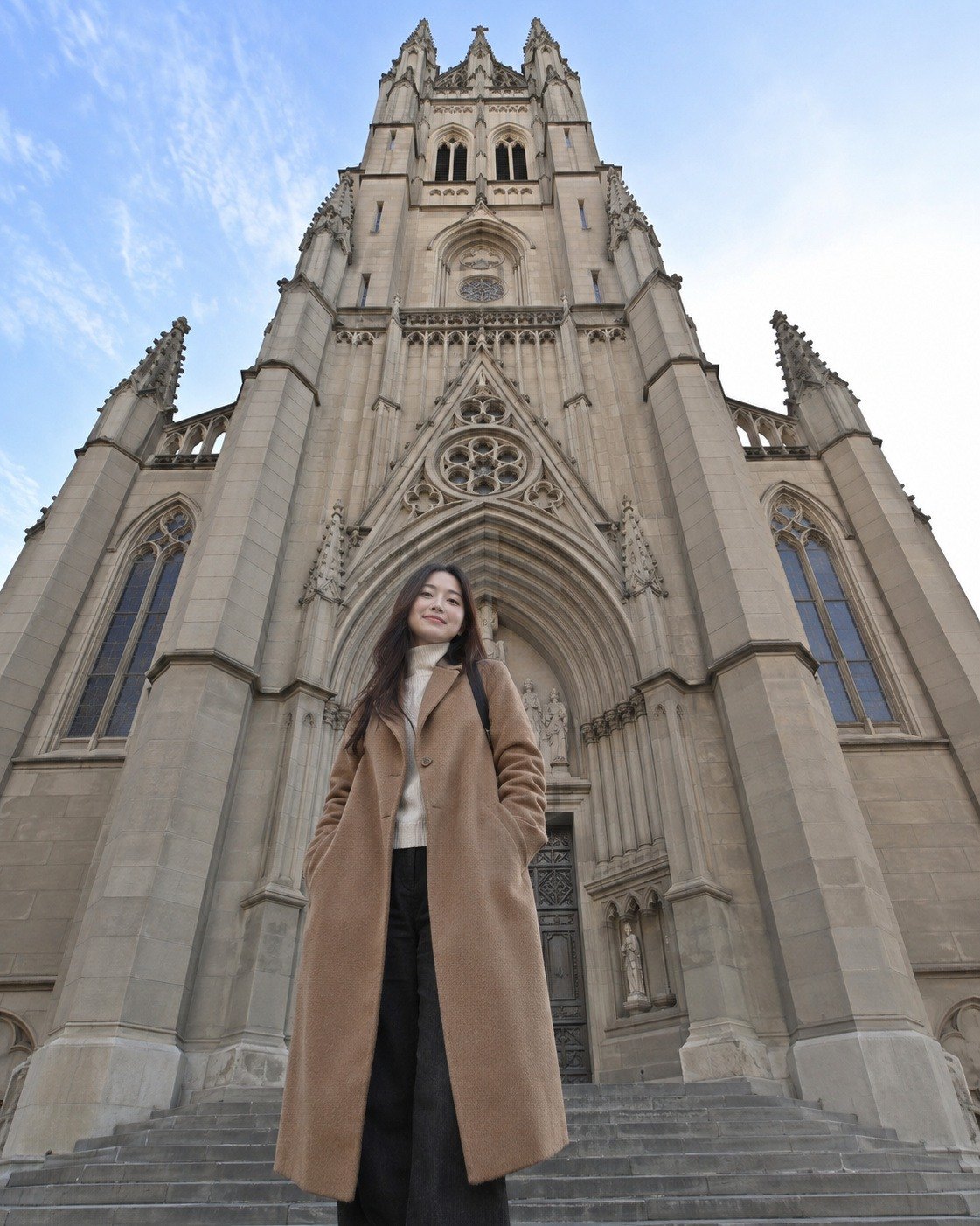
 VorherNachher
Die nach oben zusammenlaufenden senkrechten Linien stehen parallel, und der Eindruck, dass das Gebäude nach hinten kippt, verschwindet. Die Person steht weiterhin gerade, und der Rand wird entsprechend der Perspektivkorrektur etwas beschnitten.
Die Personen auf den Beispielfotos wurden mit KI erzeugt.
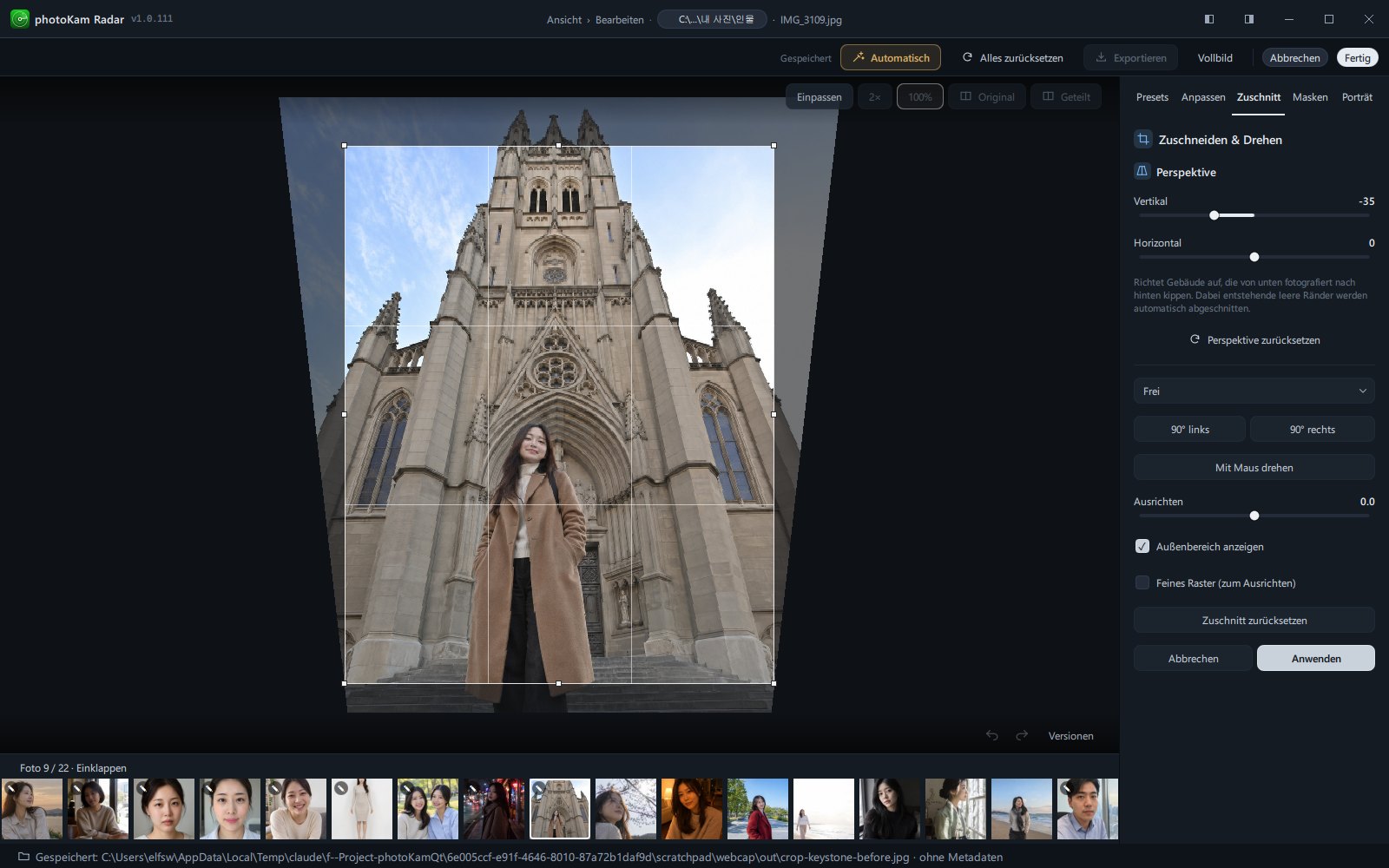
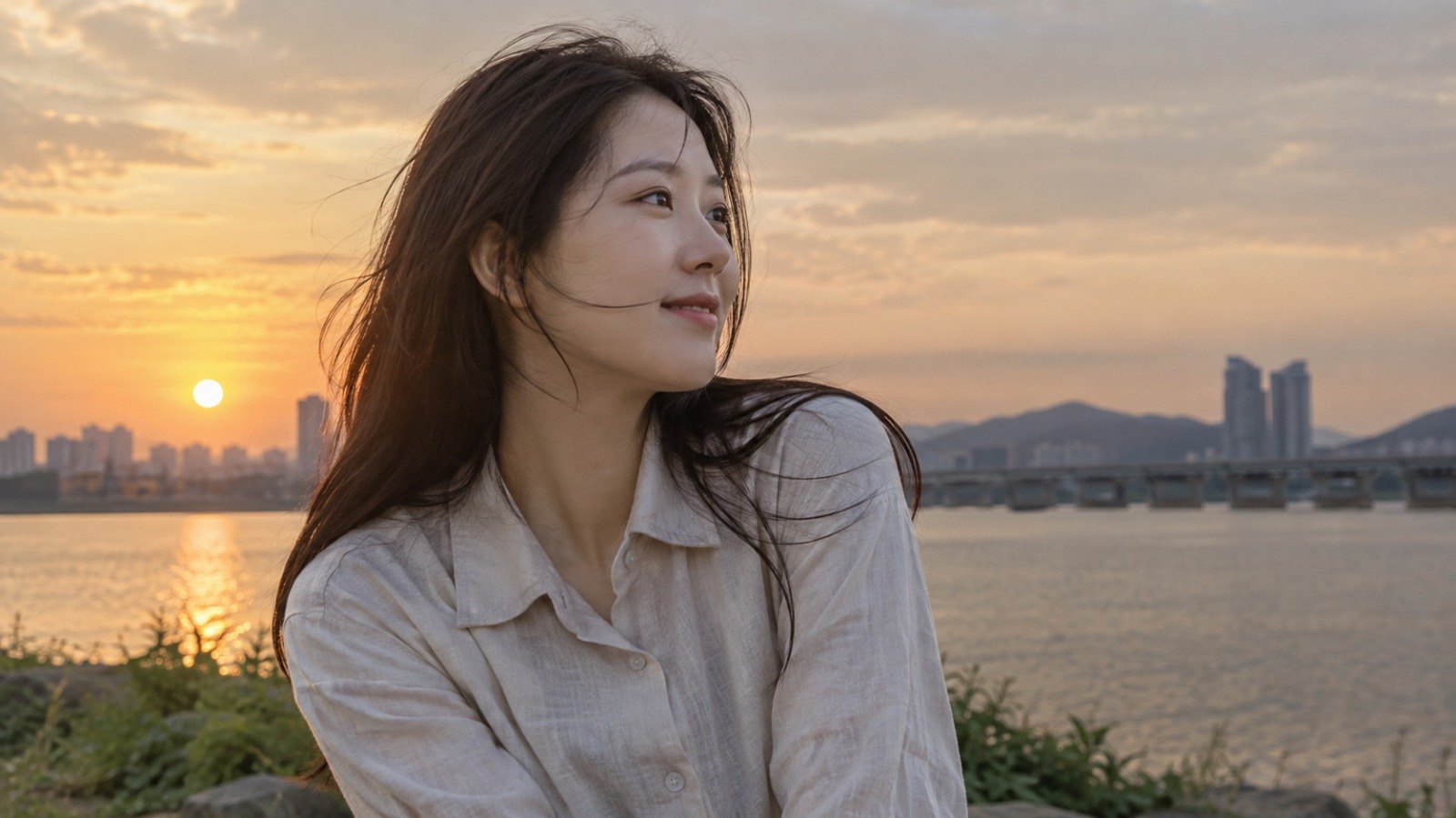
Die Personen auf den Beispielfotos wurden mit KI erzeugt.
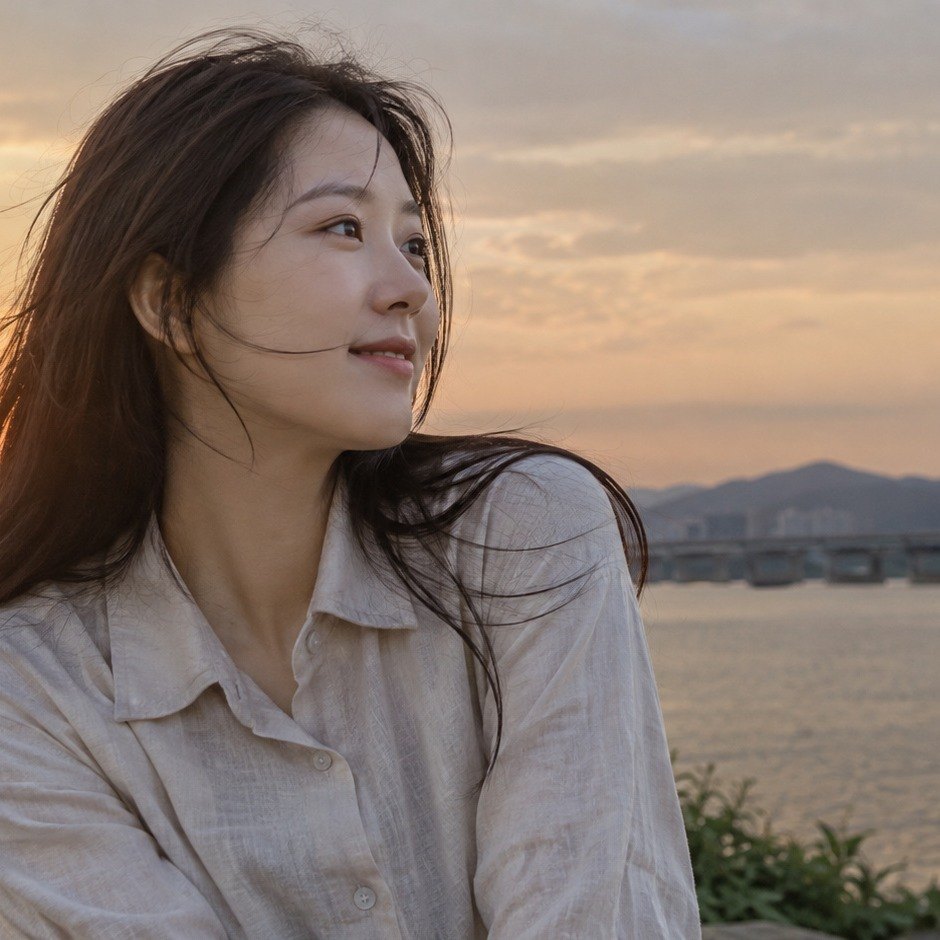
Aus dem 16 : 9-Querformat wird ein quadratisches Foto mit der Person im Mittelpunkt.
 VorherNachher
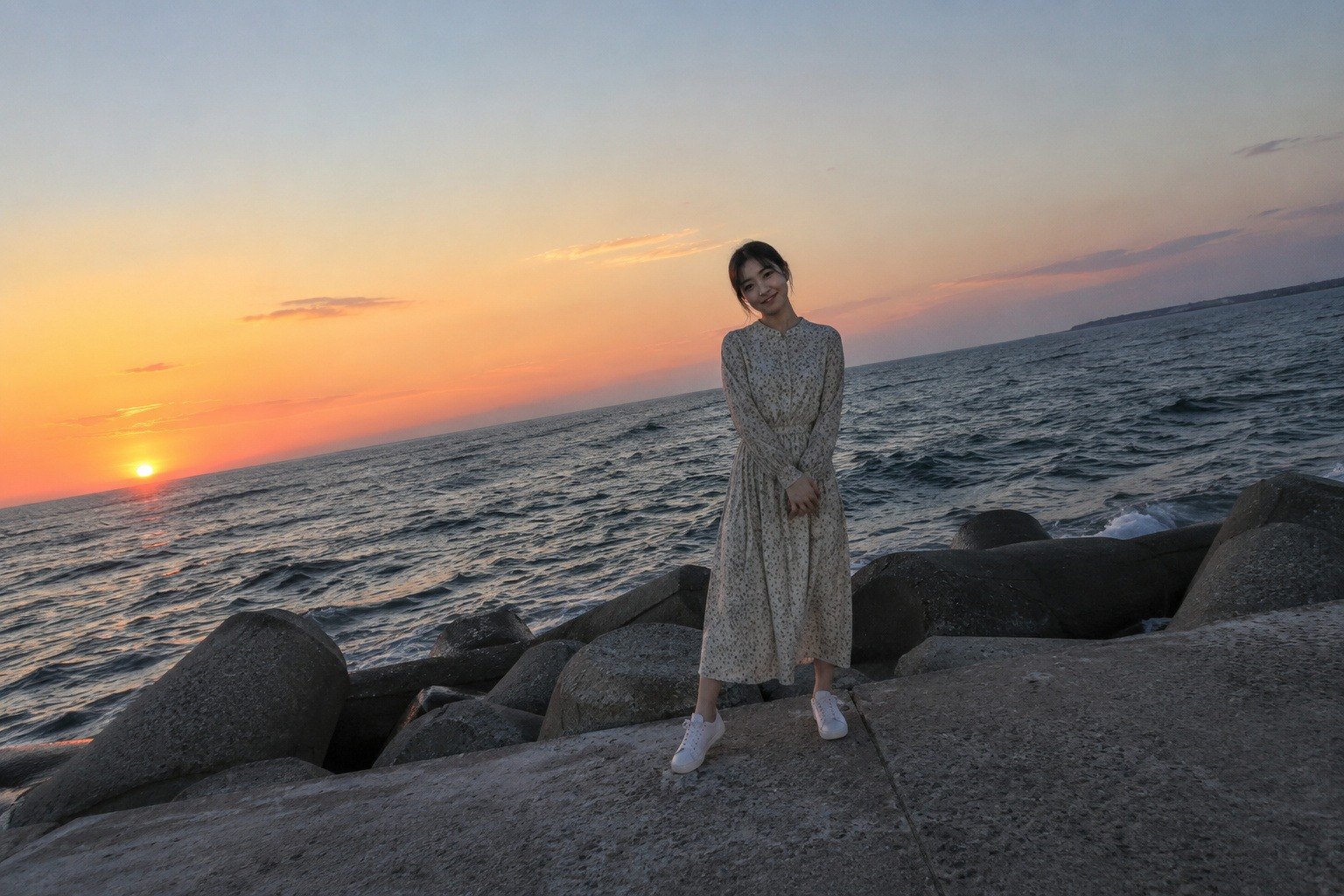
Der rechts ansteigende Horizont wird gerade. Damit an den vier Ecken durch die Drehung keine leeren Stellen entstehen, rückt der Zuschneiderahmen etwas nach innen.
Die Personen auf den Beispielfotos wurden mit KI erzeugt.
Gut zu wissen
- Das Original bleibt unverändert. Zuschnitt, Drehung und Perspektive werden nur als Bearbeitungswerte gespeichert; eine Ergebnisdatei entsteht durch den Export. Deshalb sehen Sie beim erneuten Öffnen des Tabs Zuschnitt auch die abgeschnittenen Bereiche wieder.
- 90° drehen in der Rasteransicht, der Großansicht und den Details ist derselbe Wert. Ein dort gedrehtes Foto ist beim Öffnen des Tabs Zuschnitt bereits gedreht; Sie können es mit 90° links · 90° rechts erneut ändern oder mit Zuschnitt zurücksetzen → Anwenden zurücksetzen. → Fotos ansehen und auswählen
- Drehen und Perspektivkorrektur beschneiden die Ränder etwas. Das Foto wird so weit vergrößert, dass keine leeren (transparenten) Ecken entstehen.
- Bei einer Perspektivkorrektur zeigt die Zuschneideansicht, wie das Foto tatsächlich verzerrt ist. Das ganze Trapez ist sichtbar, und Teile außerhalb des Zuschneiderahmens erscheinen unscharf (ausgeblendet, wenn Außenbereich anzeigen aus ist). Je größer der Perspektivwert, desto kleiner wird das Foto angezeigt, damit auch die überstehenden Teile in die Ansicht passen.
- Auch während Sie einen Perspektivregler ziehen, bleibt der Zuschneidemodus aktiv. Zuschneiderahmen, Fotogröße und Ausrichtung bleiben erhalten, und nach dem Loslassen der Maustaste behält das Foto seine Größe.
- Die Perspektive wird sofort beim Bewegen des Reglers auf das Foto angewendet. Deshalb bleibt sie auch nach Abbrechen beim Zuschneiden erhalten. Um die Perspektive zu entfernen, klicken Sie auf Perspektive zurücksetzen oder machen sie nach dem Zuschneiden mit Strg+Z rückgängig. Die Perspektive ist auch im Tab Anpassen und in anderen Tabs auf dem Foto sichtbar.
- „Rückgängig“ verwenden Sie nach dem Zuschneiden. Sobald Sie das Zuschneiden mit Anwenden oder Abbrechen beendet haben, stehen die Rückgängig-Schaltfläche unten und Strg+Z bereit. Um während des Zuschneidens nur den Zuschneiderahmen zurückzusetzen, klicken Sie auf Zuschnitt zurücksetzen.
- Ein nicht angewendeter Zuschneiderahmen wird wie folgt behandelt.
- Klick auf einen anderen Tab (Anpassen · Masken usw.) → wird verworfen.
- Klick auf Fertig in der Bearbeitungsansicht oder Wechsel zu einem anderen Foto im Filmstreifen unten → wird angewendet und gespeichert.
- Klick auf Abbrechen (oben rechts) in der Bearbeitungsansicht → wird zusammen mit allen Änderungen dieser Sitzung verworfen.
- Im Zuschneidemodus wird das Foto in den Bildschirm eingepasst. So sind Foto und Zuschneiderahmen vollständig zu sehen.
- Masken und Reparaturstellen sind an die ursprüngliche Position im Foto gebunden. Auch wenn Sie später zuschneiden oder drehen, verrutschen Masken nicht. → Masken
- Die Vignette bezieht sich auf den zugeschnittenen Bereich. Wenn Sie das Foto zuschneiden, passt sich auch die Vignette an die Ränder des neuen Rahmens an. → Reparatur · Effekte
- Die Anzeige der Fokusposition in der Großansicht wird auch bei zugeschnittenen oder gedrehten Fotos an der richtigen Stelle gezeichnet. → Großansicht
- Zuschnitt · Drehung beim Einfügen von Bearbeitungen ist standardmäßig ausgeschaltet. Schalten Sie es ein und fügen ein, werden Zuschneiderahmen, 90°-Drehung und Ausrichtung übertragen (die Perspektive stellen Sie für jedes Foto ein). Bei Fotos mit anderem Seitenverhältnis kann der Zuschnitt an anderer Stelle landen. → Bearbeitungsansicht im Überblick
Häufige Fragen
Ich bin im Tab Zuschnitt, aber Schaltflächen wie Seitenverhältnis, 90°-Drehung und Mit Maus drehen sind ausgegraut.
Der Zuschneidemodus ist nicht aktiv (Sie haben ihn mit Esc beendet oder mit Enter angewendet). Klicken Sie noch einmal auf den Tab Zuschnitt, um den Zuschneidemodus erneut zu starten. Die Perspektivregler lassen sich auch außerhalb des Zuschneidemodus bewegen; beim Loslassen der Maustaste wechseln Sie in den Zuschneidemodus.
Ich habe beim Zuschneiden auf Abbrechen geklickt, aber das Gebäude ist immer noch geneigt (aufgerichtet).
Die Perspektive wird sofort beim Bewegen des Reglers angewendet und bleibt daher unabhängig vom Abbrechen des Zuschnitts erhalten. Klicken Sie auf Perspektive zurücksetzen.
Nach der Perspektivkorrektur wird viel vom Foto abgeschnitten.
Das Foto wird so weit vergrößert, dass durch die Verzerrung keine leeren Stellen entstehen. Korrigieren Sie die Perspektive etwas weniger oder verschieben Sie den Rahmen, um wichtige Bildteile zu erhalten. Wenn Sie beim Fotografieren etwas Platz am Rand lassen, wird weniger abgeschnitten.
Ich möchte um mehr als 45° drehen.
Ausrichten reicht bis ±45°. Für größere Drehungen drehen Sie zuerst mit 90° links · 90° rechts und stellen den Rest mit Ausrichten ein.
Ich möchte ein zugeschnittenes Foto wieder in den Originalzustand bringen.
Klicken Sie im Tab Zuschnitt nacheinander auf Zuschnitt zurücksetzen → (bei Perspektivkorrektur) Perspektive zurücksetzen → Anwenden. Alles zurücksetzen oben in der Bearbeitungsansicht entfernt alle Bearbeitungen einschließlich des Zuschnitts.
Außerhalb des Zuschneiderahmens sehe ich gar nichts und weiß nicht, was abgeschnitten wird.
Außenbereich anzeigen ist ausgeschaltet. Wenn Sie es einschalten, erscheint der Bereich außerhalb des Rahmens dunkel und unscharf.
Was ist der Unterschied zur Drehen-Schaltfläche in der Großansicht?
Es ist derselbe Wert. Auch die 90°-Drehung in der Rasteransicht, der Großansicht und den Details lässt die Originaldatei unverändert und speichert denselben Bearbeitungswert wie die 90°-Drehung in diesem Tab. In der Großansicht dreht jeder Klick im Uhrzeigersinn und wird sofort gespeichert; in diesem Tab können Sie in beide Richtungen drehen und müssen danach auf Anwenden klicken. Nur bei Formaten, die sich in der Bearbeitungsansicht nicht öffnen lassen (z. B. BMP), dreht die Großansicht die Datei selbst. → Großansicht