Gradationskurve
Passt die dunklen Partien, die mittleren Helligkeiten und die hellen Partien jeweils getrennt an. Ziehen Sie die Linie im Kurvenfeld, um nur den gewünschten Abschnitt anzuheben oder abzusenken. Mit eigenen Kurven für Rot · Grün · Blau können Sie außerdem in jedem Abschnitt Farbe hinzufügen oder entfernen.
Wann verwenden
- Wenn Sie den Kontrast S-förmig anlegen möchten: mittlere Helligkeiten klarer, beide Enden weicher.
- Für einen Film- oder Matt-Look mit leicht angehobenem Schwarz (das dunkle Ende nach oben ziehen).
- Wenn Sie gezielt nur eine bestimmte Helligkeit anpassen möchten (z. B. nur den Bereich um die Hauthelligkeit leicht anheben).
- Wenn die Farbe je nach Helligkeit verschieden sein soll, etwa helle Stellen warm, Schatten kühl (Kurven Rot · Blau).
- Wenn Sie einen Farbstich in dunklen oder hellen Partien nur bei dieser Helligkeit entfernen möchten.
Wo zu finden
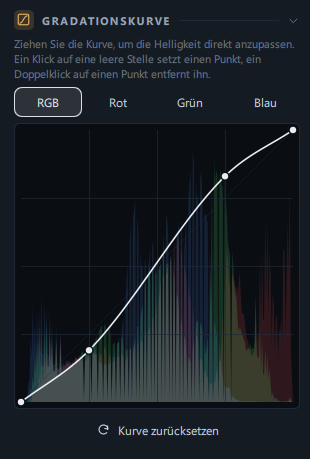
Tab Anpassen → Bereich Gradationskurve unterhalb des Bereichs Tiefes Schwarz (Symbol mit gebogener Linie). Anfangs ist er eingeklappt — klicken Sie einmal auf den Titel des Bereichs, um ihn aufzuklappen.
Regler und Schaltflächen
Der Bereich Gradationskurve hat statt Reglern ein Kurvenfeld und Schaltflächen.
| Name | Wertebereich | Standard | Funktion |
|---|---|---|---|
| RGB · Rot · Grün · Blau (Schaltflächen) | eine der vier | RGB | Wählt die Kurve, die Sie im Feld bearbeiten. RGB wirkt auf die gesamte Helligkeit (alle drei Farben zusammen), Rot · Grün · Blau nur auf die jeweilige Farbe. Die gewählte Schaltfläche wird hell hervorgehoben, und die Linie im Feld erscheint in dieser Farbe. |
| Kurvenfeld | waagrecht = Eingangshelligkeit (links Schwarz → rechts Weiß), senkrecht = Ausgangshelligkeit (unten Schwarz → oben Weiß) | gerade Diagonale von links unten nach rechts oben (keine Änderung) | Ein Klick auf eine leere Stelle setzt einen Punkt, den Sie gleich weiterziehen können. Ein Doppelklick auf einen Punkt entfernt ihn. Im Hintergrund liegt blass das Histogramm des Fotos, dazu ein 4×4-Raster und die Bezugsdiagonale (keine Änderung). |
| Punkte | 2 – 16 pro Kurve (einschließlich der Endpunkte) | die 2 Endpunkte | Die Endpunkte bewegen sich nur nach oben und unten und bleiben immer erhalten. Ein mittlerer Punkt bewegt sich zwischen seinen beiden Nachbarpunkten. |
| Kurve zurücksetzen (Schaltfläche) | — | — | Setzt alle 4 Kurven (RGB · Rot · Grün · Blau) auf eine gerade Linie zurück und wählt die RGB-Kurve. Nur anklickbar, wenn mindestens eine Kurve geändert wurde. |
Die Hinweiszeile im Bereich: „Ziehen Sie die Kurve, um die Helligkeit direkt anzupassen. Ein Klick auf eine leere Stelle setzt einen Punkt, ein Doppelklick auf einen Punkt entfernt ihn.“
- Die Kurve läuft genau durch die gesetzten Punkte und schwingt zwischen ihnen nicht unerwartet aus.
- Zuerst werden die Kurven Rot, Grün und Blau angewendet, danach die RGB-Kurve.
- Alle Änderungen während eines einzelnen Ziehvorgangs an einem Punkt bilden einen Rückgängig-Schritt.
Schritt für Schritt
Kontrast mit einer S-Kurve
- Bereich Gradationskurve aufklappen
Klicken Sie auf den Titel Gradationskurve. Prüfen Sie, ob RGB ausgewählt ist.
- Auf der hellen Seite einen Punkt setzen und leicht anheben
Klicken Sie oben rechts im Feld in die Nähe der Rasterlinie (etwa 75 % waagrecht) und ziehen Sie mit gedrückter Maustaste leicht nach oben.
- Auf der dunklen Seite einen Punkt setzen und leicht absenken
Klicken Sie unten links in die Nähe der Rasterlinie (etwa 25 % waagrecht) und ziehen Sie mit gedrückter Maustaste leicht nach unten.
- Prüfen, ob die Linie eine S-Form hat
Es genügt, wenn sie nur wenig von der Diagonale nach oben und unten abweicht. Bei starker Biegung werden die Farben kräftiger und die Enden laufen zu.
- Vorher und nachher vergleichen
Drücken Sie Y (geteilter Vergleich).
Film- und Matt-Look (Schwarz anheben)
- Ziehen Sie unter RGB den Endpunkt links unten etwas nach oben (etwa 5 – 10 % senkrecht). Die dunkelsten Stellen werden dunkelgrau.
- Wirkt das Bild zu flau, setzen Sie bei etwa 25 % waagrecht einen Punkt und senken ihn etwas ab, damit die Schatten ihre Tiefe behalten.
- Wenn Sie möchten, ziehen Sie den Endpunkt rechts oben etwas nach unten, um auch das Weiß leicht abzusenken.
Helle Stellen warm, Schatten kühl
- Wählen Sie Blau.
- Setzen Sie bei etwa 25 % waagrecht einen Punkt und heben Sie ihn leicht an — die Schatten bekommen einen bläulichen Ton.
- Setzen Sie bei etwa 75 % waagrecht einen Punkt und senken Sie ihn leicht ab — den hellen Stellen wird Blau entzogen, sie wirken gelblich und warm.
- Bei Bedarf passen Sie unter Rot in umgekehrter Richtung an (die helle Seite leicht anheben), damit die hellen Stellen noch wärmer werden.
Punkte verschieben, entfernen, zurücksetzen
- Ein Klick in die Nähe eines Punkts wählt diesen Punkt aus.
- Ein Doppelklick auf einen mittleren Punkt entfernt ihn. Die Endpunkte ziehen Sie an ihren ursprünglichen Platz zurück (Ecke links unten bzw. rechts oben).
- Um alles in den Ausgangszustand zurückzusetzen, klicken Sie auf Kurve zurücksetzen. Um nur eine Kurve zurückzusetzen, entfernen Sie per Doppelklick die mittleren Punkte dieses Kanals und ziehen die Endpunkte wieder in die Ecken.
Ergebnis
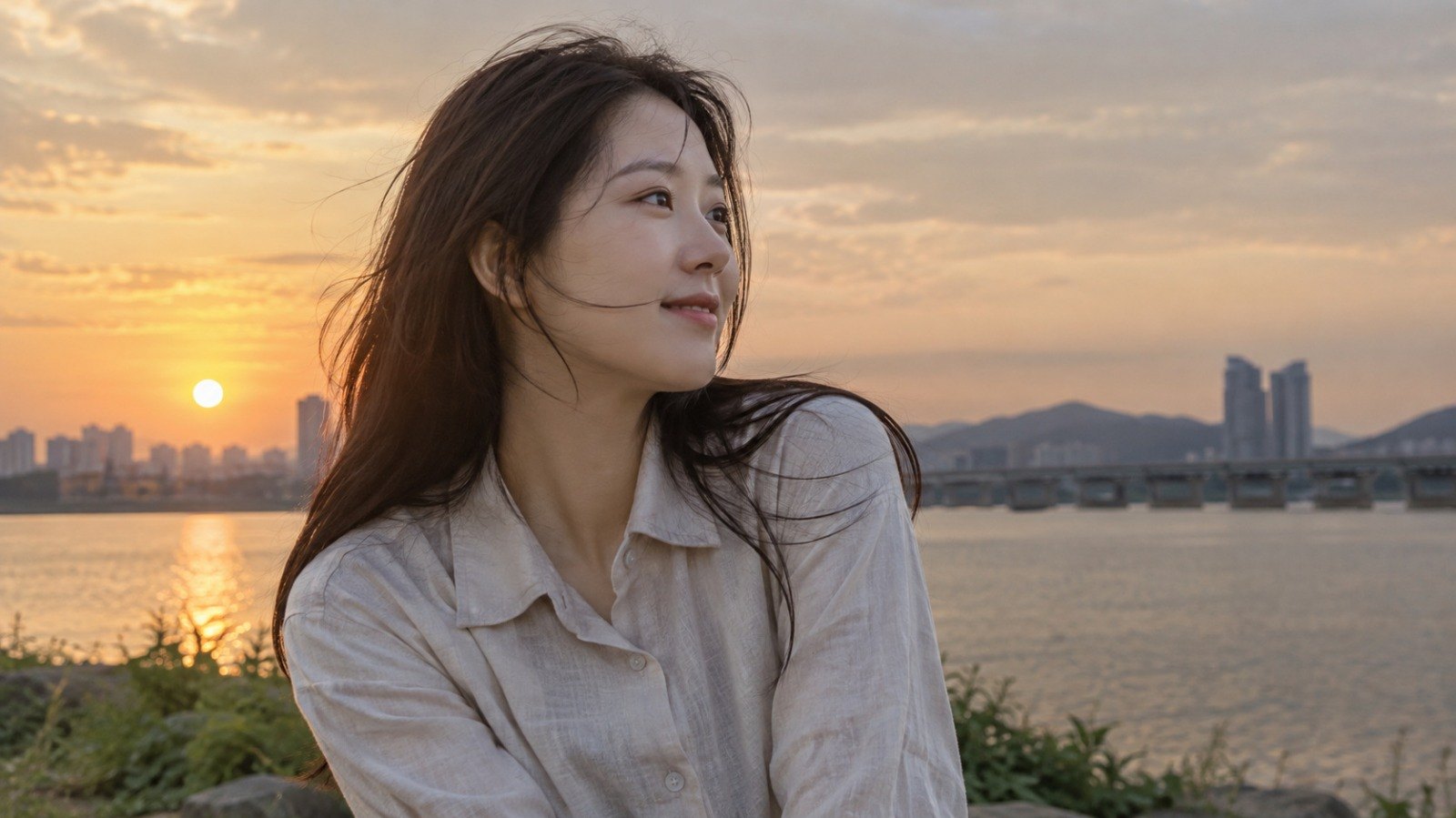
 VorherNachher
Das flaue Abendlicht-Foto bekommt klaren Kontrast, und die Struktur von Himmel und Haaren tritt hervor.
Die Personen auf den Beispielfotos wurden mit KI erzeugt.
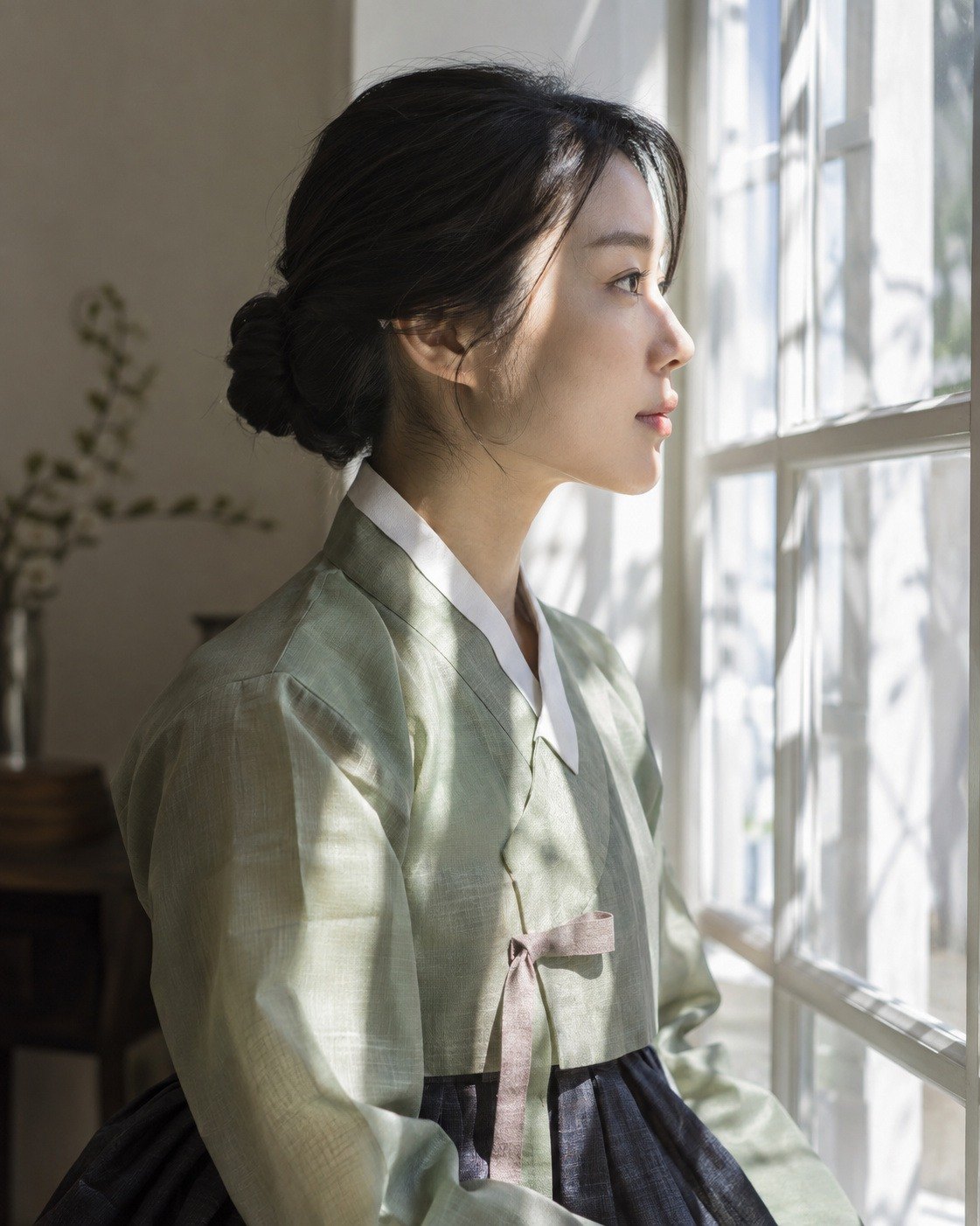
 VorherNachher
Das vom Fensterlicht getroffene Gesicht wirkt warm, der schattige Hintergrund bläulich.
Die Personen auf den Beispielfotos wurden mit KI erzeugt.
Gut zu wissen
Schon wenige Pixel Bewegung an der Kurve verändern das Ergebnis deutlich. Beginnen Sie mit einer sehr kleinen Abweichung von der Diagonale.
Was blass im Hintergrund des Felds liegt, ist die Helligkeitsverteilung dieses Fotos. Ein Punkt dort, wo das Histogramm hoch ist, verändert große Teile des Fotos; ein Punkt in einem leeren Abschnitt verändert fast nichts.
Für die Gesamthelligkeit ist der Regler Belichtung, für einfachen Kontrast der Regler Kontrast leichter zu handhaben. Die Kurve eignet sich danach für den letzten Feinschliff.
Durch eine LUT (Look) angehobenes Schwarz senken Sie mit dem Bereich Tiefes Schwarz wieder ab.
zurück. Um nur eine zurückzusetzen, siehe oben „Punkte verschieben, entfernen, zurücksetzen“. Wenn Sie versehentlich geklickt haben, drücken Sie Strg+Z.
Kurven übertragen Sie statt mit Presets mit Bearbeitung kopieren. Wenn Sie beim Einfügen „Licht“ wählen, wird die Kurve mitkopiert.
- Einen neuen Punkt setzen Sie mit einem Klick, der waagrecht etwas Abstand zum Nachbarpunkt hat.
Häufige Fragen
Es entsteht kein Punkt.
Pro Kurve können Sie bis zu 16 Punkte setzen. Außerdem wählt ein Klick direkt neben einem vorhandenen Punkt (waagrecht fast an derselben Stelle) diesen Punkt aus. Klicken Sie etwas weiter entfernt.
Ich möchte die Endpunkte seitlich verschieben.
Die Endpunkte liegen immer am linken und rechten Rand des Felds und bewegen sich nur nach oben und unten. Für Aufgaben wie „die dunkelsten Stellen auf Schwarz absenken“ eignen sich der Regler Schwarz im Bereich Licht oder der Bereich Tiefes Schwarz.
Was passiert, wenn ich die RGB-Kurve und die Kurven Rot · Grün · Blau zusammen verwende?
Zuerst werden die Farbkurven angewendet, darauf die RGB-Kurve. Sie können ohne Weiteres beide anpassen.
Ich habe die Kurve geändert, aber die Zahlen im Bereich Licht bleiben gleich.
Das ist normal. Die Kurve wird getrennt von den Reglerwerten gespeichert und bei der Bearbeitung zusammen mit ihnen angewendet.
Kann ich die Kurve nur auf einen Maskenbereich anwenden?
Die Kurve wirkt auf das ganze Foto. Um nur einen Teil zu ändern, verwenden Sie die Licht-Regler der Masken.