Fotos ansehen und auswählen
Die Galerie zeigt die auf dem PC gefundenen Fotos und Videos auf drei Arten an: als Raster, Kacheln und Liste. Wenn Sie auf ein Foto klicken, erscheinen rechts die Details. Wenn Sie Fotos bewerten (★ 1–5), als „Ausgewählt“ (✓) oder „Abgelehnt“ (✕) markieren und mit Schlagwörtern versehen, können Sie sie später per Filter gezielt zusammenstellen. Auch mehrere Fotos gleichzeitig auswählen und vergleichen, drehen, kopieren oder in den Papierkorb verschieben können Sie direkt in der Galerie.
Wann verwenden
- Wenn Sie Hunderte Fotos einer Reise oder Veranstaltung durchsehen und nur die gelungenen auswählen möchten (Bewertung, Ausgewählt, Abgelehnt).
- Wenn Sie zwei, drei ähnliche Fotos nebeneinander vergleichen möchten.
- Wenn Sie die Aufnahmedaten eines Fotos (Kamera, Objektiv, Blende, Belichtungszeit, ISO, Ort) prüfen möchten.
- Wenn Sie Fotos mit Schlagwörtern versehen möchten, um sie später gesammelt anzuzeigen.
- Wenn Sie ausgewählte Fotos an den Explorer oder ein anderes Programm übergeben, in einen festgelegten Ordner kopieren oder verschieben oder in den Papierkorb verschieben möchten.
Wo zu finden
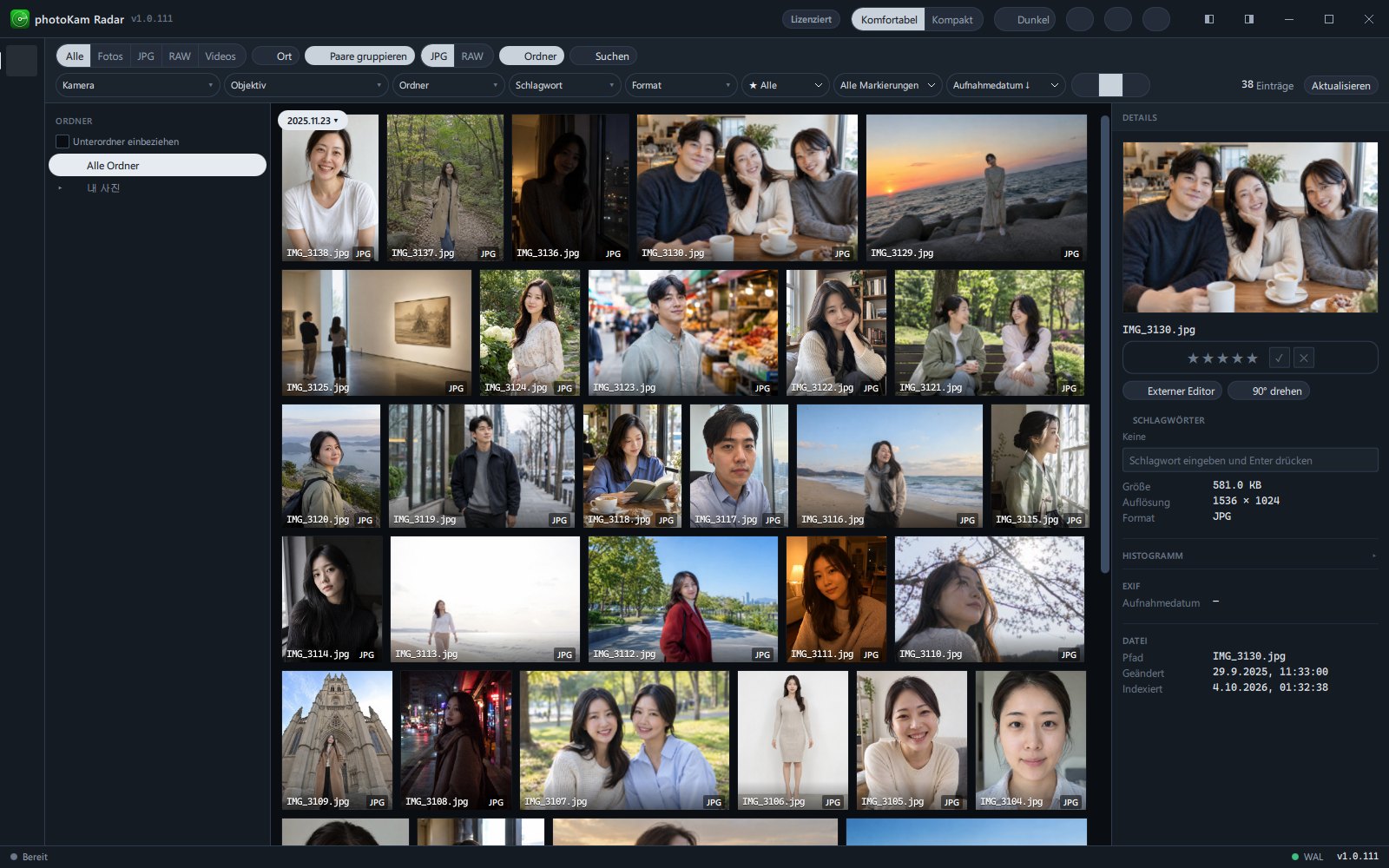
Galerie ganz oben in der linken Seitenleiste. Das ist die Ansicht, die nach dem Programmstart als Erstes erscheint. Die Ansicht wechseln Sie mit den drei Symbolen rechts in der Werkzeugleiste (Raster, Kacheln, Liste) oder mit Strg+1 · Strg+2 · Strg+3.
Schaltflächen und Menüs
Drei Ansichten
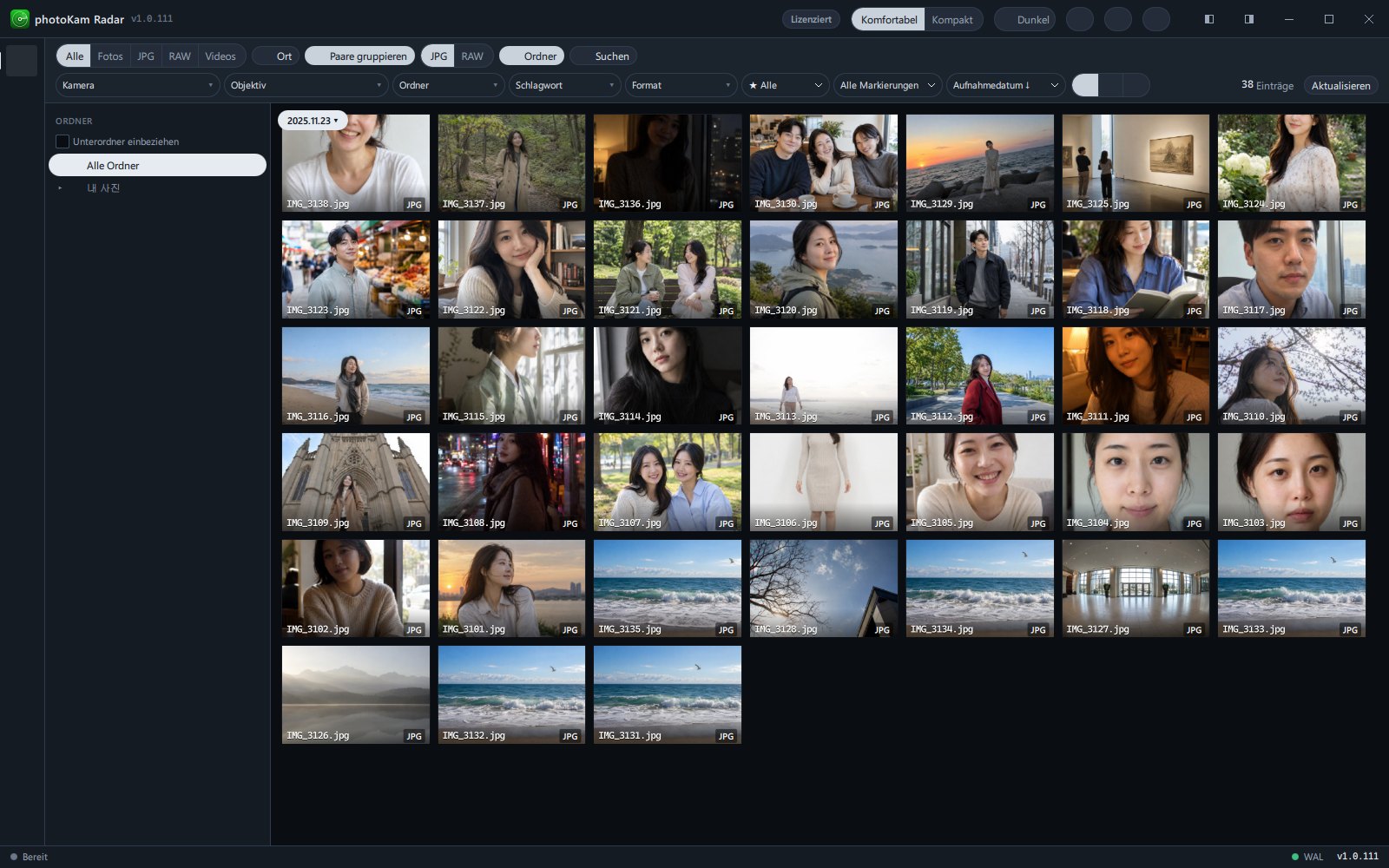
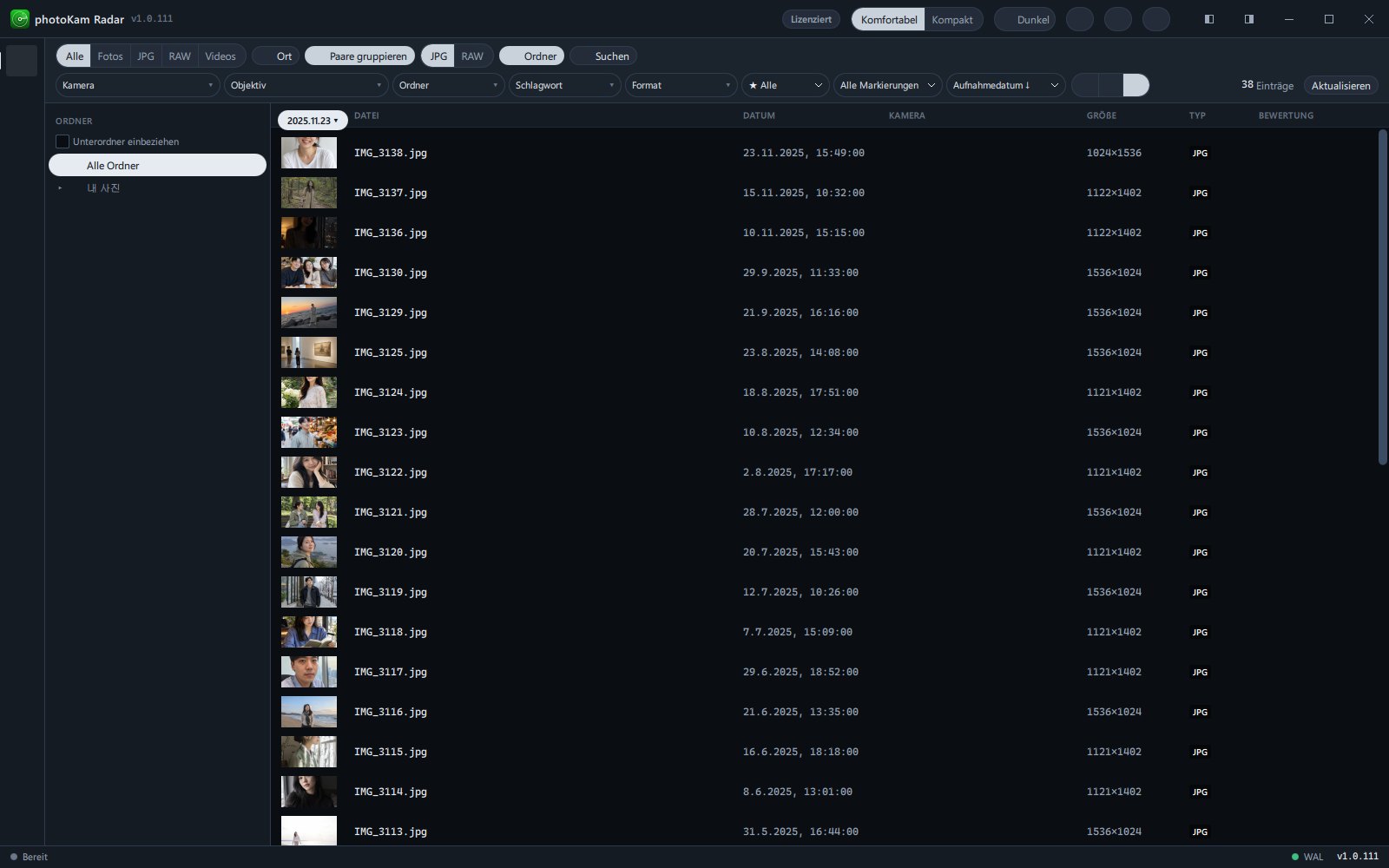
Die Personen auf den Beispielfotos wurden mit KI erzeugt.
| Ansicht | Tooltip der Schaltfläche (beim Darüberfahren) | Darstellung | Geeignet für |
|---|---|---|---|
| Raster | Gleich große Felder. Ideal zum schnellen Überfliegen (Strg+1) | Ordnet die Fotos in Vorschaubildern im Format 3:2 an, die vollständig ausgefüllt werden (Ränder werden abgeschnitten). Die Größe der Vorschaubilder ändern Sie unter Einstellungen → Vorschaubildgröße (120–260 px, Standard 168 px) | Schnelles Durchblättern vieler Fotos, Auswahl mehrerer Fotos durch Ziehen auf einer freien Fläche |
| Kacheln | Zeilen im echten Seitenverhältnis gefüllt. Ideal zum Betrachten (Strg+2) | Zeigt die Fotos unbeschnitten im Originalseitenverhältnis und passt die Größe so an, dass jede Zeile an beiden Enden bündig abschließt. Anfangs erscheint kurz „Seitenverhältnisse werden gelesen…“ | Gemischte Hoch- und Querformatfotos, zum Betrachten |
| Liste | Datei, Datum und Kamera in Spalten. Ideal zum Sortieren und Vergleichen (Strg+3) | Zeigt ein Foto pro Zeile in Tabellenform | Vergleich von Dateinamen, Datum und Größe |
Die gewählte Ansicht wird gespeichert und bleibt auch nach einem Neustart erhalten. Beim Wechsel der Ansicht bleibt die Position rund um das ausgewählte Foto erhalten.
Kennzeichen auf Vorschaubildern
| Position | Kennzeichen | Bedeutung |
|---|---|---|
| unten | Dateiname + Formatabzeichen (z. B. JPG, CR3, MP4) | Sind RAW und JPG derselben Aufnahme zusammengefasst, erscheint das Abzeichen RAW+JPG in der Akzentfarbe |
| unten links | gelbe Sterne ★ | Anzahl der vergebenen Sterne |
| oben rechts | grünes ✓ / rotes ✕ im Kreis | Ausgewählt / Abgelehnt |
| oben rechts | rote Stecknadel | Foto mit Ortsdaten (GPS) (Enthält Ortsdaten) |
| oben links | Stiftsymbol | In diesem Programm bearbeitetes Foto (Bearbeitet, auch um 90° gedrehte Fotos). Das Vorschaubild zeigt bereits das bearbeitete Ergebnis |
| oben links | Zeit wie 1:23 | Laufzeit eines Videos |
| Mitte | ▶ im Kreis | Video |
| oben links | farbiger Chip mit Kameraname | Erscheint nur, wenn Sie nach zwei oder mehr Kameras filtern (jede Kamera immer in derselben Farbe) |
| oben links | rotes Gelöscht + blasses Vorschaubild | Eine Datei, die nach dem Laden der Liste von der Festplatte gelöscht wurde. Beim Aktualisieren verschwindet sie aus der Liste |
| Mitte | Ladesymbol | Miniatur wird erstellt. Nach kurzer Zeit erscheint das Vorschaubild |
| Mitte | ⃠ | Miniatur nicht möglich (beschädigte oder nicht lesbare Datei) |
| ganzes Vorschaubild | sanft schimmerndes leeres Vorschaubild | Das Foto an dieser Stelle wird noch geladen |
| ganzes Vorschaubild | leicht verkleinert mit äußerem Rahmen und Leuchteffekt, ✓ oben rechts | Ausgewähltes Vorschaubild. Die Rahmenfarbe ändern Sie unter Einstellungen → Auswahlfarbe |
Spalten der Listenansicht
| Spalte | Inhalt |
|---|---|
| (Vorschau) | Kleines Vorschaubild. Bei Videos mit ▶ |
| Datei | Dateiname (+ Abzeichen RAW+JPG, Gelöscht) |
| Datum | Aufnahmedatum und -uhrzeit |
| Kamera | Kameraname |
| Größe | Breite × Höhe in Pixeln (bei Videos die Laufzeit) |
| Typ | Abzeichen der Dateiendung |
| Bewertung | Anzahl ★ |
| (letzte Spalte) | Symbol Ausgewählt ✓ / Abgelehnt ✕ |
Ausgewählte Zeilen erhalten einen leicht gefärbten Hintergrund und am linken Rand einen senkrechten Strich in der Auswahlfarbe.
Auswählen
| Methode | Ergebnis |
|---|---|
| Klick | Wählt nur dieses Foto aus und zeigt rechts die Details |
| Strg + Klick | Fügt einzelne Fotos der Auswahl hinzu oder entfernt sie |
| Umschalt + Klick | Wählt den Bereich vom zuletzt angeklickten bis zum jetzt angeklickten Foto (mit weiteren Umschalt + Klicks lässt sich der Bereich erweitern oder verkleinern) |
| Ziehen auf einer freien Fläche (nur Rasteransicht) | Zieht ein Rechteck auf und wählt alle Fotos darin aus. Ziehen mit gedrückter Strg- oder Umschalt-Taste erweitert die bestehende Auswahl |
| Strg+A | Gesamte Liste auswählen |
| Esc | Auswahl aufheben (schwebende Details werden ebenfalls geschlossen) |
| Doppelklick · Enter | In der Großansicht öffnen (Großansicht) |
Wenn sich die Bedingungen der Liste durch einen Filterwechsel oder eine Aktualisierung ändern, wird die Auswahl aufgehoben.
Auswahlleiste (erscheint ganz rechts in der Werkzeugleiste, sobald Fotos ausgewählt sind)
| Schaltfläche | Erscheint | Funktion |
|---|---|---|
| N ausgewählt | immer | Anzahl der ausgewählten Fotos |
| Vergleichen | ab 2 Fotos | Öffnet die Vergleichsansicht: nebeneinander (2–4 Fotos) oder Referenzvergleich (1 Foto fest + Kandidaten wechseln) |
| 90° drehen | immer | Dreht die ausgewählten Fotos um 90° im Uhrzeigersinn. Die Originaldatei bleibt unverändert; gespeichert wird ein Bearbeitungswert (90°-Drehung). Das Vorschaubild erhält das Kennzeichen Bearbeitet und wird gedreht angezeigt (siehe „Gut zu wissen“ unten) |
| Bearbeitung einfügen | nach dem Kopieren einer Bearbeitung | Wendet die kopierten Bearbeitungswerte auf die ausgewählten Fotos an (Bearbeitungsansicht) |
| Organisieren ▾ | immer | ⧉ Kopieren · ➜ Verschieben in vorab festgelegte Ordner. Ist kein Ordner festgelegt, erscheint der Hinweis „Fügen Sie unter Einstellungen > Organisationsvorlagen einen Ordner hinzu“ |
| In den Papierkorb verschieben (rot) | immer | Verschiebt nach einer Bestätigung in den Windows-Papierkorb (bei mehreren Fotos erscheint Wird gelöscht… n/N) |
| Auswahl aufheben | immer | Hebt die Auswahl auf |
Details (erscheinen rechts nach Klick auf ein Foto)
Zunächst öffnen sie sich als schwebender Bereich über der Fotoliste; wenn Sie sie mit der Stecknadel anheften, werden sie zu einer Spalte neben der Liste (der angeheftete Zustand wird gespeichert).
| Punkt | Inhalt · Funktion |
|---|---|
| oben | Details · Stecknadel (Neben dem Raster andocken (Ebene → Spalte) / Lösen (schwebend über dem Raster)) · ✕ (Schließen) |
| Vorschau | Zeigt das Foto im Originalseitenverhältnis. Ein Klick öffnet die Großansicht |
| Dateiname | |
| Bewertung · Markierung | Fünf ★ + ✓ Ausgewählt · ✕ Abgelehnt (siehe „Bewertungen und Markierungen“ unten) |
| Externer Editor | Öffnet das Original in einem externen Editor (festzulegen unter Einstellungen → Fotoeditor · Videoeditor; leer gelassen wird das unter Windows verknüpfte Standardprogramm verwendet) |
| 90° drehen (Foto) | Wird sofort gedreht angezeigt und als Bearbeitungswert (90°-Drehung) im Hintergrund gespeichert. Die Originaldatei ändert sich nicht. Auch bei mehreren schnellen Klicks wird gesammelt einmal gespeichert |
| 90° → Anwenden (Video) | Erst nach der Vorschau-Drehung und einem Klick auf Anwenden wird die Datei geändert (Videos) |
| Schlagwörter | Vorhandene Schlagwörter erscheinen als Chips (× = Entfernen). Ohne Schlagwörter steht Keine. Geben Sie im Feld darunter eines ein und drücken Sie Enter, um es hinzuzufügen |
| Größe · Auflösung · Format | Dateigröße, Breite × Höhe, Dateiendung |
| Histogramm ▸ | Nur bei Fotos. Aufgeklappt zeigt es die Verteilung für RGB / Luminanz (wird nur beim Aufklappen berechnet) |
| EXIF | Aufnahmedatum · Kamera · Objektiv · Blende · Belichtungszeit · ISO · Brennweite · KB-Äquivalent · Belichtungskorrektur · Messmethode · Weißabgleich · Blitz (nur Felder mit Wert) |
| GPS | Breiten- und Längengrad + Ort anzeigen (Kartenfenster, siehe Zu Datum springen · Karte) |
| Datei | Pfad · Geändert · Indexiert (Zeitpunkt der Indexierung) |
Bewertungen und Markierungen
| Name | Bereich | Standard | Funktion |
|---|---|---|---|
| Bewertung | 0 ~ 5 | 0 | Ein Klick auf einen Stern vergibt entsprechend viele Sterne. Ein erneuter Klick auf denselben Stern setzt auf 0 zurück. Beim Darüberfahren mit der Maus wird die Bewertung gelb vorab angezeigt |
| Ausgewählt ✓ | ein / aus | aus | Eingeschaltet erscheint sie grün. Ein erneuter Klick hebt sie auf |
| Abgelehnt ✕ | ein / aus | aus | Eingeschaltet erscheint sie rot. Ein erneuter Klick hebt sie auf (nur „Ausgewählt“ oder „Abgelehnt“ kann aktiv sein) |
Mit der Tastatur gilt die Aktion für alle ausgewählten Fotos auf einmal: 1–5 Bewertung, 0 Bewertung entfernen, P Ausgewählt, X Abgelehnt, U Markierung entfernen.
Kontextmenü (Rechtsklick)
| Eintrag | Funktion |
|---|---|
| 📂 Ordner öffnen | Öffnet im Explorer den Ordner mit der Datei und markiert die Datei |
| 🔍 Großansicht | Öffnet die Großansicht |
| 📋 Kopieren / Kopieren (N Fotos) | Kopiert Dateien in die Zwischenablage (bei einem Rechtsklick auf ausgewählte Fotos alle ausgewählten). Mit Strg+V im Explorer werden die Dateien eingefügt |
| ✏ Umbenennen | Benennt die Datei um (wie F2) |
| ✎ Externer Editor | Öffnet in einem externen Editor |
| 🎨 Bearbeitung kopieren | Nur bei bearbeiteten Fotos. Kopiert die Bearbeitungswerte dieses Fotos |
| 🎨 Bearbeitung einfügen (N) | Erscheint nur, nachdem eine Bearbeitung kopiert wurde |
Bei einem Rechtsklick bleibt die Auswahl erhalten.
Schaltfläche Aktualisieren (ganz rechts in der Werkzeugleiste)
Solange die Galerie geöffnet ist, prüft sie alle paar Sekunden auf Änderungen und meldet sie über die Beschriftung der Schaltfläche. Damit die Liste beim Scrollen nicht verrutscht, werden Änderungen nur beim Klick auf die Schaltfläche übernommen.
| Beschriftung | Bedeutung |
|---|---|
| Aktualisieren | Die Liste ist aktuell. Ein Klick lädt die Liste neu (F5) |
| N neue Fotos · Aktualisieren (Akzentfarbe) | Neu gefundene Fotos vorhanden |
| N entfernt · Aktualisieren (Akzentfarbe) | Gelöschte Fotos vorhanden (vorerst blass angezeigt) |
| N Fotos datiert · Neu sortieren (Akzentfarbe) | Bei einigen Fotos wurde das Aufnahmedatum nachträglich ermittelt. Ein Klick sortiert neu nach Aufnahmedatum |
| Wird geladen… | Die Liste wird geladen |
Links neben der Schaltfläche steht die Anzahl der Fotos in der aktuellen Liste (z. B. 12,345 items). Haben Sie im Ordnerbaum einen Ordner gewählt, erscheint außerdem dessen Chip (× = Ordnerauswahl aufheben).
Vergleichsansicht
| Schaltfläche · Bedienung | Funktion |
|---|---|
| Nebeneinander (Standard) | Zeigt bis zu den ersten 4 ausgewählten Fotos. 2 Fotos = 2 Spalten, 3 Fotos = 3 Spalten, 4 Fotos = 2 × 2 |
| Referenzvergleich | Fixiert 1 Foto als Referenz und vergleicht die übrigen Fotos (auch bei mehr als 4 alle ausgewählten) als wechselnde Kandidaten 1:1. Über jedem Foto steht Referenz · Kandidat n / N |
| ‹ · › | Vorheriger · nächster Kandidat (← · →) |
| Als Referenz | Macht den aktuellen Kandidaten zur Referenz |
| ⟲ Zurücksetzen (0) | Setzt Zoom und Verschiebung zurück (0) |
| ✕ | Schließen (Esc) |
| Mausrad · Ziehen · Doppelklick | Zoomen (1- bis 16-fach), Verschieben, Wechsel zwischen Einpassen ↔ 2,5-fach. Gilt für alle Fotos gemeinsam, sodass Sie dieselbe Stelle in derselben Vergrößerung vergleichen können |
Schritt für Schritt
A. Nur die gelungenen Fotos auswählen
- Ansicht wählen
Wechseln Sie mit Strg+1 (Raster) und blättern Sie die Fotos schnell durch.
- Groß prüfen
Fotos, bei denen Sie unsicher sind, öffnen Sie per Doppelklick in der Großansicht. Auch dort funktionieren 1–5 · P · X.
- Markieren
Klicken Sie in der Galerie auf ein Foto und drücken Sie P (Ausgewählt) oder X (Abgelehnt). Bei Lieblingsfotos drücken Sie 5.
- Zusammenstellen
Stellen Sie im Schnellfilter der Werkzeugleiste Alle Markierungen auf Ausgewählt oder den Bewertungsfilter auf 4★ und mehr (Suche und Filter).
B. Mehrere Fotos auf einmal bewerten
- Klicken Sie auf das erste Foto und dann mit gedrückter Umschalt-Taste auf das letzte (in der Rasteransicht können Sie auch auf einer freien Fläche ziehen).
- Wenn rechts in der Werkzeugleiste N ausgewählt erscheint, drücken Sie 3. Alle ausgewählten Fotos erhalten ★3.
C. Schlagwörter vergeben
- Klicken Sie auf ein Foto. Rechts erscheinen die Details.
- Geben Sie im Feld unter Schlagwörter („Schlagwort eingeben und Enter drücken“) z. B.
Familienurlaubein und drücken Sie Enter. - Das Schlagwort wird als Chip hinzugefügt. Zum Entfernen klicken Sie auf das × des Chips.
- Später können Sie es im Schnellfilter der Werkzeugleiste unter Schlagwort auswählen und die Fotos gesammelt anzeigen.
D. Details seitlich anheften
- Wenn Sie auf ein Foto klicken, öffnen sich die Details als schwebender Bereich über der Liste.
- Ein Klick auf die Stecknadel oben macht daraus eine Spalte neben der Liste; die Fotoliste wird entsprechend schmaler.
- Ein erneuter Klick auf die Stecknadel oder ein Klick auf ✕ stellt den ursprünglichen Zustand wieder her.
E. Ausgewählte Fotos an den Explorer übergeben
- Wählen Sie Fotos aus und drücken Sie Strg+C (oder Rechtsklick → Kopieren (N Fotos)). Es erscheint „N Fotos kopiert – mit Strg+V in einen Ordner einfügen“.
- Drücken Sie im gewünschten Ordner im Explorer Strg+V; die Dateien werden kopiert.
- Sie können Vorschaubilder auch direkt in den Explorer, einen Messenger oder ein anderes Programmfenster ziehen, um sie zu kopieren (wenn Sie ein ausgewähltes Vorschaubild ziehen, alle ausgewählten Fotos).
F. In einen festgelegten Ordner kopieren · verschieben
- Registrieren Sie zuerst häufig genutzte Ordner unter Einstellungen → Organisationsvorlagen → Ordner hinzufügen.
- Wählen Sie in der Galerie Fotos aus und klicken Sie auf Organisieren ▾.
- Wenn Sie in der Zeile des gewünschten Ordners auf ⧉ Kopieren oder ➜ Verschieben klicken, erscheint eine Rückfrage wie „N Elemente in den Ordner ‚XY‘ kopieren?“. Nach der Bestätigung wird die Aktion ausgeführt, und „N Elemente kopiert“ erscheint.
G. In den Papierkorb verschieben
- Wählen Sie Fotos aus und drücken Sie Entf (oder klicken Sie auf In den Papierkorb verschieben).
- Klicken Sie im Fenster „N Fotos in den Papierkorb verschieben?“ auf In den Papierkorb.
- Bei mehreren Fotos erscheinen unten in der Mitte Wird in den Papierkorb verschoben… n/N und ein Fortschrittsbalken; danach erscheint „N in den Papierkorb verschoben.“.
- Um dies rückgängig zu machen, stellen Sie die Dateien aus dem Windows-Papierkorb wieder her.
H. Datei umbenennen
- Klicken Sie auf ein Foto und drücken Sie F2 (oder Rechtsklick → Umbenennen).
- Geben Sie im Fenster Umbenennen den neuen Namen ein. Wenn Sie ihn ohne Dateiendung eingeben, bleibt die ursprüngliche Endung erhalten.
- Klicken Sie auf Umbenennen; es erscheint „In ‚neuer Name‘ umbenannt.“.
I. Zwei Fotos vergleichen
- Wählen Sie 2–4 zu vergleichende Fotos aus.
- Klicken Sie auf Vergleichen. In der oberen Leiste erscheint Vergleich, und die Fotos werden nebeneinander angezeigt.
- Wenn Sie in einem Foto mit dem Mausrad zoomen, werden die anderen Fotos an derselben Stelle in derselben Vergrößerung mitgezoomt. Ideal, um Schärfe oder Verwacklung zu vergleichen.
- Schließen Sie mit Esc.
Ergebnis
Bewertungen, Markierungen und Schlagwörter werden sofort gespeichert und erscheinen überall – in Vorschaubildern, Liste, Großansicht und Details – mit denselben Werten.
Tastenkürzel
| Taste | Funktion |
|---|---|
| Strg+1 · Strg+2 · Strg+3 | Raster · Kacheln · Liste |
| 1 ~ 5 · 0 | Ausgewählte Fotos bewerten · Bewertung entfernen |
| P · X · U | Ausgewählt · Abgelehnt · Markierung entfernen |
| Strg+A | Alles auswählen |
| Esc | Datumsfenster schließen → schwebende Details schließen · Auswahl aufheben |
| Enter · Doppelklick | Großansicht |
| Entf | In den Papierkorb verschieben (nach Bestätigung) |
| F2 | Umbenennen |
| Strg+C | Ausgewählte Dateien in die Zwischenablage kopieren (zum Einfügen im Explorer) |
| Strg+Umschalt+C · Strg+Umschalt+V | Bearbeitung kopieren (aktuelles Foto) · Bearbeitung in ausgewählte Fotos einfügen |
| F5 | Liste neu laden |
| Strg+G | Fenster „Zu Datum springen“ (Zu Datum springen · Karte) |
In der macOS-Version verwenden Sie statt Strg (Ctrl) die Taste ⌘ (Command) (z. B. ⌘+1, ⌘ + Klick).
Gut zu wissen
Es ist praktisch, Bewertungen für „wie gut“ und Markierungen für „verwenden oder nicht“ zu nutzen. Markieren Sie z. B. zuerst mit X schnell nur die abgelehnten Fotos, stellen Sie dann den Markierungsfilter auf Abgelehnt und verschieben Sie sie gesammelt in den Papierkorb.
Die Größe der Vorschaubilder im Raster ändern Sie unter Einstellungen → Vorschaubildgröße, die Höhe von Zeilen und Schaltflächen mit Komfortabel · Kompakt in der oberen Leiste. Wie weit eine Mausrad-Raste scrollt, legen Sie unter Einstellungen → Scrollgeschwindigkeit (50–300 %) fest.
Die senkrechte Bildlaufleiste rechts ist immer sichtbar und lässt sich ziehen. Bei Sortierung nach Aufnahmedatum zeigt die Datumsschaltfläche oben links das Datum des Fotos, das gerade ganz oben steht.
Externer Editor in den Details und im Kontextmenü öffnet das Original in einem anderen Programm (externer Editor). Um innerhalb von photoKam Radar zu bearbeiten, ohne das Original zu ändern, verwenden Sie Bearbeiten in der Großansicht (Bearbeitungsansicht).
90° drehen (Auswahlleiste, Details, Großansicht) ändert die Originaldatei nicht. Die Drehrichtung wird als Bearbeitungswert gespeichert; das Foto erhält das Kennzeichen Bearbeitet und erscheint in Vorschaubild und Großansicht gedreht. Nach vier Drehungen zurück zur Ausgangsrichtung kehrt es in den Zustand vor der Bearbeitung zurück.
Es ist derselbe Wert wie die 90°-Drehung im Tab Zuschnitt der Bearbeitungsansicht; Sie können ihn dort erneut ändern oder mit Zuschnitt zurücksetzen · Alles zurücksetzen zurücksetzen (Zuschnitt · Drehen). In anderen Programmen erscheint das Foto ungedreht; brauchen Sie eine gedrehte Datei, erstellen Sie mit Exportieren eine neue.
Formate wie BMP werden als Datei selbst gedreht und neu gespeichert. Videos drehen Sie in den Details mit 90° → Anwenden (Videos).
Umbenennen · In den Papierkorb verschieben · Verschieben über Organisieren ▾ ändern echte Dateien (Dateiaktionen, die Sie selbst ausführen). In den Papierkorb verschobene Dateien können Sie aus dem Windows-Papierkorb wiederherstellen. Verschobene Dateien fehlen in der Liste, bis sie am neuen Ort erneut indexiert werden.
Die Auswahl mehrerer Fotos durch Ziehen auf einer freien Fläche funktioniert nur in der Rasteransicht. In der Kachel- und Listenansicht verwenden Sie Umschalt · Strg + Klick.
Wenn Sie im Explorer Dateien aus einem anderen Ordner kopieren und in der Galerie Strg+V drücken, werden diese Dateien an die oberste Stelle des ersten eingeschalteten Laufwerks · Ordners im Bildschirm Laufwerke kopiert, und der Fotoscan startet erneut („N Elemente nach Ordnername importiert · wird gescannt…“). Die Originaldateien bleiben erhalten.
Häufige Fragen
Bei jedem Klick auf ein Foto erscheint rechts ein Bereich und verdeckt den Bildschirm.
Schließen Sie ihn mit einem Klick auf eine freie Fläche (Rasteransicht) oder mit Esc. Wenn er immer sichtbar bleiben soll, heften Sie ihn mit der Stecknadel als Spalte neben der Liste an. Dann verdeckt er die Liste nicht.
Ich habe auf einen Stern geklickt, und die Bewertung ist jetzt 0.
Ein erneuter Klick auf den bereits vergebenen Stern entfernt die Bewertung (0). Ein Klick auf einen anderen Stern ändert die Anzahl.
Auch mit 5 wird keine Bewertung vergeben.
Bewertungen per Tastatur gelten für ausgewählte Fotos. Klicken Sie zuerst auf ein Foto. Wenn Sie sich in einer anderen Ansicht wie Einstellungen oder Karte befinden, wechseln Sie zurück zur Galerie und drücken Sie die Taste dort.
Werden Bewertungen oder Schlagwörter auch in die Fotodatei geschrieben?
Nein. Sie werden nur in photoKam Radar gespeichert, die Originaldatei bleibt unverändert.
Auf dem Vorschaubild dreht sich nur das Ladesymbol.
Das Vorschaubild wird gerade erstellt. Prüfen Sie in der Statusleiste, ob die Arbeit pausiert (z. B. weil eine Vollbild-App läuft). Das Zeichen ⃠ bedeutet, dass die Datei nicht gelesen werden kann. Fehlerdetails finden Sie im Bildschirm „Aufgaben“.
Auf dem Vorschaubild steht Gelöscht.
Die Datei wurde nach dem Laden der Liste von der Festplatte gelöscht. Ein Klick auf N entfernt · Aktualisieren entfernt sie aus der Liste.
Dasselbe Foto erscheint zweimal als JPG und RAW / nur einmal.
Das stellen Sie mit Paare gruppieren in der Werkzeugleiste ein. Eingeschaltet wird dieselbe Aufnahme nur einmal (im bevorzugten Format) angezeigt, ausgeschaltet beide (Suche und Filter).