Special Black erkennt die Form blass gewordener Schwarztöne und macht sie zur Mitte hin tiefer und zu den Rändern hin weicher. So wie man bei einer Gipszeichnung mit übereinandergelegten Bleistiftstrichen Plastizität aufbaut, erhält flaches Schwarz Volumen und Plastizität. Eine neue Art der Schwarzdarstellung, entwickelt von photoKam Radar.
Wann verwenden
Wenn nach einem filmähnlichen Preset oder einer Aufhellung des Fotos Haare oder schwarze Kleidung wie eine flache graue Platte wirken — Fotos, die mit bloßer Schwarztiefe nur noch flacher aussehen würden.
Wenn Sie dunklen Flächen wie einem Haarknoten, zusammengebundenen Haaren, einem Mantel oder einer Jacke Plastizität geben möchten.
Wenn Sie in Schwarzweißfotos oder dunkel getönten Fotos ein festes, skulpturales Schwarz erzeugen möchten.
Was ändert sich
Schwarztiefe im Bereich „Tiefes Schwarz“ macht dunkle Pixel allein nach ihrer Helligkeit gleichmäßig dunkler. Bei einer blassen schwarzen Fläche werden deshalb Mitte und Rand gleich dunkel, und sie bleibt eine flache Platte.
Special Black betrachtet die Form der Fläche.
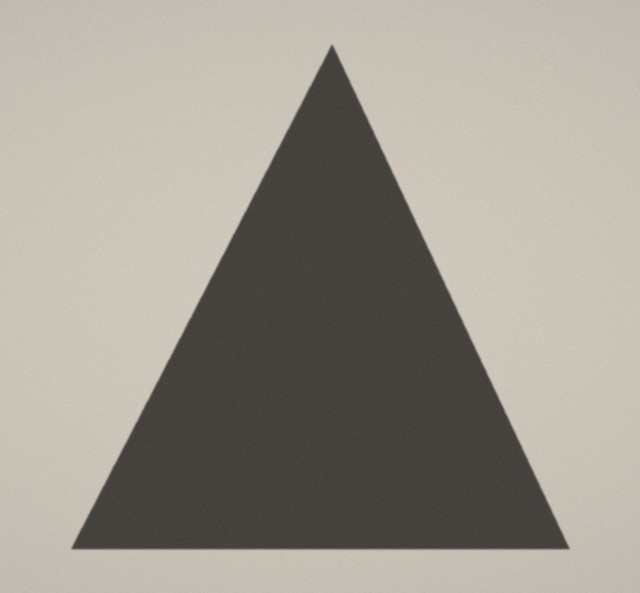
Blasses Schwarz
Durch einen Filter oder Licht ist das Schwarz zu einem flachen Grau angehoben.
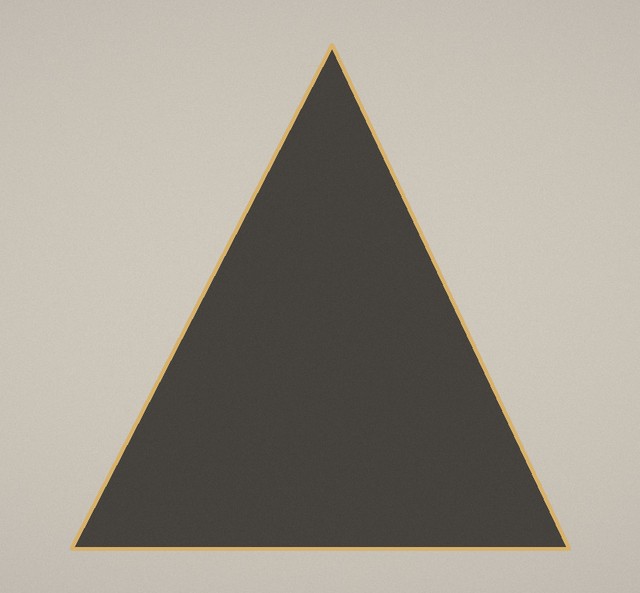
Form erkennen
Die Form der dunklen Fläche im Foto wird gesucht.
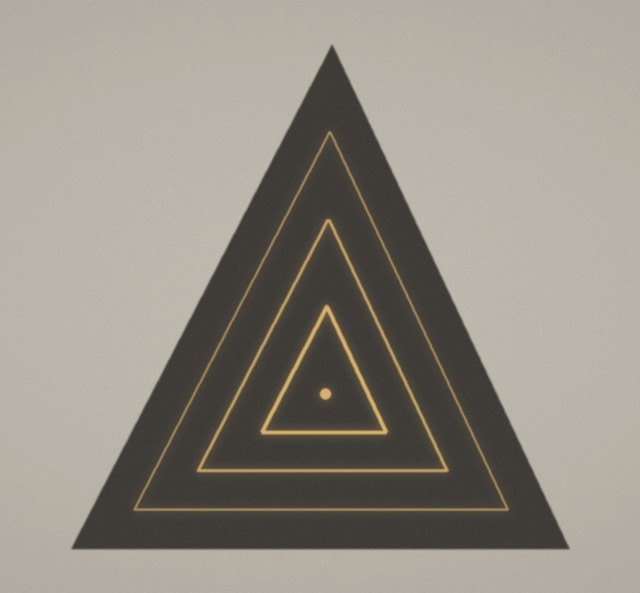
Tiefe messen
Je weiter vom Rand entfernt, desto tiefer. Bei einem Dreieck sind die parallel zum Rand nach innen kleiner werdenden Dreiecke die Linien gleicher Tiefe, die Mitte ist am tiefsten.
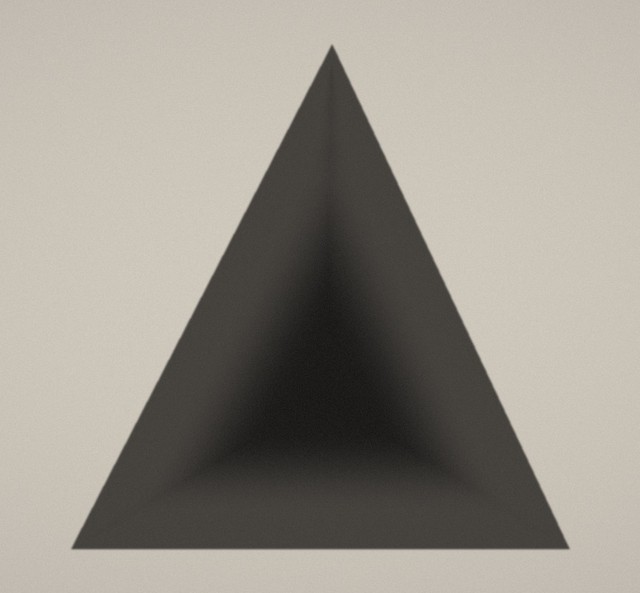
Zur Mitte hin tiefer
Die Mitte wird sattes Schwarz, zu den Rändern hin wird es weicher. Das flache Dreieck wirkt wie eine von oben betrachtete Pyramide.
Auch beim Vertiefen bleibt die Struktur erhalten. Der Kontrast zwischen hellen Haarsträhnen und dunklen Zwischenräumen bleibt bestehen; selbst bei starker Anwendung säuft nichts wie schwarze Farbe ab, sondern es wirkt wie Haar in tiefem Schatten.
VorherNachher
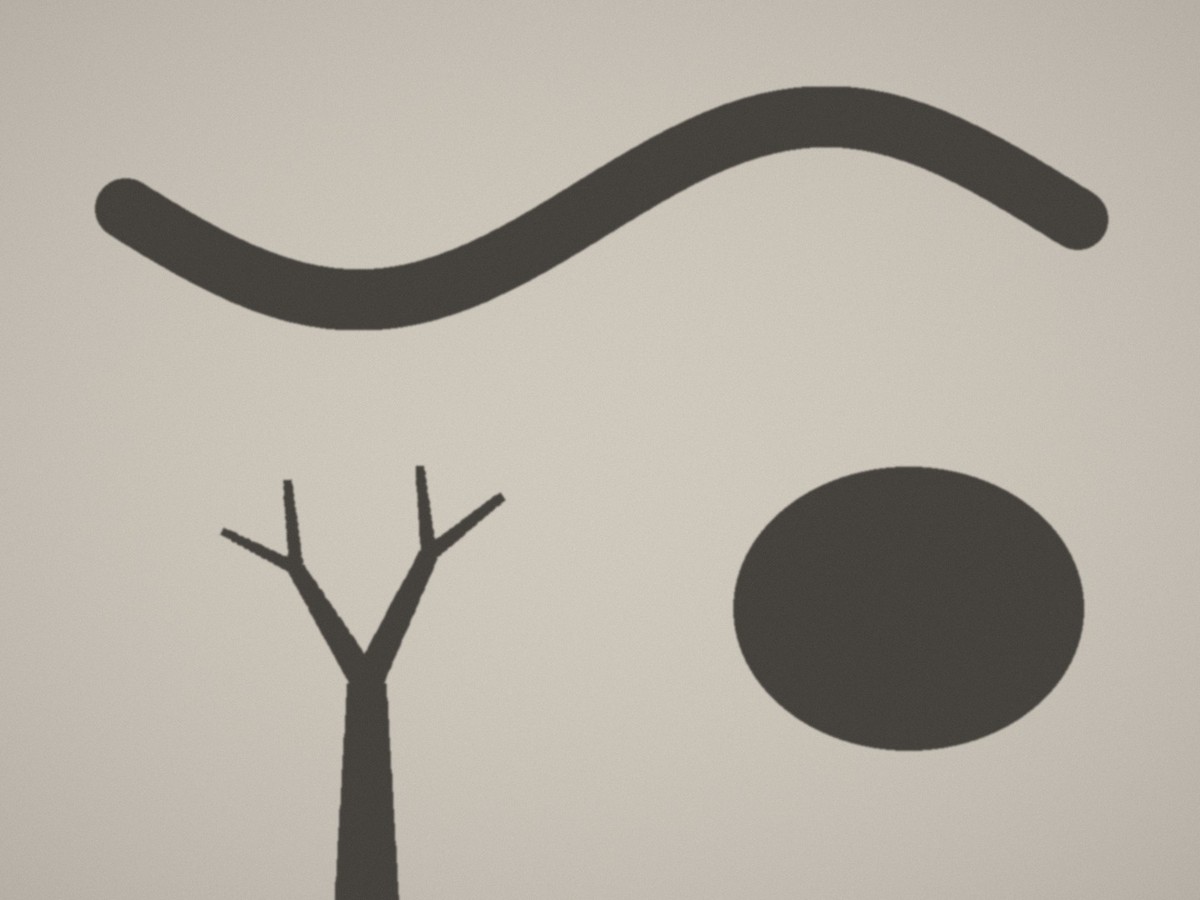
Nicht nur Dreiecke. Dunkle Bereiche in Fotos sind ganz unterschiedlich geformt: wie ein gewundener Wurm, verzweigt wie ein Ast oder als runde Fläche. Special Black misst die Tiefe jeweils an der Breite dieses Teils; ein gewundenes Band wird entlang seiner Mittellinie tiefer, ein Ast vom dicken Stamm bis zu den feinen Zweigen jeweils entlang der eigenen Mittellinie, und eine runde Fläche zur Mitte hin.
Form — Zur Mitte · Kanten
Form
Beim Dreieck
Funktion
Zur Mitte (Standard)
Ein zur Mitte hin dunkler werdendes Dreieck
Zur Mitte der Fläche (bei einem Ast zu dessen Mittellinie) hin tiefer. Weiches Volumen wie bei einer Zeichnung.
Kanten
Ein Y, das von den Ecken zur Mitte zusammenläuft
Dunkelt in jeder Fläche die vom Rand am weitesten entfernte Linie gleichmäßig ab, unabhängig von der Breite. Ein scharfkantiger Eindruck wie die Grate einer Pyramide.
Wo zu finden
Die Personen auf den Beispielfotos wurden mit KI erzeugt.
Tab Anpassen → der Bereich Special Black direkt unter dem Bereich Tiefes Schwarz (goldenes Pyramidensymbol mit der Kennzeichnung SPECIAL). Unter der Vorschau wählen Sie mit Zur Mitte · Kanten die Form.
Legt fest, wie tief Special Black angewendet wird. Bei 0 ist es ausgeschaltet.
Breite
0 ~ 100
25
Die Ausdehnung der dunkelsten Mitte (bei „Kanten“ der Linie). Niedrig: schmal und scharf, hoch: eine breite Fläche wird dunkler.
Verlauf
0 ~ 100
70
Wie weich es von der dunklen Mitte zum Rand hin ausläuft. Niedrig: Flächen brechen wie bei einer gemeißelten Skulptur scharf um, hoch: weicher Übergang bis zum Rand.
Bereich
0 ~ 100
30
Wie viel der dunklen Töne im Foto als Fläche betrachtet wird. Niedrig: nur die dunkelsten Stellen (Haare, schwarze Kleidung), höher: nach und nach auch hellere Schatten. Durch Anheben verschwindet der Effekt nie.
Die Live-Vorschau oben im Bereich zeigt eine Pyramide auf Zeichenpapier wie bei einer Gipszeichnung. Wenn Sie Stärke · Breite · Verlauf bewegen, ändert sie sich sofort, sodass Sie vorab sehen, in welcher Form der Effekt ins Foto kommt.
Wie Sie Regler ziehen, per Doppelklick auf den Standardwert zurücksetzen, mit Umschalt fein einstellen oder Zahlen direkt eingeben, lesen Sie unter Bearbeitungsansicht im Überblick.
Schritt für Schritt
Bei Bedarf zuerst Preset und Schwarz einstellen
Special Black wird angewendet, nachdem Presets, LUT, Kurve und der Bereich „Tiefes Schwarz“ angewendet wurden.
Stärke anheben
Prüfen Sie bei etwa 70 ~ 90, ob die Mitte von Haaren und schwarzer Kleidung tiefer wird.
Mit Bereich das Ziel wählen
Für nur die Haare niedrig, für dunkle Kleidung und Schatten höher.
Mit Form und Breite · Verlauf den Charakter festlegen
Für weiches Volumen Zur Mitte, für scharfe Kanten Kanten. Für einen scharfen, skulpturalen Eindruck Breite · Verlauf niedrig, für eine weiche Zeichnungsanmutung hoch.
Vorher und nachher vergleichen
Ziehen Sie über dem Foto mit Geteilt (oder Y) die Mittellinie.
Ergebnis
VorherNachher
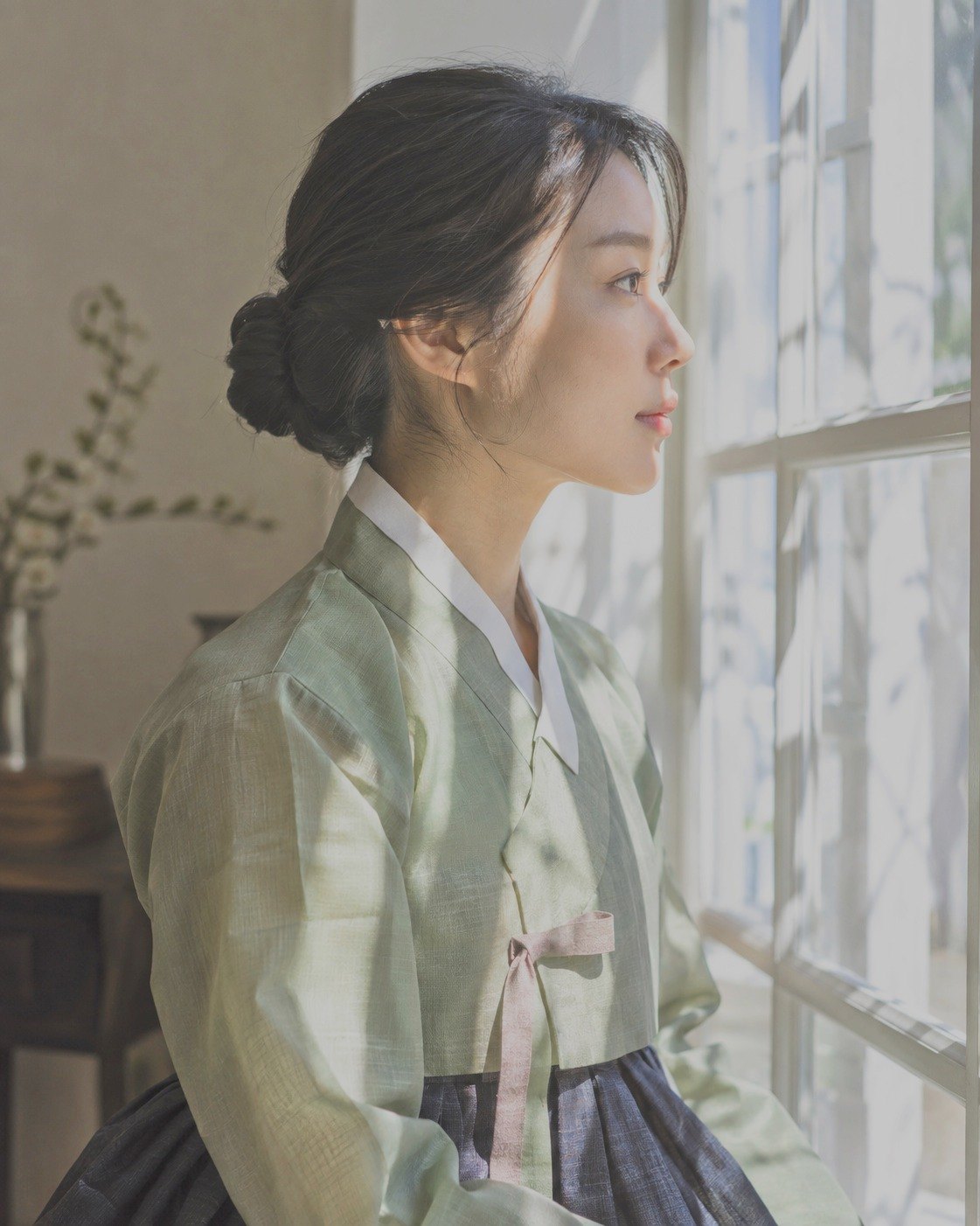
Die Haare, die durch das Aufhellen des ganzen Fotos grau und flach geworden waren, werden vom Scheitel und von der Mitte des Haarknotens aus tiefer und gewinnen Volumen. Auch die Falten des marineblauen Rocks werden tiefer. Haarsträhnen und Glanz bleiben erhalten, ebenso das Gesicht, das Licht vom Fenster und die helle Wand.
Einstellungen: unter Licht aufgehellt mit Belichtung +50, Tiefen +100, Schwarz +60, Lichter −50, Weiß −20 → Special Black Zur Mitte · Stärke 100 · Breite 35 · Verlauf 70 · Bereich 70.
Die Personen auf den Beispielfotos wurden mit KI erzeugt.
Gut zu wissen
Schatten auf der Haut bleiben unberührt. Damit Schatten unter dem Kinn oder auf den Wangen und die Lippen nicht fleckig vertieft werden, wird der Effekt bei Hauttönen abgeschwächt. Hellbraunes Haar wird deshalb womöglich etwas weniger vertieft.
Geeignete Fotos — Schwarz mit klaren Flächen wie Haare, schwarze Kleidung, dunkle Skulpturen oder Gebäude.
Ungeeignete Fotos — Bei dünnen, lang gezogenen dunklen Bändern wie Nebelstreifen im Wald oder Spiegelungen im Wasser wird die Mitte dunkler und kann fleckig wirken. Senken Sie dann Bereich oder verringern Sie Stärke.
Eine Änderung von „Bereich“ wird kurz (0,3 ~ 0,5 s) berechnet. Solange bleibt die vorherige Form sichtbar, dann erscheint die neue. Stärke · Breite · Verlauf wirken sofort.
Reihenfolge der Anwendung — direkt nach dem Bereich „Tiefes Schwarz“, vor Vignette und Körnung unter Effekte.
Exportierte Dateien, Großansicht und Raster-Vorschaubilder sehen genauso aus wie in der Bearbeitungsansicht.
Häufige Fragen
Was ist der Unterschied zur Schwarztiefe?
Die Schwarztiefe macht dunkle Stellen allein nach ihrer Helligkeit gleichmäßig dunkler. Special Black betrachtet die Form der Fläche, vertieft nur die Mitte und macht die Ränder weich, sodass Plastizität entsteht. Sie können beides zusammen verwenden.
Funktioniert es auch bei dünnen, langen oder verzweigten Formen?
Ja. Da es sich an der Breite des jeweiligen Teils orientiert, wird ein gewundenes Band entlang seiner Mittellinie tiefer und ein Ast entlang der Mittellinie jedes Zweigs. Dreiecke und runde Flächen werden zur Mitte hin tiefer.
Soll ich Zur Mitte oder Kanten verwenden?
Für die meisten Fotos mit Haaren oder Kleidung wirkt Zur Mitte natürlich. Probieren Sie Kanten, wenn Sie bei Motiven mit klaren Flächen und Kanten wie Gebäuden oder Skulpturen die Kanten schärfen möchten.
Nach dem Anheben von „Bereich“ wurden auch Schatten an der Wand dunkler.
Bei einem großen Bereich werden auch hellere Schatten als Fläche behandelt. Wenn Sie auf etwa 30 senken, bleiben nur die dunkelsten Stellen wie Haare und schwarze Kleidung.
Kann ich das als Preset speichern oder auf andere Fotos kopieren?
Ja. Special Black gehört zur Gruppe Licht. „Bereich“ bezieht sich in jedem Foto auf dessen dunkle Töne; auch in ein anderes Foto eingefügt, passt sich der Effekt daher an dessen dunkle Flächen an (→ Presets).
 VorherNachher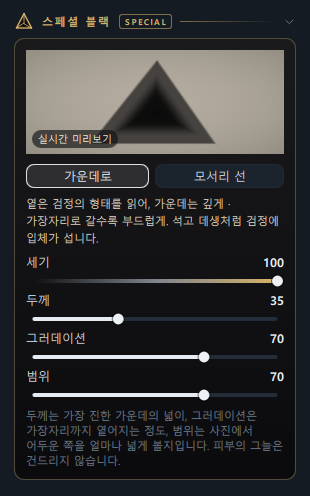
 VorherNachher