Afficher et sélectionner des photos
La galerie affiche les photos et vidéos trouvées sur votre PC de trois façons : grille, mosaïque et liste. Cliquez sur une photo pour afficher ses détails à droite. Si vous attribuez des notes (★ 1 à 5), marquez des photos comme retenues (✓) · rejetées (✕) ou ajoutez des mots-clés, vous pourrez plus tard les regrouper avec un filtre. Vous pouvez aussi sélectionner plusieurs photos à la fois pour les comparer, les faire pivoter, les copier ou les mettre à la corbeille, directement depuis la galerie.
Quand l'utiliser
- Pour parcourir des centaines de photos de voyage ou d'événement et ne garder que les meilleures (notes, retenues, rejetées).
- Pour comparer côte à côte deux ou trois photos semblables.
- Pour consulter les informations de prise de vue d'une photo (appareil, objectif, ouverture, vitesse d'obturation, ISO, position).
- Pour ajouter des mots-clés aux photos afin de les regrouper plus tard.
- Pour envoyer les photos sélectionnées vers l'Explorateur ou un autre programme, les copier ou les déplacer vers un dossier défini, ou les mettre à la corbeille.
Où le trouver
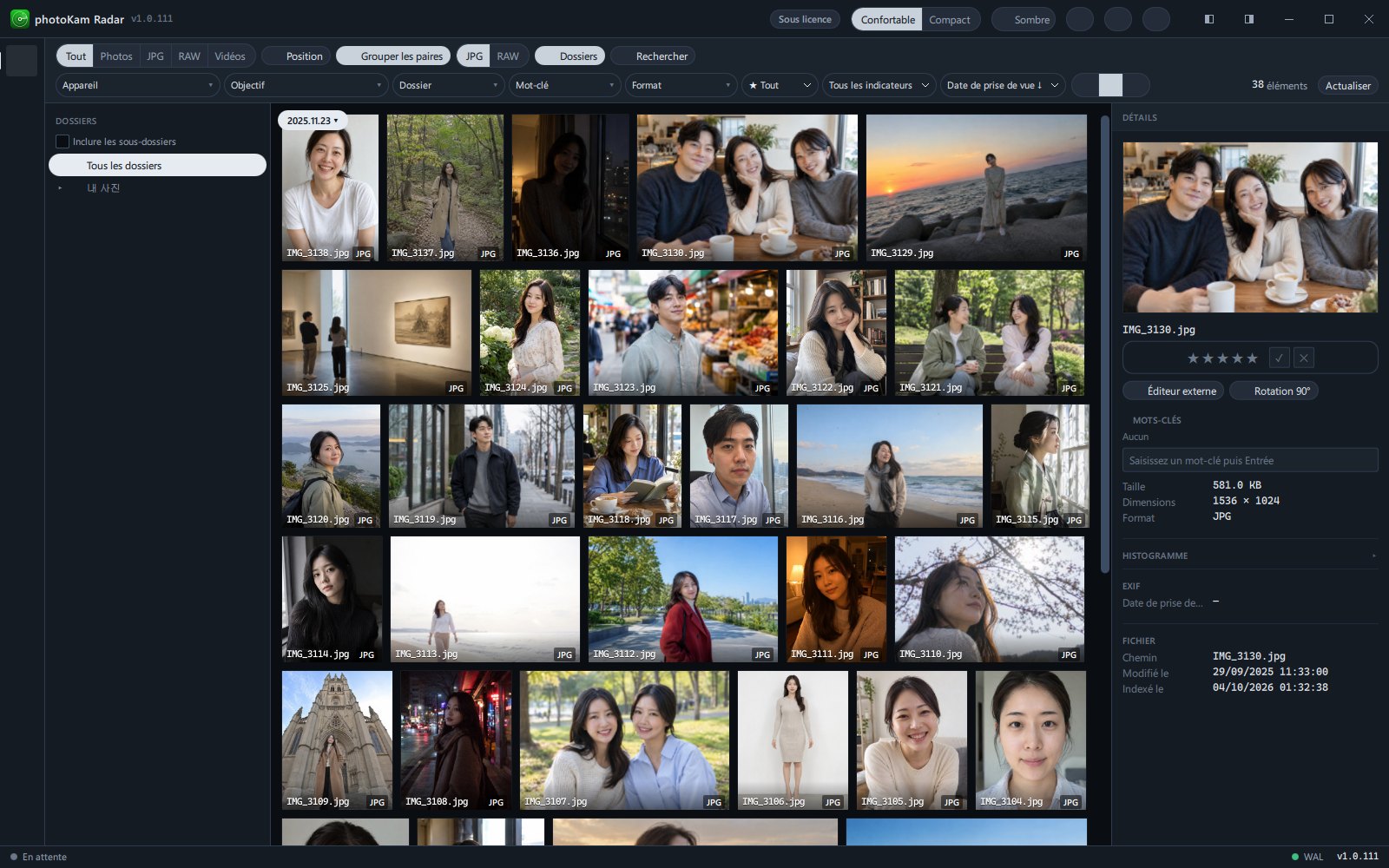
C'est Galerie, tout en haut de la barre latérale gauche. C'est le premier écran qui s'affiche au lancement du programme. Changez de mode d'affichage avec les trois icônes à droite de la barre d'outils (grille, mosaïque, liste) ou avec Ctrl+1 · Ctrl+2 · Ctrl+3.
Boutons et menus
Les trois modes d'affichage
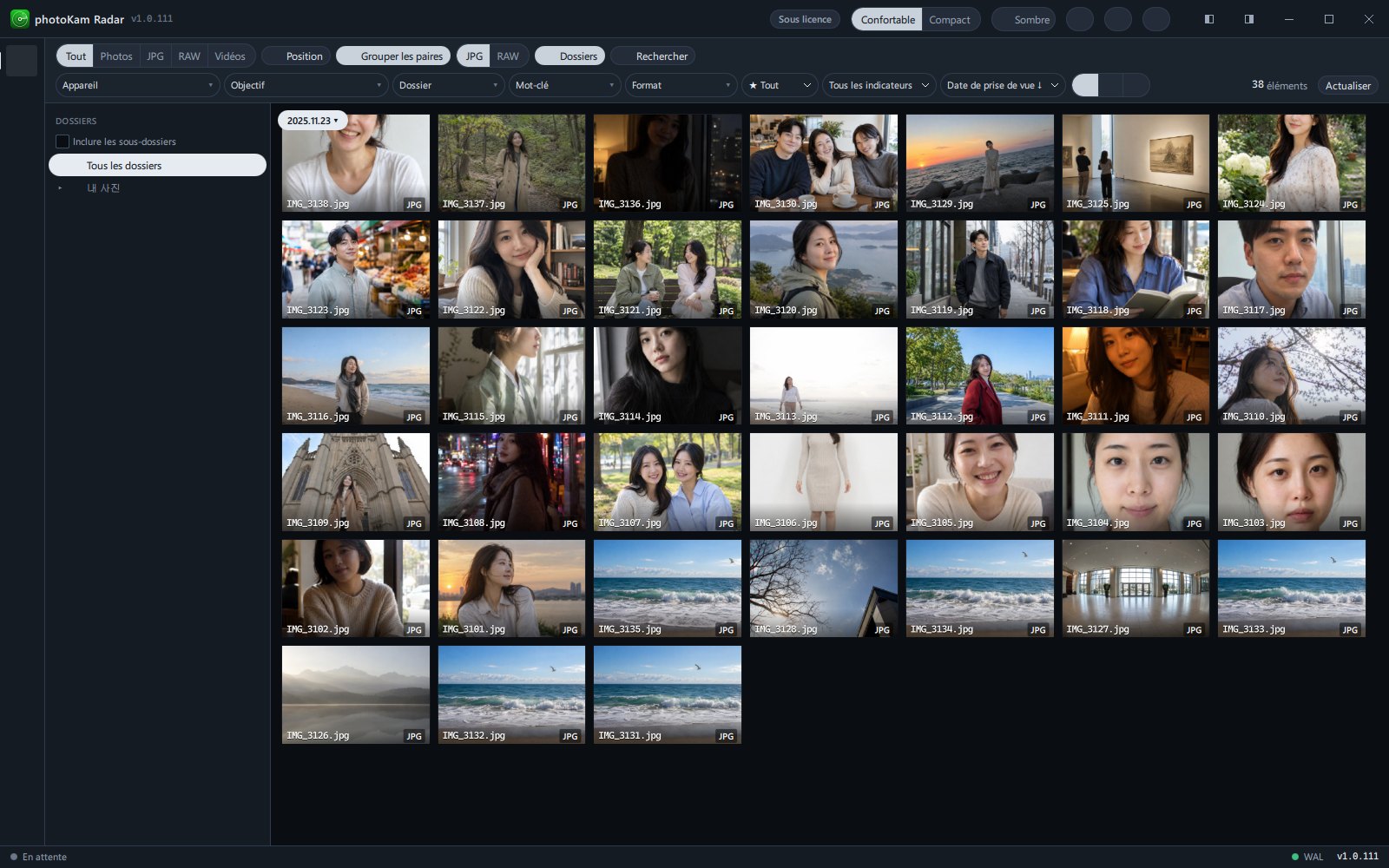
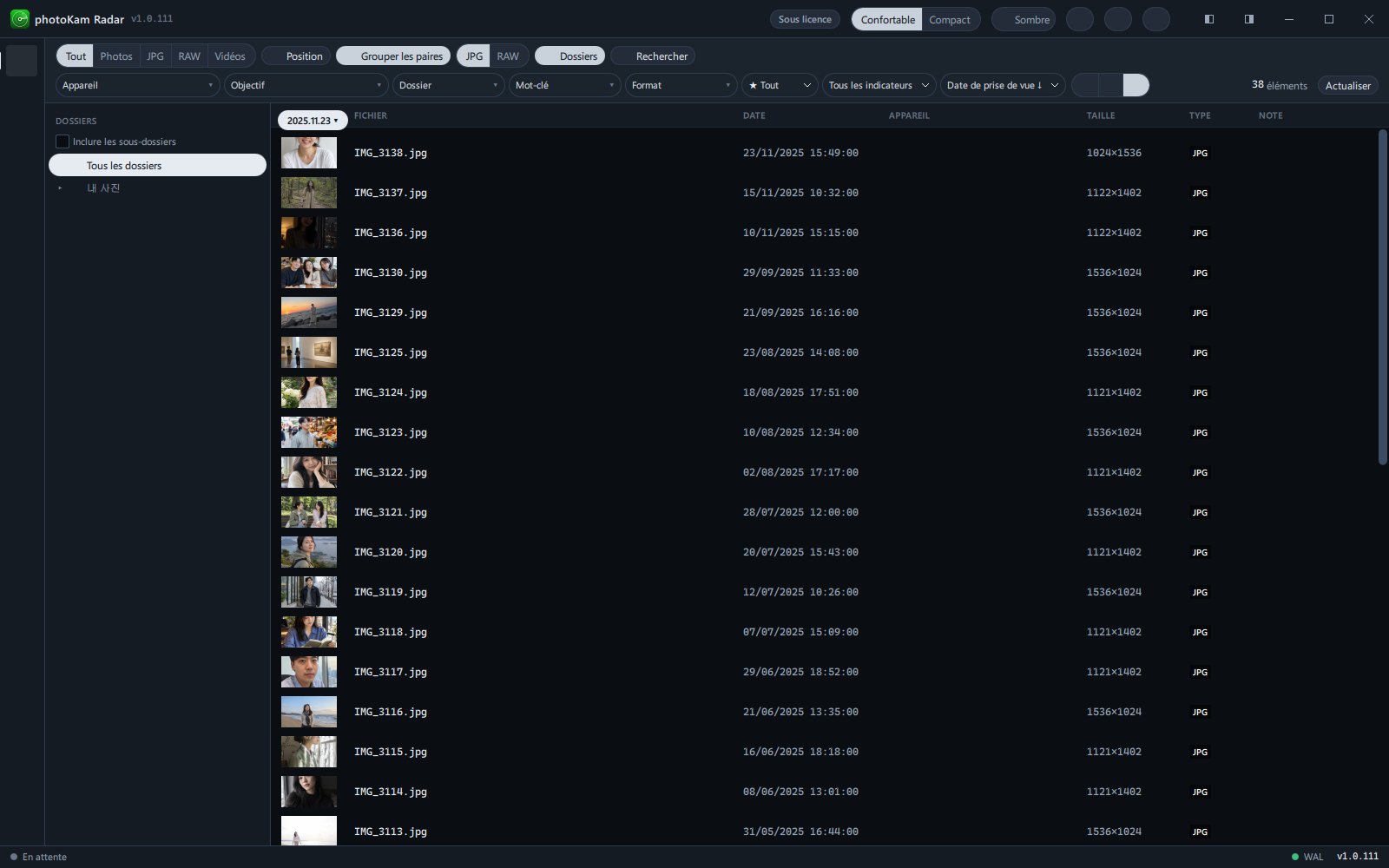
Les personnes des photos d'exemple ont été générées par IA.
| Mode | Info-bulle du bouton (au survol) | Aspect | Idéal pour |
|---|---|---|---|
| Grille | Cases uniformes. Idéal pour parcourir vite (Ctrl+1) | Les photos remplissent entièrement des miniatures au format 3:2, alignées en rangées (les bords sont rognés). Changez la taille des miniatures dans Paramètres → Taille des miniatures (120 à 260 px, 168 px par défaut) | Parcourir rapidement beaucoup de photos, sélectionner plusieurs photos en faisant glisser dans une zone vide |
| Mosaïque | Rangées remplies au vrai ratio de chaque photo. Idéal pour regarder (Ctrl+2) | Les photos ne sont pas rognées : elles gardent leurs proportions d'origine et leur taille est ajustée pour que chaque rangée soit pile alignée aux deux bords. Au début, « Lecture des proportions… » s'affiche un court instant | Mélange de photos horizontales et verticales, contemplation |
| Liste | Fichier, date et appareil en colonnes. Idéal pour trier et comparer (Ctrl+3) | Une photo par ligne, sous forme de tableau | Comparer les noms de fichier, les dates, les tailles |
Le mode d'affichage choisi est enregistré et conservé au prochain lancement du programme. Quand vous changez de mode, la position autour de la photo sélectionnée est conservée.
Marques sur les miniatures
| Emplacement | Marque | Signification |
|---|---|---|
| En bas | Nom du fichier + badge de format (par ex. JPG, CR3, MP4) | Si le RAW et le JPG d'une même prise sont regroupés, un badge RAW+JPG de couleur d'accent s'affiche |
| En bas à gauche | Étoiles jaunes ★ | Nombre d'étoiles attribuées |
| En haut à droite | Icône ronde ✓ verte / ✕ rouge | Retenue / rejetée |
| En haut à droite | Icône d'épingle rouge | Photo avec une position (GPS) (Contient une position) |
| En haut à gauche | Icône de crayon | Photo retouchée dans ce programme (Modifiée, y compris les photos pivotées de 90°). La miniature reflète aussi le résultat de la retouche |
| En haut à gauche | Une durée comme 1:23 | Durée de lecture de la vidéo |
| Au centre | ▶ dans un cercle | Vidéo |
| En haut à gauche | Puce de couleur portant le nom de l'appareil | Affichée seulement si vous filtrez sur deux appareils ou plus (chaque appareil a toujours la même couleur) |
| En haut à gauche | Supprimée en rouge + miniature estompée | Fichier supprimé du disque après le chargement de la liste. Il disparaît de la liste quand vous actualisez |
| Au centre | Icône de chargement | Création de la vignette. Patientez un instant, la miniature va s'afficher |
| Au centre | ⃠ | Vignette impossible (fichier endommagé ou illisible) |
| Toute la miniature | Miniature vide avec un léger scintillement | La photo de cet emplacement est encore en cours de chargement |
| Toute la miniature | Légèrement réduite, avec un contour extérieur, un effet lumineux et un ✓ en haut à droite | Miniature sélectionnée. Changez la couleur du contour dans Paramètres → Couleur de sélection |
Colonnes de la vue en liste
| Colonne | Contenu |
|---|---|
| (aperçu) | Petite miniature. ▶ pour les vidéos |
| Fichier | Nom du fichier (+ badge RAW+JPG, Supprimée) |
| Date | Date et heure de prise de vue |
| Appareil | Nom de l'appareil |
| Taille | Largeur × hauteur en pixels (durée pour les vidéos) |
| Type | Badge d'extension |
| Note | Nombre de ★ |
| (dernière colonne) | Icône retenue ✓ / rejetée ✕ |
La ligne sélectionnée prend un léger fond coloré, et une ligne verticale de la couleur de sélection s'affiche sur son bord gauche.
Sélectionner
| Méthode | Résultat |
|---|---|
| Clic | Sélectionne uniquement cette photo et affiche ses détails à droite |
| Ctrl + clic | Ajoute ou retire une photo de la sélection, une à une |
| Maj + clic | Sélectionne la plage allant de la dernière photo cliquée jusqu'à celle-ci (continuez avec Maj + clic pour agrandir ou réduire la plage) |
| Glisser dans une zone vide (vue en grille uniquement) | Trace un rectangle et sélectionne toutes les photos qu'il contient. En maintenant Ctrl ou Maj, la sélection s'ajoute à la sélection existante |
| Ctrl+A | Sélectionner toute la liste |
| Échap | Désélectionner (ferme aussi les détails flottants) |
| Double-clic · Entrée | Ouvre l'affichage plein écran (Affichage plein écran) |
La sélection est annulée quand les critères de la liste changent (changement de filtre ou actualisation).
Barre de sélection (affichée à l'extrémité droite de la barre d'outils quand des photos sont sélectionnées)
| Bouton | Quand il s'affiche | Fonction |
|---|---|---|
| N sélectionnés | Toujours | Nombre de photos sélectionnées |
| Comparer | 2 photos ou plus | Ouvre l'écran de comparaison. Côte à côte (2 à 4 photos) ou comparaison par référence (une photo fixe + les candidates défilent) |
| Rotation 90° | Toujours | Fait pivoter les photos sélectionnées de 90° dans le sens horaire. Le fichier original reste intact : la rotation est enregistrée comme réglage de retouche (rotation de 90°). La miniature prend la marque Modifiée et s'affiche pivotée (voir « Bon à savoir » ci-dessous) |
| Coller les retouches | Après une copie des retouches | Applique les réglages de retouche copiés aux photos sélectionnées (Écran de retouche) |
| Organiser ▾ | Toujours | ⧉ Copier · ➜ Déplacer vers des dossiers définis à l'avance. Si aucun dossier n'est défini, le message « Ajoutez un dossier dans Paramètres > Préréglages d'organisation » s'affiche |
| Mettre à la corbeille (rouge) | Toujours | Envoie les fichiers dans la corbeille de Windows après confirmation (pour plusieurs photos, Suppression… n/N s'affiche) |
| Désélectionner | Toujours | Annule la sélection |
Détails (affichés à droite quand vous cliquez sur une photo)
Au début, ils s'ouvrent dans un panneau flottant au-dessus de la liste des photos ; cliquez sur l'épingle pour les ancrer et ils deviennent une colonne à côté de la liste (l'état ancré est enregistré).
| Élément | Contenu · fonction |
|---|---|
| En haut | Détails · épingle (Ancrer à côté de la grille (calque → colonne) / Détacher (flottant sur la grille)) · ✕ (Fermer) |
| Aperçu | Affiché avec les proportions d'origine de la photo. Un clic ouvre Ouvrir en plein écran |
| Nom du fichier | |
| Note · indicateur | Cinq ★ + ✓ retenue · ✕ rejetée (voir « Notes et indicateurs » ci-dessous) |
| Éditeur externe | Ouvre l'original dans un éditeur externe (défini dans Paramètres → Éditeur de photos · Éditeur vidéo ; s'il est vide, le programme associé par défaut de Windows) |
| Rotation 90° (photo) | La photo s'affiche aussitôt pivotée, et la rotation est enregistrée en arrière-plan comme réglage de retouche (rotation de 90°). Le fichier original n'est pas modifié. Même si vous cliquez plusieurs fois rapidement, l'enregistrement se fait en une seule fois |
| 90° → Appliquer (vidéo) | Après un aperçu de la rotation, il faut cliquer sur Appliquer pour l'appliquer au fichier (Vidéos) |
| Mots-clés | Les mots-clés ajoutés s'affichent sous forme de puces (× = Retirer). Sans mot-clé, Aucun s'affiche. Saisissez-en un dans le champ du dessous et appuyez sur Entrée pour l'ajouter |
| Taille · Dimensions · Format | Taille du fichier, largeur × hauteur, extension |
| Histogramme ▸ | Photos uniquement. Cliquez pour le déplier et voir la répartition RGB / Luminance (calculée seulement quand vous le dépliez) |
| EXIF | Date de prise de vue · Appareil · Objectif · Ouverture · Obturateur · ISO · Focale · Équiv. 35 mm · Correction d'exposition · Mesure · Balance des blancs · Flash (seuls les éléments renseignés s'affichent) |
| GPS | Latitude, longitude + Voir la position (fenêtre de carte, voir Aller à une date · Carte) |
| Fichier | Chemin · Modifié le · Indexé le (heure de l'indexation) |
Notes et indicateurs
| Nom | Plage | Par défaut | Fonction |
|---|---|---|---|
| Note | 0 à 5 | 0 | Cliquez sur une étoile pour attribuer ce nombre d'étoiles. Cliquer de nouveau sur la même étoile remet la note à 0. Au survol, l'aperçu s'affiche en jaune |
| Retenue ✓ | Activée / désactivée | Désactivée | Activée, elle s'affiche en vert. Cliquez de nouveau pour l'annuler |
| Rejetée ✕ | Activée / désactivée | Désactivée | Activée, elle s'affiche en rouge. Cliquez de nouveau pour l'annuler (seule Retenue ou Rejetée peut être activée) |
Au clavier, la commande s'applique d'un coup à toutes les photos sélectionnées : 1 à 5 pour la note, 0 pour effacer la note, P pour retenir, X pour rejeter, U pour effacer l'indicateur.
Menu du clic droit
| Élément | Fonction |
|---|---|
| 📂 Ouvrir le dossier | Ouvre dans l'Explorateur le dossier contenant le fichier, avec ce fichier sélectionné |
| 🔍 Ouvrir en plein écran | Ouvre l'affichage plein écran |
| 📋 Copier / Copier (N photos) | Copie les fichiers dans le presse-papiers (si vous cliquez sur une photo sélectionnée, toutes les photos sélectionnées). Collez avec Ctrl+V dans l'Explorateur pour copier les fichiers |
| ✏ Renommer | Renomme le fichier (comme F2) |
| ✎ Éditeur externe | Ouvre dans l'éditeur externe |
| 🎨 Copier les retouches | Affiché seulement pour les photos retouchées. Copie les réglages de retouche de cette photo |
| 🎨 Coller les retouches (N) | Affiché seulement après une copie des retouches |
Un clic droit conserve la sélection.
Bouton Actualiser (extrémité droite de la barre d'outils)
Tant que la galerie est ouverte, elle vérifie les changements toutes les quelques secondes et vous les signale par le texte du bouton. Pour que la liste ne bouge pas pendant le défilement, les changements ne sont appliqués que lorsque vous cliquez sur le bouton.
| Texte du bouton | Signification |
|---|---|
| Actualiser | La liste est à jour. Un clic recharge la liste (F5) |
| N nouvelles photos · Actualiser (couleur d'accent) | De nouvelles photos ont été trouvées |
| N supprimées · Actualiser (couleur d'accent) | Des photos ont été supprimées (pour l'instant laissées en estompé) |
| N photos datées · Retrier (couleur d'accent) | La date de prise de vue de certaines photos a été trouvée entre-temps. Un clic retrie la liste par date de prise de vue |
| Chargement… | Chargement de la liste en cours |
À gauche du bouton s'affiche le nombre de photos de la liste actuelle (par ex. 12 345 éléments). Si vous avez choisi un dossier dans l'arborescence des dossiers, la puce de ce dossier (× = Retirer le dossier) s'affiche aussi.
Écran de comparaison
| Bouton · action | Fonction |
|---|---|
| Côte à côte (par défaut) | Affiche jusqu'aux 4 premières photos sélectionnées. 2 photos = 2 colonnes, 3 photos = 3 colonnes, 4 photos = 2×2 |
| Comparaison par référence | Fixe une photo comme référence et fait défiler les autres (toutes les photos sélectionnées, même au-delà de 4) comme candidates, pour une comparaison 1:1. Référence · Candidate n / N s'affichent sur chaque photo |
| ‹ · › | Candidate précédente · suivante (← · →) |
| Définir comme référence | Fait de la candidate actuelle la référence |
| ⟲ Réinitialiser (0) | Rétablit le zoom et la position d'origine (0) |
| ✕ | Fermer (Échap) |
| Molette · glisser · double-clic | Zoom (1 à 16×), déplacement, bascule ajusté ↔ 2,5×. Appliqués à toutes les photos à la fois, pour comparer le même endroit au même grossissement |
Pas à pas
A. Ne garder que les meilleures photos
- Choisissez le mode d'affichage
Passez en grille avec Ctrl+1 pour parcourir rapidement.
- Vérifiez en grand
Double-cliquez sur les photos difficiles à juger pour les afficher en grand. En affichage plein écran aussi, vous pouvez utiliser 1 à 5 · P · X.
- Marquez-les
Dans la galerie, cliquez sur une photo et appuyez sur P (retenir) ou X (rejeter). Appuyez sur 5 pour les photos qui vous plaisent.
- Regroupez-les
Dans les filtres rapides de la barre d'outils, passez Tous les indicateurs à Retenue, ou réglez le filtre de note sur 4★ et plus (Recherche et filtres).
B. Noter plusieurs photos à la fois
- Cliquez sur la première photo, puis cliquez sur la dernière en maintenant Maj (en vue grille, vous pouvez aussi faire glisser dans une zone vide).
- Quand N sélectionnés s'affiche à droite de la barre d'outils, appuyez sur 3. Toutes les photos sélectionnées passent à ★3.
C. Ajouter des mots-clés
- Cliquez sur une photo. Les détails s'affichent à droite.
- Dans le champ sous Mots-clés (« Saisissez un mot-clé puis Entrée »), tapez par exemple
vacancesenfamilleet appuyez sur Entrée. - Le mot-clé s'ajoute sous forme de puce. Pour le retirer, cliquez sur le × de la puce.
- Plus tard, choisissez-le dans Mot-clé des filtres rapides de la barre d'outils pour regrouper les photos.
D. Ancrer les détails sur le côté
- Quand vous cliquez sur une photo, les détails s'ouvrent dans un panneau flottant au-dessus de la liste.
- Cliquez sur l'épingle en haut : ils deviennent une colonne à côté de la liste, et la largeur de la liste des photos diminue d'autant.
- Cliquez de nouveau sur l'épingle, ou sur ✕, pour revenir à l'état d'origine.
E. Envoyer les photos sélectionnées vers l'Explorateur
- Sélectionnez des photos et appuyez sur Ctrl+C (ou clic droit → Copier (N photos)). « N photos copiées — collez dans un dossier avec Ctrl+V » s'affiche.
- Dans le dossier voulu de l'Explorateur, appuyez sur Ctrl+V : les fichiers sont copiés.
- Vous pouvez aussi faire glisser les miniatures directement vers l'Explorateur, une messagerie ou la fenêtre d'un autre programme pour les copier (faire glisser une miniature sélectionnée emporte toutes les photos sélectionnées).
F. Copier · déplacer vers un dossier défini
- Enregistrez d'abord vos dossiers habituels dans Paramètres → Préréglages d'organisation → Ajouter un dossier.
- Dans la galerie, sélectionnez des photos et cliquez sur Organiser ▾.
- Cliquez sur ⧉ Copier ou ➜ Déplacer sur la ligne du dossier voulu : une fenêtre de confirmation comme « Copier N éléments vers le dossier « XX » ? » s'affiche. Une fois confirmé, l'opération s'effectue et « N éléments copiés » s'affiche.
G. Mettre à la corbeille
- Sélectionnez des photos et appuyez sur Suppr (ou cliquez sur Mettre à la corbeille).
- Dans la fenêtre « Mettre N photos à la corbeille ? », cliquez sur Mettre à la corbeille.
- Pour plusieurs photos, Envoi vers la corbeille… n/N et une barre de progression s'affichent en bas au centre de l'écran ; à la fin, « N mis à la corbeille. » s'affiche.
- Pour annuler, restaurez les fichiers depuis la corbeille de Windows.
H. Renommer un fichier
- Cliquez sur une photo et appuyez sur F2 (ou clic droit → Renommer).
- Saisissez le nouveau nom dans la fenêtre Renommer. Si vous l'écrivez sans extension, l'extension d'origine est conservée.
- Cliquez sur Renommer : « Renommé en « nouveau nom ». » s'affiche.
I. Comparer deux photos
- Sélectionnez 2 à 4 photos à comparer.
- Cliquez sur Comparer. Comparer s'affiche dans la barre supérieure et les photos apparaissent côte à côte.
- Si vous zoomez avec la molette sur une photo, les autres sont zoomées en même temps, au même endroit et au même grossissement. Idéal pour comparer la mise au point ou le flou de bougé.
- Fermez avec Échap.
Résultat
Les notes, indicateurs et mots-clés sont enregistrés immédiatement et s'affichent avec les mêmes valeurs partout : miniatures, liste, affichage plein écran et détails.
Raccourcis clavier
| Touche | Fonction |
|---|---|
| Ctrl+1 · Ctrl+2 · Ctrl+3 | Grille · mosaïque · liste |
| 1 ~ 5 · 0 | Noter les photos sélectionnées · effacer la note |
| P · X · U | Retenir · rejeter · effacer l'indicateur |
| Ctrl+A | Tout sélectionner |
| Échap | Fermer la fenêtre des dates → fermer les détails flottants · désélectionner |
| Entrée · double-clic | Affichage plein écran |
| Suppr | Mettre à la corbeille (après confirmation) |
| F2 | Renommer |
| Ctrl+C | Copier les fichiers sélectionnés dans le presse-papiers (pour les coller dans l'Explorateur) |
| Ctrl+Maj+C · Ctrl+Maj+V | Copier les retouches (photo actuelle) · coller les retouches sur les photos sélectionnées |
| F5 | Recharger la liste |
| Ctrl+G | Fenêtre Aller à une date (Aller à une date · Carte) |
Dans la version macOS, utilisez ⌘ (Commande) à la place de Ctrl (par ex. ⌘+1, ⌘ + clic).
Bon à savoir
Il est pratique d'utiliser la note pour indiquer « à quel point la photo est réussie » et l'indicateur pour « la garder ou non ». Par exemple, marquez d'abord rapidement les photos à rejeter avec X, puis passez le filtre d'indicateur à Rejetée pour les regrouper et les mettre à la corbeille.
Changez la taille des miniatures de la grille dans Paramètres → Taille des miniatures, et la hauteur des lignes et des boutons avec Confortable · Compact dans la barre supérieure. La distance parcourue à chaque cran de molette se règle dans Paramètres → Vitesse de défilement (50 à 300 %).
La barre de défilement verticale de droite est toujours visible et peut être déplacée à la souris. Quand la liste est triée par date de prise de vue, le bouton de date en haut à gauche indique la date de la photo actuellement en haut.
Éditeur externe ouvre l'original dans un autre programme (éditeur externe). Pour retoucher dans photoKam Radar sans modifier l'original, utilisez Modifier en affichage plein écran (Écran de retouche).
La Rotation 90° (barre de sélection, détails, affichage plein écran) ne modifie pas le fichier original. L'orientation est enregistrée comme réglage de retouche ; la photo prend la marque Modifiée et s'affiche pivotée dans les miniatures et en affichage plein écran. Après quatre rotations, quand la photo revient à son orientation d'origine, elle retrouve son état d'avant la retouche.
C'est la même valeur que la rotation de 90° de l'onglet Recadrer de l'écran de retouche : vous pouvez la modifier à cet endroit ou l'annuler avec Réinitialiser à l'image entière · Tout réinitialiser (Recadrage · rotation). Dans un autre programme, la photo apparaît telle qu'avant la rotation : si vous avez besoin d'un fichier pivoté, créez-en un nouveau avec Exporter.
Pour les formats comme BMP, le fichier lui-même est pivoté puis réenregistré. Les vidéos se font pivoter avec 90° → Appliquer dans les détails (Vidéos).
Renommer · Mettre à la corbeille · le déplacement via Organiser ▾ modifient réellement les fichiers (opérations sur les fichiers que vous choisissez vous-même). Les fichiers mis à la corbeille peuvent être restaurés depuis la corbeille de Windows. Les fichiers déplacés sortent de la liste jusqu'à ce qu'ils soient réindexés à leur nouvel emplacement.
La sélection de plusieurs photos en faisant glisser dans une zone vide ne fonctionne qu'en vue grille. En mosaïque et en liste, utilisez Maj · Ctrl + clic.
Si vous copiez des fichiers d'un autre dossier dans l'Explorateur puis appuyez sur Ctrl+V dans la galerie, ces fichiers sont copiés à la racine du premier disque · dossier activé dans l'écran Volumes, et l'analyse des photos redémarre (« N éléments importés vers nom du dossier · analyse… »). Les fichiers d'origine restent en place.
Questions fréquentes
Chaque fois que je clique sur une photo, un panneau apparaît à droite et masque l'écran.
Fermez-le en cliquant dans une zone vide (vue grille) ou en appuyant sur Échap. Pour le garder toujours sur le côté, cliquez sur l'épingle pour l'ancrer en colonne à côté de la liste : il ne masquera plus la liste.
J'ai cliqué sur une étoile et la note est passée à 0.
Cliquer de nouveau sur l'étoile déjà attribuée efface la note (0). Cliquer sur une autre étoile change la note pour ce nombre.
Appuyer sur 5 n'attribue pas de note.
La note au clavier s'applique aux photos sélectionnées. Cliquez d'abord sur une photo. Si vous êtes dans un autre écran, comme Paramètres ou Carte, revenez à la galerie et appuyez-y sur la touche.
Les notes et mots-clés sont-ils aussi écrits dans les fichiers photo ?
Non. Ils sont enregistrés uniquement dans photoKam Radar, et les fichiers originaux ne sont pas modifiés.
L'icône de chargement tourne sans fin sur une miniature.
La miniature est en cours de création. Vérifiez dans la barre d'état si l'indexation est en pause (par ex. application plein écran en cours). Le symbole ⃠ signifie que le fichier est illisible. Le détail de l'erreur est visible dans l'écran Tâches.
Une miniature porte la mention Supprimée.
Le fichier a été supprimé du disque après le chargement de la liste. Cliquez sur N supprimées · Actualiser pour le retirer de la liste.
La même photo s'affiche deux fois, en JPG et en RAW / ne s'affiche qu'une fois.
Réglez-le avec Grouper les paires dans la barre d'outils. Activé, une même prise n'est affichée qu'une fois (format choisi) ; désactivé, les deux s'affichent (Recherche et filtres).