Corrections d'objectif
Corrigez les défauts dus à l'objectif : lignes bombées ou creusées au centre (Distorsion), franges colorées sur les bords de la photo dues au décalage du rouge et du bleu (Aberr. chromatique), liserés violets ou verts autour des contours clairs (Défrangeage violet · Défrangeage vert).
Quand l'utiliser
- Quand des bâtiments, l'horizon ou un encadrement de porte photographiés au grand-angle sont bombés au centre (en barillet), ou au contraire creusés au centre (en coussinet) au téléobjectif — Distorsion.
- Quand, sur les bords de la photo, une branche ou un cadre de fenêtre présente un liseré rouge d'un côté et bleu de l'autre — Aberr. chromatique.
- Quand, avec un objectif lumineux à pleine ouverture et à contre-jour, un liseré violet apparaît entre le ciel clair et les cheveux ou les branches — Défrangeage violet.
- Quand un liseré vert ou vert-jaune apparaît autour d'une lampe ou d'un métal brillant — Défrangeage vert.
Où le trouver
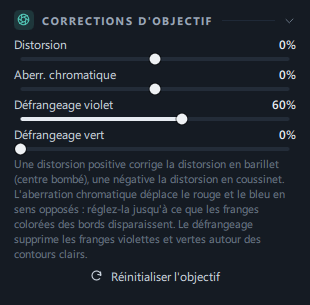
Onglet Retouche → panneau Corrections d'objectif (icône de diaphragme), sous le panneau Détail. Il est déplié dès le départ.
Curseurs et boutons
| Nom | Plage | Par défaut | Rôle |
|---|---|---|---|
| Distorsion | -100 % – 100 % | 0 % | + redresse la distorsion en barillet (centre bombé), − la distorsion en coussinet (centre creusé). Pendant la correction, la photo est légèrement agrandie pour que les coins ne soient pas vides. |
| Aberr. chromatique | -100 % – 100 % | 0 % | Décale très légèrement le rouge et le bleu en sens opposés pour les réaligner. Réglez dans le sens (+ ou −) qui fait disparaître les franges colorées des bords. Même au maximum, le déplacement n'est que de quelques pixels. |
| Défrangeage violet | 0 % – 100 % | 0 % | Supprime uniquement les teintes violettes et pourpres juste autour des contours où la luminosité change fortement, en les ramenant vers un gris adapté à la luminosité environnante. Les zones éloignées des contours ou déjà presque grises ne sont pas touchées. |
| Défrangeage vert | 0 % – 100 % | 0 % | Supprime de la même manière uniquement les teintes vertes et vert-jaune autour des contours (y compris les liserés vert-jaune autour des lampes). |
| Réinitialiser l'objectif (bouton) | — | — | Remet les 4 curseurs à 0. Le bouton n'est cliquable que si au moins un curseur n'est pas à 0. |
Explication dans le panneau : « Une distorsion positive corrige la distorsion en barillet (centre bombé), une négative la distorsion en coussinet. L'aberration chromatique déplace le rouge et le bleu en sens opposés : réglez-la jusqu'à ce que les franges colorées des bords disparaissent. Le défrangeage supprime les franges violettes et vertes autour des contours clairs. »
Les curseurs de ce panneau se règlent par glisser. La valeur est affichée à droite, en « % ». Pour revenir à 0, utilisez Réinitialiser l'objectif ou Ctrl+Z.
Pas à pas
Supprimer un liseré violet
- Agrandissez la zone à problème
Cliquez sur 100% au-dessus de la photo, puis faites glisser jusqu'à l'endroit où le ciel clair rencontre les cheveux ou les branches. Le liseré violet se voit bien une fois la photo agrandie.
- Montez Défrangeage violet
Jusqu'à ce que le liseré disparaisse (en général 40 à 80 %).
- S'il y a aussi un liseré vert, montez Défrangeage vert
Si un liseré vert-jaune reste de l'autre côté du contour, réglez-le de la même façon.
- Vérifiez les bords des objets violets ou verts
Si des pétales violets ou des feuilles vertes se trouvent devant un ciel clair, leurs bords peuvent aussi pâlir : ne montez que le nécessaire.
- Comparez avant et après
Activez puis désactivez Voir l'original au-dessus de la photo (ou \ — barre oblique inverse, touche ₩ sur un clavier coréen) pour comparer.
Redresser des lignes courbées (distorsion)
- Repérez une ligne qui devrait être droite
Prenez comme référence une ligne droite proche du bord de la photo : horizon, arête de bâtiment, encadrement de porte.
- Réglez Distorsion
Si le centre est bombé, allez vers +, s'il est creusé, vers −. Arrêtez quand la ligne est droite.
- Vérifiez les bords
La correction agrandit un peu la photo, ce qui rogne légèrement les bords. Si nécessaire, refaites le cadrage avec Recadrer.
Un bâtiment qui se rétrécit vers le haut (inclinaison due à une prise de vue en contre-plongée) n'est pas un problème de distorsion mais de perspective. Utilisez Verticale dans Recadrage · perspective.
Corriger les franges colorées des bords (aberration chromatique)
- Agrandissez à 100% un contour clair situé sur le bord de la photo.
- Déplacez Aberr. chromatique un peu vers + puis vers −. Le bon sens est celui qui réduit les liserés rouge et bleu.
- Si un liseré de la couleur opposée commence à apparaître, vous êtes allé trop loin : revenez un peu en arrière.
Résultat
 AvantAprès
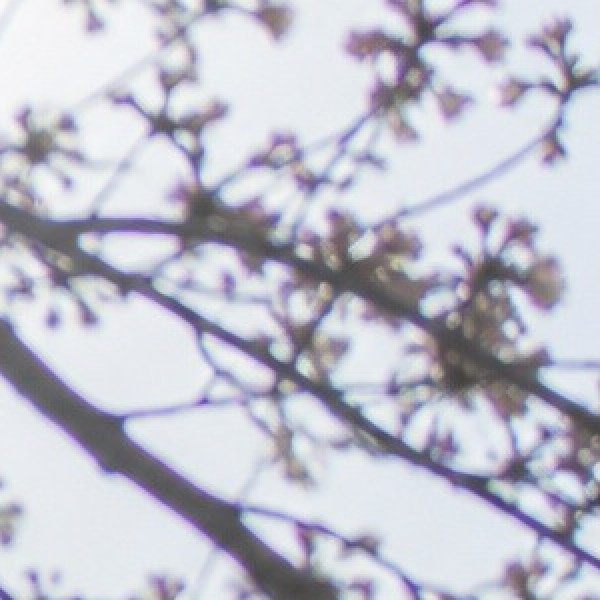
Le liseré violet disparaît à la limite entre le ciel, les branches et les cheveux, tandis que la couleur des cheveux et celle du ciel restent intactes.
Les personnes des photos d'exemple ont été générées par IA.
 AvantAprès
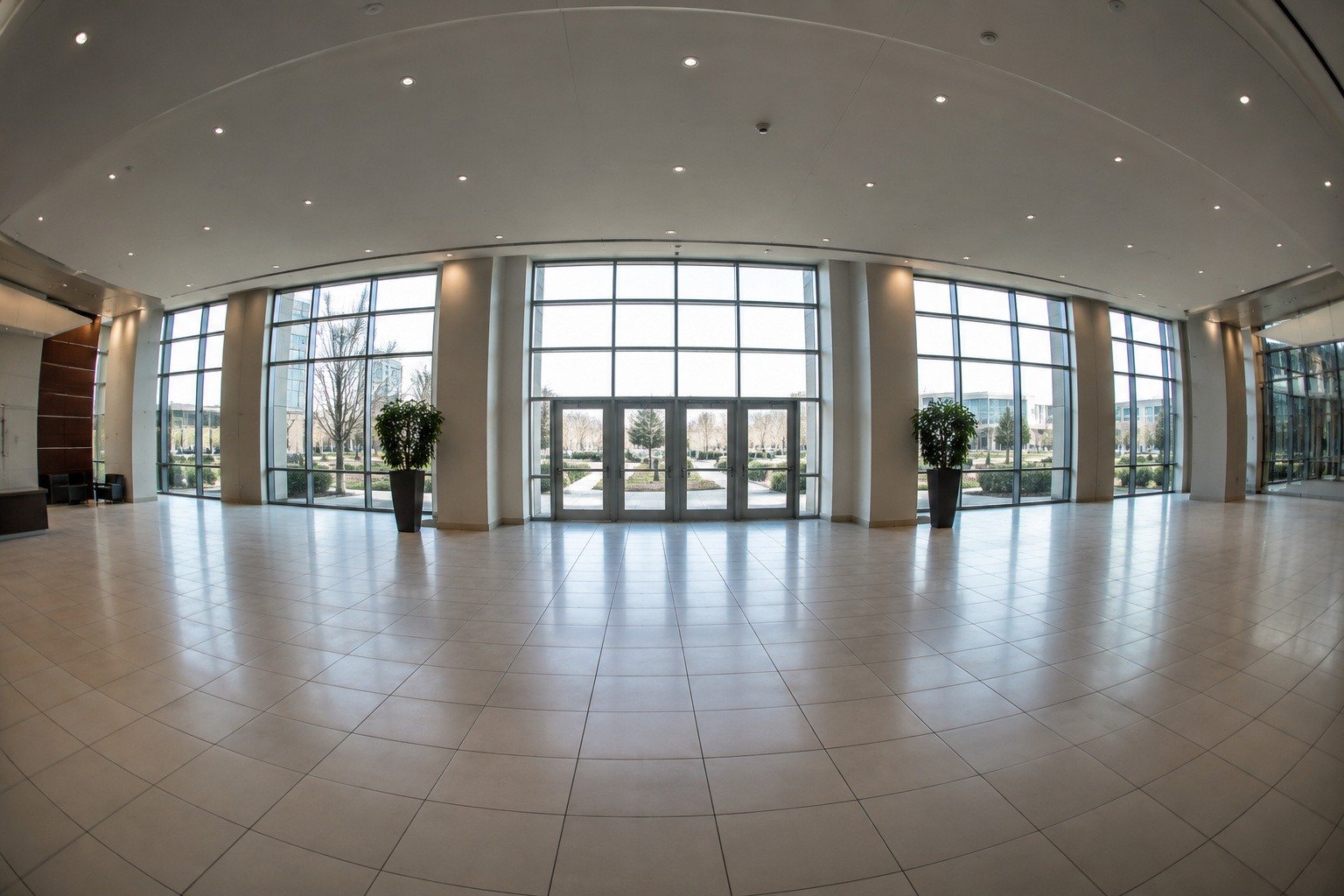
Le plafond, les joints du sol et les cadres de fenêtre, qui paraissaient bombés au centre, deviennent droits. Le côté + redresse la distorsion à centre bombé (en barillet).
Bon à savoir
Un RAW s'ouvre déjà corrigé selon les corrections d'objectif appliquées par l'appareil (assombrissement des coins, distorsion). Si votre appareil applique ces corrections, vous aurez rarement besoin de régler Distorsion vous-même.
L'aberration chromatique et les liserés ne font que quelques pixels de large et se voient bien à 100 %.
Dans Vue scindée, le côté « avant » inclut lui aussi les corrections d'objectif, le recadrage et la perspective. Pour voir l'image avant correction d'objectif, utilisez Voir l'original (ou \). Voir l'original montre l'original entier, avant recadrage.
Le défrangeage supprime « cette couleur autour des contours clairs » : les bords d'une fleur violette ou d'une feuille verte devant un fond clair peuvent donc aussi pâlir. Les couleurs éloignées des contours restent intactes.
Le collage après Copier les retouches et Mes préréglages laissent de côté les corrections d'objectif : réglez une à une les autres photos prises avec le même objectif.
Le bouton Réinitialiser en bas de l'onglet Retouche conserve le recadrage, la rotation et la perspective ainsi que les corrections d'objectif, et ne réinitialise que le reste. Pour effacer aussi les corrections d'objectif, utilisez Réinitialiser l'objectif ou Tout réinitialiser dans la barre supérieure.
- Les corrections d'objectif sont aussi visibles dans l'écran Recadrer : vous pouvez cadrer en voyant l'image corrigée.
Questions fréquentes
Impossible de saisir une valeur ou de revenir à 0 par double-clic ?
Les curseurs de ce panneau se règlent par glisser. Remettez les 4 à 0 d'un coup avec Réinitialiser l'objectif, ou annulez un à un avec Ctrl+Z.
Quelle différence entre Aberr. chromatique et Défrangeage violet ?
L'aberration chromatique est un décalage du rouge et du bleu qui augmente vers les bords de la photo ; on la corrige en décalant les couleurs. Le liseré violet est une bande qui apparaît partout dans la photo autour des contours très clairs ; on le supprime en retirant cette couleur. Un liseré violet qui ne disparaît pas en décalant les couleurs se supprime avec le défrangeage.
J'ai monté le défrangeage violet à 100 %, mais il reste un peu de liseré.
Les bandes larges un peu éloignées du contour ou très peu saturées sont moins bien supprimées. Essayez de monter aussi Défrangeage vert, et pour le reste, baissez la Saturation de cette zone avec un masque.
Après correction de la distorsion, la photo est un peu agrandie.
Redresser la distorsion crée des vides dans les coins ; la photo est agrandie d'autant pour qu'ils ne se voient pas.